يحوّل توليد الفيديو الصورة الثابتة إلى مقطع متحرك. يحافظ رفيقك على الوجه نفسه من الصورة الشخصية، لذلك يتطابق الفيديو مع الصور التي أنشأتها من قبل. يمكن لكل خطة إنشاء فيديوهات: يحصل المستخدمون المجانيون على تيز وأوبسيشن، بينما يحصل المشتركون في خطتي كومبانيون وإنتيميت على الأوضاع الخمسة كلها، تيز وأوبسيشن وديزاير وإكستاسي ورابتشر، مع كل رفيق. للاطلاع على أنماط الأوامر وأمثلة الحركة، راجع نصائح توليد الفيديو.
إجابة سريعة
اختر صورة ثابتة لمشهد أو صورة رفيقك الشخصية، واضغط على أيقونة الفيلم في مربع الرسالة (Generate video)، ثم اختر وضعًا: تيز (سريع وصامت، في كل الخطط)، أو أوبسيشن (من 4 إلى 15 ثانية، بتفاصيل سينمائية وصوت، في كل الخطط)، أو ديزاير (أطول، مع صوت اختياري)، أو إكستاسي (حتى 30 ثانية، وبدقة تصل إلى 4K، مع صوت مدمج)، أو رابتشر (حتى 30 ثانية، بحركة هي الأكثر واقعية لدينا، مع صوت وصوت كلام يتبعان المشهد). صف ما يحدث، أو اترك الحقل فارغًا ليختار رفيقك شيئًا من محادثتك. اضغط على Generate Video ليصل المقطع إلى المحادثة. أو اضغط على Bring to life في أي صورة داخل المحادثة لإنشاء مقطع بلمسة واحدة. يبدأ الفيديو دائمًا من الصورة الثابتة نفسها التي تقدمها، لذلك تكون اللقطة الأولى الواضحة هي الأهم. إذا فشل التوليد، تعود coins إليك تلقائيًا.
من يمكنه إنشاء فيديوهات
| الخطة | تيز | أوبسيشن | ديزاير | إكستاسي | رابتشر | صور المشاهد |
|---|---|---|---|---|---|---|
| Free | نعم (بضعف سعر المشتركين) | نعم (بضعف سعر المشتركين) | لا | لا | لا | نعم (15 لكل صورة) |
| كومبانيون | نعم | نعم | نعم | نعم | نعم | نعم (10 لكل صورة) |
| إنتيميت | نعم | نعم | نعم | نعم | نعم | نعم (10 لكل صورة) |
تتضمن الخطتان المدفوعتان ميزات الفيديو نفسها. ويختلف كل منهما فقط في عدد coins الشهرية وعدد الرفاق الذين يمكنك إنشاؤهم.
تجمع لوحة الفيديو الأوضاع في صفين: إفري داي (تيز وأوبسيشن، في كل الخطط) وبريميوم (ديزاير وإكستاسي ورابتشر). في الحساب المجاني، تظهر أوضاع بريميوم مع رمز قفل. ويدفع المشتركون أيضًا نصف تكلفة تيز وأوبسيشن، وتكلفة أقل لكل صورة ثابتة (10 بدلًا من 15)، ما يجعل سير العمل الصورة أولًا، ثم التحريك أرخص.
تيز وأوبسيشن وديزاير وإكستاسي ورابتشر
تحوّل الأوضاع الخمسة الصورة الثابتة نفسها إلى حركة، مع أي رفيق، سواء كان بأسلوب الأنمي أو واقعيًا. لمعرفة الوضع المناسب لكل حالة، راجع مقارنة تيز وديزاير وإكستاسي.
| تيز | أوبسيشن | ديزاير | إكستاسي | رابتشر | |
|---|---|---|---|---|---|
| من يمكنه الاستخدام | الجميع | الجميع | المشتركون | المشتركون | المشتركون |
| الأفضل من أجل | لحظة سريعة وحركة بسيطة واحدة | حركة سينمائية بتفاصيل أغنى | مشهد أطول يُعرض ثانية بعد ثانية | ثبات وجهها وجسدها من اللقطة الأولى إلى الأخيرة، حتى 4K | الحركة الأكثر واقعية، مع صوت وصوت كلام يتبعان المشهد |
| المدة | 5 أو 8 ثوانٍ | من 4 إلى 15 ثانية | من 2 إلى 15 ثانية | من 2 إلى 30 ثانية | من 4 إلى 30 ثانية |
| الدقة | 480p أو 720p | 480p أو 720p أو 1080p | 720p أو 1080p | 480p أو 720p أو 1080p أو 2K أو 4K | 480p أو 720p أو 1080p |
| الصوت | صامت دائمًا | مفعّل افتراضيًا، ويمكن إيقافه في أي وقت دون تكلفة إضافية | مفعّل افتراضيًا، ويمكن إيقافه في أي وقت دون تكلفة إضافية | مفعّل افتراضيًا، ويمكن إيقافه في أي وقت دون تكلفة إضافية | الصوت وصوت الكلام مفعّلان افتراضيًا، ويمكن إيقافهما في أي وقت دون تكلفة إضافية |
| الشكل | مثل الصورة الثابتة | مثل الصورة الثابتة | مثل الصورة الثابتة | Auto (الشكل نفسه لصورتك الثابتة) أو 9:16 أو 16:9 أو 4:3 أو 1:1 أو 3:4 | مثل الصورة الثابتة |
| السرعة | سرعة واحدة | سرعة واحدة | سرعة واحدة | Standard أو Fast | سرعة واحدة |
يناسب تيز تحريك الشعر أو الرمش ببطء أو إيماءة صغيرة. وهو أرخص طريقة لمعرفة ما إذا كانت الوضعية ستتحرك بشكل جيد.
يناسب أوبسيشن الحركة السينمائية ذات التفاصيل الأغنى على مدى 4 إلى 15 ثانية، بدقة 480p أو 720p أو 1080p، مع صوت. وهو خطوة أعلى من تيز في كل الخطط.
يناسب ديزاير الالتفاف أو المشي أو رد الفعل الأطول أو المقطع الذي تريد فيه سماع صوتها.
استخدم إكستاسي عندما تريد أن يظل وجهها وجسدها ثابتين. فهو يبني مشهدًا كاملًا على مراحل بدلًا من حركة واحدة، ويمتد حتى 30 ثانية، ويصل إلى دقة 4K. يمنحك Fast الصورة نفسها التي يمنحها Standard، ولكن بسرعة أكبر، مقابل بضع coins إضافية لكل ثانية.
يُعد رابتشر وضعنا الأكثر واقعية. ويمتد من 4 إلى 30 ثانية بدقة تصل إلى 1080p، ويتبع صوتها وصوت الكلام ما يحدث في المشهد، لذلك يمكنها قول جملة لك أثناء تحركها.
Bring to life: بلمسة واحدة
تحتوي كل صورة في المحادثة على زر Bring to life. اضغط عليه لإنشاء مقطع قصير مع صوت من دون فتح لوحة الفيديو: تحصل الحسابات المجانية على مقطع أوبسيشن مدته 4 ثوانٍ، ويحصل المشتركون على مقطع رابتشر مدته 4 ثوانٍ، وكلاهما بدقة 480p. وتحت أي مقطع تيز أو أوبسيشن مكتمل، يفتح Make this in رابتشر الصورة نفسها في لوحة الفيديو، مع ضبطها على رابتشر.
حرية إبداعية أكبر
يتبع الفيديو الآن توجيهك بدرجة أكبر بكثير. صف ما تريد رؤيته، وستُخفَّف طلبات أقل بكثير أو يُرفض عدد أقل منها مقارنة بالسابق. تعمل المشاهد للبالغين بين شخصيات بالغة خيالية في كل الأوضاع، وفق قواعد المحتوى نفسها المطبقة على المحادثات والصور.
خطوة بخطوة: حرّك صورة ثابتة
المسار الأكثر موثوقية هو إنشاء صورة ثابتة أو اختيارها أولًا، ثم تحريكها.
1. اختر اللقطة الأولى
افتح المحادثة واختر إحدى نقاط البداية التالية:
- صورة مشهد سبق أن أنشأتها في هذه المحادثة
- أي صورة من Media gallery في المحادثة (أيقونة الصور في ترويسة المحادثة، View media gallery)
- صورة رفيقك الشخصية (تعرض اللوحة عبارة "Continuing from companion portrait")
يرث المقطع الوجه والملابس والإضاءة والوضعية من تلك اللقطة نفسها. إذا كانت الصورة الثابتة ضبابية أو مقصوصة بإحكام حول عين، فسيكون الفيديو كذلك.
2. اضبط مصدر الفيديو (الصور الثابتة للمشاهد)
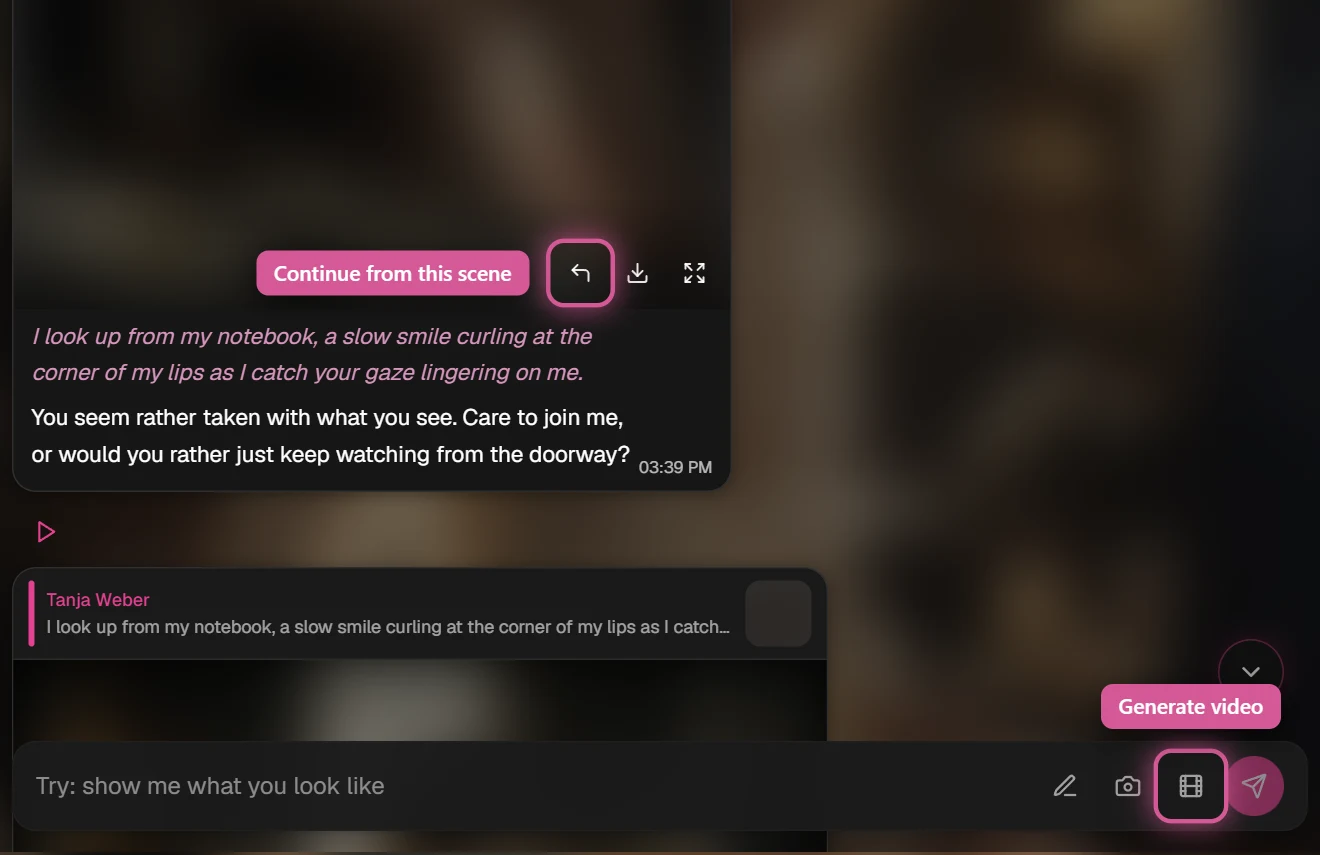
بالنسبة إلى صورة مشهد في المحادثة، اضغط على Continue from this scene (السهم المنحني في أسفل يمين الصورة). سيظهر شريط رد فوق مربع الرسالة، ويحتوي على الصورة الثابتة التي اخترتها.
للاختيار من المعرض بدلًا من ذلك، اضغط على Pick source from gallery (أيقونة القلم في مربع الرسالة)، واختر صورة ثابتة أو صورة شخصية، ثم تابع.
بالنسبة إلى فيديو يعتمد على الصورة الشخصية فقط، تخطَّ هذه الخطوة وانتقل إلى الخطوة 3. ستعرض لوحة Generate Video عبارة "Continuing from companion portrait".
3. افتح لوحة Generate Video
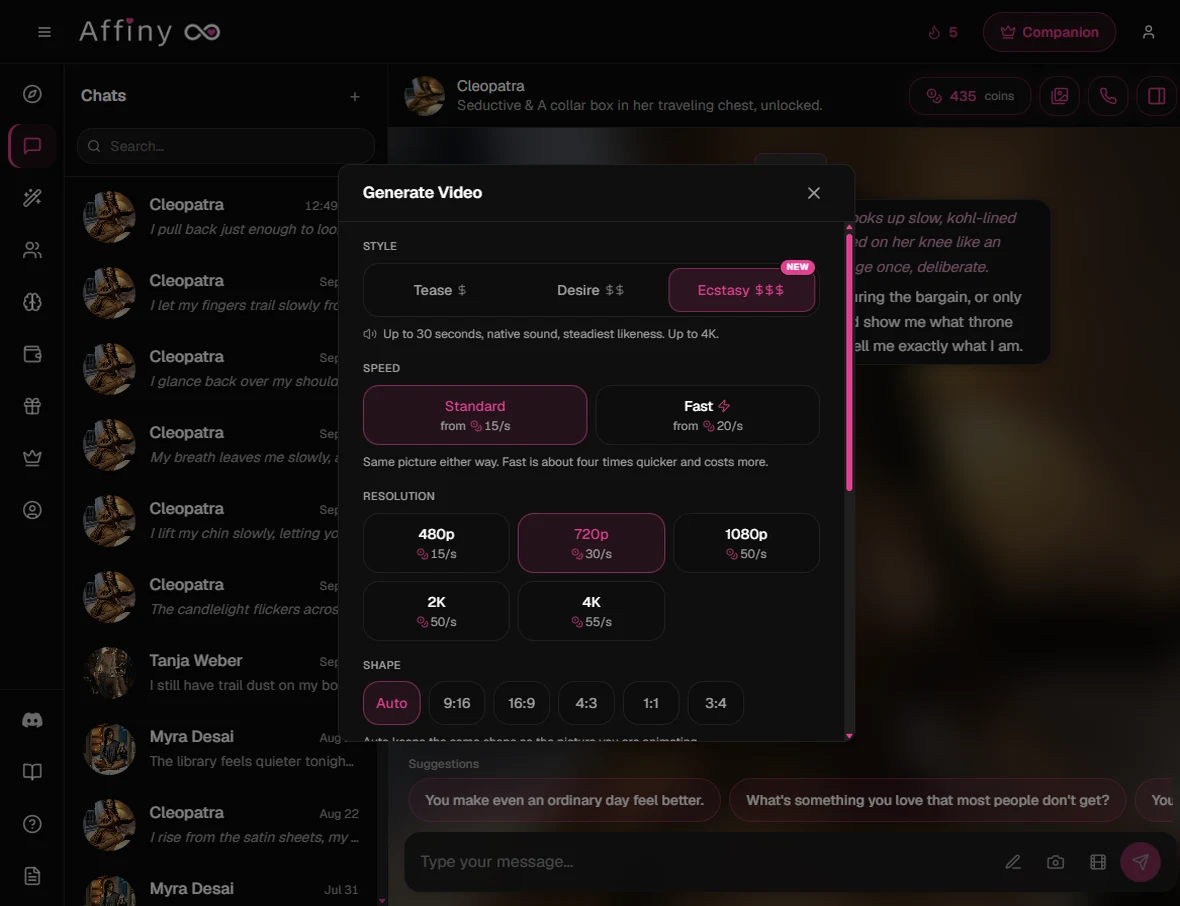
اضغط على أيقونة الفيلم في مربع الرسالة (Generate video). ستفتح لوحة Generate Video، وتظهر الأوضاع الخمسة في الأعلى.
4. اختر وضعًا
اختر وضعًا ضمن Style: تيز أو أوبسيشن في صف إفري داي، أو ديزاير أو إكستاسي أو رابتشر في صف بريميوم. وفي إكستاسي، اختر أيضًا Speed (Standard أو Fast) وShape. يحافظ Auto على شكل صورتك الثابتة.
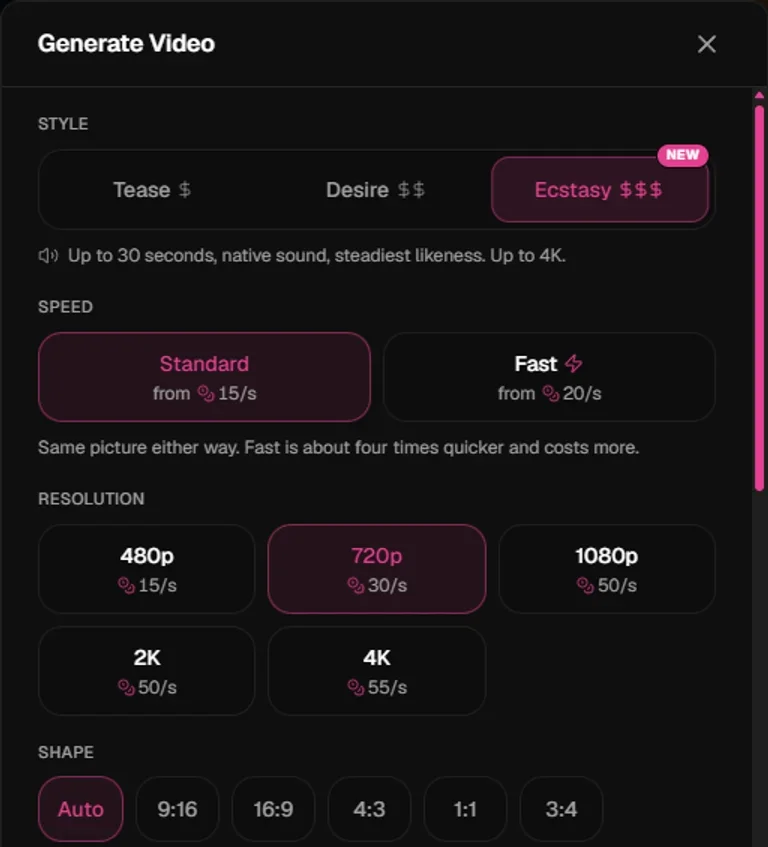
5. اضبط الدقة والمدة
- Resolution: يعرض كل زر عدد coins لكل ثانية. يقدم تيز دقة 480p أو 720p، وديزاير دقة 720p أو 1080p، بينما يقدم أوبسيشن ورابتشر دقة من 480p إلى 1080p، ويقدم إكستاسي دقة من 480p حتى 4K.
- Length: تبلغ مدة تيز 5 أو 8 ثوانٍ. وعلى شريط التمرير، يمتد أوبسيشن من 4 إلى 15 ثانية، وديزاير من 2 إلى 15، وإكستاسي من 2 إلى 30، ورابتشر من 4 إلى 30.
تُظهر Estimated cost في الأسفل الإجمالي والمدة التقريبية التي سيستغرقها إنشاء المقطع، قبل أن تضغط على Generate Video.
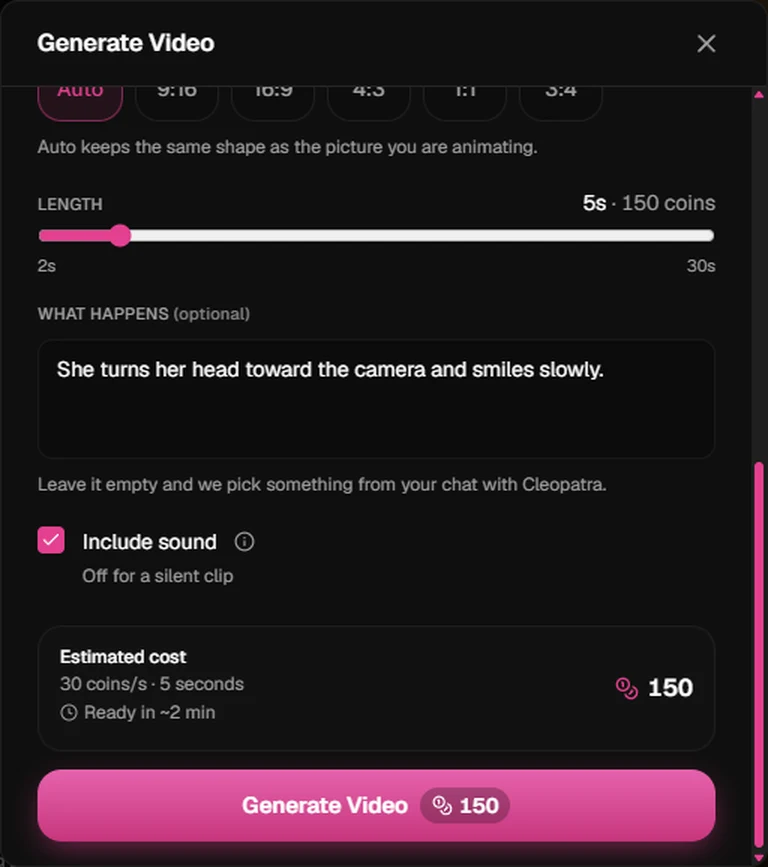
6. صف ما يحدث (اختياري)
في مربع What happens، صف الحركة بلغة واضحة، بحد أقصى 5,000 حرف. مثال جيد: "تدير رأسها نحو الكاميرا وتبتسم ببطء." مثال ضعيف: "تفعل شيئًا رائعًا." اتركه فارغًا ليختار رفيقك شيئًا من محادثتك.
في كل وضع باستثناء تيز، يكون الصوت مفعّلًا افتراضيًا. أزل علامة الاختيار من Include sound إذا كنت تريد مقطعًا صامتًا.
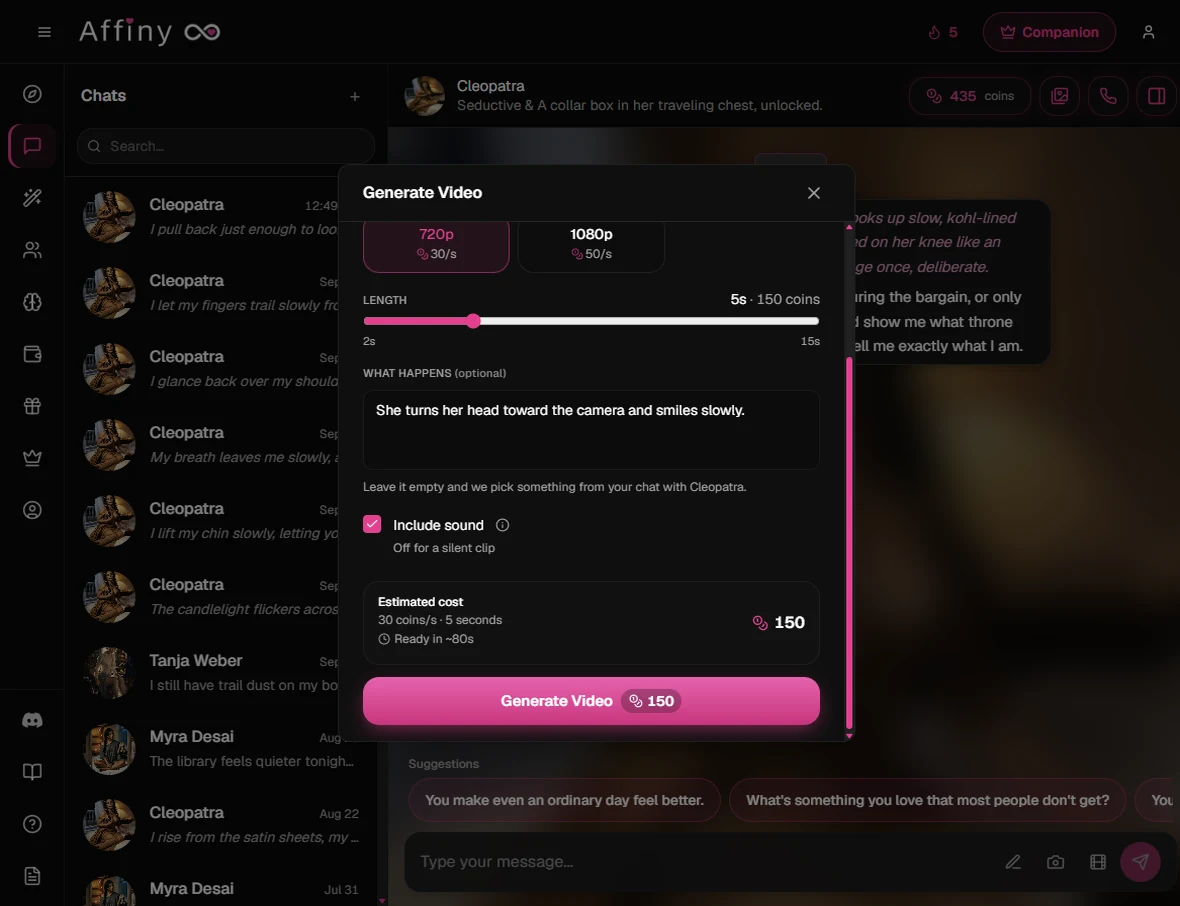
7. أنشئ الفيديو وشاهده
اضغط على Generate Video. يظهر المقطع المكتمل في المحادثة مثل رسالة صورة، ويمكنك إعادة تشغيله أو تنزيله. لا يتعين عليك الانتظار على الشاشة: إذا غادرت، فسيكون الفيديو بانتظارك في المحادثة عند عودتك.
خطوة بخطوة: اطلب ذلك في المحادثة بدلًا من ذلك
يمكنك تخطي المعرض وكتابة طلب فيديو في مربع الرسالة. عندما يقرأ أفيني الطلب باعتباره نية لإنشاء فيديو، تظهر النافذة المنبثقة نفسها الموجودة في توليد الصور، وتحتوي على زري Image وVideo. اضغط على Video، ثم اتبع المسار نفسه.
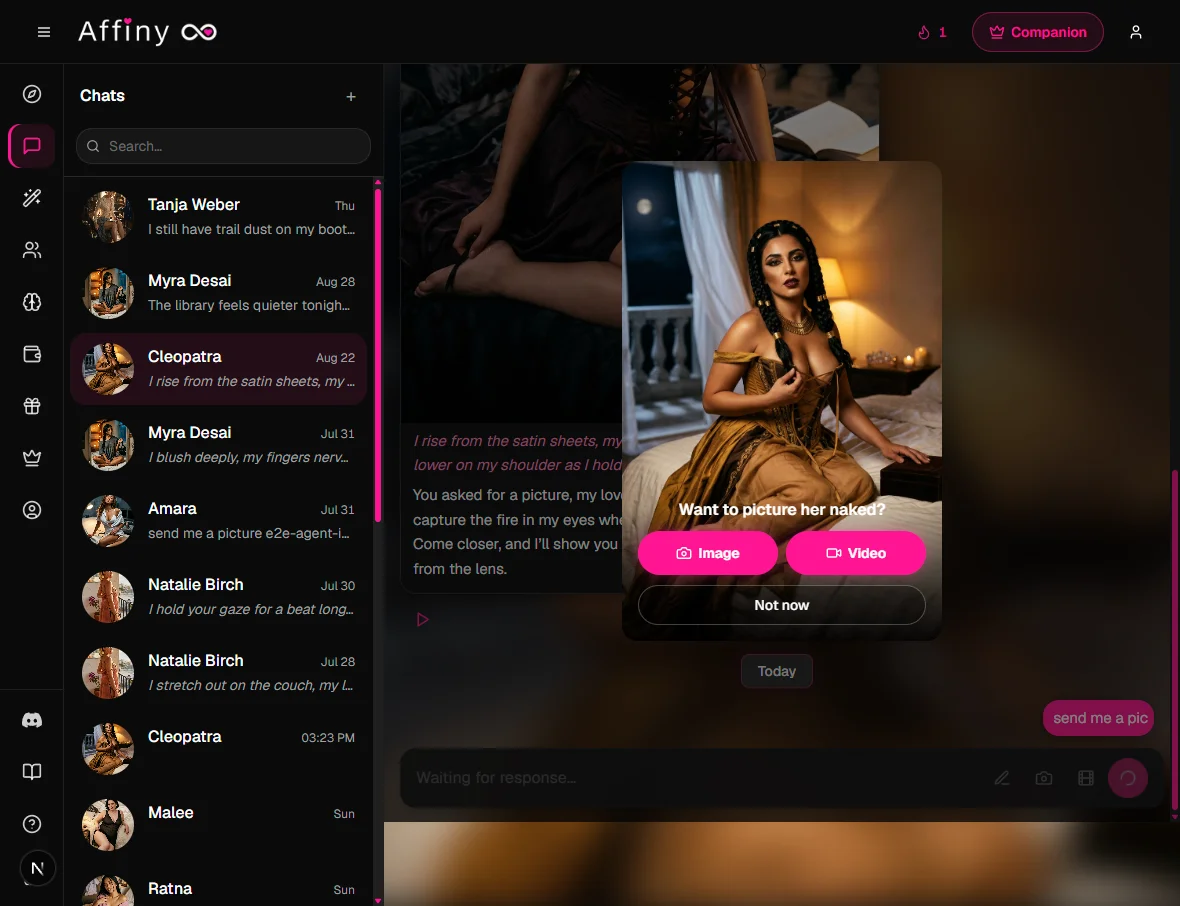
طلبات الفيديو، أي الطلبات التي تتضمن كلمة مرتبطة بالفيديو:
- "أرسل لي فيديو"
- "أرني مقطعًا"
- "هل يمكنك إرسال مقطع؟"
تفتح الطلبات بصيغة الصور ("أرسل لي صورة"، و"أرني كيف تبدو"، وما شابه ذلك) النافذة المنبثقة نفسها، لذلك يمكنك البدء بصورة وتحريكها، أو الانتقال مباشرة إلى الفيديو من المحادثة. راجع توليد الصور لمزيد من الأمثلة بصياغة طبيعية.
تكلفة المقطع
يُحتسب سعر الفيديو لكل ثانية. اضرب السعر في المدة التي تختارها.
عدد coins لكل ثانية، وفق الخطة:
| الوضع | 480p | 720p | 1080p | 2K | 4K |
|---|---|---|---|---|---|
| تيز | 5 | 10 | — | — | — |
| ديزاير | — | 30 | 50 | — | — |
| إكستاسي Standard | 15 | 30 | 50 | 50 | 55 |
| إكستاسي Fast | 20 | 40 | 70 | 70 | 75 |
| أوبسيشن | 15 | 30 | 75 | — | — |
| رابتشر | 25 | 50 | 100 | — | — |
في الحساب المجاني، يكلف تيز مقدار 10 لكل ثانية بدقة 480p، و20 عند دقة 720p. ويكلف أوبسيشن مقدار 30 أو 60 أو 150 لكل ثانية عند دقة 480p أو 720p أو 1080p.
| المثال | الخطة | المدة | الإجمالي |
|---|---|---|---|
| تيز، 480p | Free | 5 ثوانٍ | 50 |
| تيز، 480p | مشترك | 5 ثوانٍ | 25 |
| أوبسيشن، 480p | Free | 4 ثوانٍ | 120 |
| أوبسيشن، 720p | مشترك | 8 ثوانٍ | 240 |
| ديزاير، 720p، مع صوت | مشترك | 10 ثوانٍ | 300 |
| إكستاسي Standard، 480p | مشترك | 5 ثوانٍ | 75 |
| إكستاسي Fast، 4K | مشترك | 10 ثوانٍ | 750 |
| رابتشر، 720p | مشترك | 10 ثوانٍ | 500 |
مزيج الصورة والفيديو: قد ينفق المستخدم المجاني 15 على الصورة الثابتة، ثم 50 على مقطع تيز مدته 5 ثوانٍ، ليكون الإجمالي 65. ويدفع المشترك 10 زائد 25، أي 35 إجمالًا.
إذا فشل التوليد، تعود coins تلقائيًا. ولا تُخصم من محفظتك سوى تكلفة المقاطع الناجحة.
الصورة أولًا، ثم التحريك
يتكون كل مقطع جيد في الحقيقة من خطوتين: أنشئ صورة ثابتة رائعة، ثم صف حركة رائعة واحدة. لا يخترع الفيديو مشهدًا جديدًا، بل يحرّك وحدات البكسل الموجودة لديك بالفعل.
- أنشئ صورة مشهد بالوضعية والملابس والخلفية التي تريدها. استخدم نصائح توليد الصور للحصول على نتائج أكثر وضوحًا.
- افحص الصورة الثابتة قبل تحريكها. هل الوجه واضح؟ هل اليدان ظاهرتان؟ هل تناسب الزاوية الحركة؟
- حرّك الصورة بحركة واضحة تبدأ بفعل. تتفوق جملة "تميل إلى الأمام وتضحك" على فقرة قصصية. وفي إكستاسي، يمكنك وصف عدة حركات متتابعة.
- اربط المقاطع إذا احتجت إلى تسلسل. صورة، ثم فيديو، ثم صورة جديدة للحركة التالية.
تجد أنماط الأوامر الكاملة وأمثلة الصوت والإصلاحات قبل وبعد في نصائح توليد الفيديو.
إذا لم يعمل الأمر
| المشكلة | السبب المحتمل | ما يمكنك تجربته |
|---|---|---|
| الحركة لا تطابق الأمر | الأمر غامض جدًا، أو توجد حركات كثيرة بالنسبة إلى المدة | سمِّ حركة ملموسة واحدة. قصّر المقطع، أو اختر وضعًا يتيح وقتًا أطول، مثل إكستاسي أو رابتشر |
| يتغير الوجه أثناء المقطع | اللقطة الأولى ضبابية أو من زاوية شديدة الانحراف | أعد توليد الصورة الثابتة بوجه أوضح ومنظور ثلاثة أرباع. يحافظ إكستاسي على وجهها بثبات أكبر |
| لا يوجد صوت | وضع تيز، أو أزيلت علامة الاختيار من Include sound | تيز صامت دائمًا. استخدم أي وضع آخر واترك Include sound محددًا |
| ديزاير أو إكستاسي أو رابتشر مقفل | الحساب مجاني | تتطلب أوضاع بريميوم اشتراكًا. يعمل تيز وأوبسيشن في كل الخطط |
| حُظر المقطع أو رُفض | خالف المحتوى قواعد المحتوى | أعد صياغة ما يحدث أو أعد توليد الصورة الثابتة. القواعد نفسها المطبقة على المحادثات والصور |
| لا توجد coins كافية | رصيد المحفظة منخفض بالنسبة إلى المدة والدقة والوضع | اختر تيز أو دقة أقل أو مقطعًا أقصر. راجع الخطط وcoins |
| يستغرق الأمر وقتًا | تستغرق المقاطع الطويلة والدقة العالية وقتًا أطول | جرّب Fast في إكستاسي، أو غادر التطبيق. سيكون الفيديو بانتظارك في المحادثة |
محتوى للبالغين
تدعم كل أوضاع الفيديو الحركة الجنسية بين شخصيات بالغة خيالية، مع مراعاة قواعد المحتوى نفسها المطبقة على المحادثات والصور. يفتح غود مود ضمن الاشتراك لعب الأدوار غير الخاضع للرقابة بالكامل في النص.
الصورة الشخصية مقابل الصورة والفيديو
| ما هي | |
|---|---|
| الصورة الشخصية | المظهر الثابت من إنشاء الشخصية |
| توليد الصور | صورة ثابتة من لحظة في المحادثة |
| توليد الفيديو | مقطع متحرك من صورة شخصية أو صورة ثابتة |
تثبت صورة رفيقك الشخصية كل صورة مشهد وكل فيديو، لذلك يظل من السهل تمييزها من لقطة إلى أخرى.