La génération de vidéos IA transforme une image fixe en clip animé. Ton compagnon garde le même visage que sur son portrait, afin que la vidéo corresponde aux images que tu as déjà créées. Tous les forfaits permettent de créer des vidéos : les utilisateurs gratuits obtiennent Tease et Obsession, tandis que les abonnés Companion et Intimate obtiennent les cinq modes, Tease, Obsession, Desire, Ecstasy et Rapture, avec tous les compagnons. Pour découvrir des structures de prompts et des exemples de mouvements, consulte les conseils sur la génération de vidéos.
Réponse rapide
Choisis une image fixe de scène ou le portrait de ton compagnon, appuie sur l’icône de film dans la zone de message (Generate video) et choisis un mode : Tease (rapide et silencieux, avec tous les forfaits), Obsession (4 à 15 secondes, détails cinématographiques, avec du son, avec tous les forfaits), Desire (plus long, avec son en option), Ecstasy (jusqu’à 30 secondes, jusqu’en 4K, avec son intégré) ou Rapture (jusqu’à 30 secondes, notre mouvement le plus réaliste, avec une voix et un son qui suivent la scène). Décris ce qui se passe, ou laisse le champ vide pour que ton compagnon choisisse quelque chose dans votre chat. Appuie sur Generate Video et le clip arrive dans le chat. Tu peux aussi appuyer sur Bring to life sur n’importe quelle image du chat pour créer un clip en un geste. La vidéo commence toujours à partir de l’image fixe exacte que tu lui fournis : la netteté de la première image est donc essentielle. Si la génération échoue, tes coins te sont automatiquement rendus.
Qui peut créer des vidéos
| Forfait | Tease | Obsession | Desire | Ecstasy | Rapture | Images de scène |
|---|---|---|---|---|---|---|
| Free | Oui (double du tarif des abonnés) | Oui (double du tarif des abonnés) | Non | Non | Non | Oui (15 chacune) |
| Companion | Oui | Oui | Oui | Oui | Oui | Oui (10 chacune) |
| Intimate | Oui | Oui | Oui | Oui | Oui | Oui (10 chacune) |
Les deux forfaits payants incluent les mêmes fonctionnalités vidéo. Ils diffèrent uniquement par le nombre mensuel de coins et le nombre de compagnons que tu peux créer.
Le panneau vidéo répartit les modes en deux lignes : Everyday (Tease et Obsession, avec tous les forfaits) et Premium (Desire, Ecstasy et Rapture). Avec un compte gratuit, les modes Premium affichent un cadenas. Les abonnés paient également moitié moins cher pour Tease et Obsession, ainsi que moins cher par image fixe (10 contre 15), ce qui rend le processus image d’abord, puis animation plus économique.
Tease, Obsession, Desire, Ecstasy et Rapture
Les cinq modes transforment la même image fixe en mouvement, avec tous les compagnons, qu’ils soient de style anime ou réaliste. Pour savoir lequel choisir selon la situation, consulte Tease contre Desire contre Ecstasy.
| Tease | Obsession | Desire | Ecstasy | Rapture | |
|---|---|---|---|---|---|
| Qui | Tout le monde | Tout le monde | Abonnés | Abonnés | Abonnés |
| Idéal pour | Un moment rapide, un mouvement simple | Un mouvement cinématographique avec plus de détails | Une scène plus longue jouée seconde après seconde | Son visage et son corps stables de la première à la dernière image, jusqu’en 4K | Le mouvement le plus réaliste, avec une voix et un son qui suivent la scène |
| Durée | 5 ou 8 secondes | 4 à 15 secondes | 2 à 15 secondes | 2 à 30 secondes | 4 à 30 secondes |
| Résolution | 480p ou 720p | 480p, 720p ou 1080p | 720p ou 1080p | 480p, 720p, 1080p, 2K ou 4K | 480p, 720p ou 1080p |
| Son | Toujours silencieux | Activé par défaut, désactivable à tout moment, sans coût supplémentaire | Activé par défaut, désactivable à tout moment, sans coût supplémentaire | Activé par défaut, désactivable à tout moment, sans coût supplémentaire | Voix et son activés par défaut, désactivables à tout moment, sans coût supplémentaire |
| Format | Identique à ton image fixe | Identique à ton image fixe | Identique à ton image fixe | Auto (même format que ton image fixe), 9:16, 16:9, 4:3, 1:1 ou 3:4 | Identique à ton image fixe |
| Vitesse | Une seule vitesse | Une seule vitesse | Une seule vitesse | Standard ou Fast | Une seule vitesse |
Tease convient à un mouvement de cheveux, un clignement lent ou un petit geste. C’est le moyen le moins cher de vérifier si une pose s’anime correctement.
Obsession convient à un mouvement cinématographique avec davantage de détails sur 4 à 15 secondes, en 480p, 720p ou 1080p, avec du son. C’est l’étape supérieure à Tease, quel que soit le forfait.
Desire convient à un tour, une marche, une réaction plus longue ou un clip dans lequel tu veux l’entendre.
Ecstasy est le mode à utiliser lorsque tu veux que son visage et son corps restent stables. Il construit une scène complète par étapes plutôt qu’un seul mouvement, dure jusqu’à 30 secondes et va jusqu’en 4K. Fast donne la même image que Standard, simplement plus rapidement, pour quelques coins supplémentaires par seconde.
Rapture est notre mode le plus réaliste. Il dure de 4 à 30 secondes, jusqu’en 1080p, et sa voix ainsi que les sons suivent ce qui se passe dans la scène : elle peut donc te dire une phrase tout en bougeant.
Donner vie : un seul geste
Chaque image du chat possède un bouton Bring to life. Appuie dessus pour créer un court clip avec du son, sans ouvrir le panneau vidéo : les comptes gratuits obtiennent un clip Obsession de 4 secondes et les abonnés un clip Rapture de 4 secondes, tous deux en 480p. Sous un clip Tease ou Obsession terminé, Make this in Rapture ouvre la même image dans le panneau vidéo, réglé sur Rapture.
Plus de liberté créative
La vidéo suit désormais beaucoup mieux tes instructions. Décris ce que tu veux voir : beaucoup moins de demandes sont atténuées ou refusées qu’auparavant. Les scènes pour adultes entre adultes fictifs fonctionnent avec tous les modes, selon les mêmes règles de contenu que le chat et les images.
Étape par étape : animer une image fixe
La méthode la plus fiable consiste à générer ou choisir d’abord une image fixe, puis à l’animer.
1. Choisis ta première image
Ouvre le chat et choisis l’un de ces points de départ :
- Une image de scène que tu as déjà générée dans cette conversation
- N’importe quelle image de la Media gallery du chat (icône des images dans l’en-tête du chat, View media gallery)
- Le portrait de ton compagnon (le panneau affiche « Continuing from companion portrait »)
Le clip reprend le visage, la tenue, l’éclairage et la pose de cette image exacte. Si l’image fixe est floue ou cadrée trop près sur un œil, la vidéo le sera aussi.
2. Configure la source vidéo (images fixes de scène)
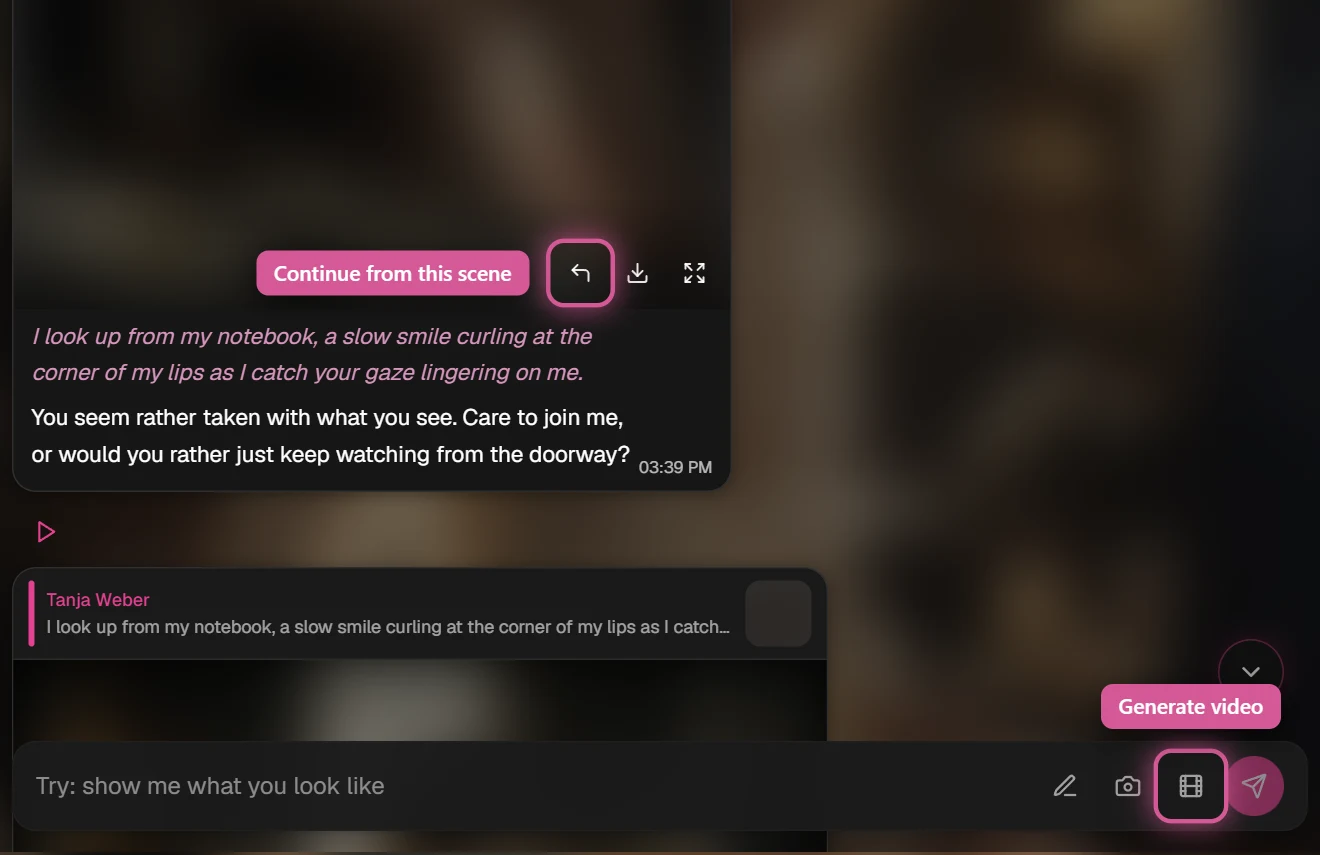
Pour une image de scène dans le chat, appuie sur Continue from this scene (la flèche incurvée en bas à droite de l’image). Une bande de réponse apparaît au-dessus de la zone de message avec l’image fixe que tu as choisie.
Pour choisir une image dans la galerie, appuie plutôt sur Pick source from gallery (icône de stylo dans la zone de message), choisis une image fixe ou un portrait, puis continue.
Pour une vidéo basée uniquement sur un portrait, ignore cette étape et passe à l’étape 3. Le panneau Generate Video affichera « Continuing from companion portrait ».
3. Ouvre le panneau Generate Video
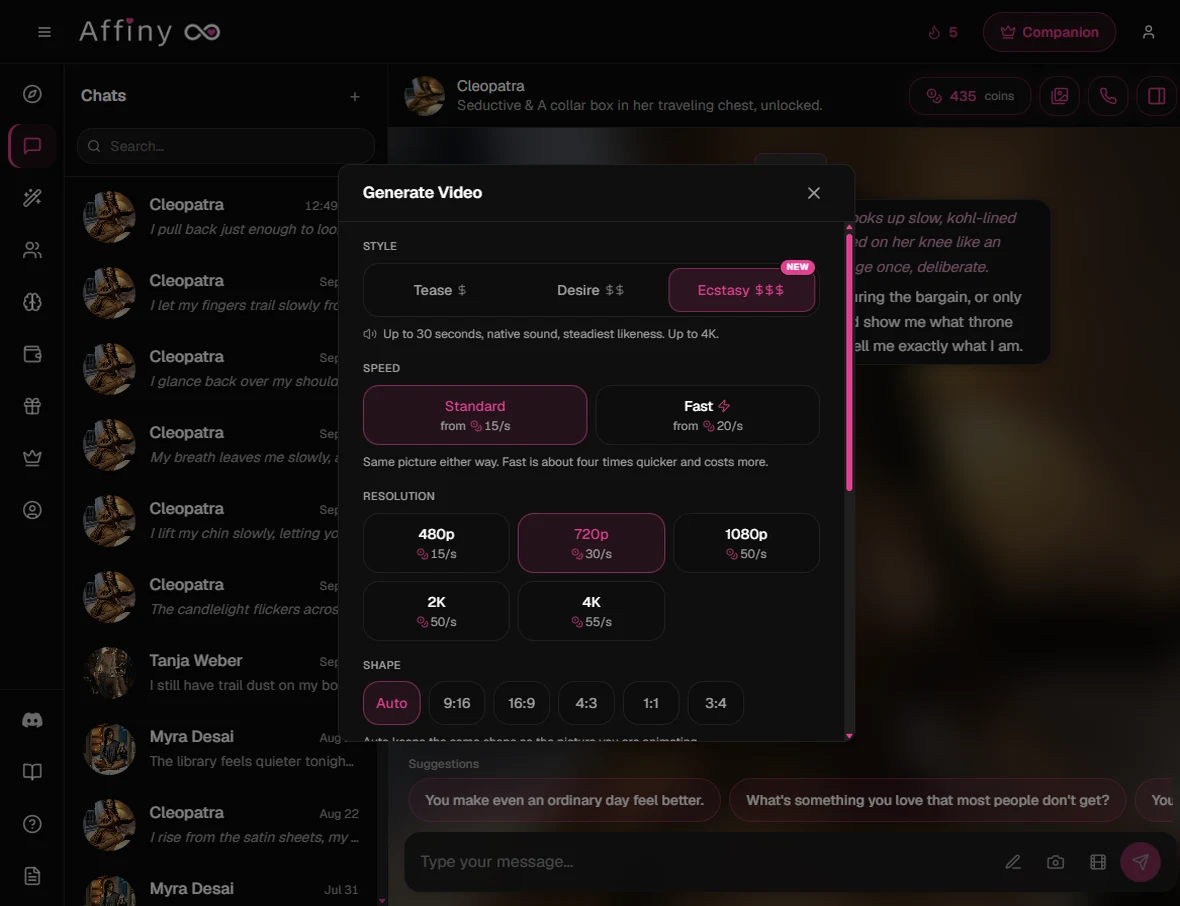
Appuie sur l’icône de film dans la zone de message (Generate video). Le panneau Generate Video s’ouvre avec les cinq modes en haut.
4. Choisis un mode
Choisis un mode sous Style : Tease ou Obsession dans la ligne Everyday, ou Desire, Ecstasy ou Rapture dans la ligne Premium. Avec Ecstasy, choisis également une Speed (Standard ou Fast) et un Shape. Auto conserve le format de ton image fixe.
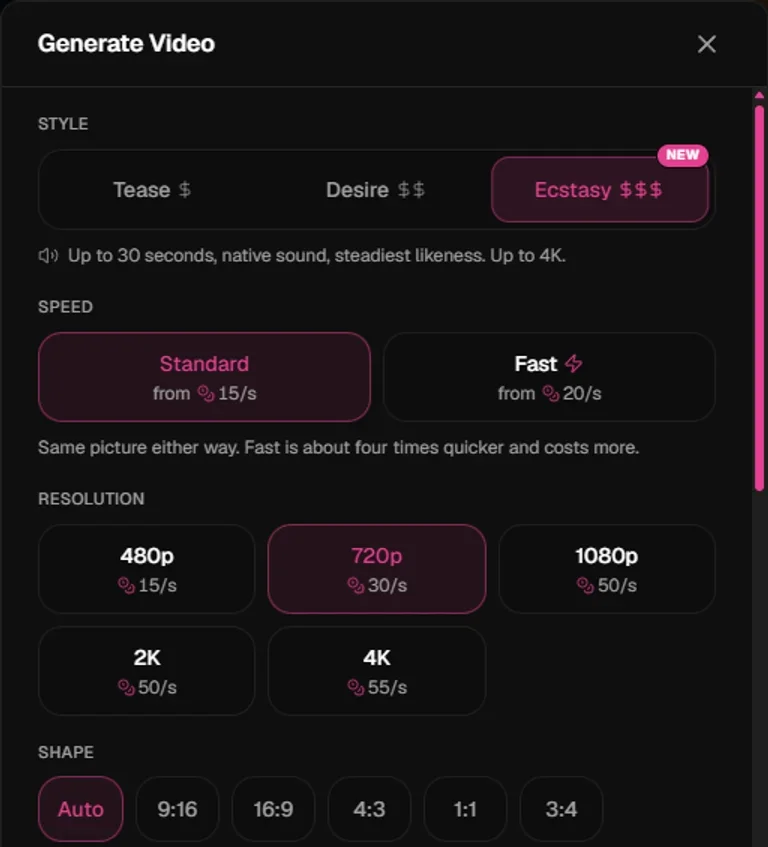
5. Règle la résolution et la durée
- Resolution : chaque bouton affiche le nombre de coins par seconde. Tease propose 480p ou 720p, Desire 720p ou 1080p, Obsession et Rapture de 480p à 1080p, et Ecstasy de 480p jusqu’en 4K.
- Length : Tease dure 5 ou 8 secondes. Avec le curseur, Obsession dure de 4 à 15 secondes, Desire de 2 à 15, Ecstasy de 2 à 30 et Rapture de 4 à 30.
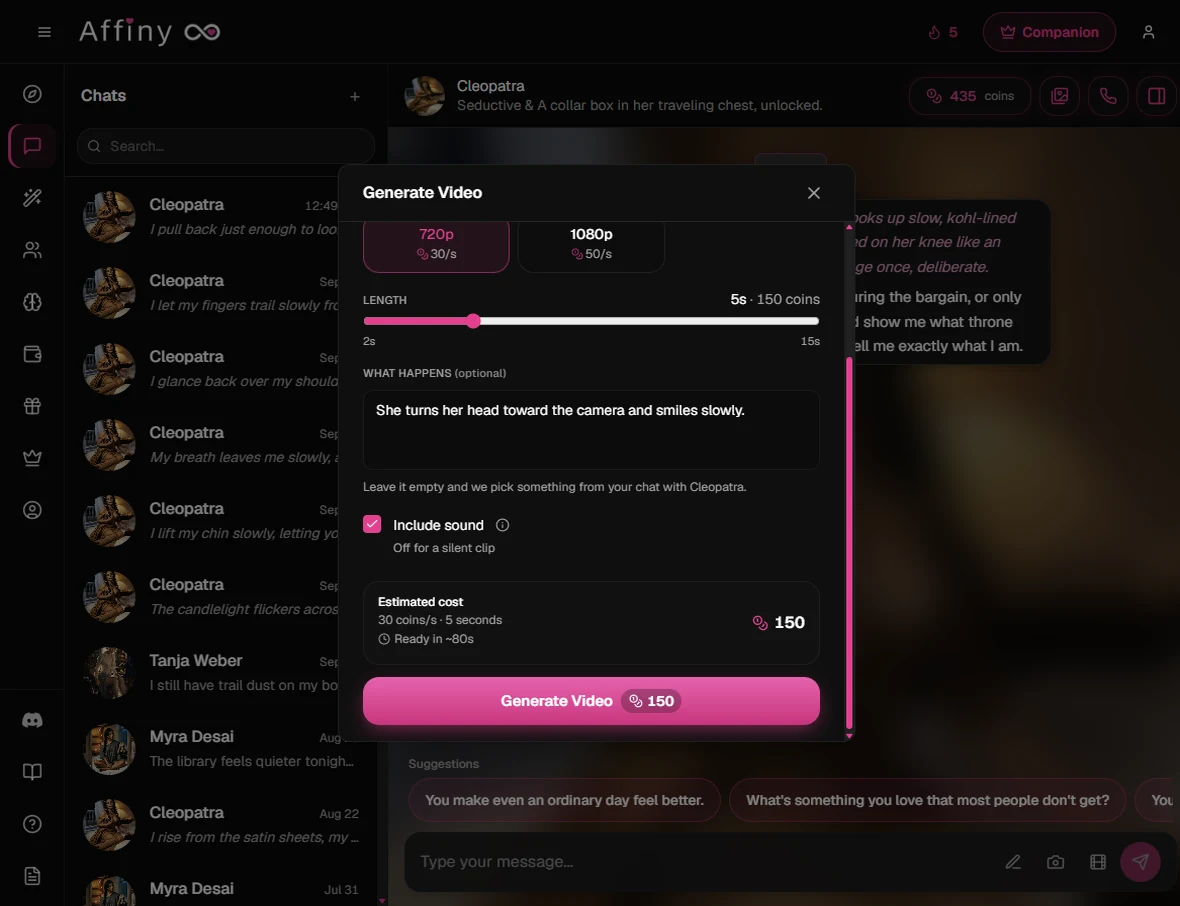
L’Estimated cost en bas affiche le total et une estimation de la durée du clip avant que tu appuies sur Generate Video.
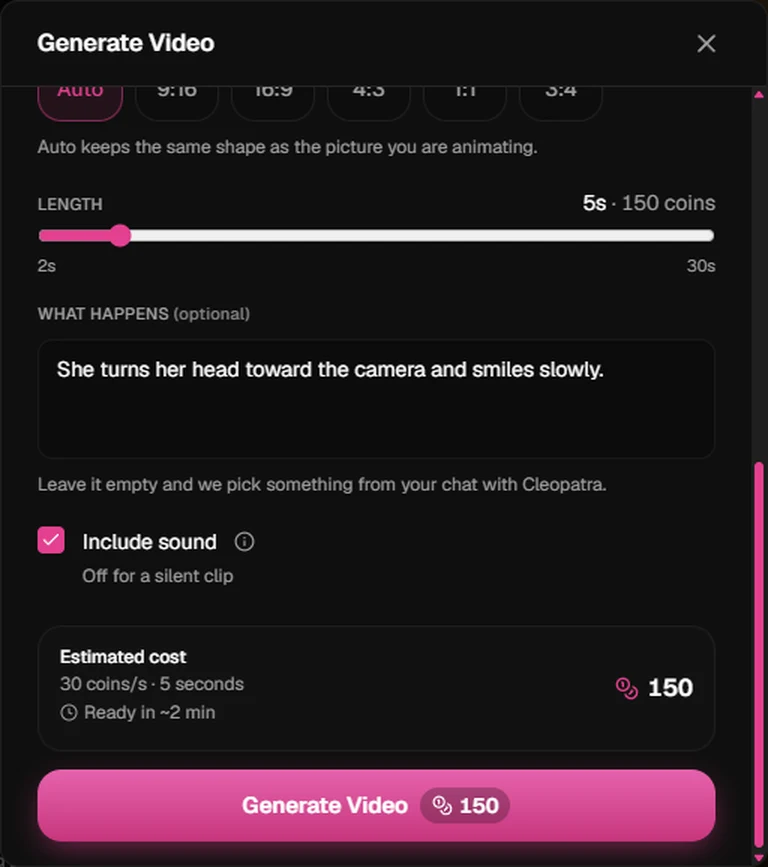
6. Décris ce qui se passe (facultatif)
Dans la zone What happens, décris le mouvement en langage courant, jusqu’à 5 000 caractères. Bonne formulation : « Elle tourne la tête vers la caméra et sourit lentement. » Formulation faible : « Elle fait quelque chose de cool. » Laisse le champ vide pour que ton compagnon choisisse quelque chose dans votre chat.
Dans tous les modes sauf Tease, le son est activé par défaut. Décoche Include sound si tu veux un clip silencieux.
7. Génère et regarde
Appuie sur Generate Video. Le clip terminé apparaît dans le chat comme un message image, et tu peux le revoir ou le télécharger. Tu n’as pas besoin de rester à l’écran : si tu pars, la vidéo t’attendra dans le chat à ton retour.
Étape par étape : demander directement dans le chat
Tu peux ignorer la galerie et saisir une demande de vidéo dans la zone de message. Quand Affiny l’interprète comme une intention vidéo, la même fenêtre contextuelle que pour la génération d’images apparaît avec les boutons Image et Video. Appuie sur Video, puis suis le même processus.
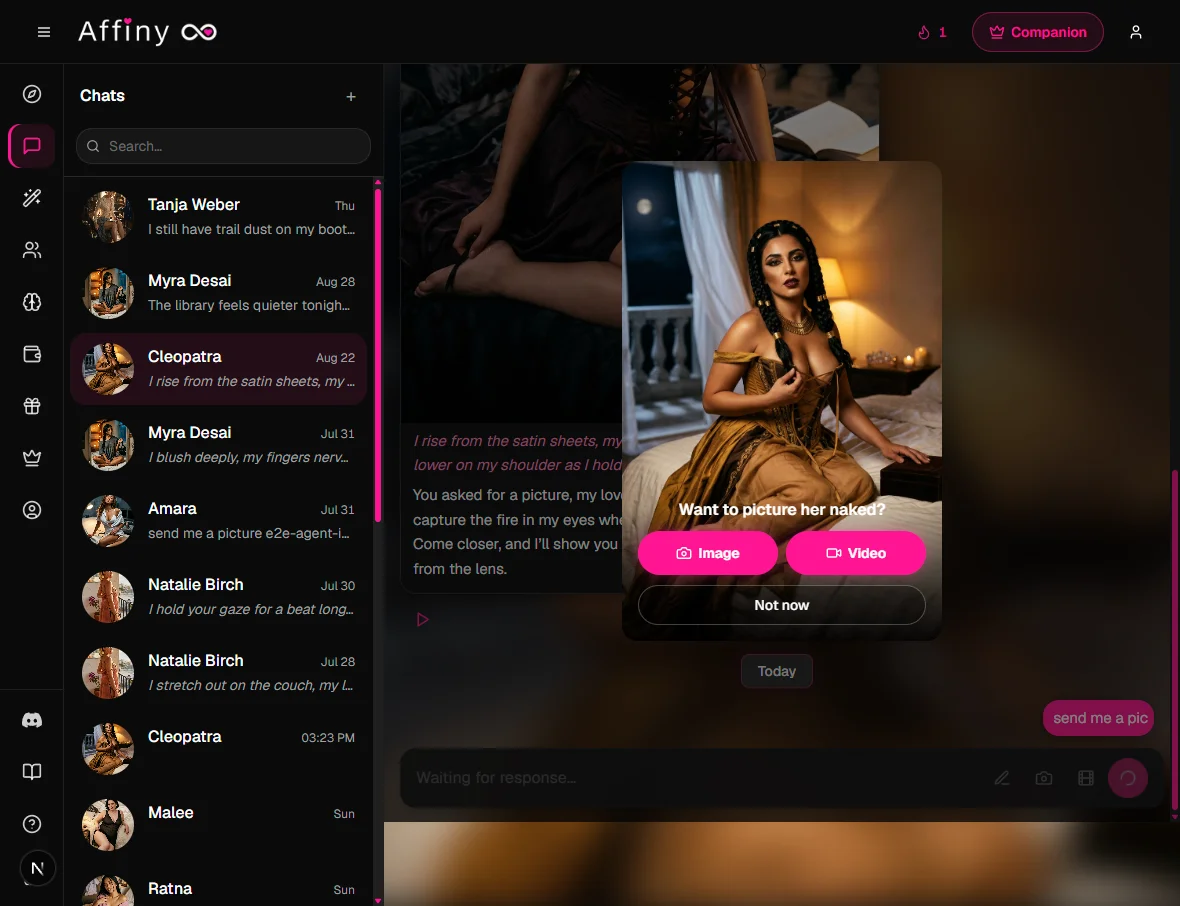
Demandes vidéo, avec un mot lié à la vidéo :
- « Envoie-moi une vidéo »
- « Montre-moi une vidéo »
- « Tu peux m’envoyer un clip ? »
Les demandes de type image (« envoie-moi une photo », « montre-moi à quoi tu ressembles » et formulations similaires) ouvrent la même fenêtre contextuelle. Tu peux donc commencer par une image et l’animer, ou passer directement à la vidéo depuis le chat. Consulte la page sur la génération d’images pour voir d’autres exemples en langage naturel.
Coût d’un clip
La vidéo est facturée à la seconde. Multiplie le tarif par la durée que tu choisis.
Coins par seconde avec un forfait :
| Mode | 480p | 720p | 1080p | 2K | 4K |
|---|---|---|---|---|---|
| Tease | 5 | 10 | — | — | — |
| Desire | — | 30 | 50 | — | — |
| Ecstasy Standard | 15 | 30 | 50 | 50 | 55 |
| Ecstasy Fast | 20 | 40 | 70 | 70 | 75 |
| Obsession | 15 | 30 | 75 | — | — |
| Rapture | 25 | 50 | 100 | — | — |
Avec un compte gratuit, Tease coûte 10 par seconde en 480p et 20 en 720p. Obsession coûte 30, 60 ou 150 par seconde en 480p, 720p ou 1080p.
| Exemple | Forfait | Durée | Total |
|---|---|---|---|
| Tease, 480p | Free | 5 sec | 50 |
| Tease, 480p | Abonné | 5 sec | 25 |
| Obsession, 480p | Free | 4 sec | 120 |
| Obsession, 720p | Abonné | 8 sec | 240 |
| Desire, 720p, avec son | Abonné | 10 sec | 300 |
| Ecstasy Standard, 480p | Abonné | 5 sec | 75 |
| Ecstasy Fast, 4K | Abonné | 10 sec | 750 |
| Rapture, 720p | Abonné | 10 sec | 500 |
Combinaison image et vidéo : un utilisateur gratuit peut dépenser 15 pour l’image fixe, puis 50 pour un Tease de 5 secondes, soit 65 au total. Un abonné paie 10 plus 25, soit 35 au total.
Si une génération échoue, les coins sont automatiquement rendus. Seuls les clips réussis sont facturés sur ton portefeuille.
Image d’abord, puis animation
Chaque bon clip repose en réalité sur deux étapes : créer une excellente image fixe, puis décrire un excellent mouvement. La vidéo n’invente pas une nouvelle scène. Elle anime les pixels que tu as déjà.
- Génère une image de scène avec la pose, la tenue et l’arrière-plan que tu veux. Utilise les conseils sur la génération d’images pour obtenir des résultats plus nets.
- Vérifie l’image fixe avant de l’animer. Visage net ? Mains visibles ? Angle adapté à l’action ?
- Anime-la avec un mouvement clair, mené par un verbe. « Elle se penche en avant et rit » est plus efficace qu’un paragraphe narratif. Avec Ecstasy, tu peux décrire plusieurs étapes dans l’ordre.
- Enchaîne les clips si tu as besoin d’une séquence. Image, puis vidéo, puis nouvelle image pour l’étape suivante.
Tu trouveras des structures de prompts complètes, des exemples de sons et des corrections avant-après dans les conseils sur la génération de vidéos.
Si cela ne fonctionne pas
| Problème | Cause probable | Solution à essayer |
|---|---|---|
| Le mouvement ne correspond pas au prompt | Prompt trop vague ou trop d’action pour la durée | Nomme une action concrète. Raccourcis le clip ou choisis un mode offrant plus de temps, comme Ecstasy ou Rapture |
| Le visage change au milieu du clip | Première image floue ou prise sous un angle extrême | Régénère l’image fixe avec un visage plus net et une vue de trois quarts. Ecstasy maintient le mieux son visage |
| Aucun son | Mode Tease ou option Include sound décochée | Tease est toujours silencieux. Utilise un autre mode et laisse Include sound coché |
| Desire, Ecstasy ou Rapture est verrouillé | Compte gratuit | Les modes Premium nécessitent un abonnement. Tease et Obsession fonctionnent avec tous les forfaits |
| Clip bloqué ou refusé | Le contenu enfreint les règles de contenu | Reformule ce qui se passe ou régénère l’image fixe. Les mêmes règles s’appliquent au chat et aux images |
| Pas assez de coins | Solde du portefeuille trop faible pour la durée, la résolution et le mode | Choisis Tease, une résolution inférieure ou un clip plus court. Consulte les forfaits et coins |
| La génération prend du temps | Les clips longs et les hautes résolutions prennent plus de temps | Essaie Fast avec Ecstasy ou quitte l’application. La vidéo t’attendra dans le chat |
Contenu pour adultes
Les mouvements pour adultes entre adultes fictifs sont pris en charge par tous les modes vidéo, selon les mêmes règles de contenu que le chat et les images. God Mode avec un abonnement permet un jeu de rôle entièrement non censuré dans les messages texte.
Portrait, image et vidéo
| Ce que c’est | |
|---|---|
| Portrait | Apparence statique issue de la création de personnage |
| Génération d’images | Image fixe issue d’un moment du chat |
| Génération de vidéos IA | Clip animé créé à partir d’un portrait ou d’une image fixe |
Le portrait de ton compagnon sert de référence à chaque image de scène et à chaque vidéo. Elle reste ainsi reconnaissable d’une image à l’autre.