La generación de videos convierte una imagen fija en un clip en movimiento. Tu compañero conserva el mismo rostro de su retrato, por lo que el video coincide con las imágenes que ya has creado. Todos los planes pueden crear videos: los usuarios gratuitos obtienen Tease y Obsession, y los suscriptores de Companion e Intimate obtienen los cinco modos, Tease, Obsession, Desire, Ecstasy y Rapture, con cualquier compañero. Para consultar patrones de prompts y ejemplos de movimiento, visita consejos para la generación de videos.
Respuesta rápida
Elige una imagen fija de una escena o el retrato de tu compañero, toca el ícono de película en el cuadro de mensaje (Generate video) y elige un modo: Tease (rápido y silencioso, en todos los planes), Obsession (de 4 a 15 segundos, detalle cinematográfico, sonido, en todos los planes), Desire (más largo, con sonido opcional), Ecstasy (hasta 30 segundos, hasta 4K, con sonido integrado) o Rapture (hasta 30 segundos, nuestro movimiento más realista, con una voz y un sonido que siguen la escena). Describe lo que ocurre o déjalo vacío para que tu compañero elija algo de tu chat. Toca Generate Video y el clip aparecerá en el chat. También puedes tocar Bring to life en cualquier imagen del chat para crear un clip con un solo toque. El video siempre comienza con la imagen fija exacta que le das, así que lo más importante es que el primer fotograma sea nítido. Si la generación falla, tus coins regresan automáticamente.
Quiénes pueden crear videos
| Plan | Tease | Obsession | Desire | Ecstasy | Rapture | Imágenes de escenas |
|---|---|---|---|---|---|---|
| Free | Sí (el doble de la tarifa de los suscriptores) | Sí (el doble de la tarifa de los suscriptores) | No | No | No | Sí (15 cada una) |
| Companion | Sí | Sí | Sí | Sí | Sí | Sí (10 cada una) |
| Intimate | Sí | Sí | Sí | Sí | Sí | Sí (10 cada una) |
Ambos planes de pago incluyen las mismas funciones de video. Solo se diferencian en la cantidad mensual de coins y en cuántos compañeros puedes crear.
El panel de video agrupa los modos en dos filas: Everyday (Tease y Obsession, en todos los planes) y Premium (Desire, Ecstasy y Rapture). En una cuenta gratuita, los modos Premium muestran un candado. Los suscriptores también pagan la mitad por Tease y Obsession, y menos por cada imagen fija (10 en lugar de 15), lo que hace más económico el flujo de trabajo de primero crear la imagen y después animarla.
Tease, Obsession, Desire, Ecstasy y Rapture
Los cinco convierten la misma imagen fija en movimiento, con cualquier compañero, ya sea anime o realista. Para saber cuál elegir en cada caso, consulta Tease vs Desire vs Ecstasy.
| Tease | Obsession | Desire | Ecstasy | Rapture | |
|---|---|---|---|---|---|
| Quiénes | Todos | Todos | Suscriptores | Suscriptores | Suscriptores |
| Ideal para | Un momento rápido, un movimiento sencillo | Movimiento cinematográfico con más detalle | Una escena más larga desarrollada segundo a segundo | Mantener estables su rostro y cuerpo del primer al último fotograma, hasta 4K | El movimiento más realista, con una voz y un sonido que siguen la escena |
| Duración | 5 u 8 segundos | De 4 a 15 segundos | De 2 a 15 segundos | De 2 a 30 segundos | De 4 a 30 segundos |
| Resolución | 480p o 720p | 480p, 720p o 1080p | 720p o 1080p | 480p, 720p, 1080p, 2K o 4K | 480p, 720p o 1080p |
| Sonido | Siempre silencioso | Activado de forma predeterminada, puedes desactivarlo en cualquier momento, sin costo adicional | Activado de forma predeterminada, puedes desactivarlo en cualquier momento, sin costo adicional | Activado de forma predeterminada, puedes desactivarlo en cualquier momento, sin costo adicional | Voz y sonido activados de forma predeterminada, puedes desactivarlos en cualquier momento, sin costo adicional |
| Formato | Igual que tu imagen fija | Igual que tu imagen fija | Igual que tu imagen fija | Auto (igual que tu imagen fija), 9:16, 16:9, 4:3, 1:1 o 3:4 | Igual que tu imagen fija |
| Velocidad | Una velocidad | Una velocidad | Una velocidad | Standard o Fast | Una velocidad |
Tease es ideal para un movimiento de cabello, un parpadeo lento o un gesto pequeño. Es la forma más económica de comprobar si una pose se anima bien.
Obsession es ideal para movimientos cinematográficos con más detalle durante 4 a 15 segundos en 480p, 720p o 1080p, con sonido. Es el siguiente nivel después de Tease en todos los planes.
Desire es ideal para un giro, una caminata, una reacción más larga o un clip en el que quieres escucharla.
Ecstasy es el modo que debes usar cuando quieres que su rostro y cuerpo permanezcan estables. Construye una escena completa por etapas en lugar de un solo movimiento, dura hasta 30 segundos y llega hasta 4K. Fast ofrece la misma imagen que Standard, solo que más rápido, por unos cuantos coins más por segundo.
Rapture es nuestro modo más realista. Dura de 4 a 30 segundos, llega hasta 1080p y su voz y el sonido siguen lo que ocurre en la escena, así que puede decirte una frase mientras se mueve.
Bring to life: un solo toque
Cada imagen del chat tiene un botón Bring to life. Tócalo para crear un clip corto con sonido sin abrir el panel de video: las cuentas gratuitas obtienen un clip de Obsession de 4 segundos y los suscriptores obtienen un clip de Rapture de 4 segundos, ambos en 480p. Debajo de un clip terminado de Tease u Obsession, Make this in Rapture abre la misma imagen en el panel de video, configurado en Rapture.
Más libertad creativa
Ahora el video sigue tus indicaciones con mucha más precisión. Describe lo que quieres ver y muchas menos solicitudes se atenuarán o rechazarán que antes. Las escenas para adultos entre adultos ficticios funcionan en todos los modos, bajo las mismas reglas de contenido que el chat y las imágenes.
Paso a paso: anima una imagen fija
La forma más confiable es crear o elegir primero una imagen fija y después animarla.
1. Elige tu primer fotograma
Abre el chat y elige uno de estos puntos de partida:
- Una imagen de escena que ya hayas generado en esta conversación
- Cualquier imagen de la Media gallery del chat (ícono de imágenes en el encabezado del chat, View media gallery)
- El retrato de tu compañero (el panel muestra "Continuing from companion portrait")
El clip hereda el rostro, el atuendo, la iluminación y la pose de ese fotograma exacto. Si la imagen fija está borrosa o muestra un primer plano muy cerrado de un ojo, el video también lo estará.
2. Configura la fuente del video (imágenes fijas de escenas)
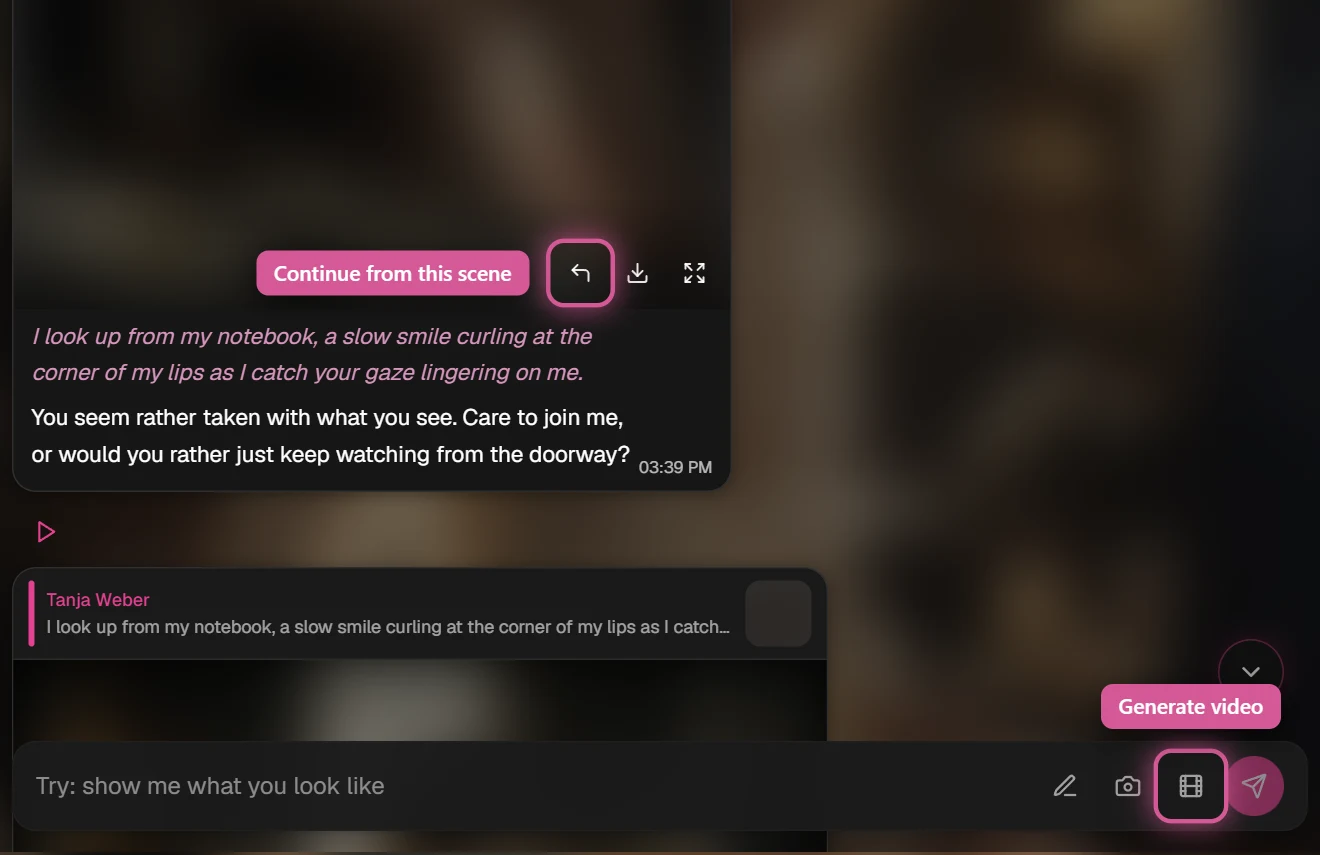
Para una imagen de escena del chat, toca Continue from this scene (la flecha curva en la esquina inferior derecha de la imagen). Aparecerá una franja de respuesta sobre el cuadro de mensaje con la imagen fija que elegiste.
Para elegir desde la galería, toca Pick source from gallery (el ícono de lápiz en el cuadro de mensaje), elige una imagen fija o un retrato y continúa.
Para un video basado únicamente en un retrato, omite este paso y ve al paso 3. El panel Generate Video mostrará "Continuing from companion portrait".
3. Abre el panel Generate Video
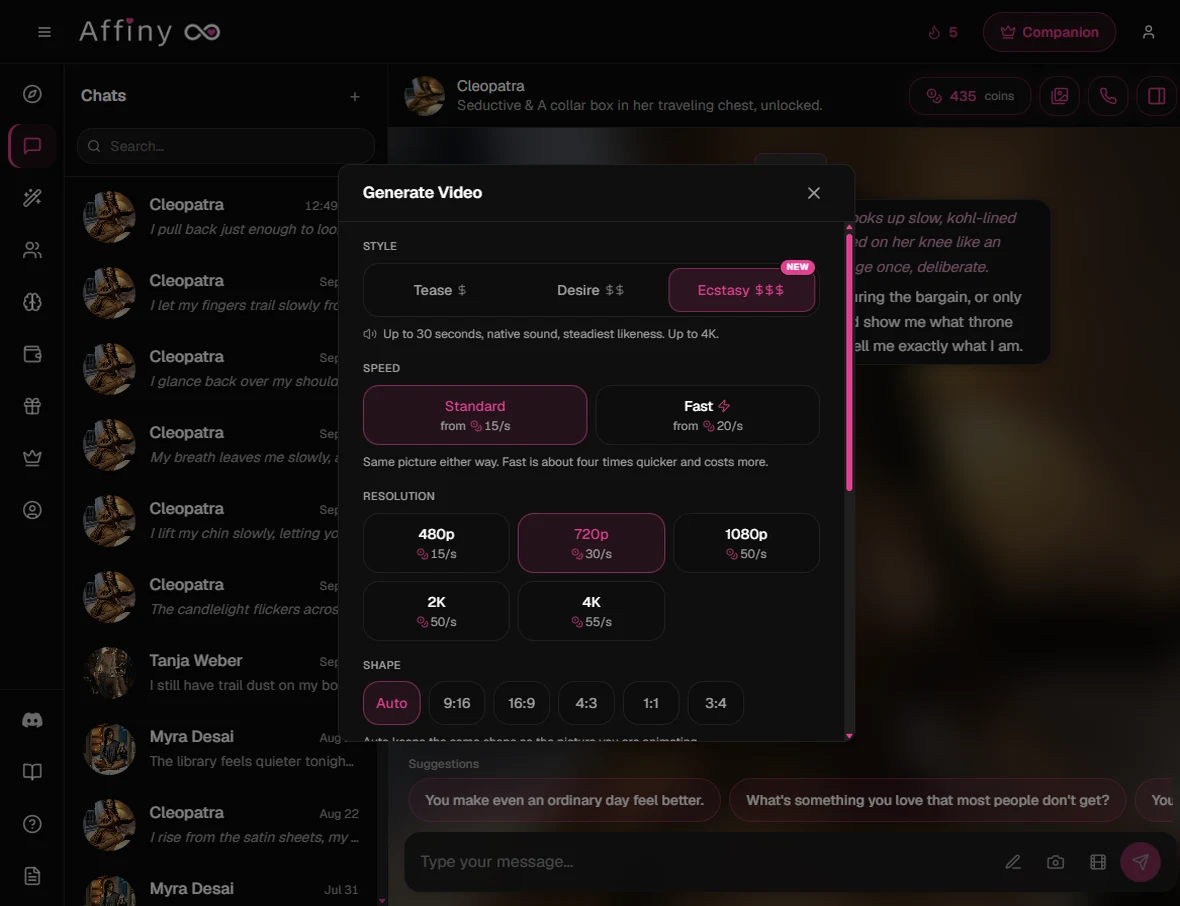
Toca el ícono de película en el cuadro de mensaje (Generate video). Se abrirá el panel Generate Video con los cinco modos en la parte superior.
4. Elige un modo
Elige un modo en Style: Tease u Obsession en la fila Everyday, o Desire, Ecstasy o Rapture en la fila Premium. En Ecstasy, también elige una Speed (Standard o Fast) y un Shape. Auto conserva el formato de tu imagen fija.
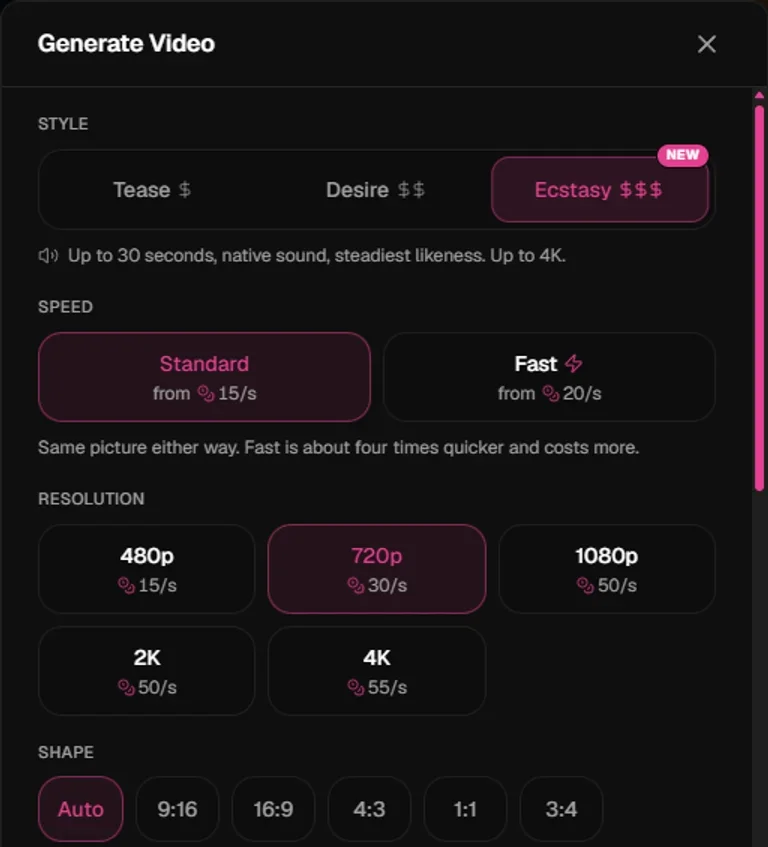
5. Configura la resolución y la duración
- Resolution: cada botón muestra sus coins por segundo. Tease ofrece 480p o 720p, Desire 720p o 1080p, Obsession y Rapture de 480p a 1080p, y Ecstasy de 480p hasta 4K.
- Length: Tease dura 5 u 8 segundos. En el control deslizante, Obsession dura de 4 a 15 segundos, Desire de 2 a 15, Ecstasy de 2 a 30 y Rapture de 4 a 30.
El Estimated cost de la parte inferior muestra el total y una estimación de cuánto tardará el clip antes de que toques Generate Video.
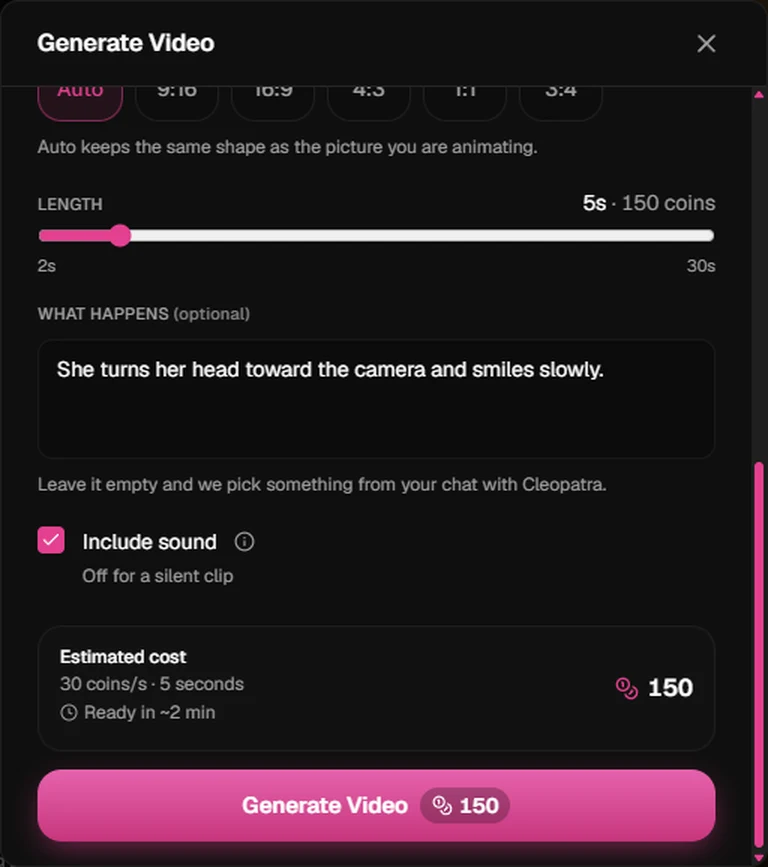
6. Describe lo que ocurre (opcional)
En el cuadro What happens, describe el movimiento con lenguaje sencillo, con un máximo de 5,000 caracteres. Un buen ejemplo: "Ella gira la cabeza hacia la cámara y sonríe lentamente". Un ejemplo débil: "Hace algo genial". Déjalo vacío para que tu compañero elija algo de tu chat.
En todos los modos excepto Tease, el sonido está activado de forma predeterminada. Desmarca Include sound si quieres un clip silencioso.
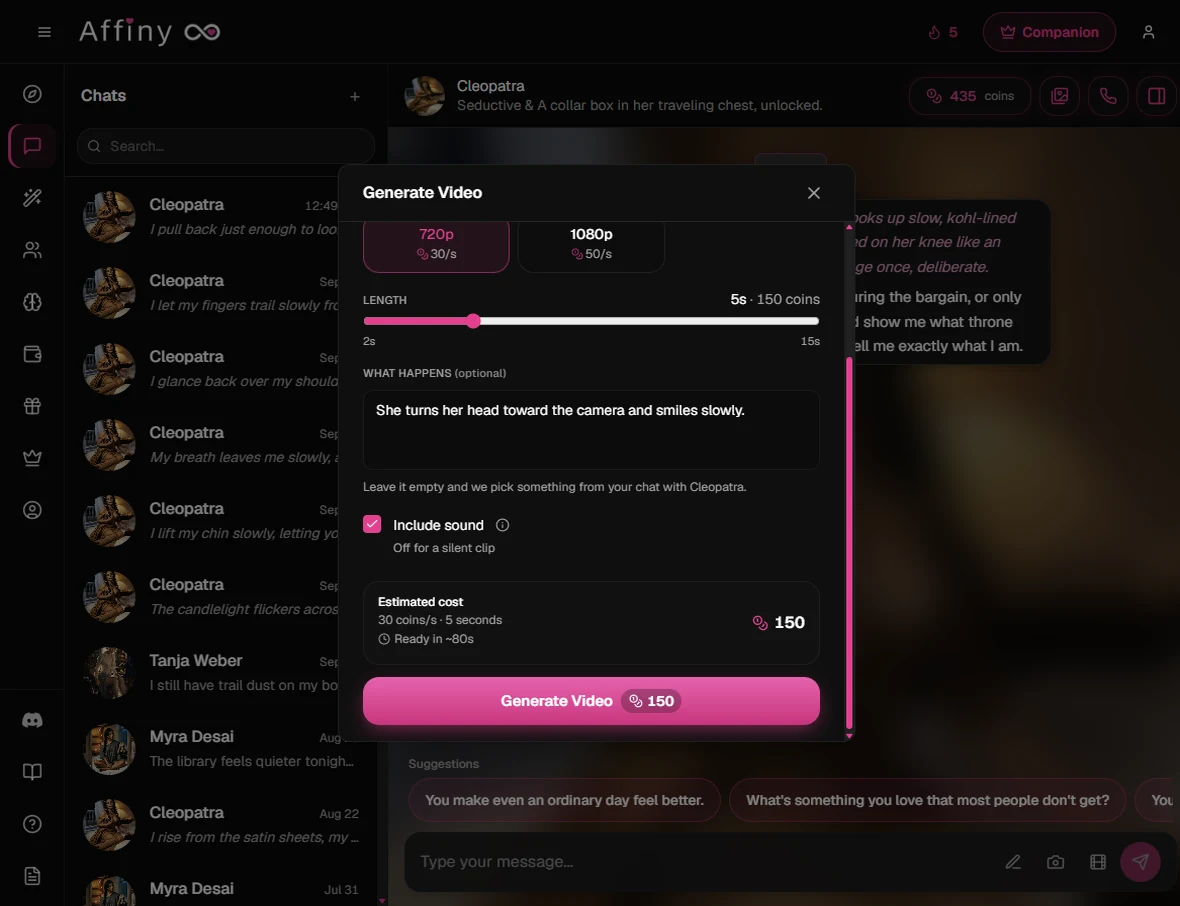
7. Genera y mira el video
Toca Generate Video. El clip terminado aparece en el chat como un mensaje de imagen, y puedes reproducirlo de nuevo o descargarlo. No tienes que esperar en esa pantalla: si sales, el video estará esperándote en el chat cuando regreses.
Paso a paso: pídelo en el chat
Puedes omitir la galería y escribir una solicitud de video en el cuadro de mensaje. Cuando Affiny la interpreta como una intención de video, aparece la misma ventana emergente que en la generación de imágenes, con los botones Image y Video. Toca Video y sigue el mismo flujo.
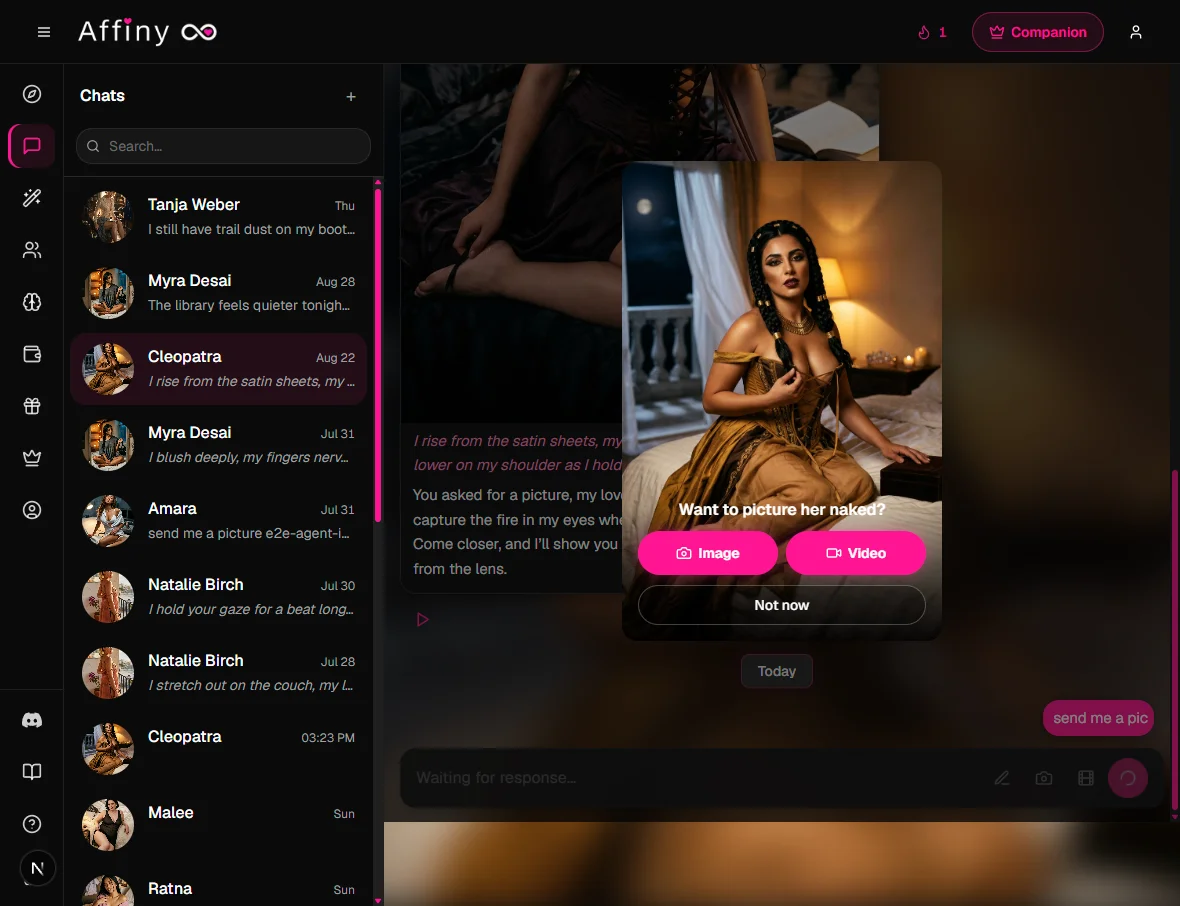
Solicitudes de video, una petición más una palabra relacionada con video:
- "Envíame un video"
- "Muéstrame un video"
- "¿Puedes enviarme un clip?"
Las solicitudes con estilo de imagen ("envíame una imagen", "muéstrame cómo te ves" y similares) abren la misma ventana emergente, así que puedes comenzar con una imagen y animarla, o pasar directamente al video desde el chat. Consulta la generación de imágenes para ver más ejemplos de lenguaje natural.
Cuánto cuesta un clip
El video se cobra por segundo. Multiplica la tarifa por la duración que elijas.
Coins por segundo en un plan:
| Modo | 480p | 720p | 1080p | 2K | 4K |
|---|---|---|---|---|---|
| Tease | 5 | 10 | — | — | — |
| Desire | — | 30 | 50 | — | — |
| Ecstasy Standard | 15 | 30 | 50 | 50 | 55 |
| Ecstasy Fast | 20 | 40 | 70 | 70 | 75 |
| Obsession | 15 | 30 | 75 | — | — |
| Rapture | 25 | 50 | 100 | — | — |
En una cuenta gratuita, Tease cuesta 10 por segundo en 480p y 20 en 720p. Obsession cuesta 30, 60 o 150 por segundo en 480p, 720p o 1080p.
| Ejemplo | Plan | Duración | Total |
|---|---|---|---|
| Tease, 480p | Free | 5 segundos | 50 |
| Tease, 480p | Suscriptor | 5 segundos | 25 |
| Obsession, 480p | Free | 4 segundos | 120 |
| Obsession, 720p | Suscriptor | 8 segundos | 240 |
| Desire, 720p, con sonido | Suscriptor | 10 segundos | 300 |
| Ecstasy Standard, 480p | Suscriptor | 5 segundos | 75 |
| Ecstasy Fast, 4K | Suscriptor | 10 segundos | 750 |
| Rapture, 720p | Suscriptor | 10 segundos | 500 |
Combinación de imagen y video: un usuario gratuito podría gastar 15 en la imagen fija y después 50 en un Tease de 5 segundos, para un total de 65. Un suscriptor paga 10 más 25, para un total de 35.
Si una generación falla, los coins regresan automáticamente. Solo los clips exitosos descuentan coins de tu saldo.
Primero la imagen y después la animación
En realidad, todo buen clip consta de dos pasos: crear una excelente imagen fija y después describir un excelente movimiento. El video no inventa una escena nueva. Mueve los píxeles que ya tienes.
- Genera una imagen de escena con la pose, el atuendo y el fondo que quieras. Usa los consejos para la generación de imágenes para obtener resultados más nítidos.
- Revisa la imagen fija antes de animarla. ¿El rostro está claro? ¿Se ven las manos? ¿El ángulo se adapta a la acción?
- Anímala con un movimiento claro y expresado con un verbo. "Ella se inclina hacia adelante y se ríe" es mejor que un párrafo narrativo. En Ecstasy puedes describir varias acciones en orden.
- Encadena clips si necesitas una secuencia. Imagen, después video y luego una nueva imagen para la siguiente acción.
En consejos para la generación de videos encontrarás patrones completos de prompts, ejemplos de sonido y soluciones para problemas de antes y después.
Si no funciona
| Problema | Causa probable | Qué puedes probar |
|---|---|---|
| El movimiento no coincide con el prompt | El prompt es demasiado vago o hay demasiada acción para la duración | Menciona una acción concreta. Acorta el clip o elige un modo con más tiempo, como Ecstasy o Rapture |
| El rostro cambia a mitad del clip | Primer fotograma suave o desde un ángulo extremo | Regenera la imagen fija con un rostro más claro y una vista de tres cuartos. Ecstasy mantiene su rostro más estable |
| No hay sonido | Modo Tease o Include sound estaba desmarcado | Tease siempre es silencioso. Usa cualquier otro modo y deja Include sound marcado |
| Desire, Ecstasy o Rapture está bloqueado | Cuenta gratuita | Los modos Premium requieren una suscripción. Tease y Obsession funcionan en todos los planes |
| El clip fue bloqueado o rechazado | El contenido infringió las reglas de contenido | Reformula lo que ocurre o regenera la imagen fija. Se aplican las mismas reglas que en el chat y las imágenes |
| No hay suficientes coins | El saldo no alcanza para la duración, resolución y modo elegidos | Elige Tease, una resolución más baja o un clip más corto. Consulta planes y coins |
| Está tardando | Los clips largos y las resoluciones altas tardan más | Prueba Fast en Ecstasy o sal de la aplicación. El video estará esperándote en el chat |
Contenido para adultos
El movimiento para adultos entre adultos ficticios es compatible con todos los modos de video, sujeto a las mismas reglas de contenido que el chat y las imágenes. God Mode incluido en una suscripción desbloquea el roleplay completamente sin censura en texto.
Retrato vs imagen vs video
| Qué es | |
|---|---|
| Portrait | Apariencia estática de la creación de personajes |
| Image generation | Imagen fija de un momento del chat |
| Video generation | Clip en movimiento a partir de un retrato o una imagen fija |
El retrato de tu compañero sirve de referencia para cada imagen de escena y cada video, por lo que ella sigue siendo reconocible de un fotograma al siguiente.