वीडियो जनरेशन एक स्टिल इमेज को चलती हुई क्लिप में बदल देता है। आपका companion अपने पोर्ट्रेट वाला चेहरा बनाए रखता है, इसलिए वीडियो उन इमेज से मेल खाता है जो आप पहले ही बना चुके हैं। हर प्लान वीडियो बना सकता है: फ्री यूज़र को टीज़ और ऑब्सेशन मिलते हैं, और कम्पैनियन और इंटिमेट सब्सक्राइबर को हर companion पर पांचों मोड मिलते हैं, टीज़, ऑब्सेशन, डिज़ायर, एक्स्टसी और रैप्चर। प्रॉम्प्ट पैटर्न और मोशन के उदाहरणों के लिए, वीडियो जनरेशन टिप्स देखें।
तुरंत जवाब
कोई सीन स्टिल या अपने companion का पोर्ट्रेट चुनें, मैसेज बॉक्स में फिल्म आइकन पर टैप करें (Generate video), और एक मोड चुनें: टीज़ (तेज़ और बिना आवाज़, हर प्लान), ऑब्सेशन (4 से 15 सेकंड, सिनेमैटिक डिटेल, आवाज़, हर प्लान), डिज़ायर (लंबा, चाहें तो आवाज़ के साथ), एक्स्टसी (30 सेकंड तक, 4K तक, आवाज़ अंदर ही) या रैप्चर (30 सेकंड तक, हमारा सबसे जीवंत मोशन, आवाज़ और साउंड के साथ जो सीन के मुताबिक चलते हैं)। बताएं कि क्या होता है, या इसे खाली छोड़ दें और आपका companion आपकी चैट से कुछ चुन लेगा। Generate Video पर टैप करें और क्लिप चैट में आ जाती है। या चैट में किसी भी इमेज पर Bring to life टैप करें और एक टैप में क्लिप पाएं। वीडियो हमेशा उसी स्टिल से शुरू होता है जो आप देते हैं, इसलिए साफ़ पहला फ्रेम सबसे ज़रूरी है। अगर जनरेशन फेल हो जाए, तो आपके coins अपने आप वापस आ जाते हैं।
वीडियो कौन बना सकता है
| प्लान | टीज़ | ऑब्सेशन | डिज़ायर | एक्स्टसी | रैप्चर | सीन इमेज |
|---|---|---|---|---|---|---|
| Free | हां (सब्सक्राइबर रेट से दोगुना) | हां (सब्सक्राइबर रेट से दोगुना) | नहीं | नहीं | नहीं | हां (15 प्रत्येक) |
| कम्पैनियन | हां | हां | हां | हां | हां | हां (10 प्रत्येक) |
| इंटिमेट | हां | हां | हां | हां | हां | हां (10 प्रत्येक) |
दोनों पेड प्लान में वीडियो के एक जैसे फीचर शामिल हैं। फर्क सिर्फ मासिक coins और आप कितने companion बना सकते हैं, इसमें है।
वीडियो पैनल मोड को दो पंक्तियों में रखता है: एवरीडे (टीज़ और ऑब्सेशन, हर प्लान पर) और प्रीमियम (डिज़ायर, एक्स्टसी और रैप्चर)। फ्री अकाउंट पर प्रीमियम मोड पर ताला दिखता है। सब्सक्राइबर टीज़ और ऑब्सेशन के लिए आधा भी देते हैं और प्रति स्टिल कम (10 बनाम 15), जिससे पहले इमेज, फिर एनिमेट वाला तरीका सस्ता पड़ता है।
टीज़, ऑब्सेशन, डिज़ायर, एक्स्टसी और रैप्चर
पांचों एक ही स्टिल को मोशन में बदलते हैं, हर companion पर, एनीमे हो या रियलिस्टिक। कब कौन सा चुनें, इसके लिए टीज़ vs डिज़ायर vs एक्स्टसी देखें।
| टीज़ | ऑब्सेशन | डिज़ायर | एक्स्टसी | रैप्चर | |
|---|---|---|---|---|---|
| कौन | हर कोई | हर कोई | सब्सक्राइबर | सब्सक्राइबर | सब्सक्राइबर |
| किसके लिए बेहतर | एक तेज़ पल, एक साधारण मोशन | ज़्यादा डिटेल के साथ सिनेमैटिक मोशन | सेकंड-दर-सेकंड चलता लंबा सीन | पहले फ्रेम से आखिरी तक उसका चेहरा और शरीर स्थिर, 4K तक | सबसे जीवंत मोशन, आवाज़ और साउंड के साथ जो सीन के मुताबिक चलते हैं |
| लंबाई | 5 या 8 सेकंड | 4 से 15 सेकंड | 2 से 15 सेकंड | 2 से 30 सेकंड | 4 से 30 सेकंड |
| रेज़ोल्यूशन | 480p या 720p | 480p, 720p या 1080p | 720p या 1080p | 480p, 720p, 1080p, 2K या 4K | 480p, 720p या 1080p |
| आवाज़ | हमेशा बिना आवाज़ | डिफ़ॉल्ट रूप से चालू, कभी भी बंद करें, कोई अतिरिक्त कीमत नहीं | डिफ़ॉल्ट रूप से चालू, कभी भी बंद करें, कोई अतिरिक्त कीमत नहीं | डिफ़ॉल्ट रूप से चालू, कभी भी बंद करें, कोई अतिरिक्त कीमत नहीं | आवाज़ और साउंड डिफ़ॉल्ट रूप से चालू, कभी भी बंद करें, कोई अतिरिक्त कीमत नहीं |
| शेप | आपके स्टिल जैसा | आपके स्टिल जैसा | आपके स्टिल जैसा | Auto (आपके स्टिल जैसा शेप), 9:16, 16:9, 4:3, 1:1 या 3:4 | आपके स्टिल जैसा |
| स्पीड | एक स्पीड | एक स्पीड | एक स्पीड | Standard या Fast | एक स्पीड |
टीज़ बालों का झटका, धीमी पलक, या छोटे इशारे के लिए सही है। यह सबसे सस्ता तरीका है यह देखने का कि कोई पोज़ अच्छे से एनिमेट होता है या नहीं।
ऑब्सेशन 480p, 720p या 1080p पर 4 से 15 सेकंड के ज़्यादा डिटेल वाले सिनेमैटिक मोशन के लिए सही है, आवाज़ के साथ। हर प्लान पर यह टीज़ से एक कदम ऊपर है।
डिज़ायर मुड़ने, चलने, लंबी प्रतिक्रिया, या ऐसी क्लिप के लिए सही है जिसमें आप उसकी आवाज़ सुनना चाहते हैं।
एक्स्टसी तब इस्तेमाल करें जब आप चाहते हैं कि उसका चेहरा और शरीर स्थिर रहे। यह एक मोशन की जगह पूरा सीन चरणों में बनाता है, 30 सेकंड तक चलता है, और 4K तक जाता है। Fast Standard जैसी ही तस्वीर देता है, बस तेज़, कुछ ज़्यादा coins प्रति सेकंड के बदले।
रैप्चर हमारा सबसे जीवंत मोड है। यह 1080p तक 4 से 30 सेकंड चलता है, और उसकी आवाज़ और साउंड सीन में जो होता है उसके मुताबिक चलते हैं, इसलिए चलते-चलते वह आपसे कोई लाइन बोल सकती है।
Bring to life: एक टैप
चैट की हर इमेज पर Bring to life बटन होता है। वीडियो पैनल खोले बिना आवाज़ वाली छोटी क्लिप के लिए इसे टैप करें: फ्री अकाउंट को 4 सेकंड की ऑब्सेशन क्लिप मिलती है और सब्सक्राइबर को 4 सेकंड की रैप्चर क्लिप, दोनों 480p पर। तैयार टीज़ या ऑब्सेशन क्लिप के नीचे, Make this in रैप्चर उसी तस्वीर को वीडियो पैनल में रैप्चर पर सेट करके खोलता है।
ज़्यादा रचनात्मक आज़ादी
वीडियो अब आपके निर्देशों का कहीं ज़्यादा करीब चलता है। बताएं कि आप क्या देखना चाहते हैं, और पहले से कहीं कम रिक्वेस्ट हल्की की जाती हैं या लौटाई जाती हैं। काल्पनिक वयस्कों के बीच एडल्ट सीन हर मोड पर काम करते हैं, चैट और इमेज जैसे ही कंटेंट नियमों के तहत।
स्टेप बाय स्टेप: स्टिल को एनिमेट करें
सबसे भरोसेमंद तरीका है पहले स्टिल जनरेट करें या चुनें, फिर उसे एनिमेट करें।
1. अपना पहला फ्रेम चुनें
चैट खोलें और इनमें से कोई शुरुआती बिंदु चुनें:
- इस बातचीत में पहले से बनाई गई कोई सीन इमेज
- चैट की Media gallery से कोई भी इमेज (चैट हेडर में इमेज आइकन, View media gallery)
- आपके companion का पोर्ट्रेट (पैनल "Continuing from companion portrait" दिखाता है)
क्लिप उसी फ्रेम से चेहरा, कपड़े, रोशनी और पोज़ ले लेती है। अगर स्टिल धुंधला है या आंख पर ज़्यादा क्रॉप किया गया है, तो वीडियो भी वैसा ही होगा।
2. वीडियो सोर्स सेट करें (सीन स्टिल)
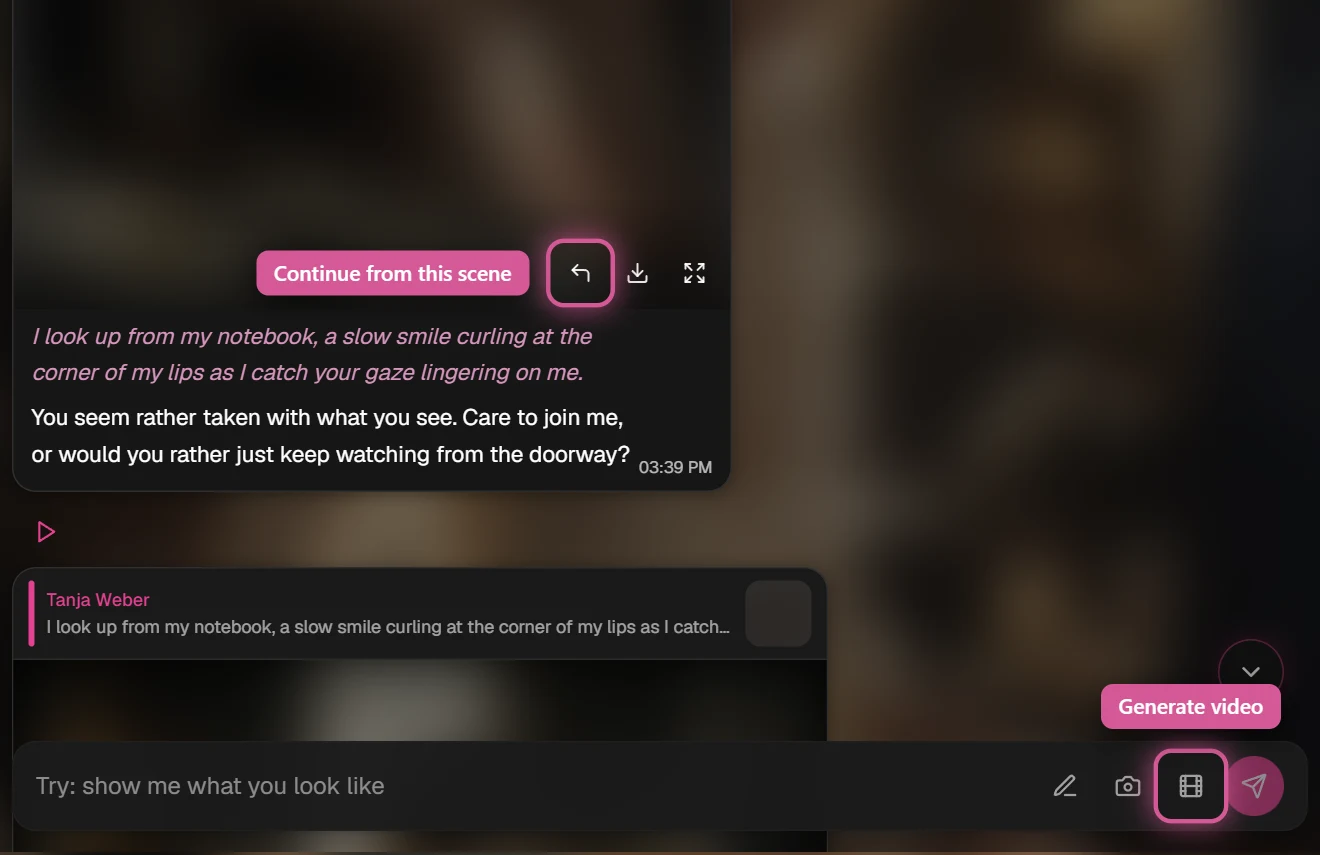
चैट में किसी सीन इमेज के लिए, Continue from this scene टैप करें (इमेज के नीचे दाईं ओर मुड़ा हुआ तीर)। मैसेज बॉक्स के ऊपर एक रिप्लाई स्ट्रिप दिखती है जिसमें आपका चुना हुआ स्टिल होता है।
गैलरी से चुनने के लिए, Pick source from gallery टैप करें (मैसेज बॉक्स में पेन आइकन), कोई स्टिल या पोर्ट्रेट चुनें, फिर आगे बढ़ें।
सिर्फ पोर्ट्रेट वाले वीडियो के लिए, यह स्टेप छोड़ें और स्टेप 3 पर जाएं। Generate Video पैनल "Continuing from companion portrait" दिखाएगा।
3. Generate Video पैनल खोलें
मैसेज बॉक्स में फिल्म आइकन टैप करें (Generate video)। Generate Video पैनल ऊपर पांचों मोड के साथ खुलता है।
4. मोड चुनें
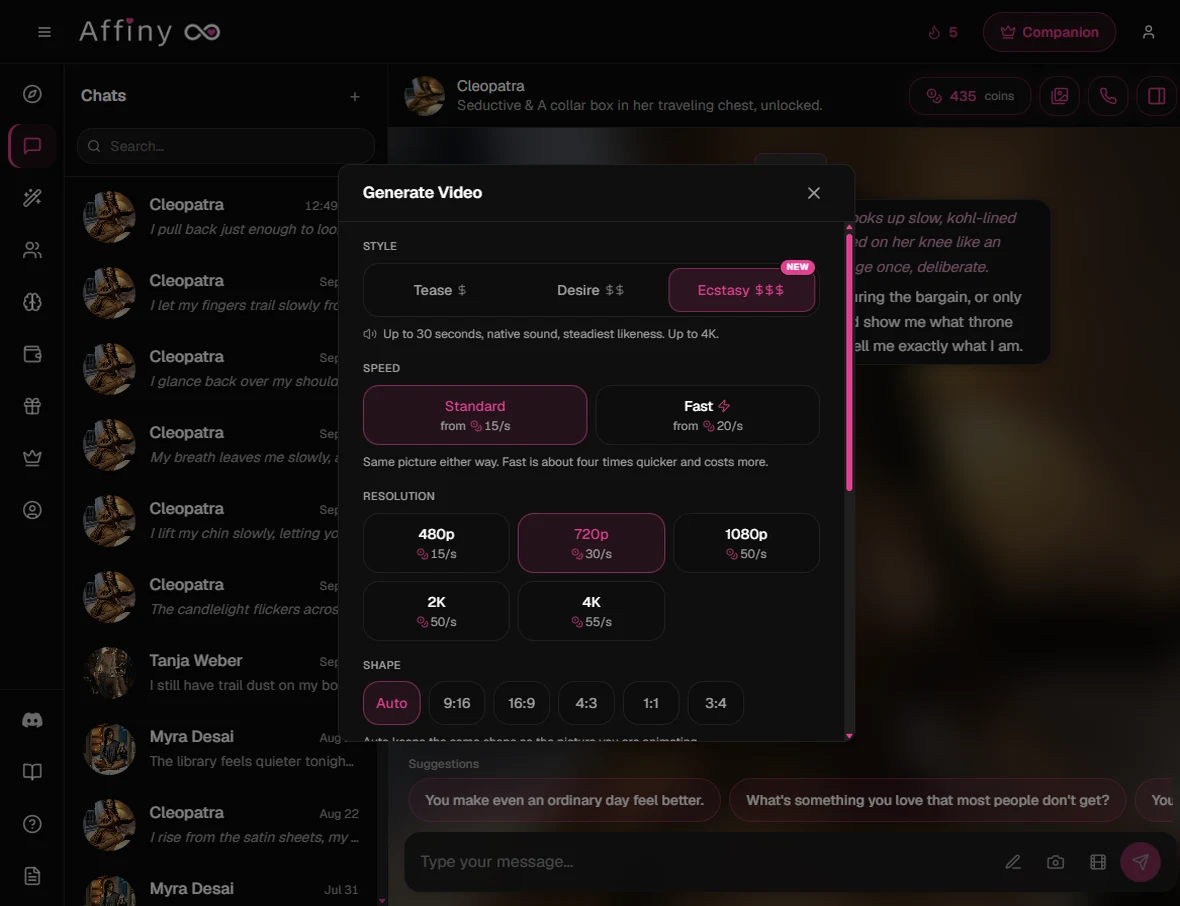
Style के नीचे एक मोड चुनें: एवरीडे पंक्ति में टीज़ या ऑब्सेशन, या प्रीमियम पंक्ति में डिज़ायर, एक्स्टसी या रैप्चर। एक्स्टसी पर, Speed (Standard या Fast) और Shape भी चुनें। Auto आपके स्टिल का शेप बनाए रखता है।
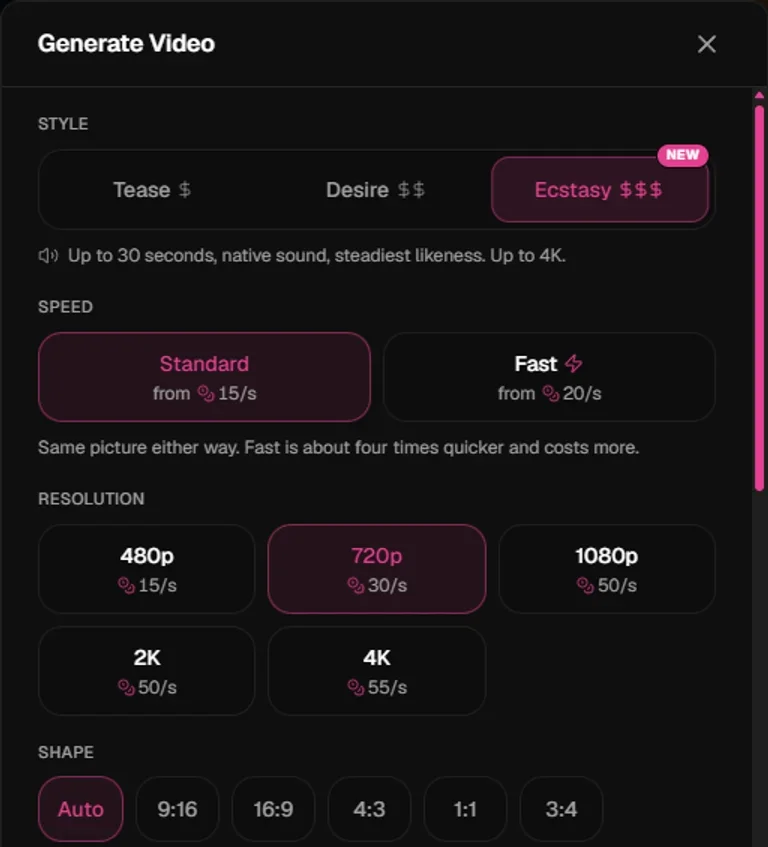
5. रेज़ोल्यूशन और लंबाई सेट करें
- Resolution: हर बटन अपने coins प्रति सेकंड दिखाता है। टीज़ 480p या 720p देता है, डिज़ायर 720p या 1080p, ऑब्सेशन और रैप्चर 480p से 1080p, और एक्स्टसी 480p से 4K तक।
- Length: टीज़ 5 या 8 सेकंड का है। स्लाइडर पर, ऑब्सेशन 4 से 15 सेकंड चलता है, डिज़ायर 2 से 15, एक्स्टसी 2 से 30 और रैप्चर 4 से 30।
नीचे Estimated cost कुल और मोटे तौर पर क्लिप में लगने वाला समय दिखाता है, इससे पहले कि आप Generate Video टैप करें।
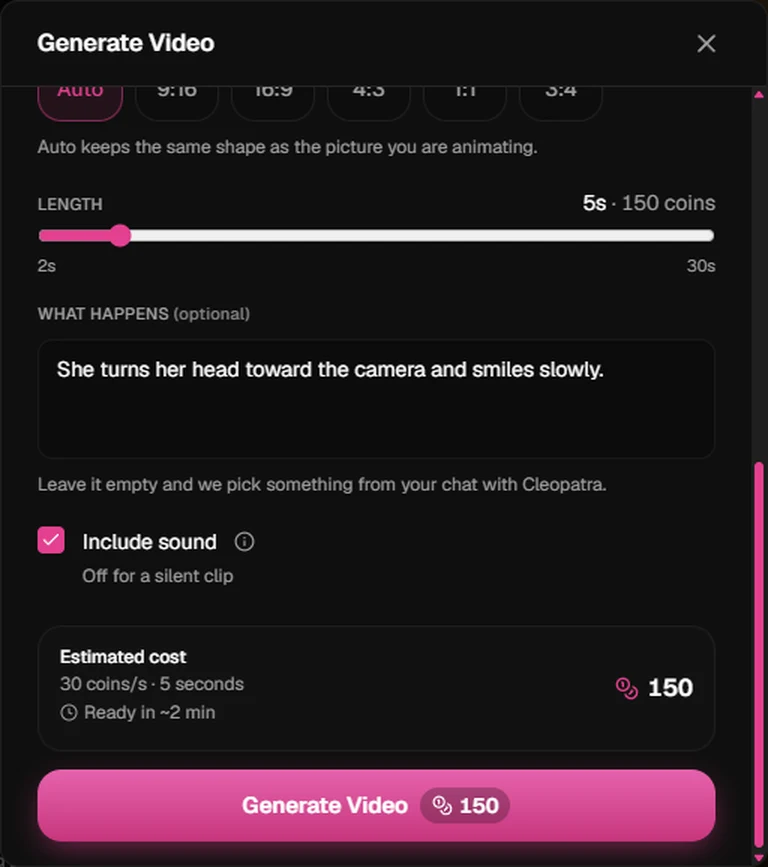
6. बताएं कि क्या होता है (वैकल्पिक)
What happens बॉक्स में, मोशन को सीधी भाषा में बताएं, 5,000 अक्षरों तक। अच्छा: "She turns her head toward the camera and smiles slowly." कमज़ोर: "She does something cool." इसे खाली छोड़ दें और आपका companion आपकी चैट से कुछ चुन लेगा।
टीज़ के अलावा हर मोड पर, आवाज़ डिफ़ॉल्ट रूप से चालू रहती है। बिना आवाज़ वाली क्लिप चाहिए तो Include sound का टिक हटा दें।
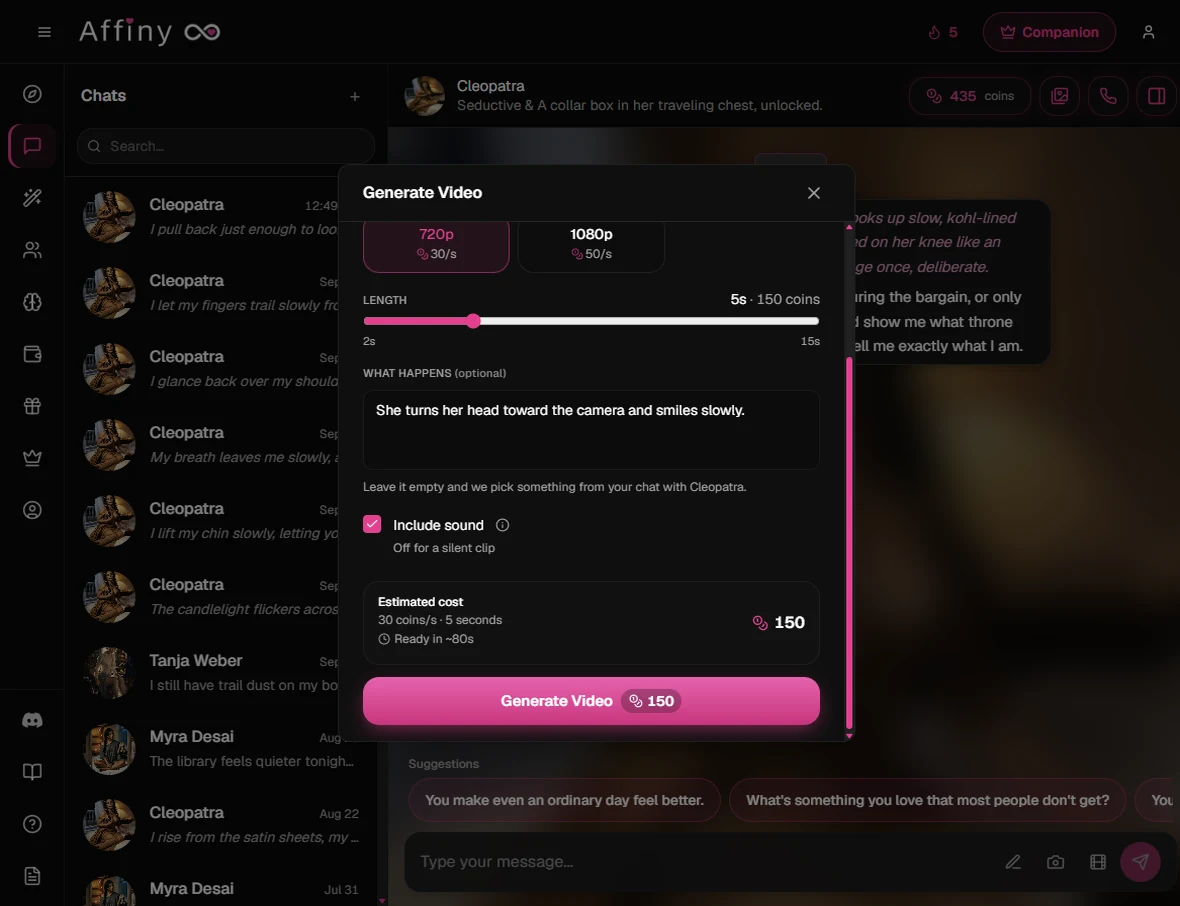
7. जनरेट करें और देखें
Generate Video टैप करें। तैयार क्लिप चैट में इमेज मैसेज की तरह दिखती है, और आप उसे दोबारा चला या डाउनलोड कर सकते हैं। स्क्रीन पर इंतज़ार करना ज़रूरी नहीं: अगर आप चले जाते हैं, तो लौटने पर वीडियो चैट में तैयार मिलेगा।
स्टेप बाय स्टेप: चैट में मांगें
आप गैलरी छोड़कर मैसेज बॉक्स में वीडियो रिक्वेस्ट टाइप कर सकते हैं। जब अफ़िनी इसे वीडियो इरादे के रूप में पढ़ता है, तो इमेज जनरेशन जैसा ही पॉपअप Image और Video बटन के साथ दिखता है। Video टैप करें, फिर वही फ्लो फॉलो करें।
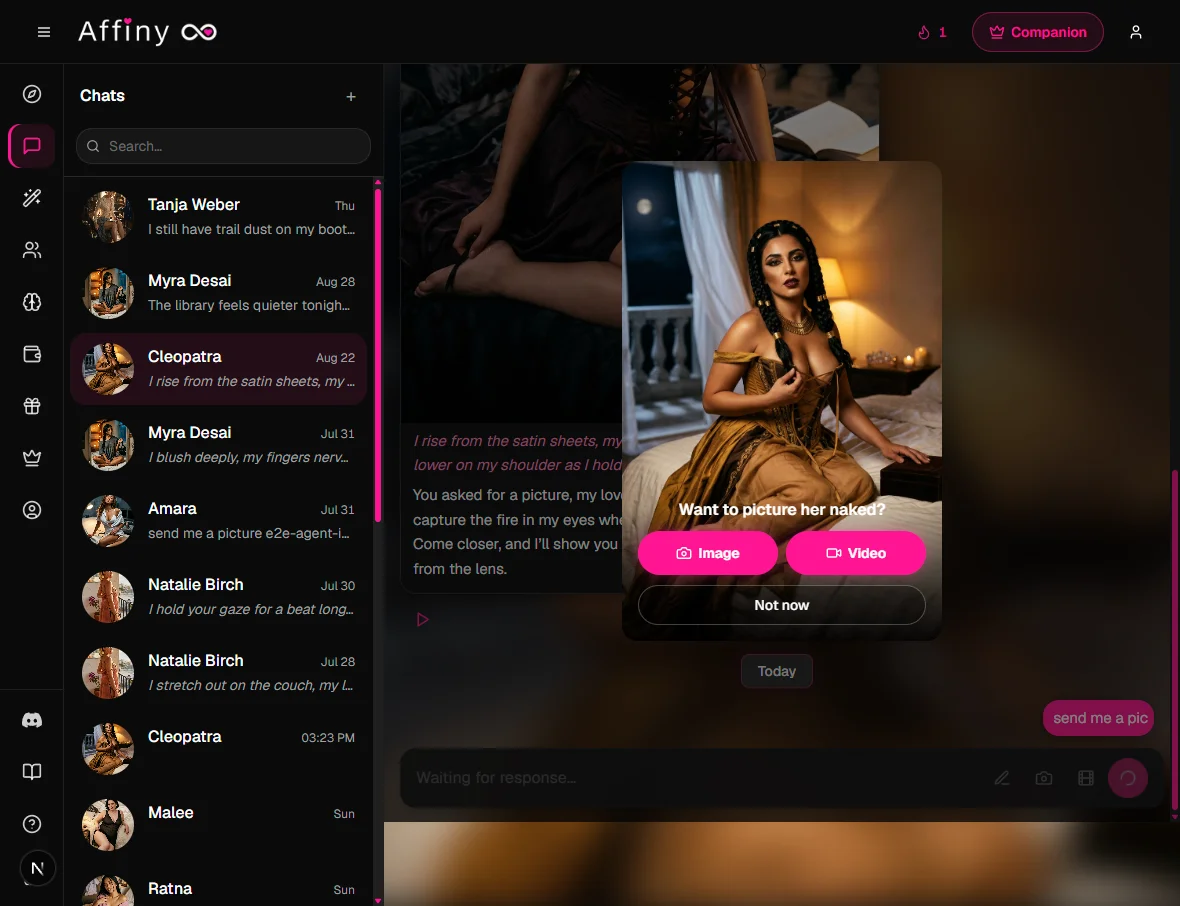
वीडियो रिक्वेस्ट, मांगने के साथ वीडियो शब्द:
- "Send me a video"
- "Show me a vid"
- "Can you send a clip?"
पिक्चर वाली मांगें ("send me a pic", "show me what you look like", और ऐसी ही) वही पॉपअप खोलती हैं, इसलिए आप इमेज से शुरू करके उसे एनिमेट कर सकते हैं, या चैट से सीधे वीडियो पर जा सकते हैं। नैचुरल-लैंग्वेज के और उदाहरणों के लिए इमेज जनरेशन देखें।
एक क्लिप की कीमत
वीडियो की कीमत प्रति सेकंड है। रेट को अपनी चुनी हुई लंबाई से गुणा करें।
प्लान पर coins प्रति सेकंड:
| मोड | 480p | 720p | 1080p | 2K | 4K |
|---|---|---|---|---|---|
| टीज़ | 5 | 10 | — | — | — |
| डिज़ायर | — | 30 | 50 | — | — |
| एक्स्टसी Standard | 15 | 30 | 50 | 50 | 55 |
| एक्स्टसी Fast | 20 | 40 | 70 | 70 | 75 |
| ऑब्सेशन | 15 | 30 | 75 | — | — |
| रैप्चर | 25 | 50 | 100 | — | — |
फ्री अकाउंट पर, टीज़ की कीमत 480p पर 10 प्रति सेकंड और 720p पर 20 है। ऑब्सेशन की कीमत 480p, 720p या 1080p पर 30, 60 या 150 प्रति सेकंड है।
| उदाहरण | प्लान | लंबाई | कुल |
|---|---|---|---|
| टीज़, 480p | Free | 5 सेकंड | 50 |
| टीज़, 480p | Subscriber | 5 सेकंड | 25 |
| ऑब्सेशन, 480p | Free | 4 सेकंड | 120 |
| ऑब्सेशन, 720p | Subscriber | 8 सेकंड | 240 |
| डिज़ायर, 720p, आवाज़ के साथ | Subscriber | 10 सेकंड | 300 |
| एक्स्टसी Standard, 480p | Subscriber | 5 सेकंड | 75 |
| एक्स्टसी Fast, 4K | Subscriber | 10 सेकंड | 750 |
| रैप्चर, 720p | Subscriber | 10 सेकंड | 500 |
इमेज और वीडियो का कॉम्बो: एक फ्री यूज़र स्टिल पर 15 खर्च कर सकता है, फिर 5 सेकंड की टीज़ पर 50, यानी कुल 65। एक सब्सक्राइबर 10 और 25 देता है, कुल 35।
अगर कोई जनरेशन फेल हो जाए, तो coins अपने आप वापस आ जाते हैं। आपके वॉलेट से सिर्फ कामयाब क्लिप के पैसे कटते हैं।
पहले इमेज, फिर एनिमेट
हर अच्छी क्लिप असल में दो स्टेप हैं: एक शानदार स्टिल बनाएं, फिर एक शानदार मोशन बताएं। वीडियो नया सीन नहीं गढ़ता। यह उन्हीं पिक्सल को हिलाता है जो आपके पास पहले से हैं।
- एक सीन इमेज जनरेट करें उस पोज़, कपड़ों और बैकग्राउंड के साथ जो आप चाहते हैं। बेहतर नतीजों के लिए इमेज जनरेशन टिप्स देखें।
- एनिमेट करने से पहले स्टिल जांचें। चेहरा साफ़? हाथ दिख रहे हैं? एंगल एक्शन के लिए सही है?
- साफ़, क्रिया से शुरू होने वाले मोशन के साथ एनिमेट करें। "She leans forward and laughs" कहानी के एक पैराग्राफ से बेहतर है। एक्स्टसी पर आप कुछ बीट्स क्रम में बता सकते हैं।
- सीक्वेंस चाहिए तो क्लिप जोड़ें। इमेज, फिर वीडियो, फिर अगली बीट के लिए नई इमेज।
पूरे प्रॉम्प्ट पैटर्न, आवाज़ के उदाहरण, और पहले/बाद के सुधार वीडियो जनरेशन टिप्स में हैं।
अगर काम नहीं कर रहा
| समस्या | संभावित कारण | क्या आज़माएं |
|---|---|---|
| मोशन प्रॉम्प्ट से मेल नहीं खाता | प्रॉम्प्ट बहुत अस्पष्ट, या लंबाई के हिसाब से बहुत ज़्यादा एक्शन | एक ठोस क्रिया बताएं। क्लिप छोटी करें, या ज़्यादा समय वाला मोड चुनें, जैसे एक्स्टसी या रैप्चर |
| क्लिप के बीच में चेहरा बदल जाता है | धुंधला या बहुत तिरछे एंगल वाला पहला फ्रेम | स्टिल को साफ़ चेहरे और थ्री-क्वार्टर व्यू के साथ दोबारा जनरेट करें। एक्स्टसी उसका चेहरा सबसे स्थिर रखता है |
| आवाज़ नहीं है | टीज़ मोड, या Include sound का टिक हटा था | टीज़ हमेशा बिना आवाज़ वाला होता है। कोई और मोड इस्तेमाल करें और Include sound टिका रहने दें |
| डिज़ायर, एक्स्टसी या रैप्चर लॉक है | फ्री अकाउंट | प्रीमियम मोड के लिए सब्सक्रिप्शन चाहिए। टीज़ और ऑब्सेशन हर प्लान पर काम करते हैं |
| क्लिप ब्लॉक या रिफ्यूज़ हो गई | कंटेंट ने कंटेंट नियम तोड़े | जो होता है उसे दूसरे शब्दों में कहें या स्टिल दोबारा जनरेट करें। चैट और इमेज जैसे ही नियम |
| coins कम हैं | लंबाई, रेज़ोल्यूशन और मोड के लिए वॉलेट बैलेंस बहुत कम | टीज़, कम रेज़ोल्यूशन या छोटी क्लिप चुनें। प्लान और coins देखें |
| समय लग रहा है | लंबी क्लिप और ऊंचे रेज़ोल्यूशन ज़्यादा समय लेते हैं | एक्स्टसी Fast आज़माएं, या ऐप छोड़ दें। वीडियो चैट में तैयार मिलेगा |
एडल्ट कंटेंट
काल्पनिक वयस्कों के बीच एडल्ट मोशन हर वीडियो मोड पर सपोर्टेड है, चैट और इमेज जैसे ही कंटेंट नियमों के अधीन। सब्सक्रिप्शन पर गॉड मोड टेक्स्ट में पूरी तरह बिना सेंसर वाला रोलप्ले खोल देता है।
पोर्ट्रेट बनाम इमेज बनाम वीडियो
| यह क्या है | |
|---|---|
| Portrait | कैरेक्टर क्रिएशन से स्थिर रूप |
| इमेज जनरेशन | चैट के किसी पल से स्टिल |
| वीडियो जनरेशन | पोर्ट्रेट या स्टिल से मोशन क्लिप |
आपके companion का पोर्ट्रेट हर सीन इमेज और हर वीडियो की बुनियाद है, इसलिए वह फ्रेम-दर-फ्रेम पहचानी जाती रहती है।