KI-Videogenerierung verwandelt ein Standbild in einen bewegten Clip. Dein Begleiter behält dasselbe Gesicht wie auf seinem Porträt, sodass das Video zu den bereits erstellten Bildern passt. Jeder Tarif kann Videos erstellen: Kostenlose Nutzer erhalten Tease und Obsession, und Abonnenten von Companion und Intimate erhalten alle fünf Modi, Tease, Obsession, Desire, Ecstasy und Rapture, mit jedem Begleiter. Beispiele für Prompts und Bewegungen findest du unter Tipps zur Videogenerierung.
Kurzantwort
Wähle ein Standbild einer Szene oder das Porträt deines Begleiters, tippe im Nachrichtenfeld auf das Filmsymbol (Generate video) und wähle einen Modus: Tease (schnell und stumm, in jedem Tarif), Obsession (4 bis 15 Sekunden, filmische Details, Ton, in jedem Tarif), Desire (länger, optionaler Ton), Ecstasy (bis zu 30 Sekunden, bis zu 4K, Ton integriert) oder Rapture (bis zu 30 Sekunden, unsere lebensechteste Bewegung, mit einer Stimme und Ton, die der Szene folgen). Beschreibe, was passiert, oder lasse das Feld leer, damit dein Begleiter etwas aus eurem Chat auswählt. Tippe auf Generate Video, und der Clip erscheint im Chat. Oder tippe bei jedem Bild im Chat auf Bring to life, um mit einem Tippen einen Clip zu erstellen. Das Video beginnt immer mit genau dem Standbild, das du vorgibst, daher ist ein scharfes erstes Bild besonders wichtig. Wenn die Generierung fehlschlägt, erhältst du deine coins automatisch zurück.
Wer Videos erstellen kann
| Tarif | Tease | Obsession | Desire | Ecstasy | Rapture | Szenenbilder |
|---|---|---|---|---|---|---|
| Free | Ja (doppelter Abonnentenpreis) | Ja (doppelter Abonnentenpreis) | Nein | Nein | Nein | Ja (je 15) |
| Companion | Ja | Ja | Ja | Ja | Ja | Ja (je 10) |
| Intimate | Ja | Ja | Ja | Ja | Ja | Ja (je 10) |
Beide kostenpflichtigen Tarife enthalten dieselben Videofunktionen. Sie unterscheiden sich nur bei der monatlichen Anzahl an coins und darin, wie viele Begleiter du erstellen kannst.
Das Videofenster teilt die Modi in zwei Reihen auf: Everyday (Tease und Obsession, in jedem Tarif) und Premium (Desire, Ecstasy und Rapture). In einem kostenlosen Konto zeigen die Premium-Modi ein Schloss. Abonnenten zahlen für Tease und Obsession außerdem nur halb so viel und weniger pro Standbild (10 statt 15), wodurch der Ablauf erst Bild, dann animieren günstiger wird.
Tease, Obsession, Desire, Ecstasy und Rapture
Alle fünf verwandeln dasselbe Standbild in Bewegung, mit jedem Begleiter, egal ob Anime-Figur oder realistisch. Eine Entscheidungshilfe findest du unter Tease vs. Desire vs. Ecstasy.
| Tease | Obsession | Desire | Ecstasy | Rapture | |
|---|---|---|---|---|---|
| Wer | Jeder | Jeder | Abonnenten | Abonnenten | Abonnenten |
| Am besten für | Einen kurzen Moment, eine einfache Bewegung | Filmische Bewegung mit mehr Details | Eine längere Szene, die Sekunde für Sekunde abgespielt wird | Ihr Gesicht und Körper bleiben vom ersten bis zum letzten Bild ruhig, bis zu 4K | Die lebensechteste Bewegung, mit einer Stimme und Ton, die der Szene folgen |
| Länge | 5 oder 8 Sekunden | 4 bis 15 Sekunden | 2 bis 15 Sekunden | 2 bis 30 Sekunden | 4 bis 30 Sekunden |
| Auflösung | 480p oder 720p | 480p, 720p oder 1080p | 720p oder 1080p | 480p, 720p, 1080p, 2K oder 4K | 480p, 720p oder 1080p |
| Ton | Immer stumm | Standardmäßig aktiviert, jederzeit abschaltbar, ohne zusätzliche Kosten | Standardmäßig aktiviert, jederzeit abschaltbar, ohne zusätzliche Kosten | Standardmäßig aktiviert, jederzeit abschaltbar, ohne zusätzliche Kosten | Stimme und Ton standardmäßig aktiviert, jederzeit abschaltbar, ohne zusätzliche Kosten |
| Format | Wie dein Standbild | Wie dein Standbild | Wie dein Standbild | Auto (dasselbe Format wie dein Standbild), 9:16, 16:9, 4:3, 1:1 oder 3:4 | Wie dein Standbild |
| Geschwindigkeit | Eine Geschwindigkeit | Eine Geschwindigkeit | Eine Geschwindigkeit | Standard oder Fast | Eine Geschwindigkeit |
Tease eignet sich für ein Haarwerfen, ein langsames Zwinkern oder eine kleine Geste. Es ist die günstigste Möglichkeit, um zu sehen, ob sich eine Pose gut animieren lässt.
Obsession eignet sich für filmische Bewegungen mit mehr Details über 4 bis 15 Sekunden in 480p, 720p oder 1080p, mit Ton. Es ist in jedem Tarif der nächste Schritt nach Tease.
Desire eignet sich für eine Drehung, einen Gang, eine längere Reaktion oder einen Clip, in dem du sie hören möchtest.
Ecstasy ist die richtige Wahl, wenn ihr Gesicht und Körper ruhig bleiben sollen. Der Modus baut eine vollständige Szene in mehreren Schritten statt nur einer Bewegung auf, läuft bis zu 30 Sekunden und geht bis 4K. Fast liefert dasselbe Bild wie Standard, nur schneller und für ein paar coins mehr pro Sekunde.
Rapture ist unser lebensechtester Modus. Er läuft 4 bis 30 Sekunden mit bis zu 1080p, und ihre Stimme sowie der Ton folgen dem Geschehen in der Szene, sodass sie beim Bewegen einen Satz zu dir sagen kann.
Zum Leben erwecken: ein Tippen
Jedes Bild im Chat hat eine Bring to life-Schaltfläche. Tippe darauf, um einen kurzen Clip mit Ton zu erstellen, ohne das Videofenster zu öffnen: Kostenlose Konten erhalten einen 4-sekündigen Obsession-Clip und Abonnenten einen 4-sekündigen Rapture-Clip, beide in 480p. Unter einem fertigen Tease- oder Obsession-Clip öffnet Make this in Rapture dasselbe Bild im Videofenster, eingestellt auf Rapture.
Mehr kreative Freiheit
Videos folgen deiner Vorgabe jetzt deutlich genauer. Beschreibe, was du sehen möchtest, und wesentlich weniger Anfragen werden abgeschwächt oder abgelehnt als zuvor. Szenen für Erwachsene zwischen fiktiven Erwachsenen funktionieren in jedem Modus und unterliegen denselben Inhaltsregeln wie Chat und Bilder.
Schritt für Schritt: ein Standbild animieren
Am zuverlässigsten ist es, zuerst ein Standbild zu erstellen oder auszuwählen und es anschließend zu animieren.
1. Wähle dein erstes Bild
Öffne den Chat und wähle einen dieser Ausgangspunkte:
- Ein Szenenbild, das du bereits in dieser Unterhaltung erstellt hast
- Jedes Bild aus der Media gallery des Chats (Bildsymbol in der Kopfzeile des Chats, View media gallery)
- Das Porträt deines Begleiters (das Fenster zeigt „Continuing from companion portrait“)
Der Clip übernimmt Gesicht, Kleidung, Beleuchtung und Pose genau dieses Bildes. Wenn das Standbild unscharf ist oder ein Auge eng zugeschnitten zeigt, wird das Video ebenfalls so aussehen.
2. Lege die Videoquelle fest (Szenenbilder)
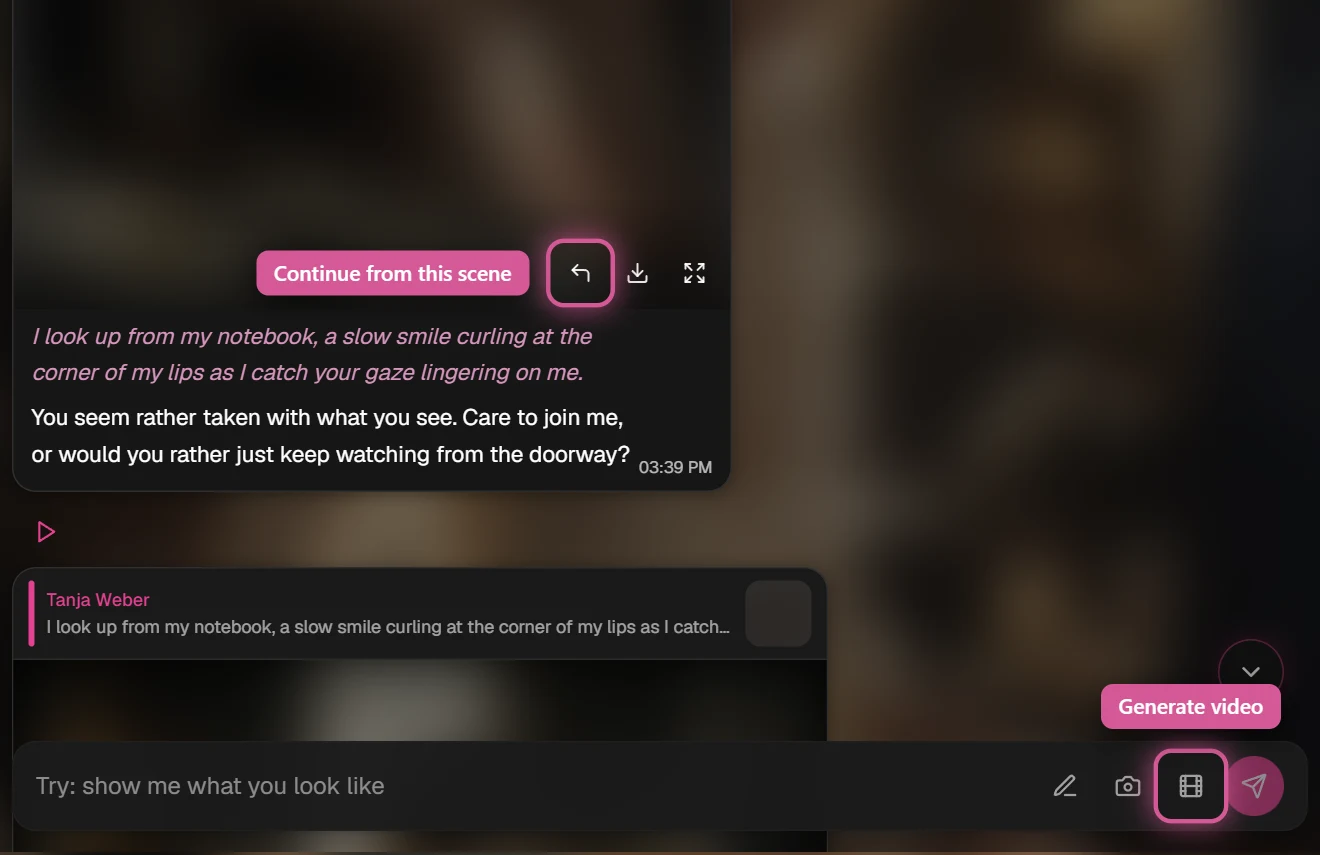
Tippe bei einem Szenenbild im Chat auf Continue from this scene (den gebogenen Pfeil unten rechts im Bild). Über dem Nachrichtenfeld erscheint ein Antwortstreifen mit dem ausgewählten Standbild.
Um stattdessen ein Bild aus der Galerie auszuwählen, tippe auf Pick source from gallery (Stiftsymbol im Nachrichtenfeld), wähle ein Standbild oder Porträt aus und fahre fort.
Für ein Video nur mit dem Porträt überspringst du diesen Schritt und gehst zu Schritt 3. Das Fenster Generate Video zeigt dann „Continuing from companion portrait“.
3. Öffne das Fenster Generate Video
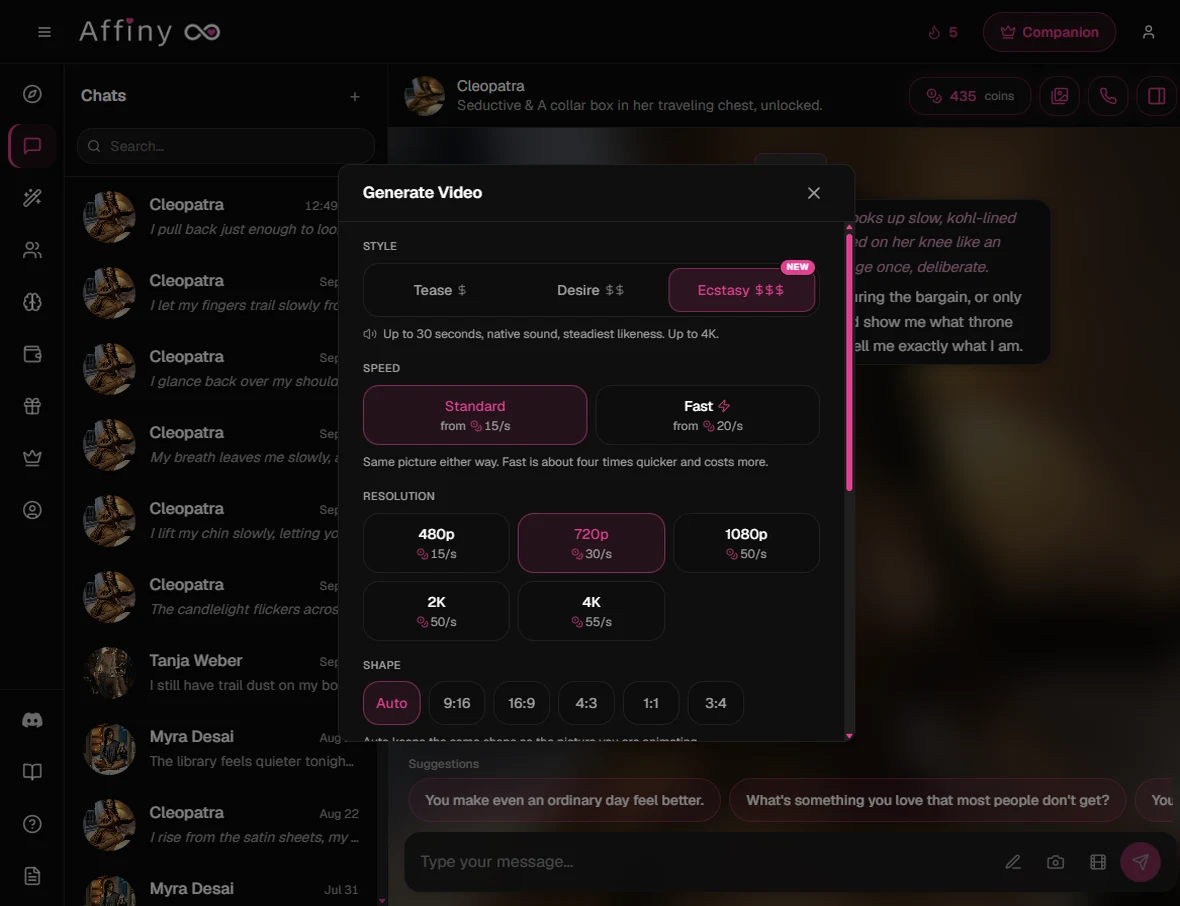
Tippe im Nachrichtenfeld auf das Filmsymbol (Generate video). Das Fenster Generate Video öffnet sich mit den fünf Modi oben.
4. Wähle einen Modus
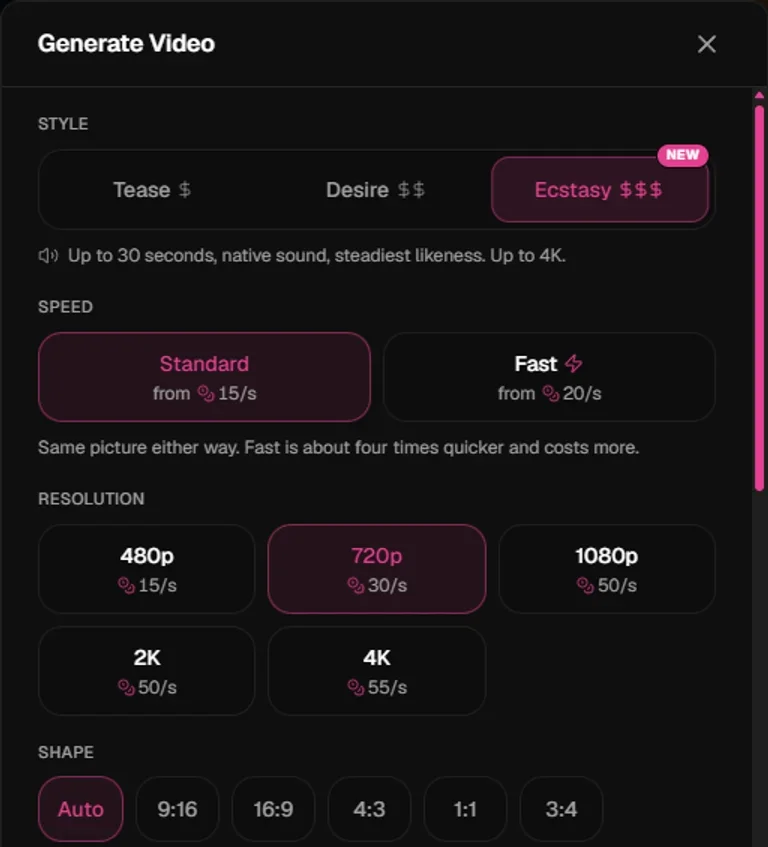
Wähle unter Style einen Modus: Tease oder Obsession in der Reihe Everyday oder Desire, Ecstasy oder Rapture in der Reihe Premium. Wähle bei Ecstasy außerdem eine Speed (Standard oder Fast) und ein Shape. Auto übernimmt das Format deines Standbilds.
5. Lege Auflösung und Länge fest
- Resolution: Jede Schaltfläche zeigt die coins pro Sekunde. Tease bietet 480p oder 720p, Desire 720p oder 1080p, Obsession und Rapture 480p bis 1080p sowie Ecstasy 480p bis 4K.
- Length: Tease dauert 5 oder 8 Sekunden. Auf dem Schieberegler läuft Obsession 4 bis 15 Sekunden, Desire 2 bis 15, Ecstasy 2 bis 30 und Rapture 4 bis 30.
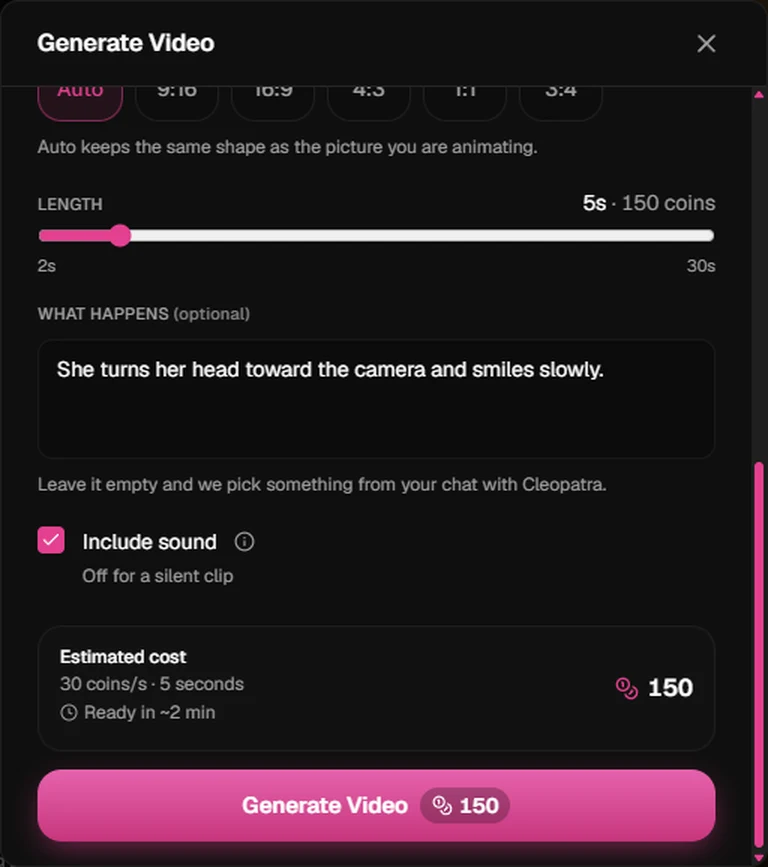
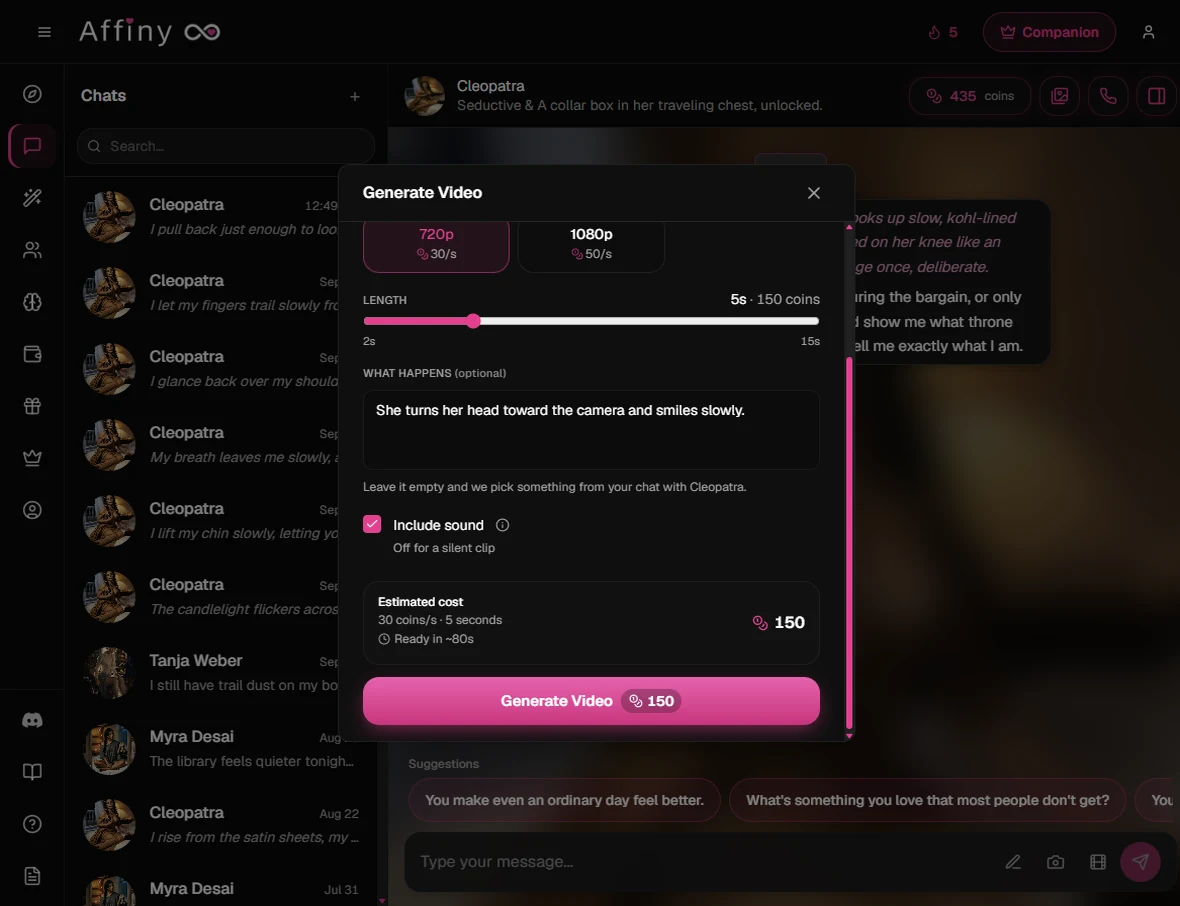
Estimated cost unten zeigt die Gesamtkosten und ungefähr die benötigte Zeit für den Clip, bevor du auf Generate Video tippst.
6. Beschreibe, was passiert (optional)
Beschreibe im Feld What happens die Bewegung in einfacher Sprache mit bis zu 5.000 Zeichen. Gut: „Sie dreht ihren Kopf zur Kamera und lächelt langsam.“ Schwach: „Sie macht etwas Cooles.“ Lasse das Feld leer, damit dein Begleiter etwas aus eurem Chat auswählt.
In jedem Modus außer Tease ist der Ton standardmäßig aktiviert. Deaktiviere Include sound, wenn du einen stummen Clip möchtest.
7. Erstelle das Video und sieh es dir an
Tippe auf Generate Video. Der fertige Clip erscheint im Chat wie eine Bildnachricht, und du kannst ihn erneut abspielen oder herunterladen. Du musst nicht auf dem Bildschirm bleiben: Wenn du die Seite verlässt, wartet das Video bei deiner Rückkehr im Chat auf dich.
Schritt für Schritt: Stattdessen im Chat fragen
Du kannst die Galerie überspringen und im Nachrichtenfeld eine Videoanfrage eingeben. Wenn Affiny sie als Videoabsicht erkennt, erscheint dasselbe Pop-up wie bei der Bilderstellung mit den Schaltflächen Image und Video. Tippe auf Video und folge anschließend demselben Ablauf.
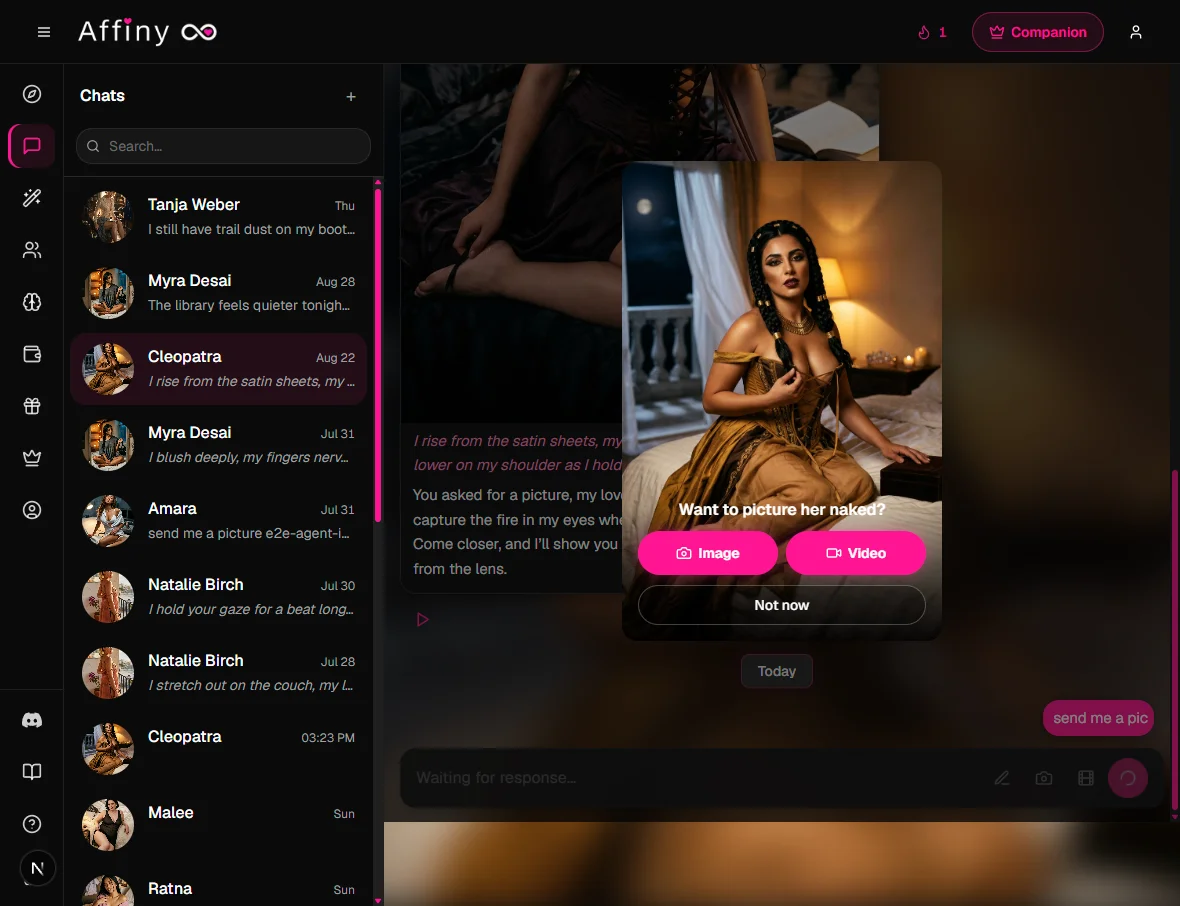
Videoanfragen, also eine Bitte mit einem Wort für Video:
- „Schick mir ein Video“
- „Zeig mir einen Clip“
- „Kannst du mir einen Clip schicken?“
Anfragen im Stil einer Bildaufforderung („schick mir ein Bild“, „zeig mir, wie du aussiehst“ und Ähnliches) öffnen dasselbe Pop-up. Du kannst also mit einem Bild beginnen und es animieren oder im Chat direkt zum Video wechseln. Weitere Beispiele für natürlichsprachige Anfragen findest du unter Bilderstellung.
Was ein Clip kostet
Videos werden pro Sekunde berechnet. Multipliziere den Preis mit der von dir gewählten Länge.
Coins pro Sekunde in einem Tarif:
| Modus | 480p | 720p | 1080p | 2K | 4K |
|---|---|---|---|---|---|
| Tease | 5 | 10 | — | — | — |
| Desire | — | 30 | 50 | — | — |
| Ecstasy Standard | 15 | 30 | 50 | 50 | 55 |
| Ecstasy Fast | 20 | 40 | 70 | 70 | 75 |
| Obsession | 15 | 30 | 75 | — | — |
| Rapture | 25 | 50 | 100 | — | — |
In einem kostenlosen Konto kostet Tease pro Sekunde 10 in 480p und 20 in 720p. Obsession kostet 30, 60 oder 150 pro Sekunde in 480p, 720p oder 1080p.
| Beispiel | Tarif | Länge | Gesamt |
|---|---|---|---|
| Tease, 480p | Free | 5 Sek. | 50 |
| Tease, 480p | Abonnent | 5 Sek. | 25 |
| Obsession, 480p | Free | 4 Sek. | 120 |
| Obsession, 720p | Abonnent | 8 Sek. | 240 |
| Desire, 720p, mit Ton | Abonnent | 10 Sek. | 300 |
| Ecstasy Standard, 480p | Abonnent | 5 Sek. | 75 |
| Ecstasy Fast, 4K | Abonnent | 10 Sek. | 750 |
| Rapture, 720p | Abonnent | 10 Sek. | 500 |
Kombination aus Bild und Video: Ein kostenloser Nutzer gibt möglicherweise 15 für das Standbild und anschließend 50 für einen 5-sekündigen Tease-Clip aus, insgesamt also 65. Ein Abonnent zahlt 10 plus 25, insgesamt 35.
Wenn eine Generierung fehlschlägt, werden die coins automatisch zurückgegeben. Nur erfolgreiche Clips belasten dein Guthaben.
Erst das Bild, dann animieren
Jeder gute Clip besteht eigentlich aus zwei Schritten: Erstelle zuerst ein großartiges Standbild und beschreibe dann eine großartige Bewegung. Das Video erfindet keine neue Szene. Es bewegt die Pixel, die du bereits hast.
- Erstelle ein Szenenbild mit der gewünschten Pose, Kleidung und dem gewünschten Hintergrund. Verwende Tipps zur Bilderstellung für schärfere Ergebnisse.
- Prüfe das Standbild, bevor du es animierst. Gesicht klar? Hände sichtbar? Passt der Winkel zur Handlung?
- Animieren mit einer klaren, verbgeleiteten Bewegungsbeschreibung. „Sie beugt sich vor und lacht“ ist besser als ein Absatz voller Handlung. Bei Ecstasy kannst du mehrere Bewegungsabschnitte in der richtigen Reihenfolge beschreiben.
- Verbinde Clips, wenn du eine Sequenz brauchst. Bild, dann Video und anschließend ein neues Bild für den nächsten Abschnitt.
Vollständige Prompt-Muster, Tonbeispiele und Lösungen für Vorher-Nachher-Probleme findest du unter Tipps zur Videogenerierung.
Wenn es nicht funktioniert
| Problem | Wahrscheinliche Ursache | Was du versuchen kannst |
|---|---|---|
| Bewegung passt nicht zum Prompt | Prompt zu vage oder zu viel Handlung für die Länge | Nenne eine konkrete Handlung. Verkürze den Clip oder wähle einen Modus mit mehr Zeit, etwa Ecstasy oder Rapture |
| Gesicht verändert sich mitten im Clip | Unscharfes erstes Bild oder extremer Winkel | Erstelle das Standbild mit einem klareren Gesicht und einer Dreiviertelansicht neu. Ecstasy hält ihr Gesicht am ruhigsten |
| Kein Ton | Tease-Modus oder Include sound wurde deaktiviert | Tease ist immer stumm. Verwende einen anderen Modus und lasse Include sound aktiviert |
| Desire, Ecstasy oder Rapture ist gesperrt | Kostenloses Konto | Für die Premium-Modi ist ein Abonnement erforderlich. Tease und Obsession funktionieren in jedem Tarif |
| Clip blockiert oder abgelehnt | Der Inhalt verstößt gegen die Inhaltsregeln | Formuliere das Geschehen um oder erstelle das Standbild neu. Es gelten dieselben Regeln wie für Chat und Bilder |
| Nicht genügend coins | Das Guthaben reicht für Länge, Auflösung und Modus nicht aus | Wähle Tease, eine niedrigere Auflösung oder einen kürzeren Clip. Siehe Tarife und coins |
| Dauert eine Weile | Lange Clips und hohe Auflösungen benötigen mehr Zeit | Probiere Ecstasy Fast oder verlasse die App. Das Video wartet im Chat auf dich |
Inhalte für Erwachsene
Bewegungen für Erwachsene zwischen fiktiven Erwachsenen werden in jedem Videomodus unterstützt und unterliegen denselben Inhaltsregeln wie Chat und Bilder. God Mode in einem Abonnement schaltet vollständig unzensiertes Rollenspiel im Text frei.
Porträt vs. Bild vs. Video
| Was es ist | |
|---|---|
| Porträt | Statisches Aussehen aus der Charaktererstellung |
| Bilderstellung | Standbild aus einem Chat-Moment |
| Videogenerierung | Bewegter Clip aus einem Porträt oder Standbild |
Das Porträt deines Begleiters bildet die Grundlage für jedes Szenenbild und jedes Video, sodass sie von Bild zu Bild wiedererkennbar bleibt.