La generazione video trasforma un'immagine fissa in una clip animata. La tua compagna mantiene lo stesso viso del suo ritratto, quindi il video corrisponde alle immagini che hai già creato. Ogni piano può creare video: gli utenti gratuiti hanno Tease e Obsession, mentre gli abbonati ai piani Companion e Intimate hanno tutte e cinque le modalità, Tease, Obsession, Desire, Ecstasy e Rapture, con ogni compagna. Per gli schemi dei prompt e gli esempi di movimento, consulta i consigli sulla generazione video.
Risposta rapida
Scegli un'immagine fissa di una scena o il ritratto della tua compagna, tocca l'icona della pellicola nella casella dei messaggi (Generate video) e scegli una modalità: Tease (rapida e muta, su ogni piano), Obsession (da 4 a 15 secondi, dettagli cinematografici, audio, su ogni piano), Desire (più lunga, con audio opzionale), Ecstasy (fino a 30 secondi, fino a 4K, con audio integrato) o Rapture (fino a 30 secondi, i nostri movimenti più realistici, con voce e audio che seguono la scena). Descrivi cosa succede oppure lascia vuoto e la tua compagna sceglierà qualcosa dalla chat. Tocca Generate Video e la clip arriverà nella chat. In alternativa, tocca Bring to life su qualsiasi immagine nella chat per creare una clip con un tocco. Il video inizia sempre dall'immagine fissa esatta che gli fornisci, quindi il primo fotogramma nitido è fondamentale. Se la generazione non riesce, i tuoi coins tornano automaticamente.
Chi può creare video
| Piano | Tease | Obsession | Desire | Ecstasy | Rapture | Immagini di scene |
|---|---|---|---|---|---|---|
| Free | Sì (doppia tariffa rispetto agli abbonati) | Sì (doppia tariffa rispetto agli abbonati) | No | No | No | Sì (15 ciascuna) |
| Companion | Sì | Sì | Sì | Sì | Sì | Sì (10 ciascuna) |
| Intimate | Sì | Sì | Sì | Sì | Sì | Sì (10 ciascuna) |
Entrambi i piani a pagamento includono le stesse funzioni video. Differiscono solo per i coins mensili e per il numero di compagne che puoi creare.
Il pannello video raggruppa le modalità in due righe: Everyday (Tease e Obsession, su ogni piano) e Premium (Desire, Ecstasy e Rapture). In un account gratuito, le modalità Premium mostrano un lucchetto. Gli abbonati pagano anche la metà per Tease e Obsession e meno per ogni immagine fissa (10 invece di 15), rendendo più economico il flusso di lavoro prima l'immagine, poi l'animazione.
Tease, Obsession, Desire, Ecstasy e Rapture
Tutte e cinque trasformano la stessa immagine fissa in movimento, con ogni compagna, anime o realistica. Per sapere quale scegliere e quando, consulta Tease vs Desire vs Ecstasy.
| Tease | Obsession | Desire | Ecstasy | Rapture | |
|---|---|---|---|---|---|
| Chi | Tutti | Tutti | Abbonati | Abbonati | Abbonati |
| Ideale per | Un momento rapido, un movimento semplice | Movimenti cinematografici con dettagli più ricchi | Una scena più lunga sviluppata secondo dopo secondo | Il viso e il corpo di lei stabili dal primo all'ultimo fotogramma, fino a 4K | I movimenti più realistici, con voce e audio che seguono la scena |
| Durata | 5 o 8 secondi | Da 4 a 15 secondi | Da 2 a 15 secondi | Da 2 a 30 secondi | Da 4 a 30 secondi |
| Risoluzione | 480p o 720p | 480p, 720p o 1080p | 720p o 1080p | 480p, 720p, 1080p, 2K o 4K | 480p, 720p o 1080p |
| Audio | Sempre muto | Attivo per impostazione predefinita, disattivabile in qualsiasi momento, senza costi aggiuntivi | Attivo per impostazione predefinita, disattivabile in qualsiasi momento, senza costi aggiuntivi | Attivo per impostazione predefinita, disattivabile in qualsiasi momento, senza costi aggiuntivi | Voce e audio attivi per impostazione predefinita, disattivabili in qualsiasi momento, senza costi aggiuntivi |
| Formato | Uguale all'immagine fissa | Uguale all'immagine fissa | Uguale all'immagine fissa | Auto (uguale all'immagine fissa), 9:16, 16:9, 4:3, 1:1 o 3:4 | Uguale all'immagine fissa |
| Velocità | Una velocità | Una velocità | Una velocità | Standard o Fast | Una velocità |
Tease è adatto a un movimento dei capelli, a un battito di ciglia lento o a un piccolo gesto. È il modo più economico per vedere se una posa si anima bene.
Obsession è adatto a movimenti cinematografici con dettagli più ricchi, da 4 a 15 secondi a 480p, 720p o 1080p, con audio. È il passo successivo a Tease su ogni piano.
Desire è adatto a una rotazione, una camminata, una reazione più lunga o una clip in cui vuoi sentirla.
Ecstasy è la modalità da usare quando vuoi che il suo viso e il suo corpo restino stabili. Costruisce una scena completa per fasi invece di un solo movimento, arriva fino a 30 secondi e raggiunge 4K. Fast offre la stessa immagine di Standard, solo più rapidamente, per pochi coins in più al secondo.
Rapture è la nostra modalità più realistica. Va da 4 a 30 secondi fino a 1080p, mentre la sua voce e l'audio seguono ciò che accade nella scena, così lei può dirti una frase mentre si muove.
Bring to life: un tocco
Ogni immagine nella chat ha un pulsante Bring to life. Toccalo per una breve clip con audio, senza aprire il pannello video: gli account gratuiti ottengono una clip Obsession di 4 secondi e gli abbonati una clip Rapture di 4 secondi, entrambe a 480p. Sotto una clip Tease o Obsession completata, Make this in Rapture apre la stessa immagine nel pannello video, impostato su Rapture.
Più libertà creativa
Ora il video segue molto più da vicino le tue indicazioni. Descrivi ciò che vuoi vedere e molte meno richieste vengono ridimensionate o rifiutate rispetto a prima. Le scene per adulti tra adulti immaginari funzionano in ogni modalità, secondo le stesse regole sui contenuti valide per chat e immagini.
Passo dopo passo: anima un'immagine fissa
Il percorso più affidabile consiste nel generare o scegliere prima un'immagine fissa, poi animarla.
1. Scegli il primo fotogramma
Apri la chat e scegli uno di questi punti di partenza:
- Un'immagine di una scena che hai già generato in questa conversazione
- Qualsiasi immagine dalla Media gallery della chat (icona delle immagini nell'intestazione della chat, View media gallery)
- Il ritratto della tua compagna (il pannello mostra "Continuing from companion portrait")
La clip eredita il viso, l'abbigliamento, l'illuminazione e la posa da quel fotogramma esatto. Se l'immagine fissa è sfocata o ritagliata troppo vicino a un occhio, anche il video lo sarà.
2. Imposta la fonte video (immagini fisse di scene)
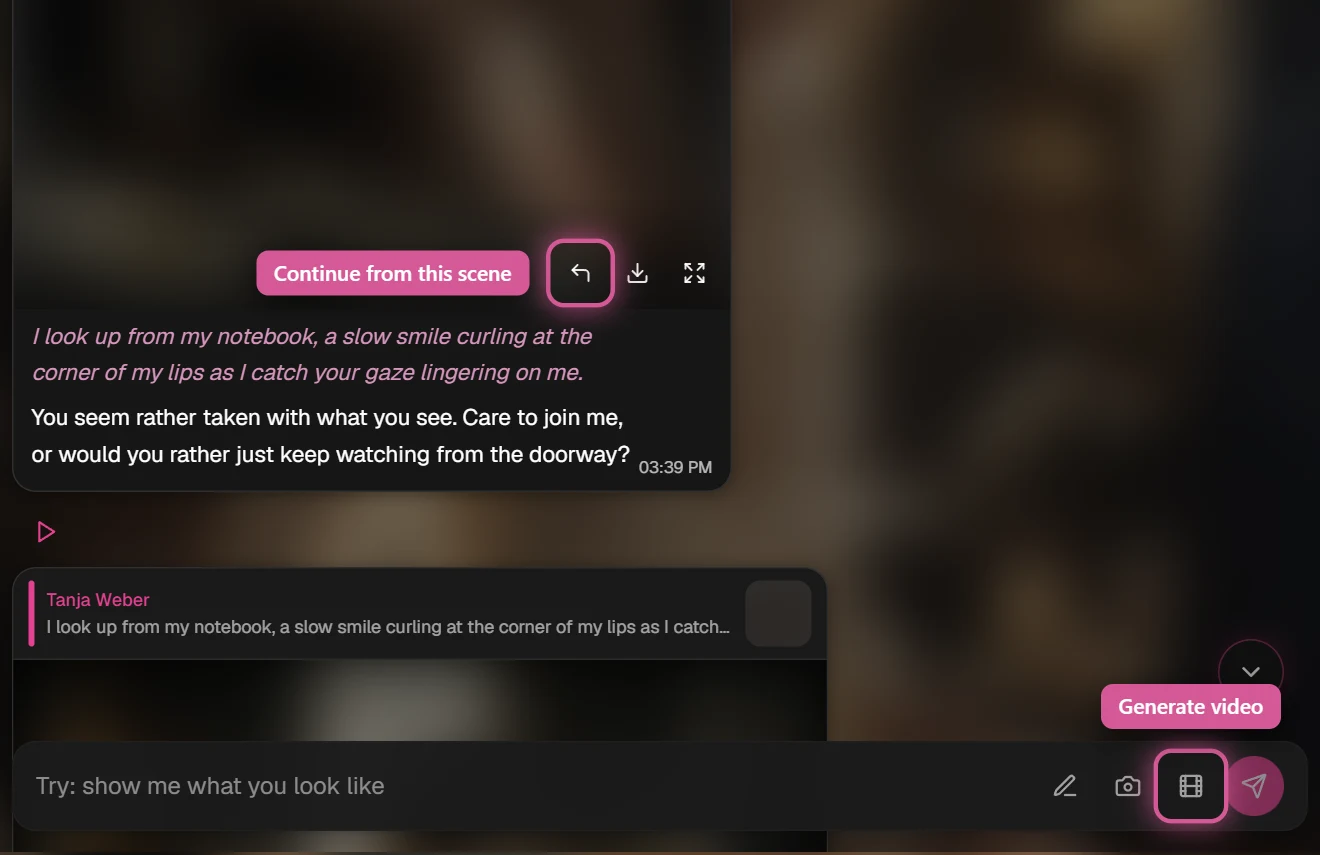
Per un'immagine di una scena nella chat, tocca Continue from this scene (la freccia curva in basso a destra dell'immagine). Sopra la casella dei messaggi comparirà una striscia di risposta con l'immagine fissa scelta.
Per scegliere dalla galleria, tocca invece Pick source from gallery (l'icona della penna nella casella dei messaggi), scegli un'immagine fissa o un ritratto, poi continua.
Per un video basato solo sul ritratto, salta questo passaggio e vai al passaggio 3. Il pannello Generate Video mostrerà "Continuing from companion portrait".
3. Apri il pannello Generate Video
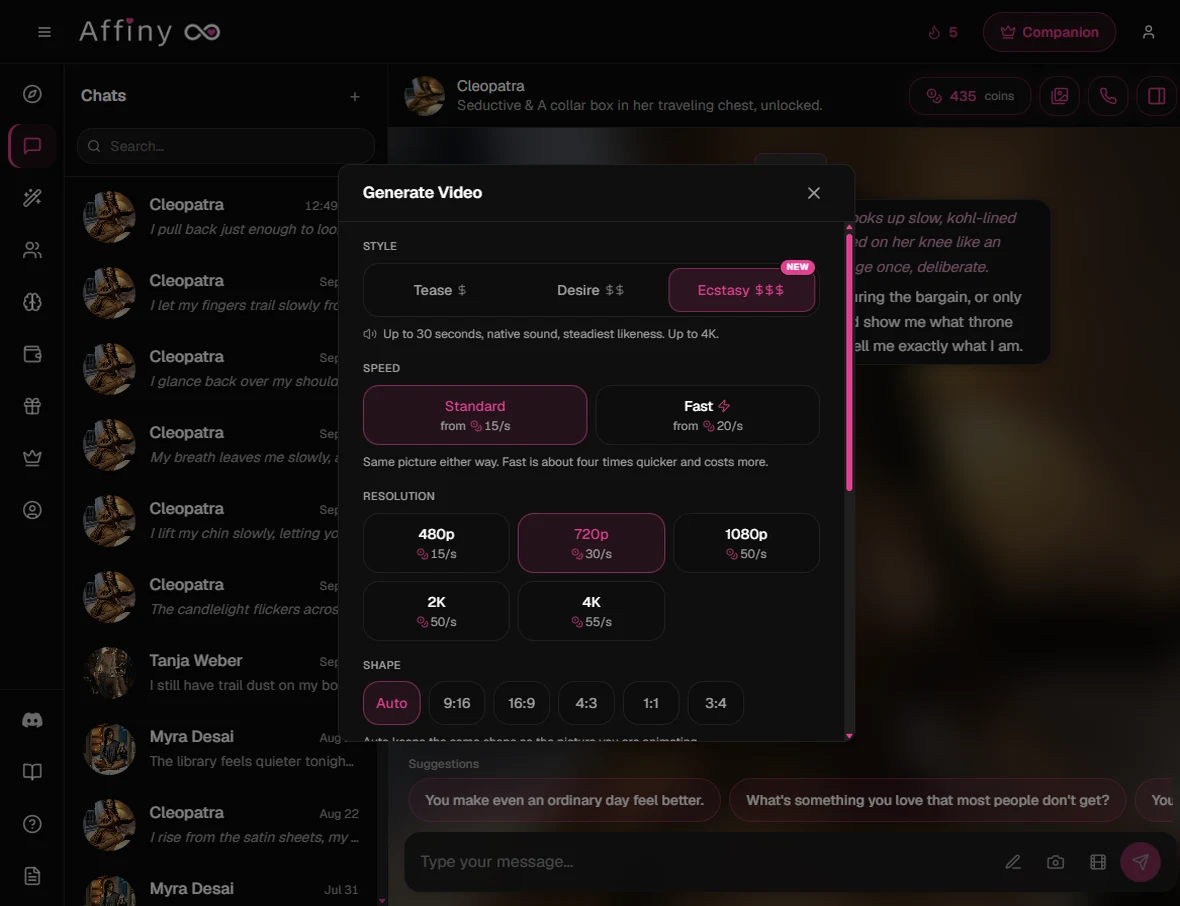
Tocca l'icona della pellicola nella casella dei messaggi (Generate video). Il pannello Generate Video si apre con le cinque modalità in alto.
4. Scegli una modalità
Scegli una modalità sotto Style: Tease o Obsession nella riga Everyday, oppure Desire, Ecstasy o Rapture nella riga Premium. In Ecstasy, scegli anche una Speed (Standard o Fast) e uno Shape. Auto mantiene il formato dell'immagine fissa.
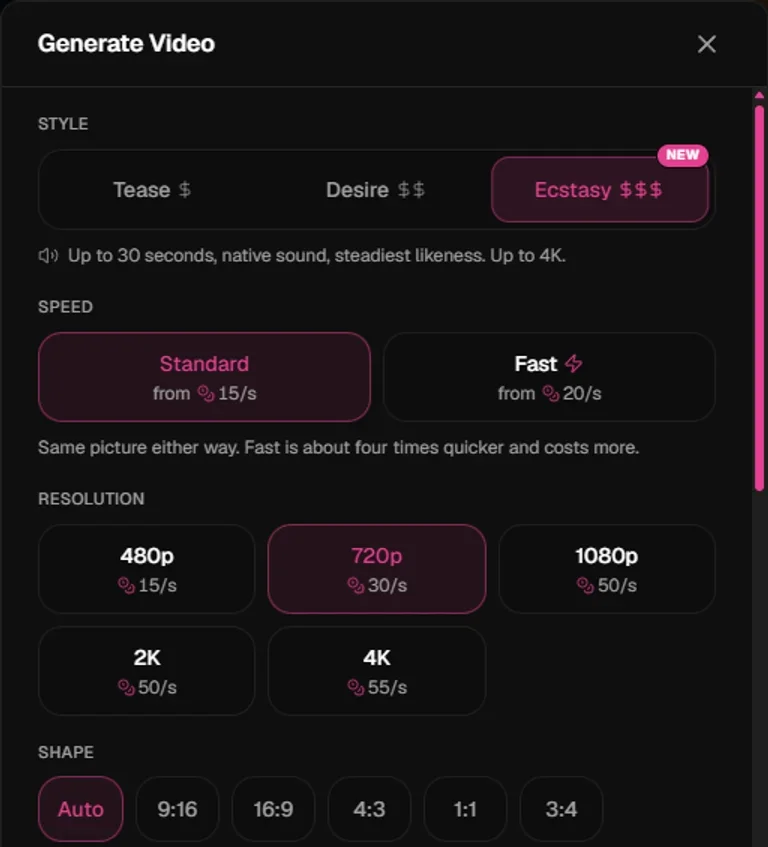
5. Imposta risoluzione e durata
- Resolution: ogni pulsante mostra i coins al secondo. Tease offre 480p o 720p, Desire 720p o 1080p, Obsession e Rapture da 480p a 1080p, mentre Ecstasy da 480p fino a 4K.
- Length: Tease dura 5 o 8 secondi. Sul cursore, Obsession va da 4 a 15 secondi, Desire da 2 a 15, Ecstasy da 2 a 30 e Rapture da 4 a 30.
Estimated cost in fondo mostra il totale e una stima della durata della clip prima che tu tocchi Generate Video.
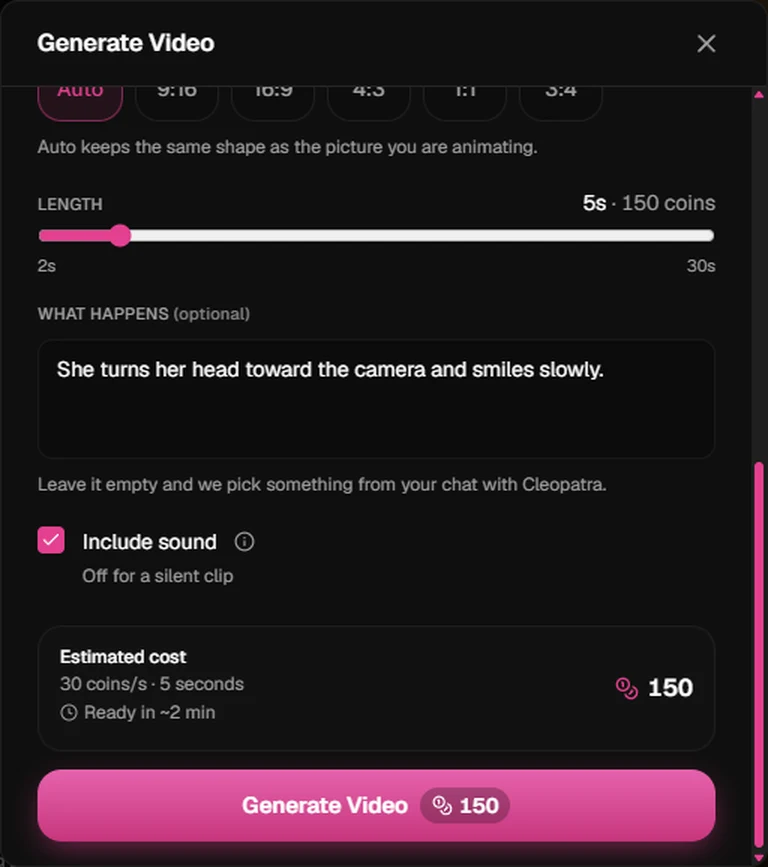
6. Descrivi cosa succede (facoltativo)
Nella casella What happens, descrivi il movimento in linguaggio semplice, fino a 5.000 caratteri. Buono: "Lei gira la testa verso la telecamera e sorride lentamente." Debole: "Fa qualcosa di bello." Lascia vuoto e la tua compagna sceglierà qualcosa dalla chat.
In ogni modalità tranne Tease, l'audio è attivo per impostazione predefinita. Deseleziona Include sound se vuoi una clip muta.
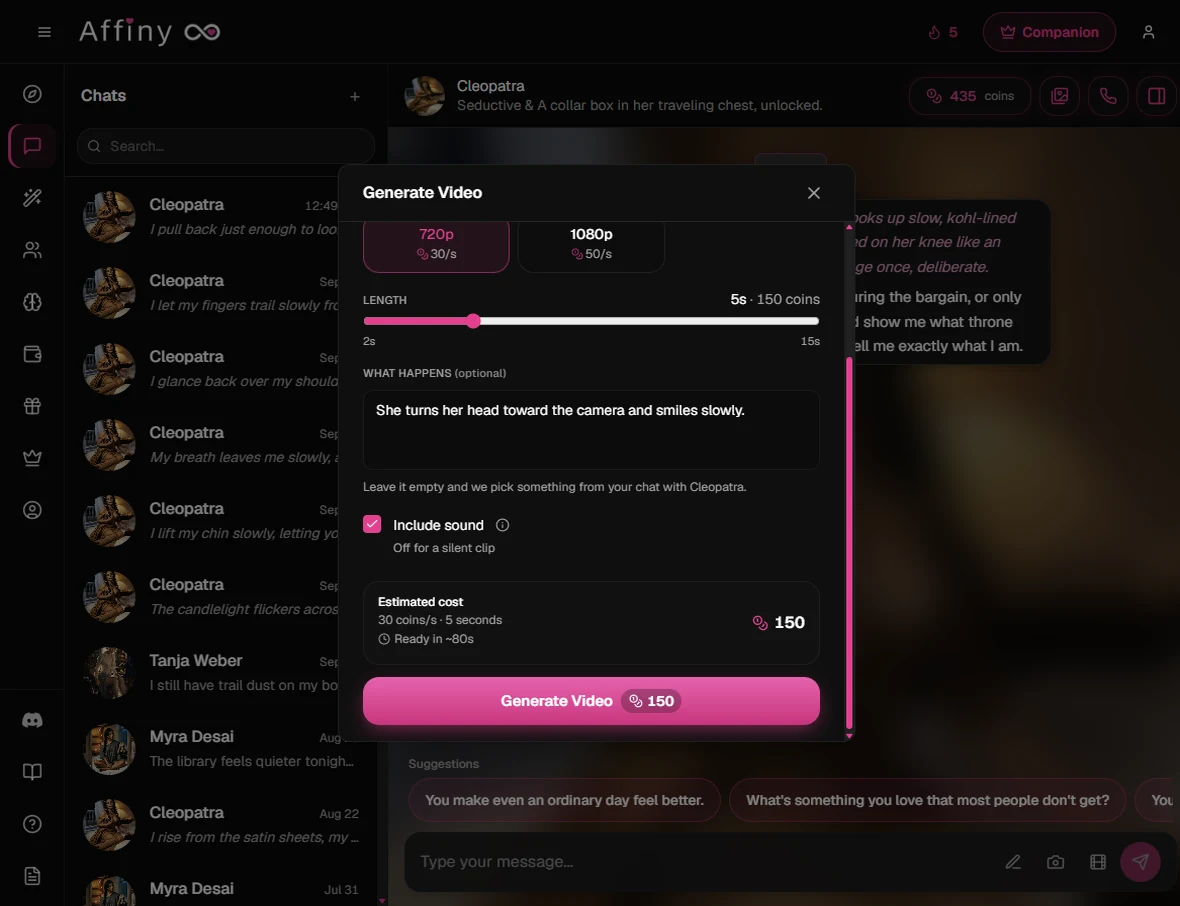
7. Genera e guarda
Tocca Generate Video. La clip completata appare nella chat come un messaggio immagine e puoi riprodurla o scaricarla. Non devi restare davanti allo schermo: se esci, il video ti aspetterà nella chat quando tornerai.
Passo dopo passo: chiedilo direttamente in chat
Puoi saltare la galleria e digitare una richiesta video nella casella dei messaggi. Quando Affiny la interpreta come intenzione video, appare lo stesso popup della generazione di immagini, con i pulsanti Image e Video. Tocca Video, poi segui lo stesso flusso.
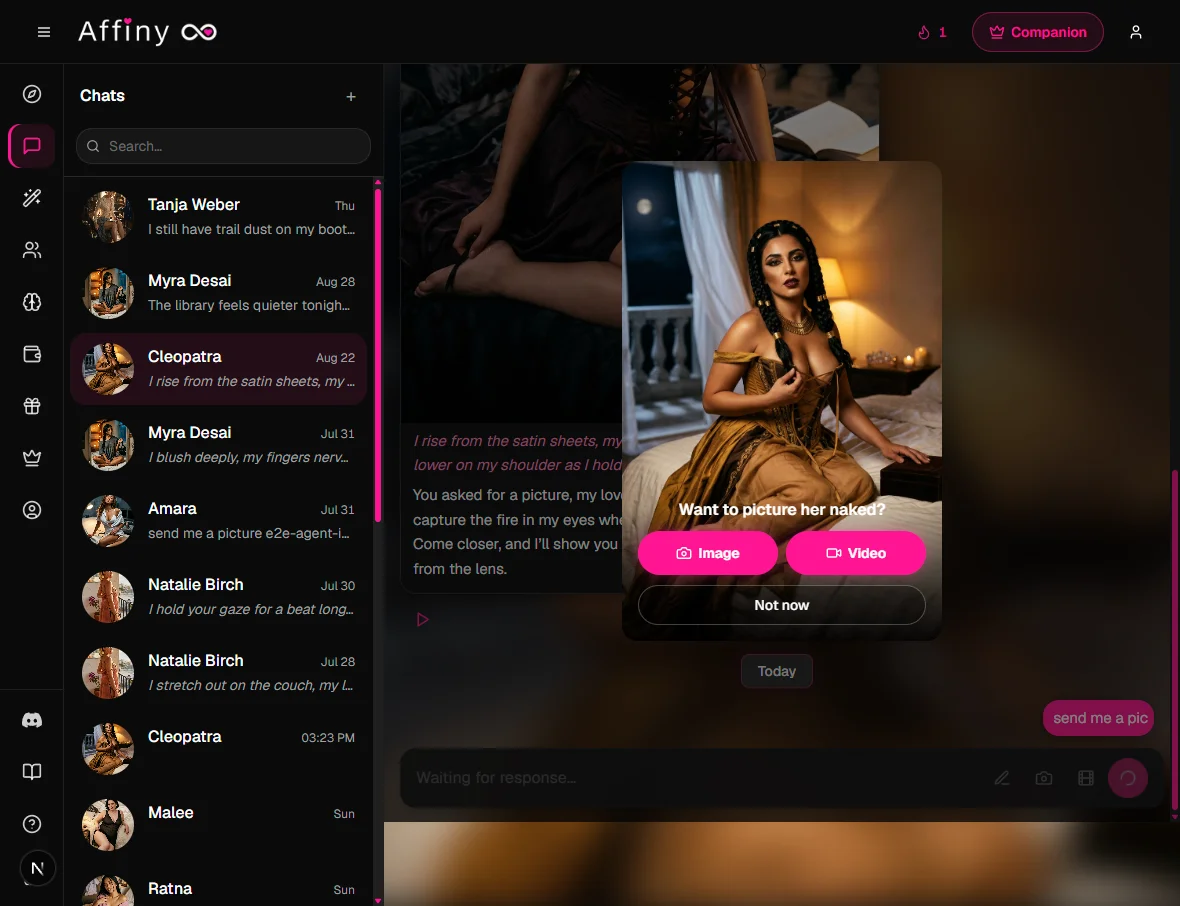
Richieste video, con una richiesta e una parola legata al video:
- "Mandami un video"
- "Fammi vedere una clip"
- "Puoi mandarmi una clip?"
Le richieste in stile immagine ("mandami una foto", "fammi vedere che aspetto hai" e simili) aprono lo stesso popup, così puoi iniziare da un'immagine e animarla oppure passare direttamente al video dalla chat. Consulta la generazione di immagini per altri esempi in linguaggio naturale.
Quanto costa una clip
Il video ha un prezzo al secondo. Moltiplica la tariffa per la durata scelta.
Coins al secondo, con un piano:
| Modalità | 480p | 720p | 1080p | 2K | 4K |
|---|---|---|---|---|---|
| Tease | 5 | 10 | — | — | — |
| Desire | — | 30 | 50 | — | — |
| Ecstasy Standard | 15 | 30 | 50 | 50 | 55 |
| Ecstasy Fast | 20 | 40 | 70 | 70 | 75 |
| Obsession | 15 | 30 | 75 | — | — |
| Rapture | 25 | 50 | 100 | — | — |
Con un account gratuito, Tease costa 10 al secondo a 480p e 20 a 720p. Obsession costa 30, 60 o 150 al secondo a 480p, 720p o 1080p.
| Esempio | Piano | Durata | Totale |
|---|---|---|---|
| Tease, 480p | Free | 5 sec | 50 |
| Tease, 480p | Abbonato | 5 sec | 25 |
| Obsession, 480p | Free | 4 sec | 120 |
| Obsession, 720p | Abbonato | 8 sec | 240 |
| Desire, 720p, con audio | Abbonato | 10 sec | 300 |
| Ecstasy Standard, 480p | Abbonato | 5 sec | 75 |
| Ecstasy Fast, 4K | Abbonato | 10 sec | 750 |
| Rapture, 720p | Abbonato | 10 sec | 500 |
Combinazione immagine più video: un utente gratuito potrebbe spendere 15 per l'immagine fissa, poi 50 per un Tease di 5 secondi, per un totale di 65. Un abbonato paga 10 più 25, per un totale di 35.
Se una generazione non riesce, i coins tornano automaticamente. Solo le clip completate con successo vengono addebitate al tuo portafoglio.
Prima l'immagine, poi l'animazione
Ogni buona clip consiste in realtà di due passaggi: creare un'immagine fissa eccellente, poi descrivere un movimento eccellente. Il video non inventa una scena nuova. Muove i pixel che hai già.
- Genera un'immagine di scena con la posa, l'abbigliamento e lo sfondo che vuoi. Usa i consigli sulla generazione di immagini per risultati più nitidi.
- Controlla l'immagine fissa prima di animarla. Il viso è nitido? Le mani sono visibili? L'angolazione è adatta all'azione?
- Anima con un movimento chiaro guidato da un verbo. "Lei si sporge in avanti e ride" è meglio di un paragrafo narrativo. In Ecstasy puoi descrivere alcuni movimenti in ordine.
- Collega le clip se ti serve una sequenza. Immagine, poi video, poi una nuova immagine per il movimento successivo.
Gli schemi completi dei prompt, gli esempi di audio e le correzioni prima e dopo si trovano nei consigli sulla generazione video.
Se non funziona
| Problema | Causa probabile | Cosa provare |
|---|---|---|
| Il movimento non corrisponde al prompt | Prompt troppo vago o troppa azione per la durata | Indica un'azione concreta. Accorcia la clip oppure scegli una modalità con più tempo, come Ecstasy o Rapture |
| Il viso cambia durante la clip | Primo fotogramma sfocato o da un'angolazione estrema | Rigenera l'immagine fissa con un viso più nitido e una visuale di tre quarti. Ecstasy mantiene il viso più stabile |
| Nessun audio | Modalità Tease o Include sound deselezionato | Tease è sempre muto. Usa qualsiasi altra modalità e lascia selezionato Include sound |
| Desire, Ecstasy o Rapture sono bloccati | Account gratuito | Le modalità Premium richiedono un abbonamento. Tease e Obsession funzionano su ogni piano |
| Clip bloccata o rifiutata | Il contenuto ha violato le regole sui contenuti | Riformula ciò che succede oppure rigenera l'immagine fissa. Valgono le stesse regole della chat e delle immagini |
| Coins insufficienti | Saldo del portafoglio troppo basso per durata, risoluzione e modalità | Scegli Tease, una risoluzione più bassa o una clip più breve. Consulta piani e coins |
| Ci sta mettendo un po' | Le clip lunghe e le risoluzioni elevate richiedono più tempo | Prova Ecstasy Fast oppure esci dall'app. Il video ti aspetterà nella chat |
Contenuti per adulti
I movimenti per adulti tra adulti immaginari sono supportati in ogni modalità video, secondo le stesse regole sui contenuti valide per chat e immagini. God Mode con un abbonamento sblocca il gioco di ruolo completamente senza censure nei testi.
Ritratto contro immagine contro video
| Cos'è | |
|---|---|
| Portrait | Aspetto statico dalla creazione del personaggio |
| Image generation | Immagine fissa da un momento della chat |
| Video generation | Clip animata da un ritratto o da un'immagine fissa |
Il ritratto della tua compagna è il riferimento di ogni immagine di scena e di ogni video, così lei resta riconoscibile da un fotogramma all'altro.