
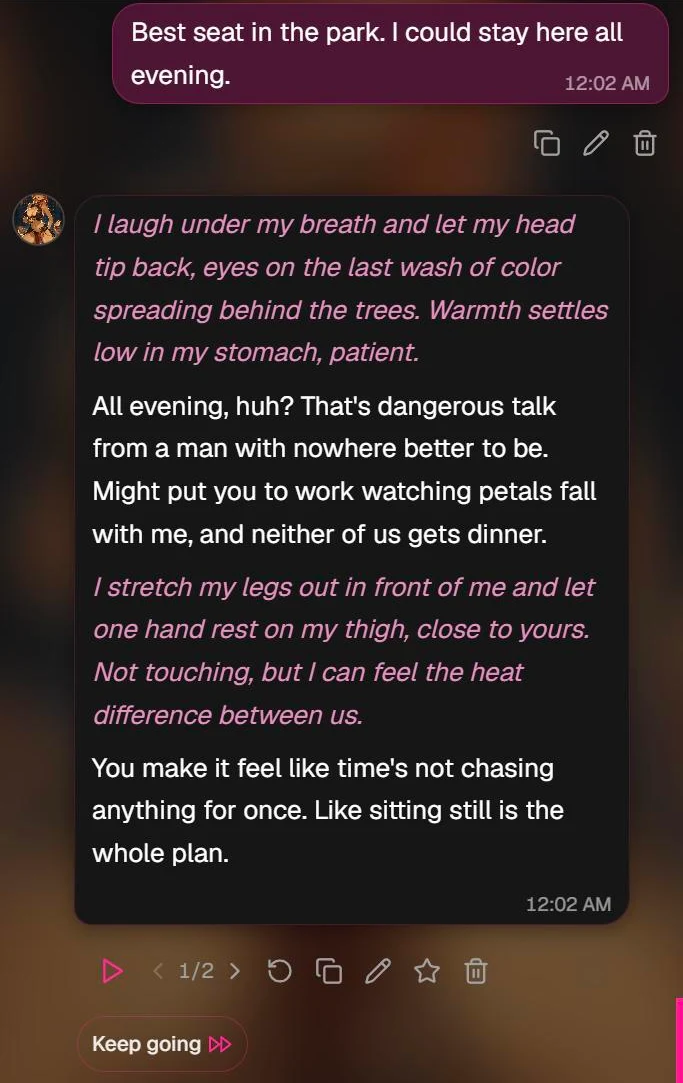
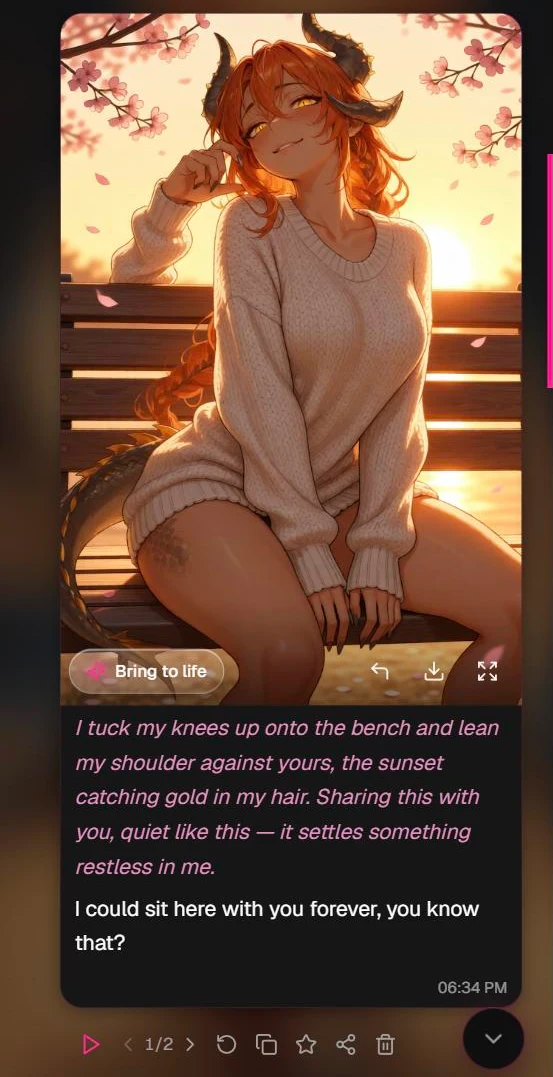
Jede Nachricht in einem Affiny-Chat hat darunter eine Reihe kleiner Schaltflächen. Diese Reihe ist die Aktionsleiste. Mit ihr kannst du eine Antwort neu generieren, zwischen Versionen wechseln, die Szene fortsetzen, bearbeiten, bewerten, teilen und löschen.
Dieser Leitfaden nennt jede Schaltfläche, erklärt, wo sie erscheint und was sie kostet, und beschreibt, wie Versionen funktionieren.
Schnelle Antwort
| Schaltfläche | Funktion | Wo sie angezeigt wird | Kosten |
|---|---|---|---|
| Play | Liest die Nachricht mit der Stimme deines Begleiters vor | Nachrichten deines Begleiters | 1 bei Free, kostenlos in einem Tarif |
| ‹ 2/3 › | Wechselt zwischen Versionen | Jede Nachricht mit mehr als einer Version | Kostenlos |
| Redo | Erstellt eine neue Version | Neueste Antwort deines Begleiters; jedes Bild und Video | Wie bei der erstmaligen Erstellung |
| Copy | Kopiert den Text | Jede Textnachricht oder Bildunterschrift | Kostenlos |
| Edit | Ändert den Text an derselben Stelle | Deine Nachrichten und seine Antworten | Kostenlos |
| Rate | Bewertet mit 1 bis 5 Sternen und dient dazu, coins zurückzufordern | Seine Antworten, Bilder und Videos | Kostenlos |
| Share | Erstellt einen öffentlichen Link | Bilder und Videos | Kostenlos |
| Delete | Entfernt die Nachricht oder eine ihrer Versionen | Jede Nachricht | Kostenlos |
| Keep going | Fordert eine weitere Antwort an, ohne dass du tippst | Seine neueste Nachricht | 1 bei Free, kostenlos in einem Tarif |
Kommst du aus einer anderen KI-Chat-App? Redo wird in anderen Apps als regenerate bezeichnet, und Versionen als swipes.
Wo du die Aktionsleiste findest
Die Leiste befindet sich unter der Nachricht, zu der sie gehört.
- Die neueste Nachricht deines Begleiters zeigt ihre Leiste immer an, am Ende mit Keep going.
- Auf einem Smartphone: Jede Nachricht deines Begleiters zeigt ihre Leiste an. Tippe auf eine deiner eigenen Nachrichten, um deine Leiste anzuzeigen.
- Auf dem Desktop: Bewege den Mauszeiger über eine Nachricht, um ihre Leiste anzuzeigen.
- Deine eigenen Nachrichten haben eine kürzere Leiste: Copy, Edit und Delete.
Du musst angemeldet sein. Schaltflächen werden ausgegraut, während eine Antwort, ein Bild oder ein Video erstellt wird, und erscheinen wieder, sobald die Erstellung abgeschlossen ist.
Keep going
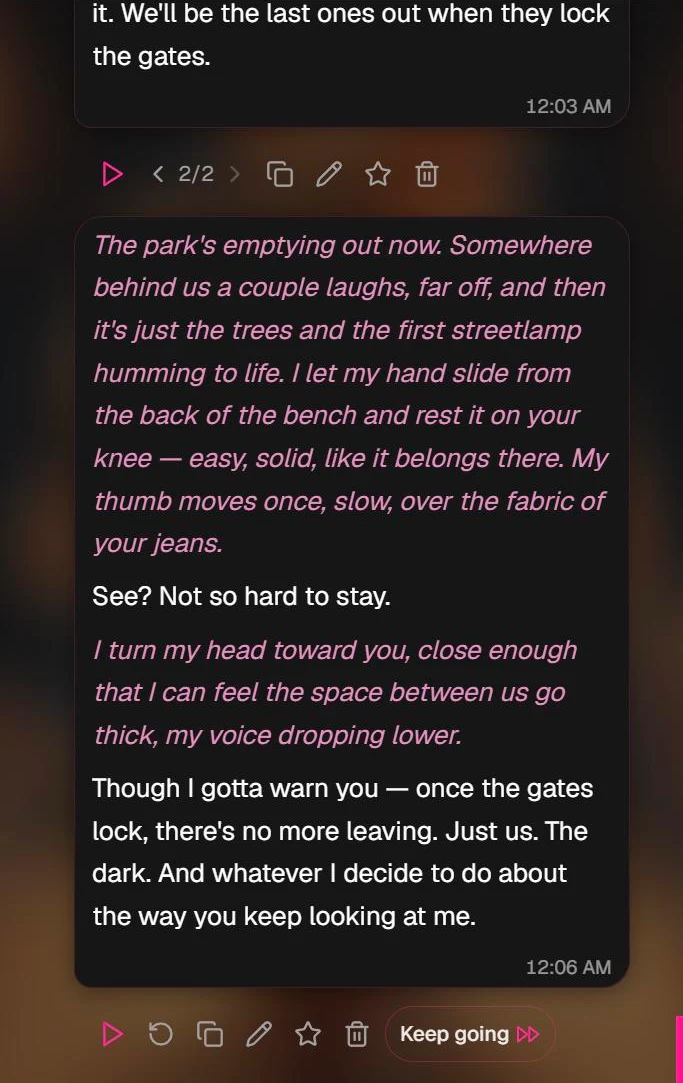
Tippe auf Keep going, wenn du die Szene fortsetzen möchtest, ohne etwas zu schreiben. Dein Begleiter fügt nach seiner neuesten Nachricht eine weitere Antwort hinzu.
Das funktioniert nach einer Textantwort, einem Bild oder einem Video. Nach einem Bild oder Video liefert Keep going eine Textantwort, die die Geschichte fortsetzt.
Kosten: genauso viel wie eine Nachricht. Das sind 1 im kostenlosen Tarif und für Abonnenten kostenlos.
Redo und Versionen
Redo erstellt eine neue Version einer Nachricht. Die alte geht niemals verloren.
Eine neue Version erstellen
- Eine Textantwort: Tippe unter der neuesten Antwort deines Begleiters auf Redo. Er antwortet erneut, diesmal anders. Redo ist nur bei der neuesten Antwort verfügbar, weil spätere Nachrichten als Antwort auf die früheren geschrieben wurden.
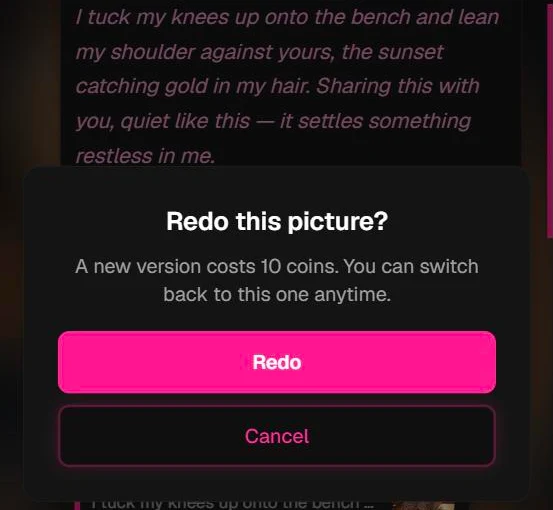
- Ein Bild oder Video: Tippe unter einem beliebigen Bild oder Video im Chat auf Redo. Affiny fragt zuerst: „Dieses Bild neu erstellen? Eine neue Version kostet 10. Du kannst jederzeit zu dieser Version zurückwechseln.“ Das Bild bleibt abgedunkelt auf dem Bildschirm und zeigt Making a new version..., bis die neue Version fertig ist.
Du kannst bis zu 10 Versionen einer Nachricht behalten.
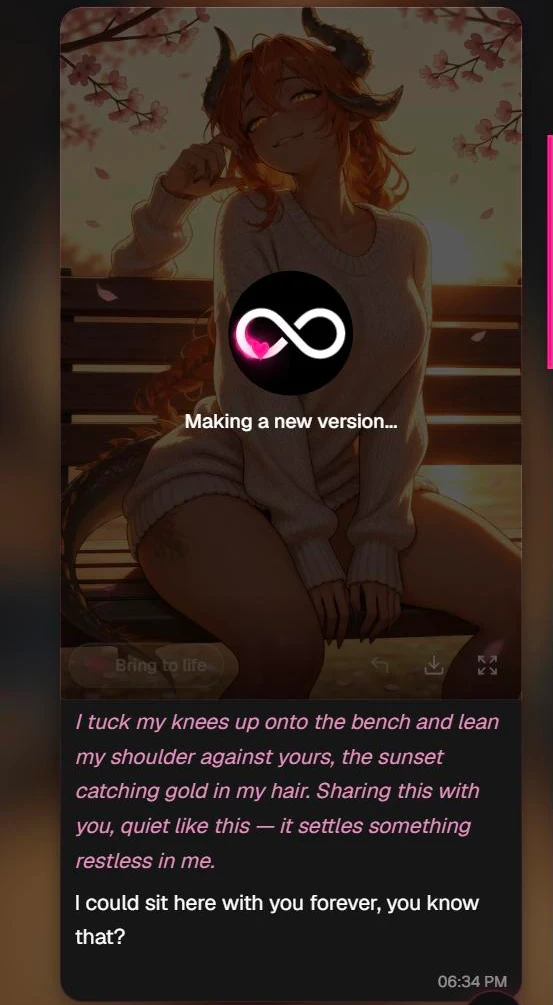
Was Redo kostet
| Was du neu generierst | Kostenloser Tarif | Companion oder Intimate |
|---|---|---|
| Eine Textantwort | 1 | Kostenlos |
| Ein Szenenbild | 15 | 10 |
| Ein Szenenvideo | Der volle Preis dieses Clips | Der volle Preis dieses Clips |
Redo wiederholt die Anfrage und Einstellungen der Version auf dem Bildschirm. Beim erneuten Erstellen eines Videos bleiben daher Modus, Länge und Auflösung gleich, und es kostet dasselbe. Sieh dir die Videopreistabelle an. Falls Redo fehlschlägt, erhältst du deine coins zurück, und das vorhandene Bild oder Video bleibt unverändert.
Zwischen Versionen wechseln
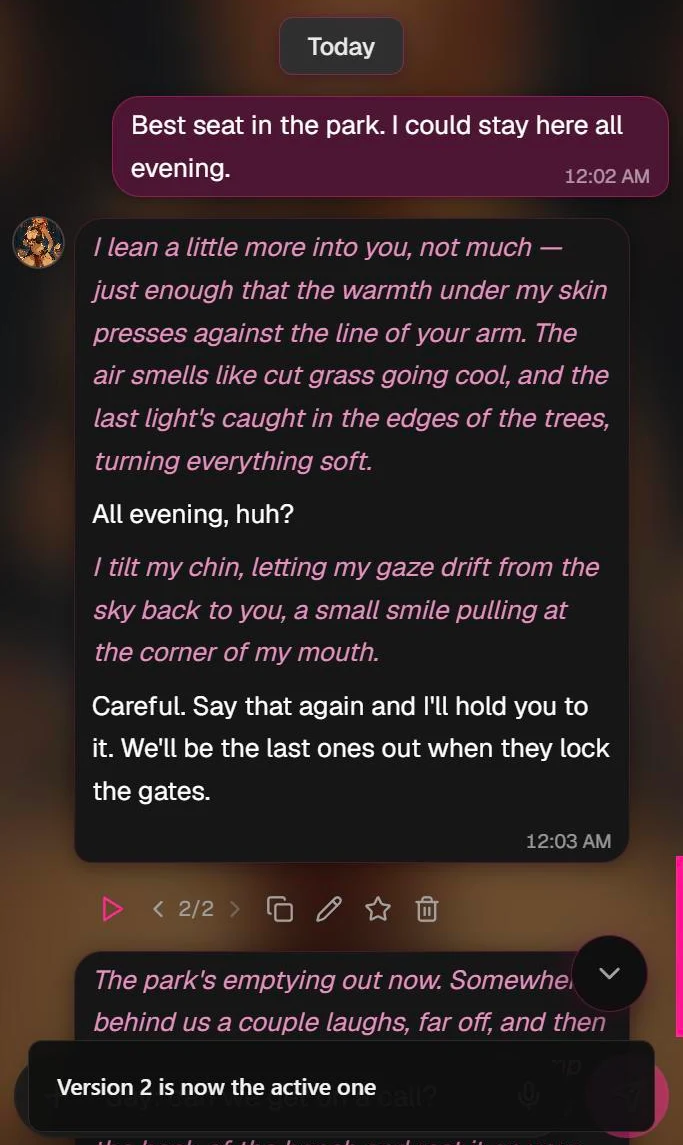
Sobald eine Nachricht mehr als eine Version hat, erscheint ein Zähler wie 2/3 mit einem Pfeil auf jeder Seite. Tippe auf die Pfeile, um zwischen den Versionen zu wechseln. Der Wechsel ist kostenlos und funktioniert auch bei älteren Nachrichten.
Die aktive Version
Die Version auf dem Bildschirm ist die aktive Version. Bleibe bei einer Version stehen. Kurz darauf speichert Affiny sie und zeigt „Version 2 is now the active one“ an, wie im Bild oben.
Die aktive Version ist diejenige, die zählt:
- Dein Begleiter setzt den Chat mit ihr fort.
- Rate bewertet sie.
- Share erstellt einen Link zu ihr.
- Bring to life verwandelt sie in ein Video.
Eine neue Version wird sofort nach ihrer Erstellung zur aktiven Version. Während ein Wechsel gespeichert wird, sind Redo, Rate, Share und Bring to life kurzzeitig ausgegraut.
Eine einzelne Version löschen
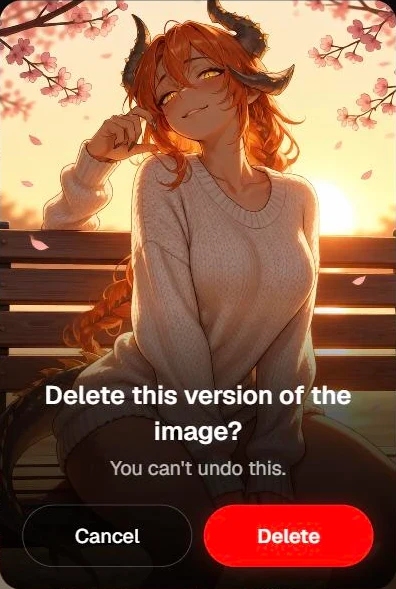
Tippe bei einer Nachricht mit mehreren Versionen auf Delete, und nur die Version auf dem Bildschirm wird entfernt. Die anderen bleiben erhalten, und der Zähler sinkt um eins. Wenn du die letzte verbliebene Version löschst, wird die gesamte Nachricht entfernt.
Edit
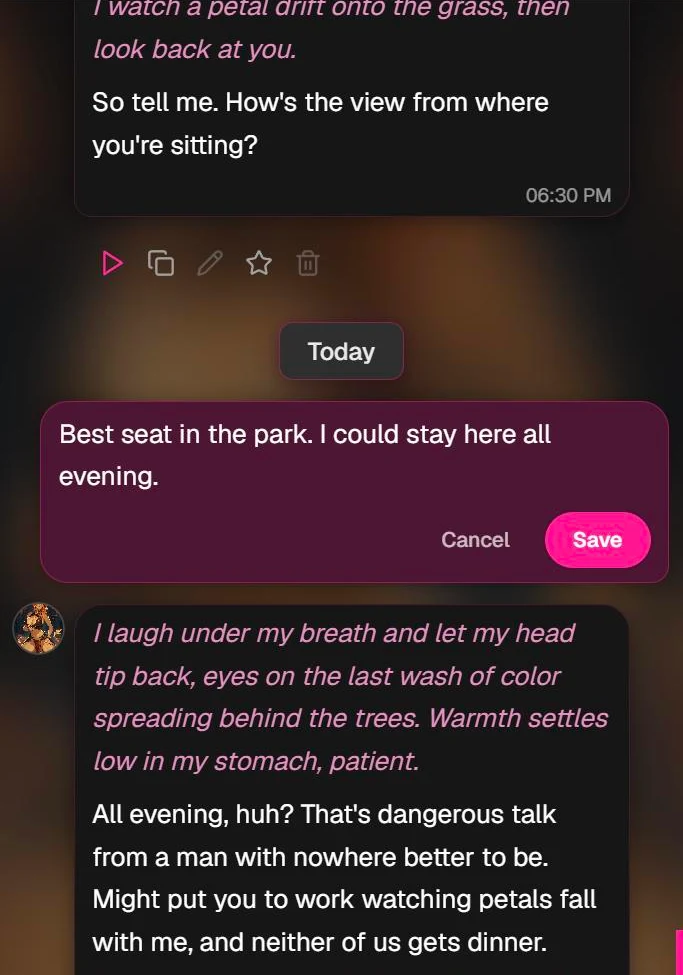
Tippe auf den Bleistift, ändere den Text und tippe auf Save. Du kannst deine eigenen Nachrichten und die Antworten deines Begleiters bearbeiten.
Das Bearbeiten ist kostenlos. Es ändert diese eine Nachricht an derselben Stelle, und nichts danach wird neu geschrieben. Verwende Edit, um ein Detail zu korrigieren. Verwende Redo, wenn du eine andere Antwort möchtest.
In der Antwort eines Begleiters steht der kursive Aktionstext zwischen Erzähl-Tags. Lass die Tags an ihrer Stelle, damit dieser Text kursiv bleibt.
Rate
Tippe unter einer Antwort, einem Bild oder Video auf den Stern und wähle zwischen 1 und 5 Sternen. Sobald du einen Stern auswählst, erscheint ein Kommentarfeld. Der Kommentar ist optional.
- Jede Version wird einzeln und einmal bewertet. Nach der Bewertung wird der Stern ausgefüllt angezeigt.
- Die Bewertungen gehen an das Affiny-Team. Wir lesen jede einzelne.
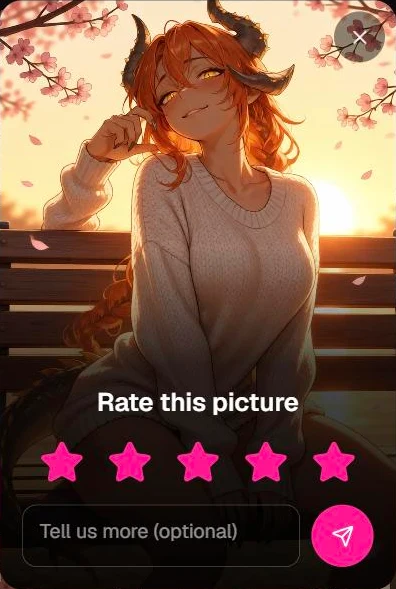
Coins zurück, wenn ein Bild oder Video die Anfrage nicht erfüllt
Nicht das bekommen, wofür du bezahlt hast? Bewerte das Bild oder Video und beschreibe im Kommentar, was schiefgelaufen ist. Wir prüfen, was du angefordert und was du erhalten hast. Wenn wir zustimmen, dass die Anfrage nicht erfüllt wurde, erstatten wir dir die coins, die du für diese Version bezahlt hast.
- Erstattungen gelten für Bilder und Videos, jeweils für eine Version.
- Du erhältst nie mehr zurück, als du für diese Version bezahlt hast.
- Bei einer Erstattung erhältst du eine E-Mail und einen Hinweis in der App, und die coins werden in My Wallet angezeigt.
Share
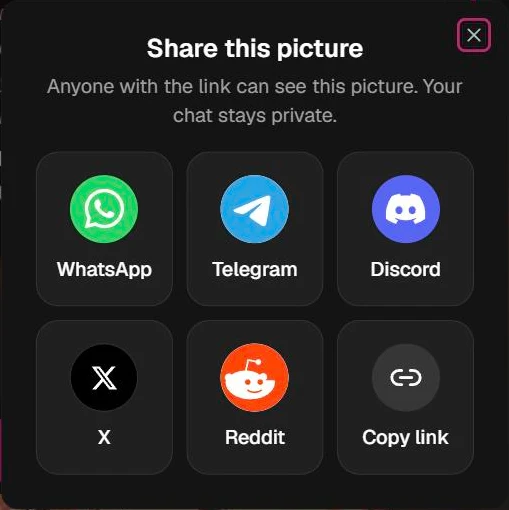
Tippe unter einem Bild oder Video auf Share, um einen Link zur Version auf dem Bildschirm zu erstellen. Wähle anschließend aus, wohin du ihn senden möchtest: WhatsApp, Telegram, Discord, X, Reddit oder Copy link. Auf einem Smartphone öffnet More options das Teilen-Menü deines Telefons.
- Jeder mit dem Link kann dieses Bild oder Video sehen. Dafür ist kein Konto erforderlich.
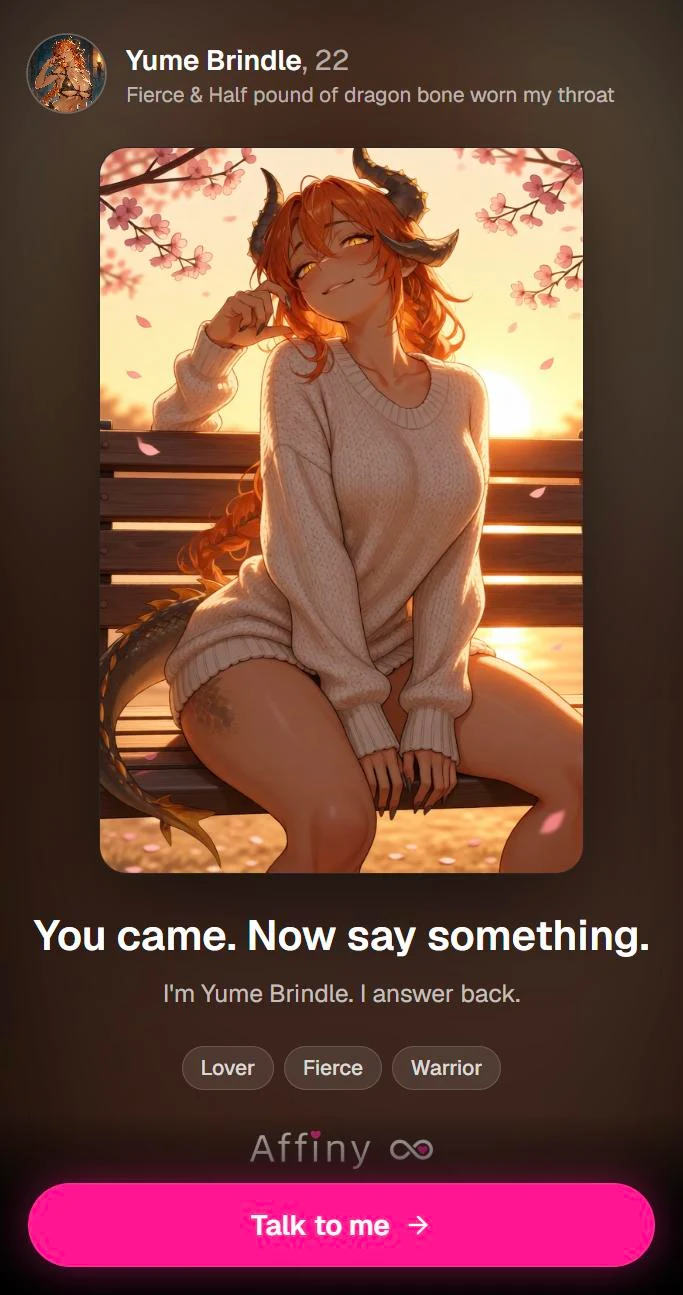
- Dein Chat bleibt privat. Die geteilte Seite zeigt den Namen deines Begleiters, das Bild oder Video, eine Zeile von ihm und eine Schaltfläche zum Starten eines Chats. Nachrichten werden nicht angezeigt.
- Jede Version hat ihren eigenen Link. Teile daher den Link der gewünschten Version.
- Discord hat keine eigene Teilen-Schaltfläche. Deshalb kopiert Affiny den Link und öffnet Discord, damit du ihn dort einfügen kannst.
Textantworten können nicht geteilt werden, nur Bilder und Videos.
Copy und Delete
- Copy legt den Nachrichtentext oder die Bildunterschrift eines Bildes in deiner Zwischenablage ab.
- Delete entfernt eine Nachricht. Affiny fragt zuerst nach, und das Löschen kann nicht rückgängig gemacht werden. Bei einer Nachricht mit mehreren Versionen wird nur die Version auf dem Bildschirm entfernt. Siehe Eine einzelne Version löschen.
Bilder und Videos haben einige weitere Schaltflächen
Bilder und Videos erhalten dieselbe Aktionsleiste sowie zusätzliche Schaltflächen direkt auf dem Medium:
- Bring to life: Verwandelt das Bild auf dem Bildschirm in ein Video. Siehe Videogenerierung.
- Continue from this scene: Erstellt aus diesem Bild das nächste Bild. Siehe Bildgenerierung.
- Download und Expand.
Jede Version, die du nicht gelöscht hast, erscheint außerdem in der Galerie des Chats und im Create-Bereich. So kannst du auf einer älteren Version aufbauen, ohne zuerst zu ihr zurückwechseln zu müssen.
Wenn etwas nicht richtig aussieht
| Was du siehst | Warum | Was du tun kannst |
|---|---|---|
| Kein Redo bei einer älteren Textantwort | Redo gibt es nur bei der neuesten Antwort | Bearbeite die ältere Antwort oder verwende Redo bei der neuesten |
| Kein Share unter einer Textantwort | Share ist für Bilder und Videos | Verwende Copy für Text |
| Schaltflächen sind ausgegraut | Etwas wird erstellt oder ein Versionswechsel wird gespeichert | Warte einen Moment |
| Keine Pfeile unter einer Nachricht | Sie hat nur eine Version | Tippe auf Redo, um eine weitere zu erstellen |
| „Du kannst bis zu 10 Versionen behalten“ | Die Nachricht hat ihr Limit erreicht | Fordere stattdessen eine neue Antwort, ein neues Bild oder ein neues Video an |
| Der Stern ist bereits ausgefüllt | Du hast diese Version bewertet | Wechsle zu einer anderen Version, um diese zu bewerten |
Du kommst immer noch nicht weiter? Siehe Fehlerbehebung.
Wie es weitergeht
- Chat-Tarife und Modi: Crush, Devotion, Roleplay und Text
- Bildgenerierung: Erstelle ein Szenenbild im Chat
- Videogenerierung: Erwecke eine Szene zum Leben
- Sprachnachrichten: Höre jede Nachricht laut an
- Tarife und coins: Was alles kostet