
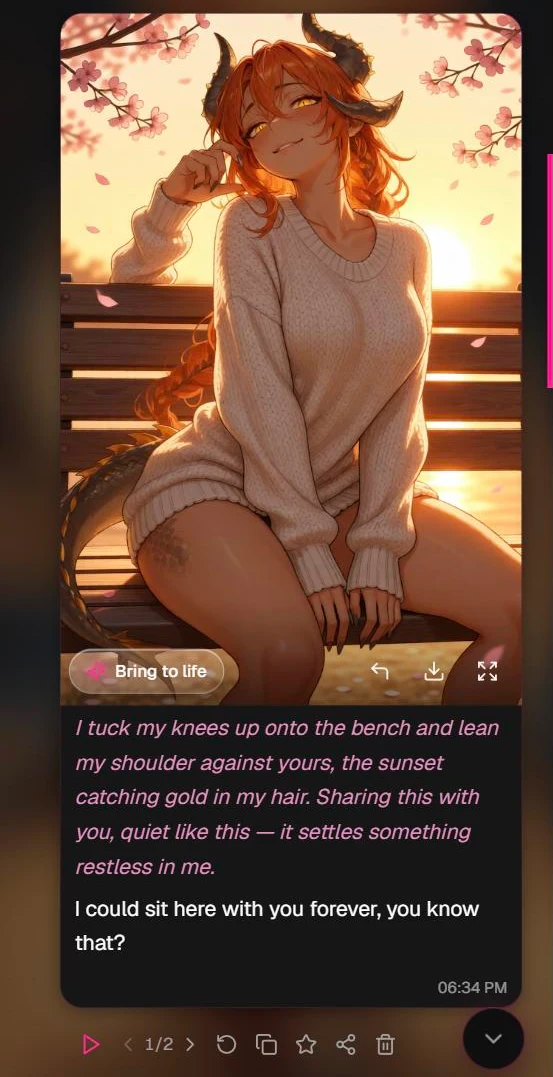
Cada mensaje de un chat de Affiny tiene una fila de botones pequeños debajo. Esta fila es la barra de acciones. Te permite rehacer una respuesta, cambiar entre versiones, continuar la escena, editar, calificar, compartir y eliminar.
Esta guía nombra cada botón, indica dónde aparece y cuánto cuesta, y explica cómo funcionan las versiones.
Respuesta rápida
| Botón | Qué hace | Dónde lo ves | Costo |
|---|---|---|---|
| Play | Lee el mensaje en voz alta con la voz de tu compañero | Sus mensajes | 1 en Free, gratis con un plan |
| ‹ 2/3 › | Cambia entre versiones | Cualquier mensaje con más de una versión | Gratis |
| Redo | Crea una nueva versión | Su última respuesta; cualquier imagen o video | Igual que crearlo la primera vez |
| Copy | Copia el texto | Cualquier mensaje de texto o pie de imagen | Gratis |
| Edit | Cambia el texto en el mismo lugar | Tus mensajes y sus respuestas | Gratis |
| Rate | Lo califica de 1 a 5 estrellas y es la forma de pedir que te devuelvan coins | Sus respuestas, imágenes y videos | Gratis |
| Share | Crea un enlace público | Imágenes y videos | Gratis |
| Delete | Elimina el mensaje o una de sus versiones | Cualquier mensaje | Gratis |
| Keep going | Pide otra respuesta sin que escribas | Su último mensaje | 1 en Free, gratis con un plan |
¿Vienes de otra aplicación de chat con IA? Redo es lo que otras aplicaciones llaman regenerate, y las versions son lo que otras llaman swipes.
Dónde encontrar la barra de acciones
La barra está debajo del mensaje al que pertenece.
- Su último mensaje siempre muestra su barra, con Keep going al final.
- En un teléfono: cada mensaje del compañero muestra su barra. Toca uno de tus propios mensajes para mostrar la tuya.
- En una computadora: pasa el cursor sobre un mensaje para mostrar su barra.
- Tus propios mensajes tienen una barra más corta: Copy, Edit y Delete.
Debes haber iniciado sesión. Los botones se vuelven grises mientras se crea una respuesta, imagen o video, y vuelven a estar disponibles cuando termina.
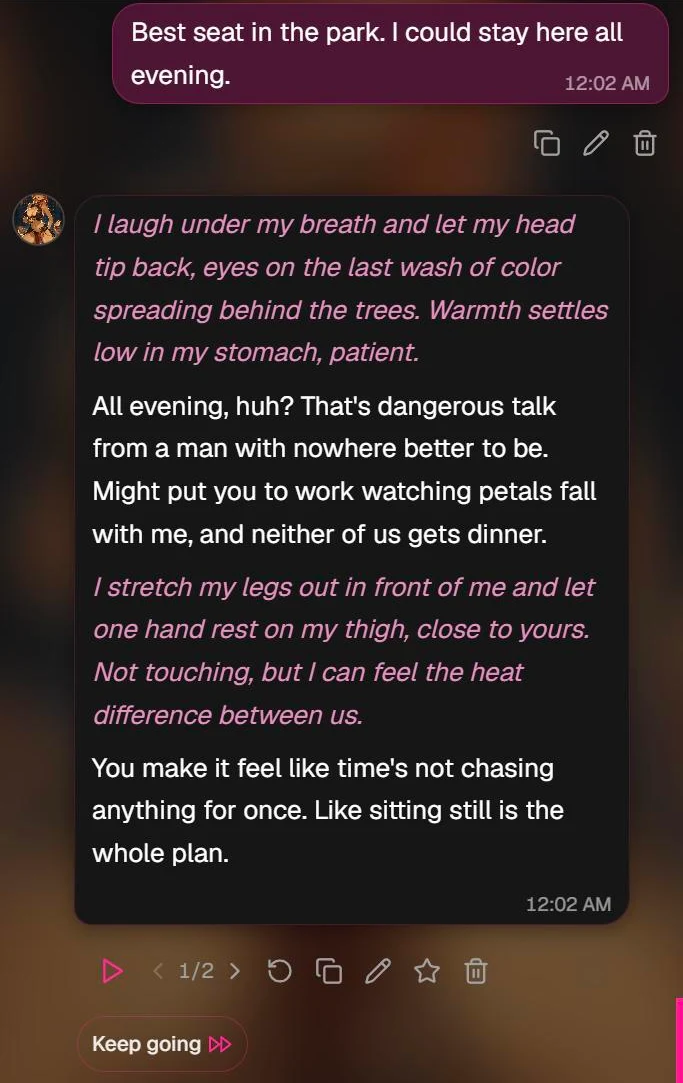
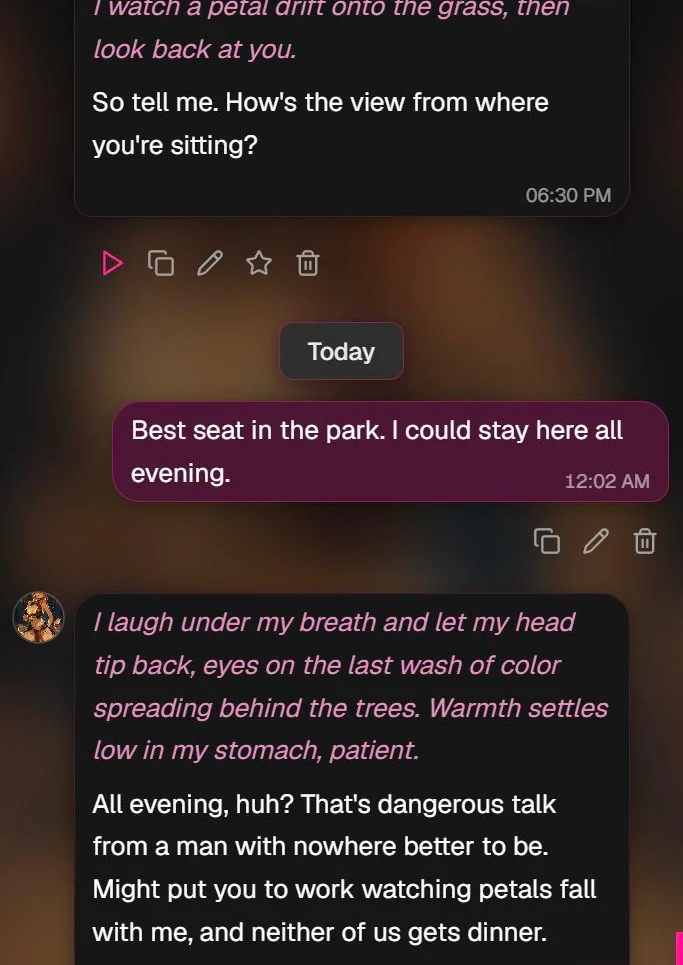
Keep going
Toca Keep going cuando quieras más de la escena sin escribir nada. Tu compañero añade otra respuesta después de la última.
Funciona después de una respuesta de texto, una imagen o un video. Después de una imagen o video, Keep going te da una respuesta de texto que continúa la historia.
Costo: el mismo que un mensaje. Es decir, 1 en el plan gratuito y gratis para los suscriptores.
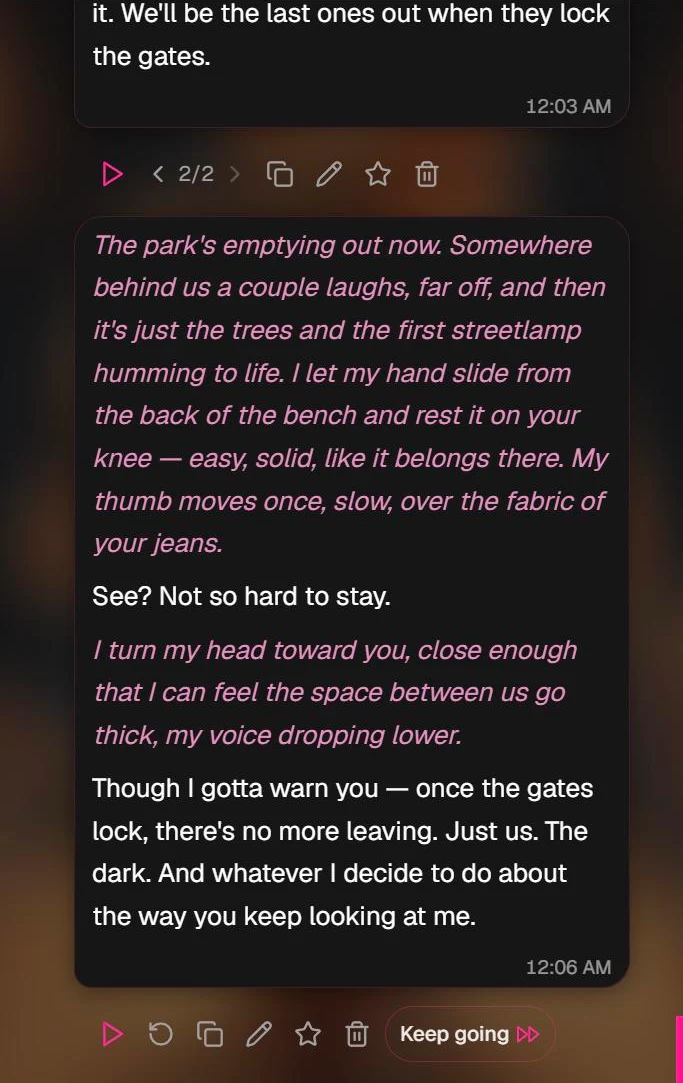
Redo y versiones
Redo crea una nueva versión de un mensaje. La anterior nunca se pierde.
Crear una nueva versión
- Una respuesta de texto: toca Redo debajo de la última respuesta de tu compañero. Responde de nuevo, de otra manera. Redo solo aparece en la última respuesta porque los mensajes posteriores se escribieron como respuesta a los anteriores.
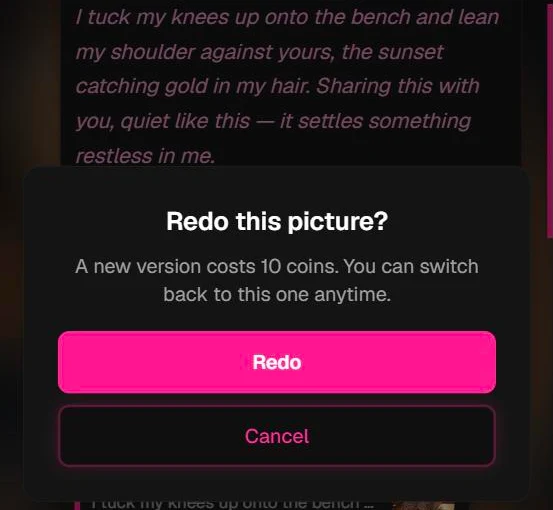
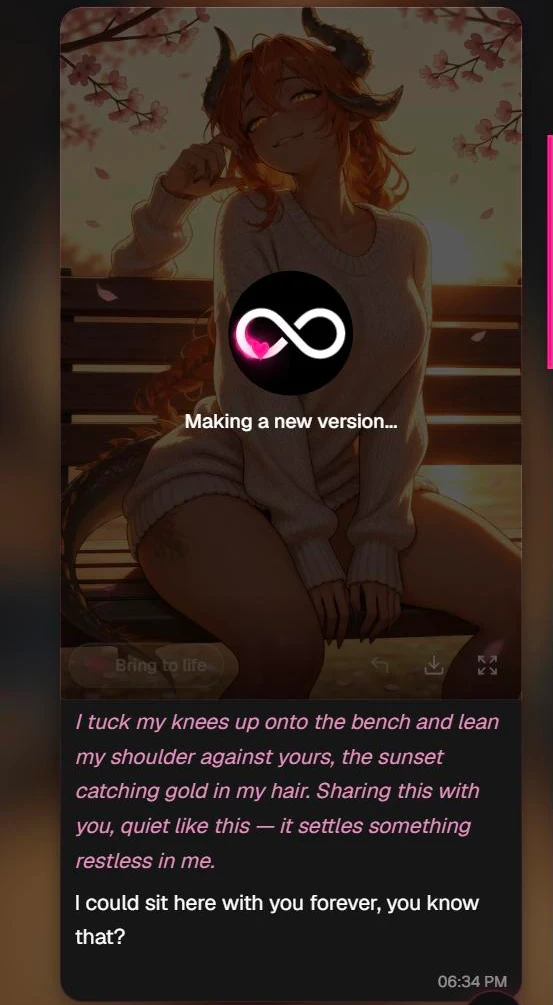
- Una imagen o video: toca Redo debajo de cualquier imagen o video del chat. Affiny pregunta primero: "¿Rehacer esta imagen? Una nueva versión cuesta 10. Puedes volver a esta en cualquier momento." La imagen permanece en pantalla, atenuada, con Making a new version... encima hasta que la nueva esté lista.
Puedes conservar hasta 10 versiones de un mensaje.
Cuánto cuesta Redo
| Qué rehaces | Plan gratuito | Companion o Intimate |
|---|---|---|
| Una respuesta de texto | 1 | Gratis |
| Una imagen de escena | 15 | 10 |
| Un video de escena | El precio total de ese clip | El precio total de ese clip |
Redo repite la solicitud y la configuración de la versión que aparece en pantalla, por lo que rehacer un video conserva el mismo modo, duración y resolución, y cuesta lo mismo. Consulta la tabla de precios de videos. Si Redo falla, tus coins regresan y la imagen o el video que tenías permanece sin cambios.
Cambiar entre versiones
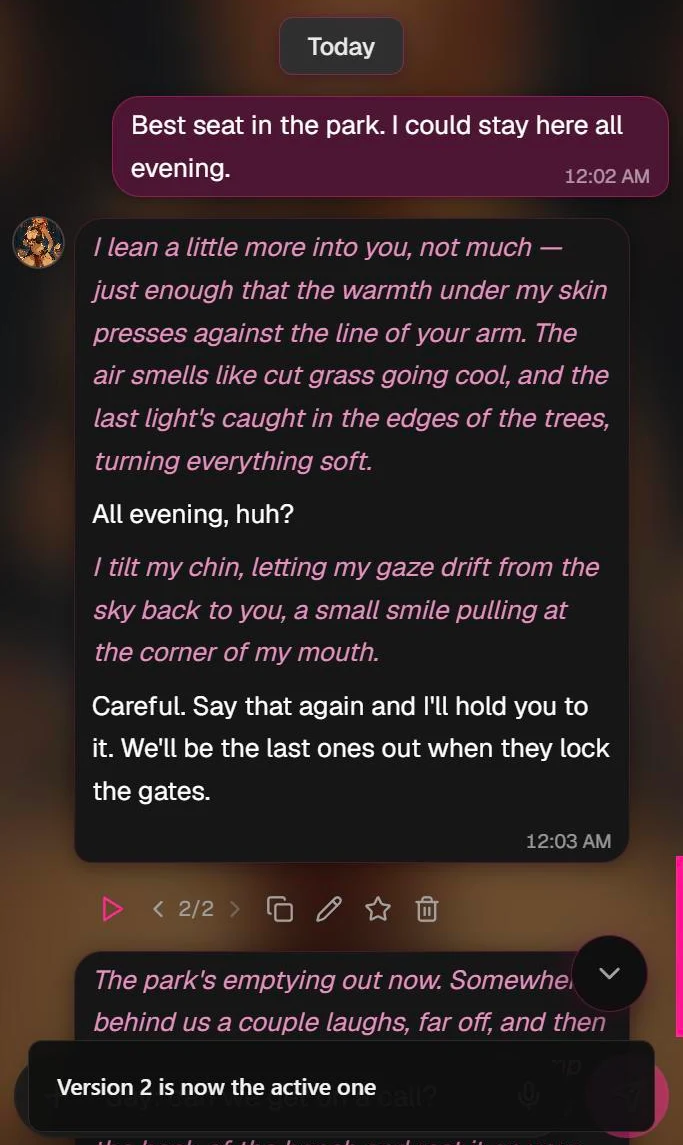
Cuando un mensaje tiene más de una versión, aparece un contador como 2/3 con una flecha a cada lado. Toca las flechas para moverte entre las versiones. Cambiar es gratis y también funciona con mensajes antiguos.
La versión activa
La versión que aparece en pantalla es la activa. Detente en una versión y, un momento después, Affiny la guarda y muestra "Version 2 is now the active one", como en la imagen anterior.
La versión activa es la que cuenta:
- Tu compañero continúa el chat a partir de ella.
- Rate la califica.
- Share crea un enlace a ella.
- Bring to life la convierte en un video.
Una nueva versión se convierte en la activa en cuanto se crea. Mientras se guarda un cambio, Redo, Rate, Share y Bring to life aparecen en gris durante un momento.
Eliminar una versión
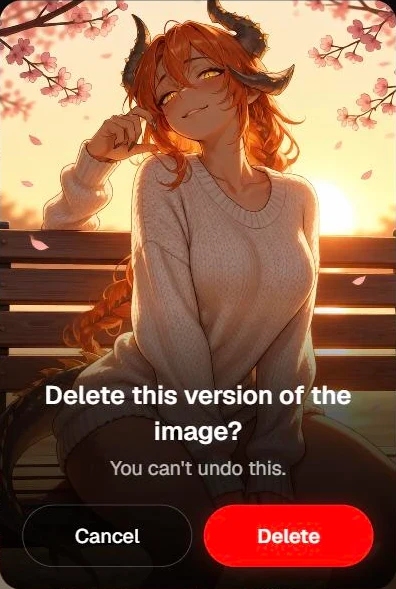
Toca Delete en un mensaje con varias versiones y solo se elimina la versión que aparece en pantalla. Las demás permanecen y el contador disminuye en uno. Si eliminas la última versión restante, se elimina todo el mensaje.
Edit
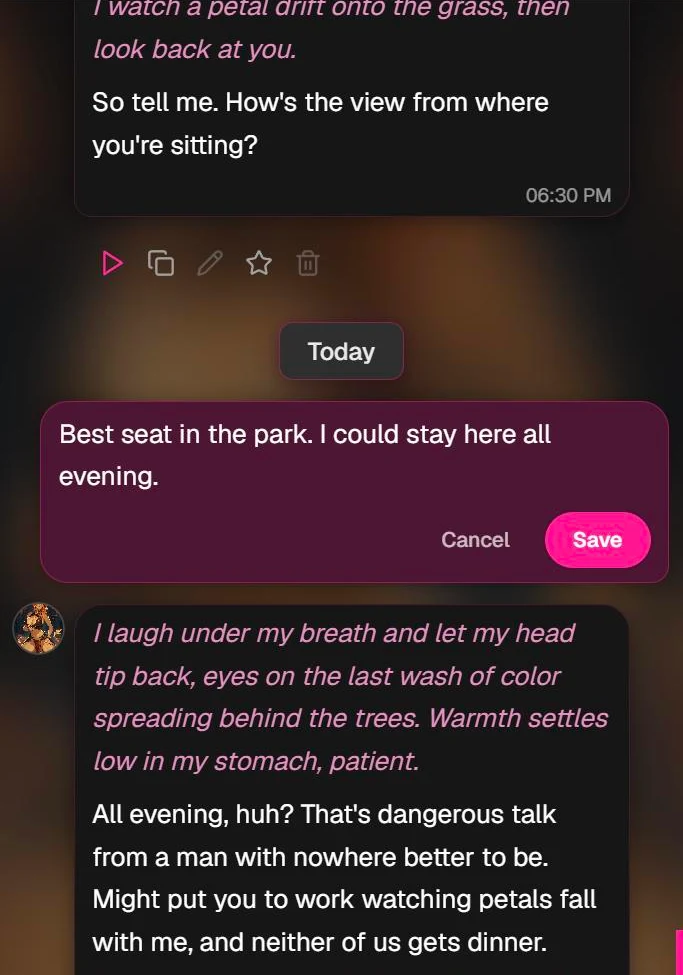
Toca el lápiz, cambia el texto y toca Save. Puedes editar tus propios mensajes y las respuestas de tu compañero.
Editar es gratis. Cambia únicamente ese mensaje en el mismo lugar y nada de lo que sigue se vuelve a escribir. Usa Edit para corregir un detalle. Usa Redo cuando quieras una respuesta diferente.
En la respuesta de un compañero, el texto de acción en cursiva aparece entre etiquetas de narración. Deja las etiquetas donde están para conservar ese texto en cursiva.
Rate
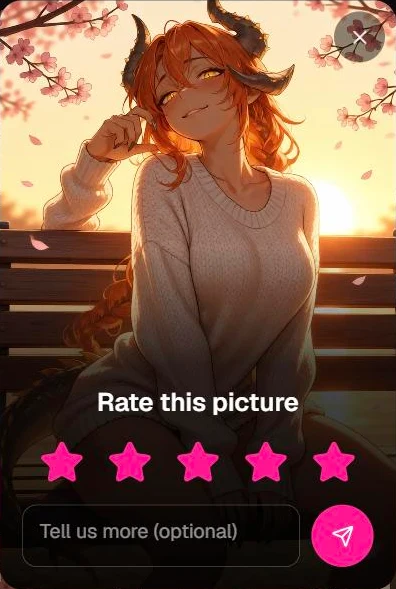
Toca la estrella debajo de una respuesta, imagen o video y elige de 1 a 5 estrellas. Al elegir una estrella aparece un cuadro de comentarios. El comentario es opcional.
- Cada versión se califica por separado, una vez. La estrella se rellena después de calificar.
- Las calificaciones llegan al equipo de Affiny. Leemos todas.
Recuperar coins cuando una imagen o video no cumple
¿No recibiste lo que pagaste? Califica la imagen o el video y explica en el comentario qué salió mal. Revisamos lo que pediste y lo que recibiste. Si estamos de acuerdo en que no cumplió, reembolsamos los coins que pagaste por esa versión.
- Los reembolsos son para imágenes y videos, una versión a la vez.
- Nunca recibes de vuelta más de lo que pagaste por esa versión.
- Cuando hacemos un reembolso, recibes un correo electrónico y un aviso en la aplicación, y los coins aparecen en My Wallet.
Share
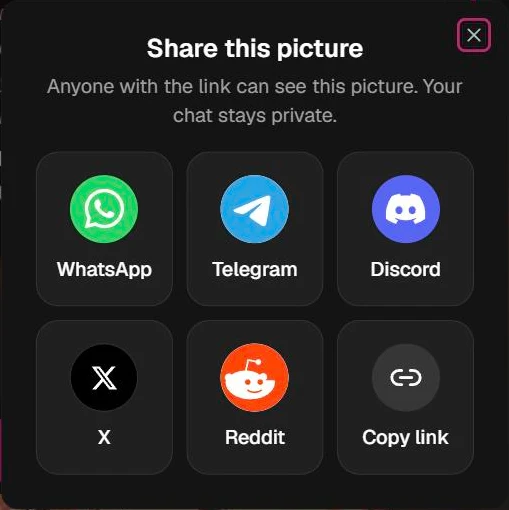
Toca Share debajo de una imagen o video para crear un enlace a la versión que aparece en pantalla. Después, elige dónde enviarlo: WhatsApp, Telegram, Discord, X, Reddit o Copy link. En un teléfono, More options abre el menú para compartir propio de tu teléfono.
- Cualquiera que tenga el enlace puede ver esa imagen o video. No necesita una cuenta.
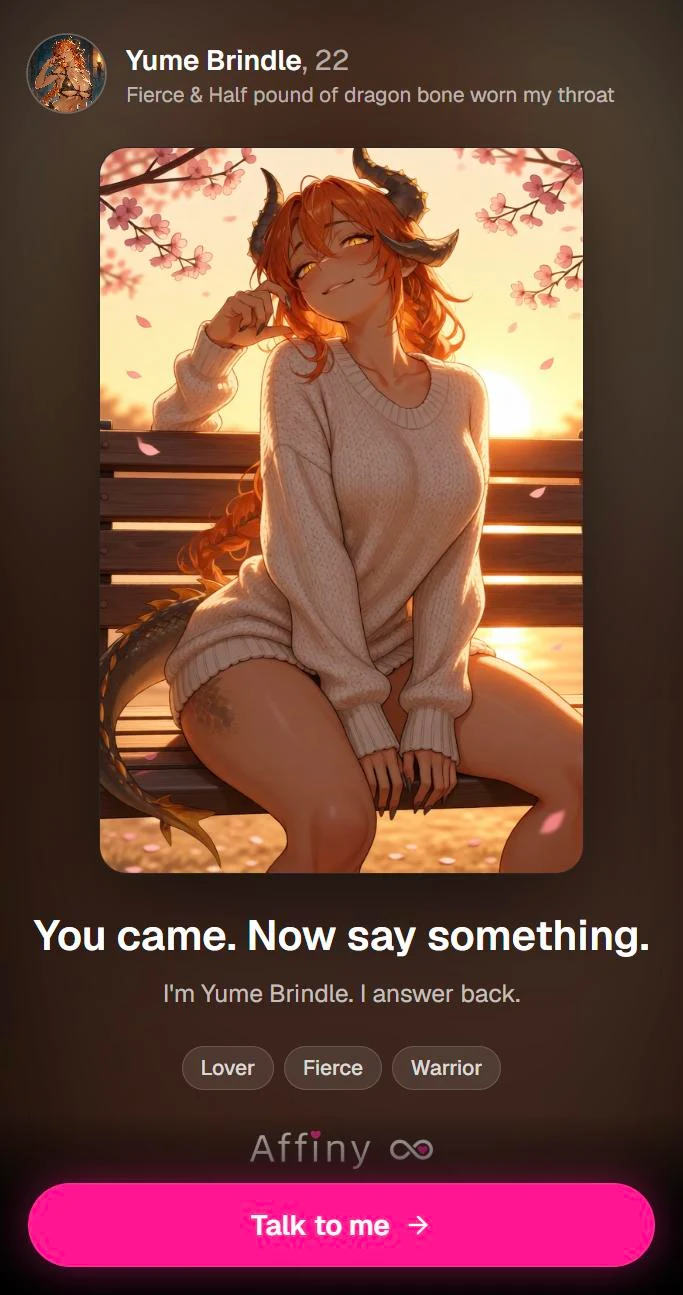
- Tu chat permanece privado. La página compartida muestra el nombre de tu compañero, la imagen o el video, una línea suya y un botón para iniciar un chat. No se muestran mensajes.
- Cada versión tiene su propio enlace, así que comparte el que corresponda.
- Discord no tiene un botón propio para compartir, por lo que Affiny copia el enlace y abre Discord para que lo pegues.
Las respuestas de texto no se pueden compartir; solo las imágenes y los videos.
Copy y Delete
- Copy coloca el texto del mensaje o el pie de imagen en tu portapapeles.
- Delete elimina un mensaje. Affiny pregunta primero y una eliminación no se puede deshacer. En un mensaje con varias versiones, solo elimina la que aparece en pantalla. Consulta Eliminar una versión.
Las imágenes y los videos tienen algunos botones más
Las imágenes y los videos tienen la misma barra de acciones, además de botones sobre el contenido multimedia:
- Bring to life: convierte la imagen que aparece en pantalla en un video. Consulta generación de videos.
- Continue from this scene: crea la siguiente imagen a partir de esta. Consulta generación de imágenes.
- Download y Expand.
Cada versión que no hayas eliminado también aparece en la galería del chat y en el panel Create, para que puedas continuar a partir de una versión anterior sin tener que volver a ella primero.
Si algo parece incorrecto
| Lo que ves | Por qué | Qué hacer |
|---|---|---|
| No aparece Redo en una respuesta de texto antigua | Redo solo aparece en la última respuesta | Edita la respuesta antigua o rehace la última |
| No aparece Share debajo de una respuesta de texto | Share es para imágenes y videos | Usa Copy para el texto |
| Los botones están en gris | Se está creando algo o se está guardando un cambio de versión | Espera un momento |
| No aparecen flechas debajo de un mensaje | Solo tiene una versión | Toca Redo para crear otra |
| "You can keep up to 10 versions" | El mensaje llegó a su límite | Pide otra respuesta, imagen o video |
| La estrella ya está rellena | Ya calificaste esta versión | Cambia a otra versión para calificarla |
¿Sigues atascado? Consulta solución de problemas.
Qué consultar después
- Niveles y modos del chat: Crush, Devotion, Roleplay y Text
- Generación de imágenes: crea una imagen de escena en el chat
- Generación de videos: dale vida a una escena
- Notas de voz: escucha cualquier mensaje en voz alta
- Planes y coins: cuánto cuesta cada cosa