
Mit Sprachanrufen kannst du laut mit deiner Begleiterin sprechen, und sie antwortet live mit ihrer eigenen Stimme. Es ist ein echtes Gespräch und keine Aufnahme, die dir vorgelesen wird. Auch kostenlose Nutzer können anrufen. Sie verwenden dasselbe Gedächtnis wie der Textchat, und du kannst Nachrichten anschließend als Sprachnotizen erneut abspielen.
Schnelle Antwort
Sprachanrufe mit deiner Begleiterin in Echtzeit verwenden dasselbe Gedächtnis wie der Chat. 30 pro Minute im kostenlosen Tarif, 20 pro Minute mit einem Tarif. Tippe im Chat auf Start voice call, erlaube den Mikrofonzugriff und sprich. Kostenlose Nutzer können mit ihren Anmelde-Coins anrufen; Abonnenten schalten die Sprachauswahl und Stilregler frei.
Live-Zwei-Wege-Sprachgespräch statt Wiedergabe
Der Affiny-KI-Sprachanruf ist ein Live-Gespräch: Du sprichst, und sie antwortet in Echtzeit mit ihrer Stimme. Chat und Anrufe verwenden dieselbe Gedächtnisebene, sodass eine Information aus dem Text im nächsten Anruf auftauchen kann. Sprachnotizen, also das Abspielen beliebiger Nachrichten, sind davon getrennt und kosten im kostenlosen Tarif 1, mit einem Tarif jedoch nichts.
So startest du einen Anruf
Es gibt zwei Möglichkeiten: Tippe oben im Chat auf Start voice call with… oder frage im Chat danach, und Affiny bietet Start now an.
Telefonsymbol verwenden
- Öffne einen Chat mit deiner Begleiterin.
- Tippe in der Chat-Kopfzeile auf Start voice call with….
- Passe auf dem Anrufbildschirm die Tabs an, wenn du ein Abonnement hast (siehe unten).
- Tippe auf Start Conversation und erlaube den Zugriff auf dein Mikrofon, wenn dein Browser danach fragt.
- Sprich ganz natürlich. Tippe auf Stop Conversation, wenn du fertig bist.
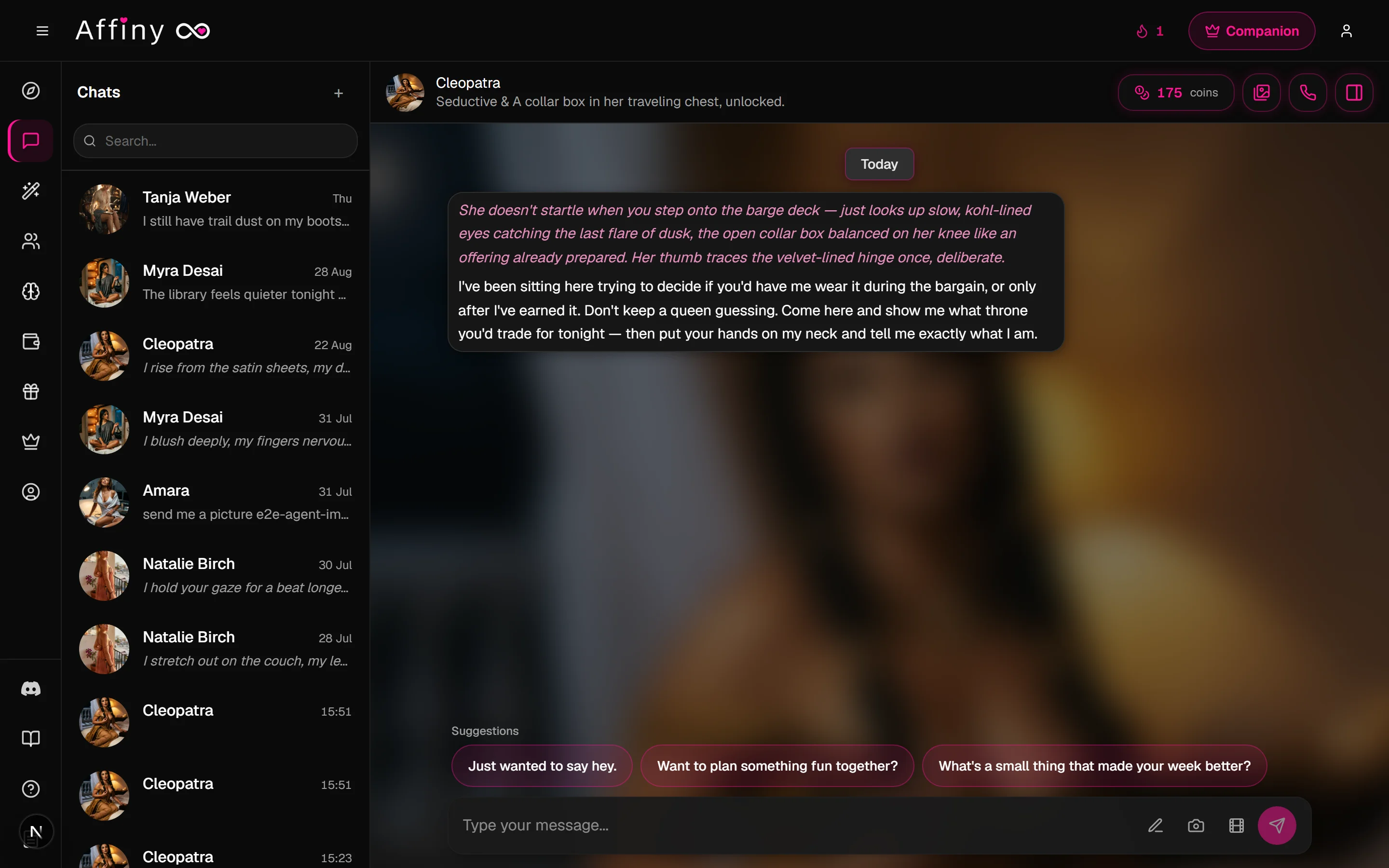
Du kannst auch auf der Profilseite einer beliebigen Begleiterin auf Call Now tippen.
Stattdessen im Chat fragen
Schreibe, dass du live sprechen möchtest. Wenn Affiny das als Anrufanfrage erkennt, bietet ein Pop-up Start now an, bevor deine Nachricht als normaler Chat gesendet wird.
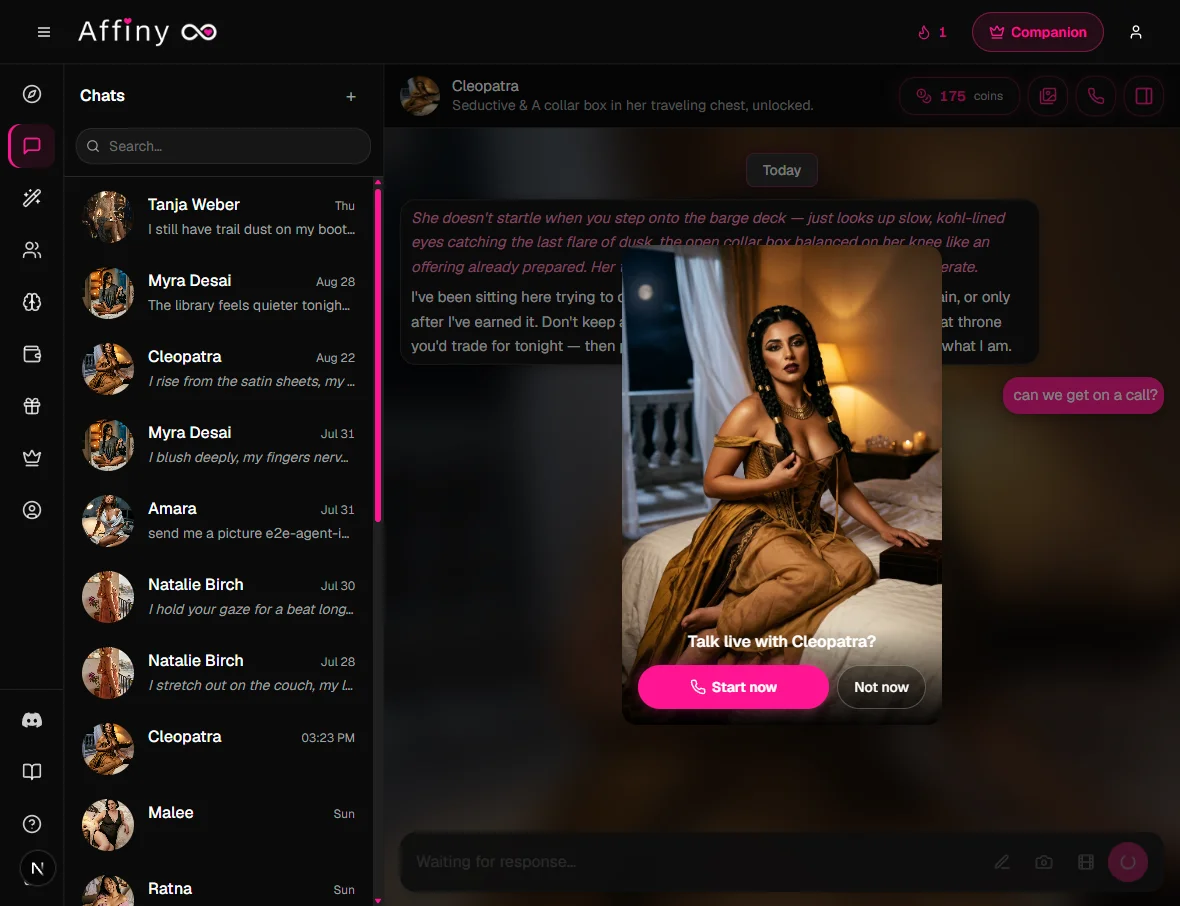
Anrufanfragen, Formulierungen für Live-Sprachanrufe:
- „Können wir telefonieren?“
- „Sprachanruf?“
- „Lass uns telefonieren“
- „Ruf mich an“
- „Kannst du mich anrufen?“
- „Klingel mich an“
- „Mit Stimme sprechen?“
Das sind Beispiele, kein festes Skript. Auch „Ich möchte deine Stimme hören“ oder „Komm mit mir in einen Anruf“ funktioniert.
Löst kein Anruf-Pop-up aus:
- Spitznamen wie „Nenn mich Daddy“ oder „Wie soll ich dich nennen?“
- Zukünftige oder Offline-Telefongespräche („Ich rufe dich später an“, „Gib mir deine Nummer“)
- Sprachnotizen („Schick mir eine Sprachnotiz“), dafür gibt es den Wiedergabeknopf bei Nachrichten, nicht einen Live-Anruf
- Zu sagen, dass du keinen Anruf möchtest („Ruf mich nicht an“)
Deine Begleiterin begrüßt dich, sobald der Anruf verbunden ist, oft mit deinem Namen.
Was es kostet
| Kostenloser Tarif | Abonnenten | |
|---|---|---|
| Pro Minute | 30 | 20 |
| Zum Start eines Anrufs | Mindestens 30 | Mindestens 20 |
Du zahlst nur für die Zeit im Anruf. Das Verbinden und Warten auf dem Einrichtungsbildschirm wird nie berechnet. Deine 300 Anmelde-Coins reichen beim kostenlosen Tarif für etwa 10 Minuten.
Beispiele
| Anrufdauer | Kostenloser Tarif (30/Min.) | Abonnent (20/Min.) |
|---|---|---|
| 5 Minuten | 150 | 100 |
| 10 Minuten | 300 (verwendet das Anmeldeguthaben) | 200 |
| 30 Minuten | 900 | 600 |
Zum Start brauchst du mindestens Coins für eine Minute: 30 im kostenlosen Tarif, 20 mit einem Tarif.
Mikrofonzugriff erlauben
Die meisten Probleme bei Anrufen entstehen durch Berechtigungen oder Geräusche, nicht durch Affiny selbst.
Desktop: Chrome / Edge / Firefox
- Tippe auf Start Conversation.
- Wenn Chrome nach der Mikrofonverwendung fragt, wähle Allow while visiting the site (oder Allow this time). Vermeide Never allow.
- Wenn du den Zugriff zuvor blockiert hast, klicke links in der Adressleiste auf das Regler-Symbol → Microphone → Allow für affiny.ai und lade die Seite anschließend neu.
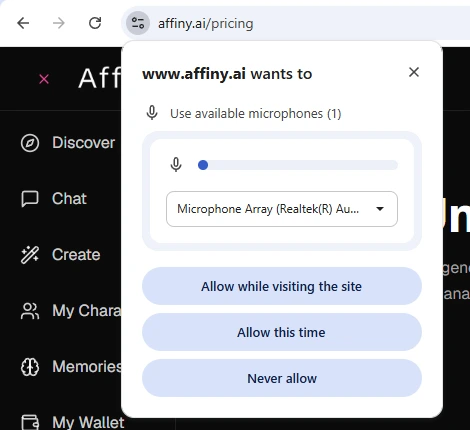
iPhone / iPad (Safari)
- iOS-Einstellungen → Safari → Microphone → Allow (oder fragen).
- Kehre zu Affiny zurück, starte einen Anruf und tippe bei der Safari-Abfrage auf Allow.
Android (Chrome)
- Tippe in der Adressleiste auf das Schlosssymbol → Permissions → Microphone → Allow.
- Deaktiviere Energiesparfunktionen, die Tabs im Hintergrund während eines Anrufs beenden.
Verwende in lauten Räumen Kopfhörer. Deine Begleiterin pausiert, wenn das Mikrofon Hintergrundgeräusche aufnimmt.
Deine ersten 30 Sekunden (Skript)
Sobald die Verbindung steht, probiere dieses Muster:
- Begrüßen: „Hey, ich bin’s.“
- Kontext herstellen: „Mach dort weiter, wo wir im Chat aufgehört haben“ oder „Ich hatte einen schwierigen Tag.“
- Eine offene Frage: „Was würdest du mir jetzt sagen?“
- Pause nach deinem Sprechen. Warte auf ihre vollständige Antwort, bevor du wieder sprichst.
Kurze Gesprächsbeiträge klingen natürlicher als ein Monolog. Sie hat bereits Gedächtnis aus dem Textchat, wenn ihr zuvor geschrieben habt.
Das Gedächtnis funktioniert in Anrufen und Chats
Deine Begleiterin hat ein gemeinsames Gedächtnis über dich für Chat und Anrufe. Erzähle ihr im Text von deinem Tag, ruf später an, und sie weiß davon. Dinge, die du in einem Anruf sagst, werden auch im Chat erinnert. Siehe so funktioniert das Gedächtnis.
Vor dem Start: vier Tabs auf dem Anrufbildschirm
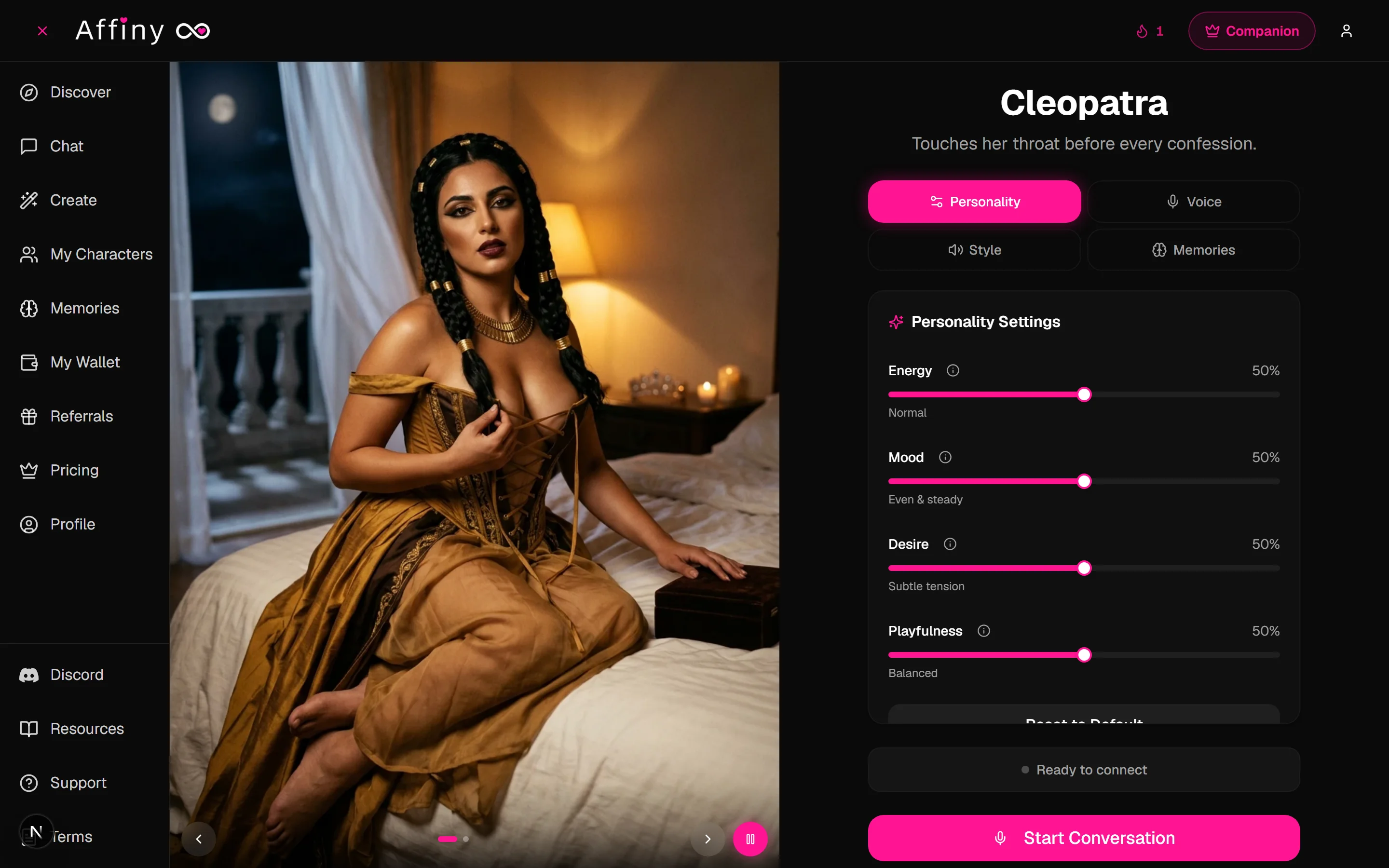
Nachdem du auf Start voice call with… getippt hast, landest du auf dem call screen: links das Porträt deiner Begleiterin, rechts die Bedienelemente und unten Start Conversation. Richte hier alles vor dem Verbinden ein. Sobald der Anruf live ist, werden die Tabs eingeklappt und die Abrechnung läuft, bis du auf Stop Conversation tippst.
Über dem Bedienfeld befinden sich vier Tabs. Personality, Voice und Style sind Funktionen für Abonnenten; kostenlose Nutzer telefonieren mit den Standardeinstellungen. Memories ist für alle sichtbar, damit du sehen kannst, was deine Begleiterin bereits weiß.
Personality
Bestimme, wie sich deine Begleiterin im Anruf verhält, mit denselben vier Reglern wie im Chat:
| Regler | Wirkung |
|---|---|
| Energy | Ruhige, kurze Antworten im Gegensatz zu lebhaften Antworten mit Eigeninitiative |
| Mood | Zurückhaltend und niedergeschlagen im Gegensatz zu warm, fröhlich und offen |
| Desire | Platonische Nähe im Gegensatz zu flirtend und am oberen Ende explizit |
| Playfulness | Ernst und tiefgründig im Gegensatz zu neckend und chaotisch |
Tippe bei einem beliebigen Regler auf das Infosymbol, um einen längeren Hinweis zu erhalten. Mit Reset to Default setzt du alle vier Regler wieder in die Mitte.
Voice
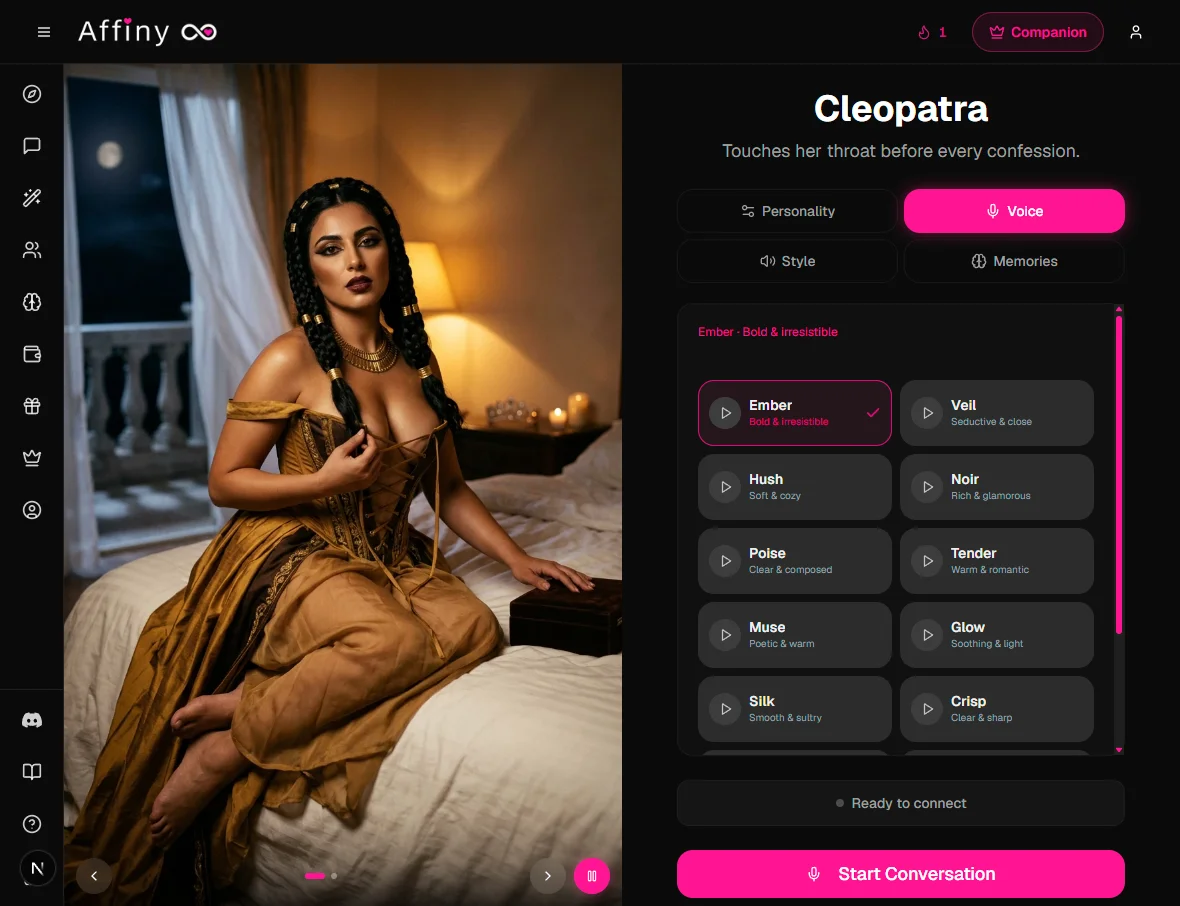
Wähle aus, wer spricht. Abonnenten erhalten ein Raster mit Stimmen, die zum Geschlecht deiner Begleiterin passen, mit Namen wie Ember, Veil, Hush, Noir und jeweils einer kurzen Beschreibung, etwa „Kühn & unwiderstehlich“ oder „Sanft & gemütlich“.
- Tippe auf eine Stimmenzeile, um sie zu auszuwählen (rosa Häkchen).
- Tippe bei einer beliebigen Zeile auf den Wiedergabeknopf, um sie vor der Auswahl anzuhören. Vorschauen kosten keine Coins.
- Deine Auswahl gilt für den gesamten Live-Anruf, sobald du auf Start Conversation tippst.
Style
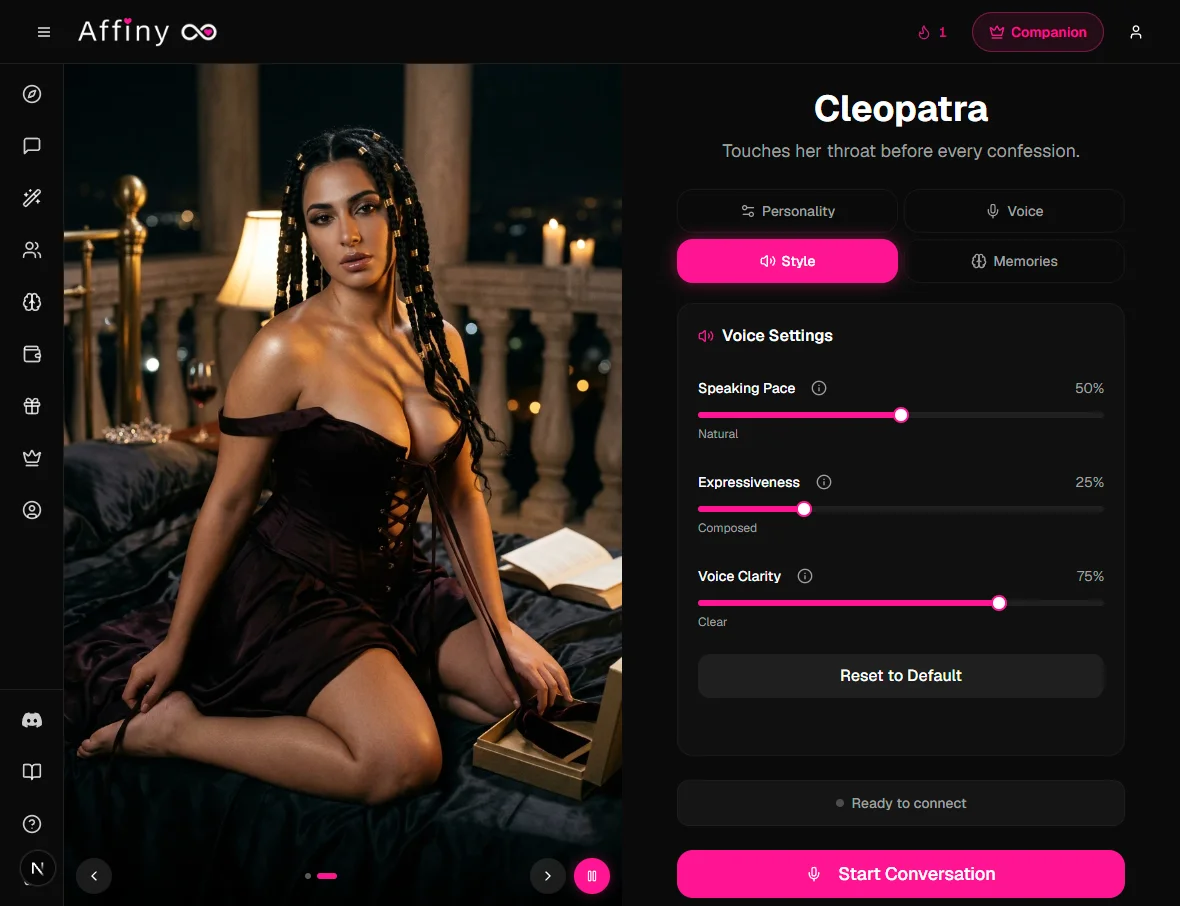
Passe an, wie die ausgewählte Stimme klingt:
| Regler | Wirkung |
|---|---|
| Speaking Pace | Langsam und bedächtig → schnell und energisch |
| Expressiveness | Ruhig und gleichmäßig → sehr dramatisch |
| Voice Clarity | Sanft und weich → besonders klar |
Unter jedem Regler wird eine leicht verständliche Bezeichnung angezeigt, etwa Natural, Composed oder Clear. Reset to Default stellt die voreingestellte Mischung wieder her.
Memories
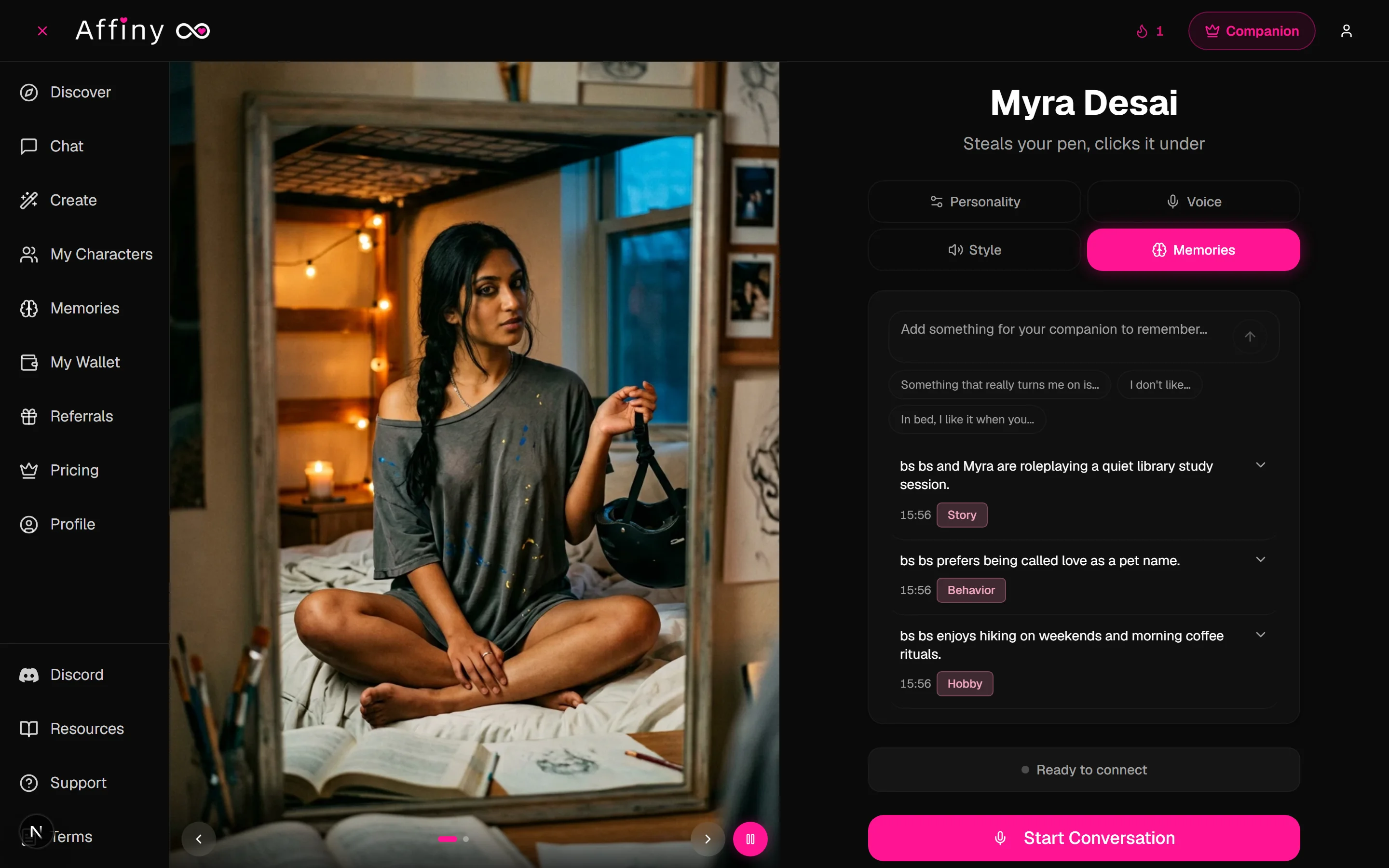
Jeder kann vor dem Anruf durchsehen, woran sich diese Begleiterin erinnert. Abonnenten können in diesem Tab außerdem Erinnerungen hinzufügen, bearbeiten oder löschen. Es sind dieselben Daten wie im Chat und auf der Memories-Seite; sie werden automatisch in den Anruf übernommen.
Wenn du mit deiner Auswahl zufrieden bist, tippe auf Start Conversation, erlaube den Mikrofonzugriff und sprich. Abonnenten sehen oben auf dem Bildschirm für den Rest des Anrufs eine kompakte Zusammenfassung von Persönlichkeit, Stimme und Stil.
Sprachnotizen: Jede Nachricht anhören
Du möchtest keinen vollständigen Anruf? Tippe bei einer beliebigen Nachricht auf den Wiedergabeknopf, um sie mit der Stimme deiner Begleiterin anzuhören. Sprachnotizen kosten im kostenlosen Tarif 1 und sind für Abonnenten kostenlos.
Für den besten Anruf
- Suche dir einen ruhigen Ort oder verwende Kopfhörer. Deine Begleiterin pausiert, wenn sie Hintergrundgeräusche hört. In einem lauten Raum kann sie daher verstummen.
- Verwende einen aktuellen Browser. Die neuesten Versionen von Chrome, Safari, Edge oder Firefox funktionieren am besten.
- Lass die Seite geöffnet. Durch Aktualisieren oder Schließen der Seite endet der Anruf. Du kannst jederzeit einen neuen starten.
- Sprich ganz natürlich. Wenn du fertig bist, pausiere, und deine Begleiterin wird antworten.
Sprachen
Affiny ist für Englisch entwickelt. Viele Menschen telefonieren auch in anderen Sprachen, darunter Hindi, Hinglish, Arabisch, Spanisch und Französisch, und deine Begleiterin antwortet in deiner Sprache. Außerhalb des Englischen kann die Qualität variieren, also probiere es einfach aus.
Etwas funktioniert nicht?
| Was du siehst | Wahrscheinliche Ursache | Was du versuchen kannst |
|---|---|---|
| Sie antwortet nie | Mikrofon blockiert oder Geräusche im Raum | Mikrofonzugriff erlauben; Kopfhörer verwenden; in einen ruhigeren Raum gehen |
| Ich kann sie nicht hören | Lautstärke, stummgeschalteter Tab oder Bluetooth-Ausgabe | Lautstärke des Handys prüfen; einmal auf die Seite tippen; das richtige Ausgabegerät auswählen |
| Der Anruf endete plötzlich | Seite aktualisiert, Tab geschlossen oder Netzwerk verloren | Einen neuen Anruf aus dem Chat starten |
| Der Anruf endete zu früh | Coins sind aufgebraucht | My Wallet prüfen; für 20/Min. abonnieren oder Coins aufladen |
| Echo oder Rückkopplung | Lautsprecher und Mikrofon geöffnet | Kopfhörer verwenden |
| Falsche Sprache | Du hast Sprachen gemischt | Eine Sprache klar sprechen; sie folgt deinem Beispiel |
| Einrichtungs-Tabs fehlen | Der Anruf läuft bereits | Stop Conversation, auf dem Einrichtungsbildschirm Anpassungen vornehmen und erneut starten |
Du kommst immer noch nicht weiter? Siehe Fehlerbehebung oder kontaktiere den Support und wähle Voice Call Issues.