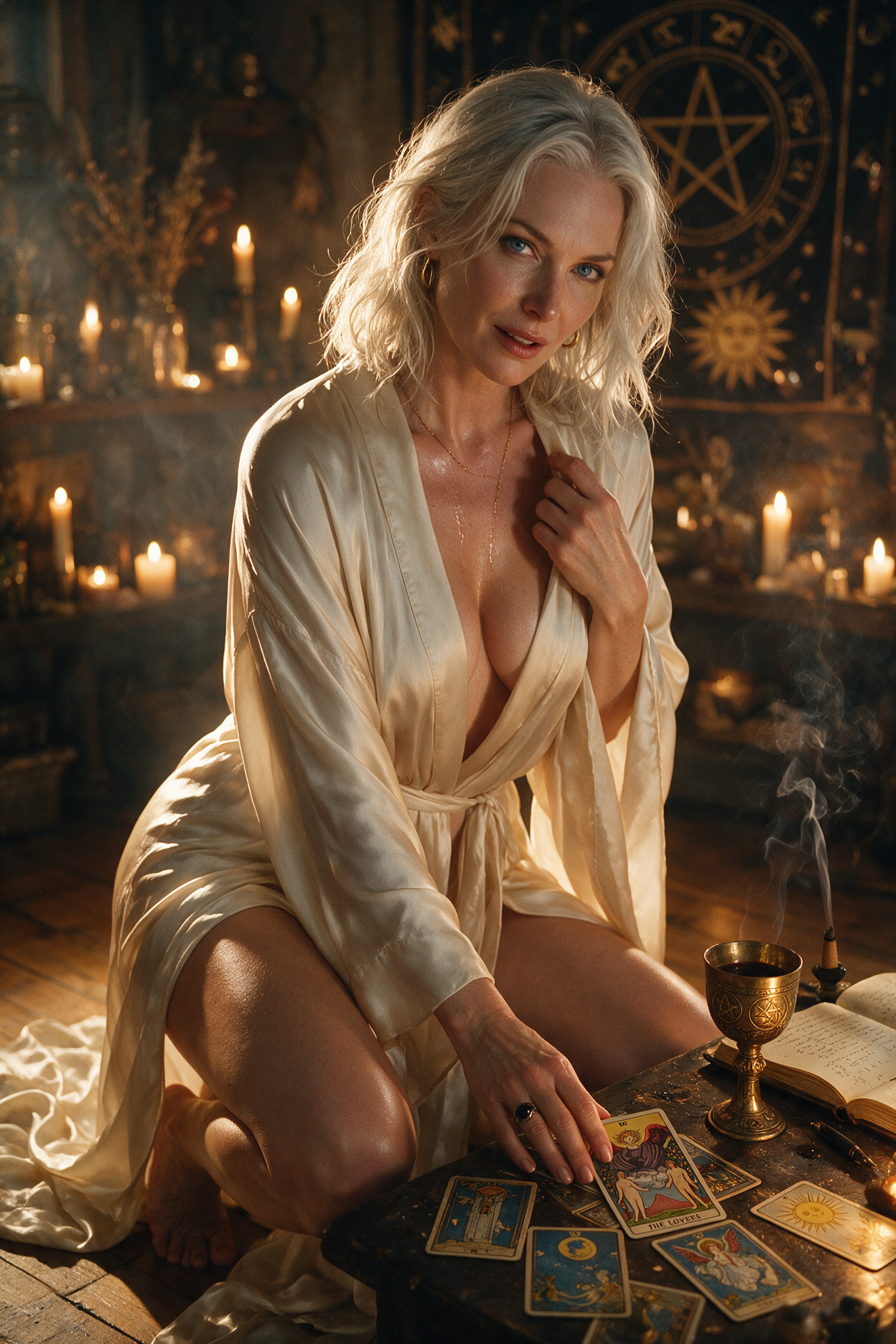
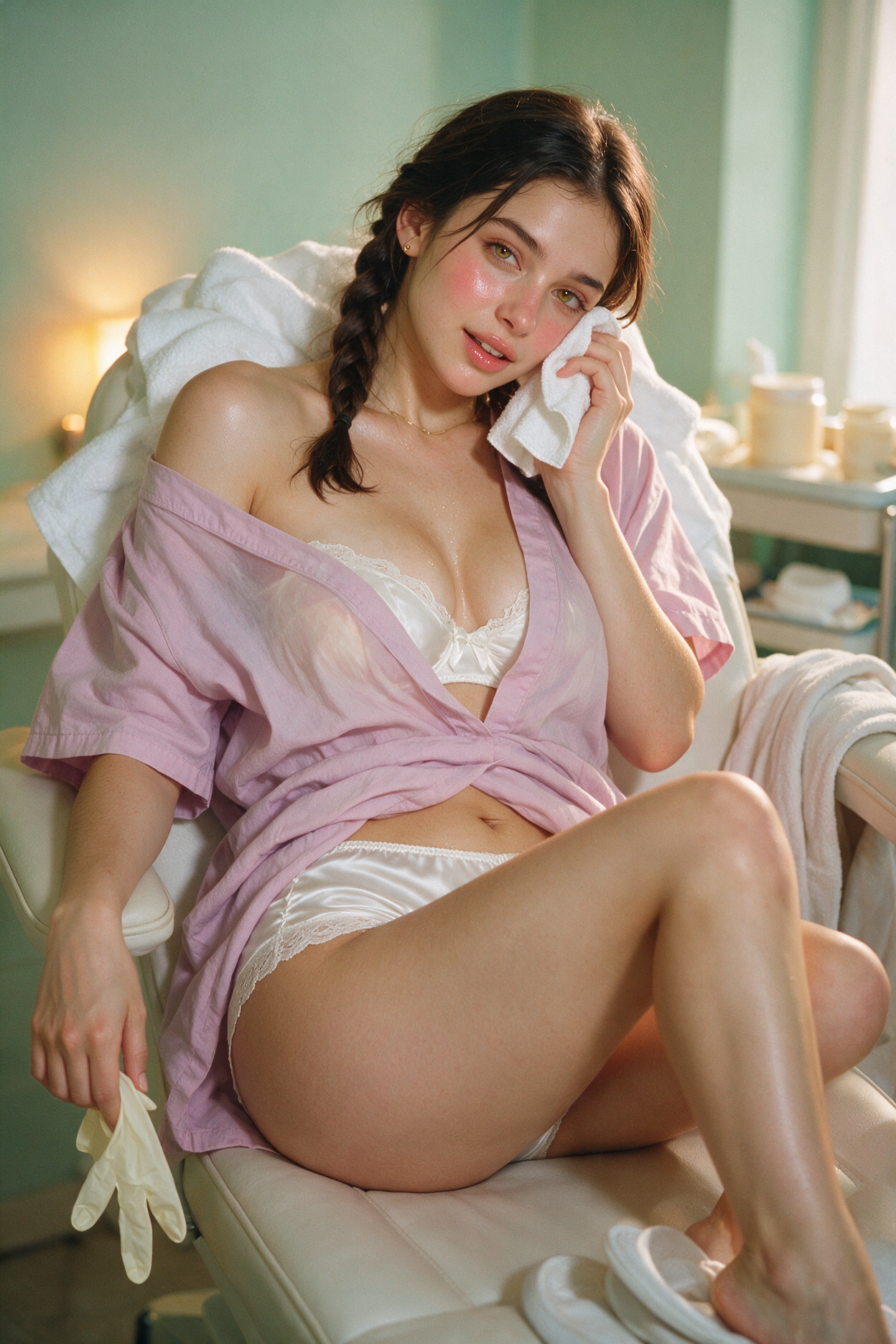
Bildgenerierung verwandelt einen Moment in deinem Chat in ein Bild. Deine Begleitung sendet das Bild mit einer Caption passend zu ihrer Figur. Jedes Bild verwendet ihr Porträt aus der Figurenerstellung als Identitätsreferenz, sodass sie immer wie sie selbst aussieht. Siehe Tarife und coins für die Preise.
Schnelle Antwort
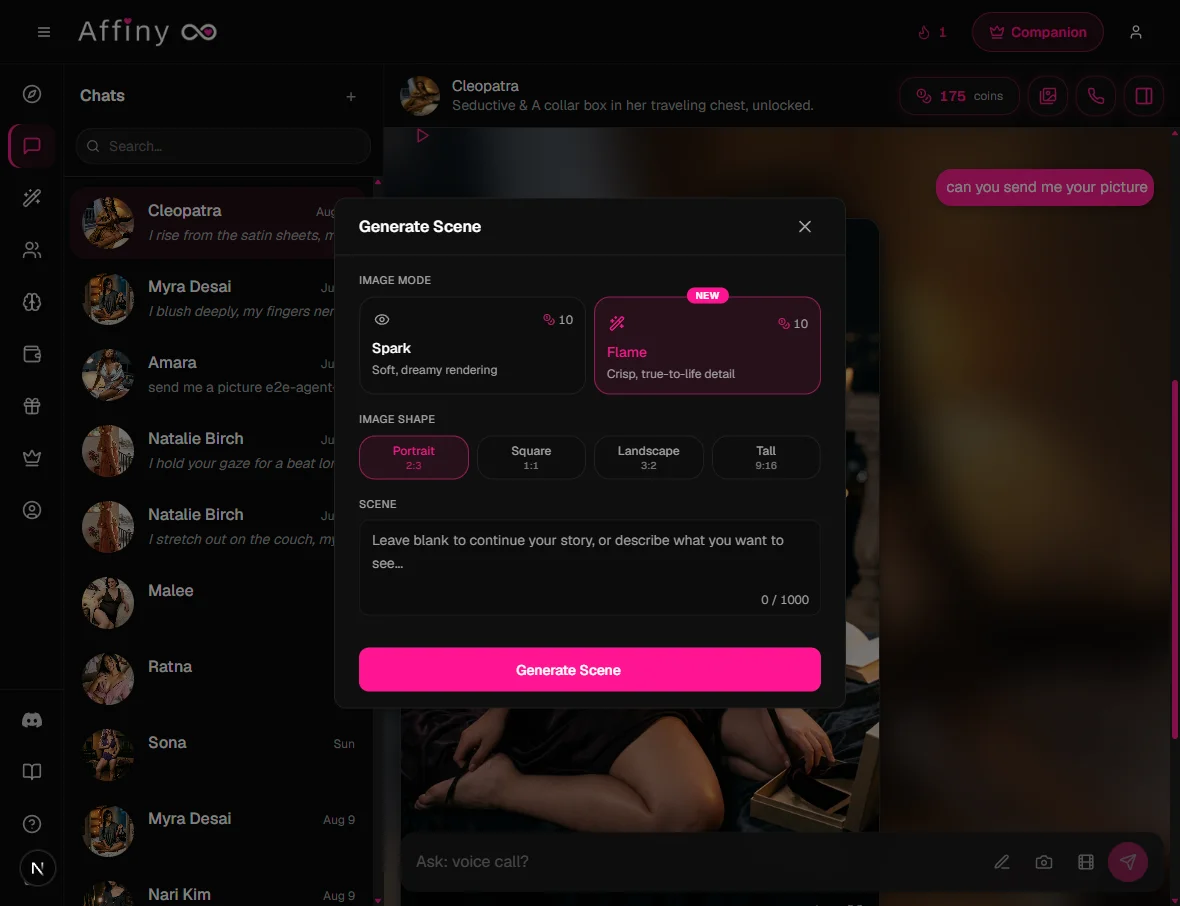
Tippe auf Generate scene image (Kamera-Symbol im Nachrichtenfeld) oder bitte im Chat darum und wähle Image im Intent-Popup. Das Panel Generate Scene wird geöffnet: Wähle Flame oder Spark, wähle bei Flame optional Image shape, lass Scene für Auto leer oder gib für Custom eine Beschreibung ein und tippe anschließend auf Generate Scene. 15 im kostenlosen Tarif, 10 für Abonnenten. Fehlgeschlagene Generierungen werden automatisch erstattet.
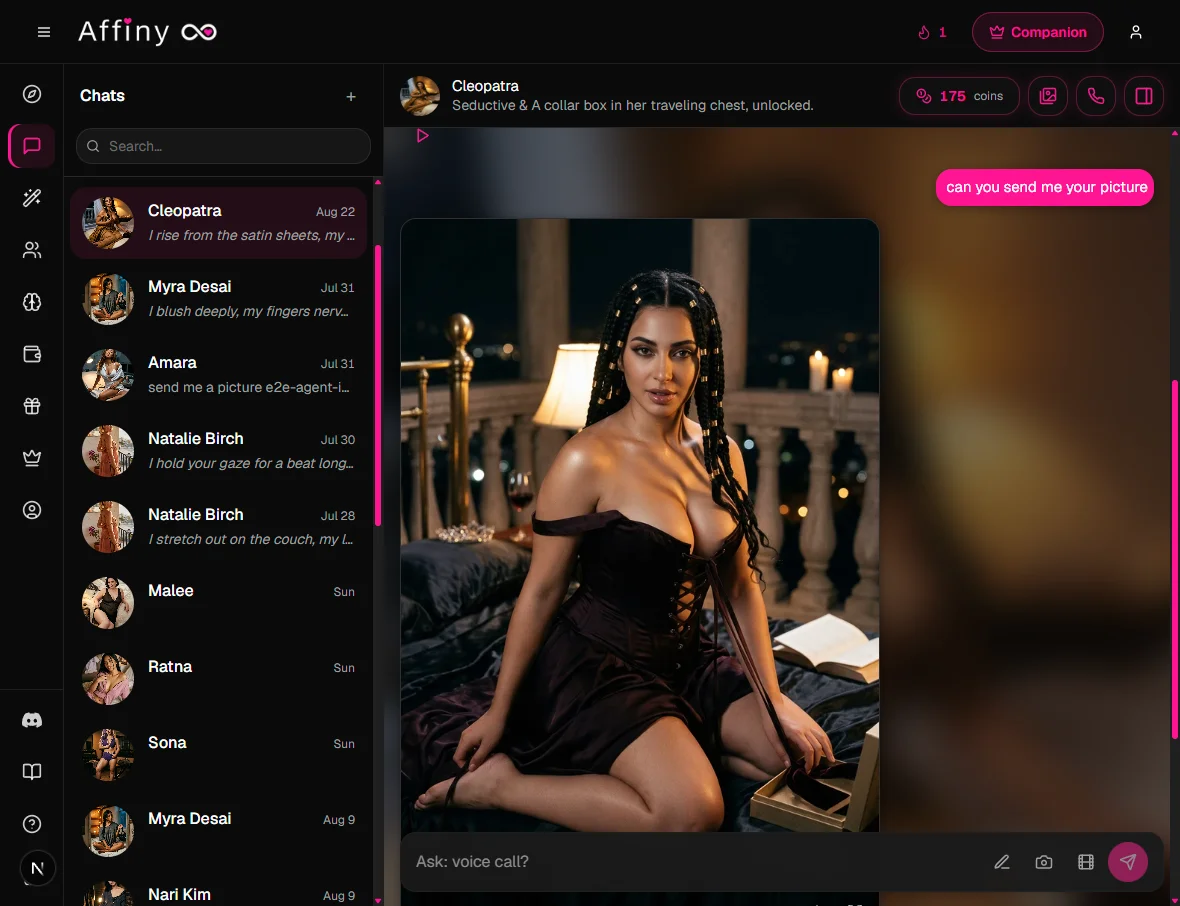
So generierst du ein Bild
Es gibt zwei Möglichkeiten: Tippe unten im Nachrichtenfeld auf Generate scene image oder bitte im Chat darum in ganz normaler Sprache. Beides funktioniert.
Kamera-Symbol verwenden
- Öffne einen beliebigen Chat und tippe auf Generate scene image (Kamera-Symbol im Nachrichtenfeld).
- Das Panel Generate Scene wird geöffnet. Wähle oben unter Image mode Flame oder Spark. Wenn du Flame gewählt hast, kannst du außerdem Image shape auswählen (Portrait, Square, Landscape oder Tall).
- Lass das Feld Scene unten für Auto leer oder gib für Custom eine Beschreibung ein (siehe unten).
- Tippe auf Generate Scene. Das Bild erscheint im Chat mit einer Caption deiner Begleitung.
Stattdessen im Chat darum bitten
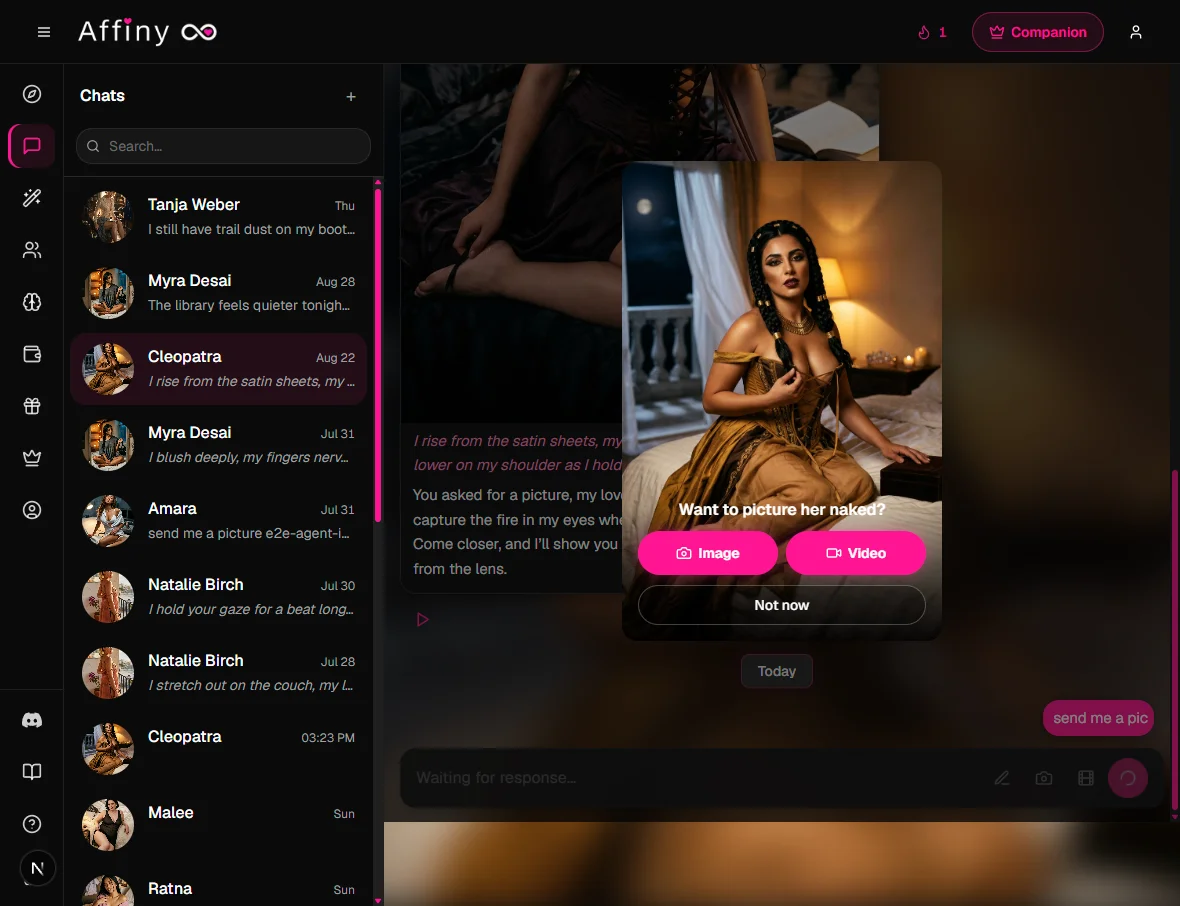
Du musst die Kameraauswahl nicht öffnen. Schreib einfach, was du möchtest, so, wie du eine Person darum bitten würdest. Wenn Affiny deine Nachricht als Anfrage nach einem Bild oder Video erkennt, erscheint ein Popup mit den Schaltflächen Image und Video, bevor deine Nachricht als normaler Chat gesendet wird. Wähle eine davon oder tippe auf Not now, um im Text weiterzuchatten.
Bildanfragen, ein Bittewort plus ein Fotowort:
- „Schick mir ein Bild“
- „Kannst du mir ein Selfie schicken?“
- „Zeig mir ein Foto“
- „Generiere ein Bild“
So sieht sie aus, Fragen zu ihrem Aussehen:
- „Zeig mir, wie du aussiehst“
- „Lass mich dich sehen“
Pikante Anfragen, kurze, direkte Bitten funktionieren genauso:
- „Schick mir Nacktbilder“
- „Was trägst du gerade?“
- „Zieh dein Kleid aus“
- „Zeig mir deinen Körper“
Video, bitte direkt um Bewegung (jeder Tarif):
- „Schick mir ein Video“
Eine vorhandene Szene bearbeiten, tippe bei einem Bild auf Continue from this scene und beschreibe dann die Änderung in Scene:
- „Heranzoomen“
- „Weitere Aufnahme“
- „Zieh dein Oberteil aus“
Diese Muster sind Beispiele, kein Skript. Affiny betrachtet die gesamte Nachricht, daher funktionieren auch natürliche Formulierungen wie „Könntest du mir etwas schicken?“ oder „Ich will dich sehen“. Wenn du sagst, dass du keine Bilder möchtest („Schick mir keine Nacktbilder“), wird keine Generierung ausgelöst.
Auto oder Custom: das Feld Scene
Es gibt keinen separaten Auto/Custom-Umschalter. Beide Modi verwenden dasselbe Textfeld Scene unten im Panel Generate Scene:
| Modus | Was du tust | Was passiert |
|---|---|---|
| Auto | Lass das Feld Scene leer | Affiny liest deinen aktuellen Chat und stellt den Moment bildlich dar |
| Custom | Gib etwas in das Feld Scene ein (bis zu 1.000 Zeichen) | Deine Beschreibung bestimmt Bild, Pose, Outfit, Umgebung oder eine Änderung an einer vorherigen Szene |
Der Platzhalter im Feld sagt es ganz klar: „Leer lassen, um deine Geschichte fortzusetzen, oder beschreibe, was du sehen möchtest …“
Wenn du bei einem Bild im Chat auf Continue from this scene tippst, gilt dasselbe Feld: Wenn es leer bleibt, wird die Szene natürlich fortgesetzt; durch eine Eingabe beschreibst du, was als Nächstes passiert.
Auto und Custom im direkten Vergleich
Derselbe Chatmoment, zwei Ansätze:
| Auto (leeres Scene) | Custom (ausgefülltes Scene) | |
|---|---|---|
| Deine Eingabe im Chat | „Wir sind in einer Rooftop-Bar, sie lacht in einem roten Kleid“ | Dieselbe Nachricht |
| Feld Scene | Leer | „Rooftop-Bar bei Nacht, rotes Cocktailkleid, sie lehnt am Geländer, hinter ihr die Lichter der Stadt“ |
| Am besten, wenn | Dein Chat die Szene bereits festgelegt hat | Du ein bestimmtes Outfit, einen bestimmten Winkel oder eine Bearbeitung möchtest |
Prompt-Muster und Beispiele zum Kopieren und Einfügen findest du unter Tipps zur Bildgenerierung.
Flame oder Spark: Image mode
Das sind die beiden Schaltflächen oben im Panel Generate Scene, unter Image mode. Wann du welche Option verwenden solltest und Beispiele findest du unter Spark und Flame.
| Modus | Aussehen | Extra |
|---|---|---|
| Flame (Standard) | Klare, realitätsnahe Details | Image shape auswählen (siehe unten) |
| Spark | Weiche, verträumte Darstellung | Nur Standardform |
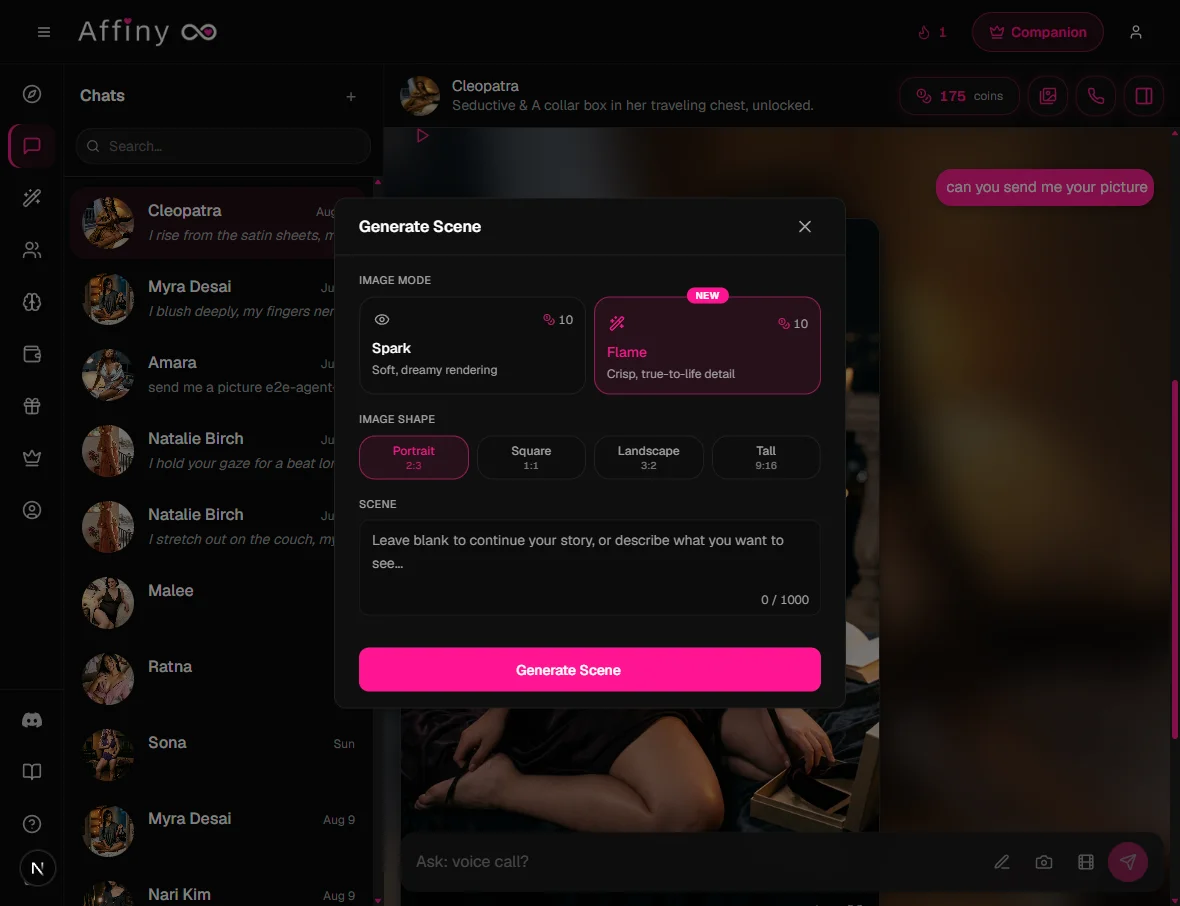
Image shape (nur Flame)
Wenn Flame ausgewählt ist, bietet die Zeile Image shape vier Seitenverhältnisse:
| Schaltflächenbeschriftung | Verhältnis | Am besten für |
|---|---|---|
| Portrait | 2:3 | Standardbilder, Szenen im Profilstil, erste Videoframes |
| Square | 1:1 | Zuschnitte im Stil sozialer Netzwerke, zentrierte Posen |
| Landscape | 3:2 | Weite Umgebungen, Bildausschnitte mit zwei Personen |
| Tall | 9:16 | Vertikale Szenen im Stil eines Handybildschirms, Ganzkörper-Modeaufnahmen |
Spark blendet die Formauswahl aus. Wenn du das Bild animieren möchtest, liefert Flame zusammen mit Portrait oder Tall normalerweise den schärfsten ersten Videoframe.
Was es kostet
| Kostenloser Tarif | Abonnenten | |
|---|---|---|
| Pro Bild | 15 | 10 |
Deine 300 zur Anmeldung reichen im kostenlosen Tarif für etwa 20 Bilder oder mit einem Abonnement für 30. Fehlgeschlagene Generierungen werden automatisch erstattet.
Jedes Bild weiterentwickeln
Jedes Bild wird in der Media gallery des Chats gespeichert (Bildsymbol in der Chat-Kopfzeile, View media gallery). Bei jedem Szenenbild im Chat kannst du:
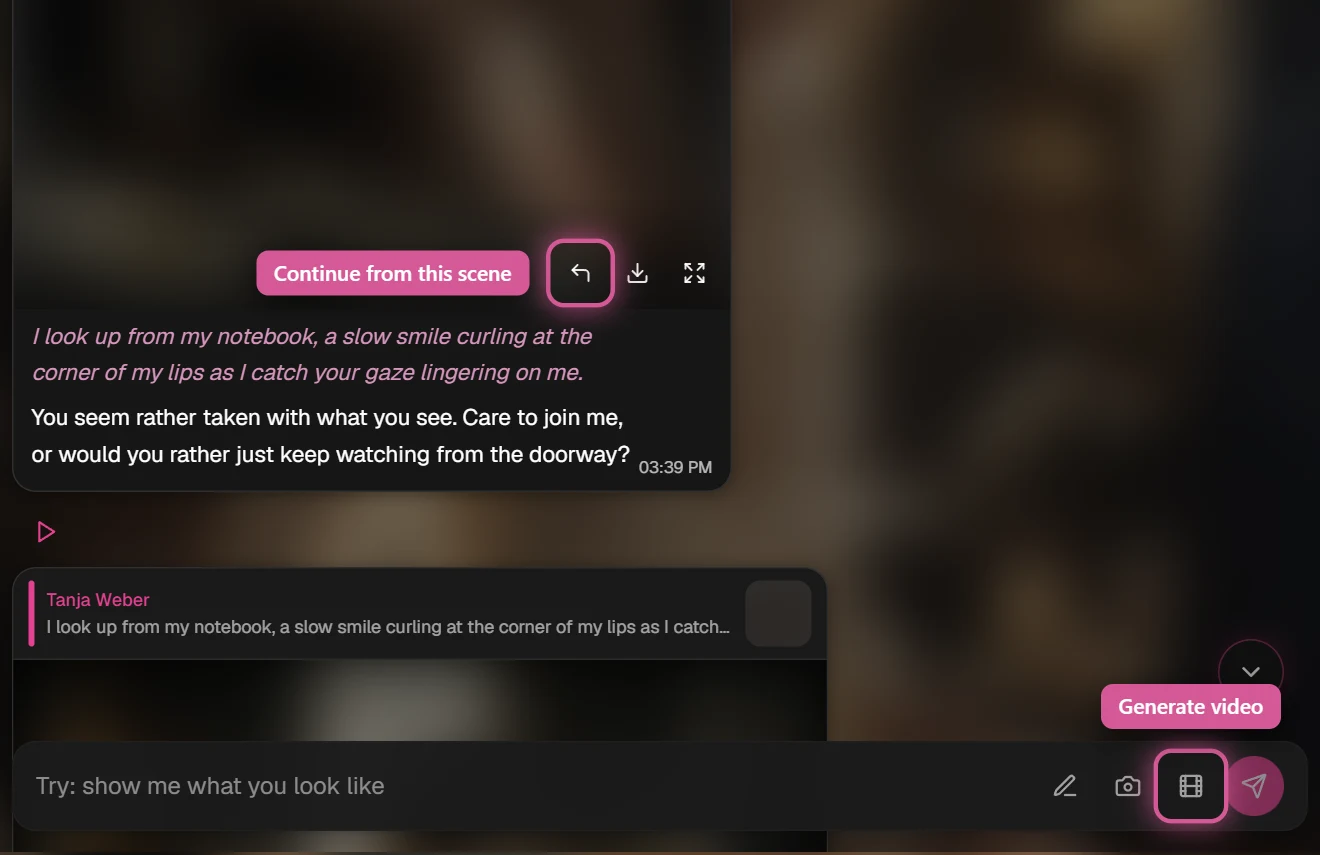
- Continue from this scene, den nächsten Moment, einen neuen Winkel oder eine Outfitänderung erstellen
- Expand image, um es im Vollbild zu öffnen, oder Download image
- Generate video (jeder Tarif): Tippe auf Continue from this scene und danach auf Generate video (Filmsymbol). Siehe Videogenerierung
Inhalte für Erwachsene
Romantische, intime und explizite Bilder zwischen fiktiven Erwachsenen sind mit demselben Coin-Guthaben erlaubt. Inhalte mit Minderjährigen oder Figuren, die minderjährig wirken, sind niemals erlaubt.
Tipps für bessere Bilder
- Lege die Szene zuerst im Chat fest. Der Auto-Modus liest deine letzten Nachrichten.
- Sei im Custom-Modus konkret. „Rooftop-Bar bei Nacht, rotes Kleid, lachend“ ist besser als „in einer Bar“.
- Beginne mit einem starken Porträt. Siehe Figurenerstellung.
- Verwende God Mode (Abonnenten), um Stimmung und Umgebung zu steuern. Siehe God Mode.
- Lies den Ratgeber mit Tipps und Beispielen zum Vorher-Nachher-Vergleich: Tipps zur Bildgenerierung.
Wenn es nicht funktioniert
| Was du siehst | Wahrscheinliche Ursache | Was du versuchen kannst |
|---|---|---|
| Das Gesicht sieht nicht wie ihres aus | Vager Prompt oder schwaches Porträt | Verwende Custom mit eindeutigem Outfit und klarer Pose; erstelle das Porträt in der Figurenerstellung neu |
| Falsches Outfit oder falscher Hintergrund | Custom hat die Änderung nicht benannt | Benenne in Custom, was geändert werden soll; alles, was du auslässt, bleibt wie im Ausgangsbild |
| „Nicht genug coins“ | Guthaben zu niedrig | Hole dir den Daily Gift, schließe ein Abonnement ab oder kaufe ein Paket; siehe So bekommst du mehr coins |
| Generierung fehlgeschlagen | Blockierter Prompt oder Zeitüberschreitung | Die coins werden automatisch erstattet; vereinfache die Szene und versuche es erneut |
| Bild blockiert | Der Inhalt hat Sicherheitsregeln verletzt | Formuliere es um; achte darauf, dass alle Figuren eindeutig erwachsen und fiktiv sind |
| Laden hängt | Verbindungsproblem oder Überlastung | Warte und aktualisiere den Chat; versuche es erneut mit einem kürzeren Custom-Prompt |
| Generate Scene ist ausgegraut | Profil unvollständig oder Gastzugang | Vervollständige dein Profil oder melde dich an |
Porträt, Bild und Video im Vergleich
| Was es ist | Wann | |
|---|---|---|
| Portrait | Das offizielle Aussehen deiner Begleitung | Wird in der Figurenerstellung erstellt |
| Bildgenerierung | Ein Bild von einem Moment in deiner Geschichte | Jederzeit im Chat |
| Videogenerierung | Ein Clip aus einem Bild | Tease und Obsession in jedem Tarif; Desire, Ecstasy und Rapture für Abonnenten |