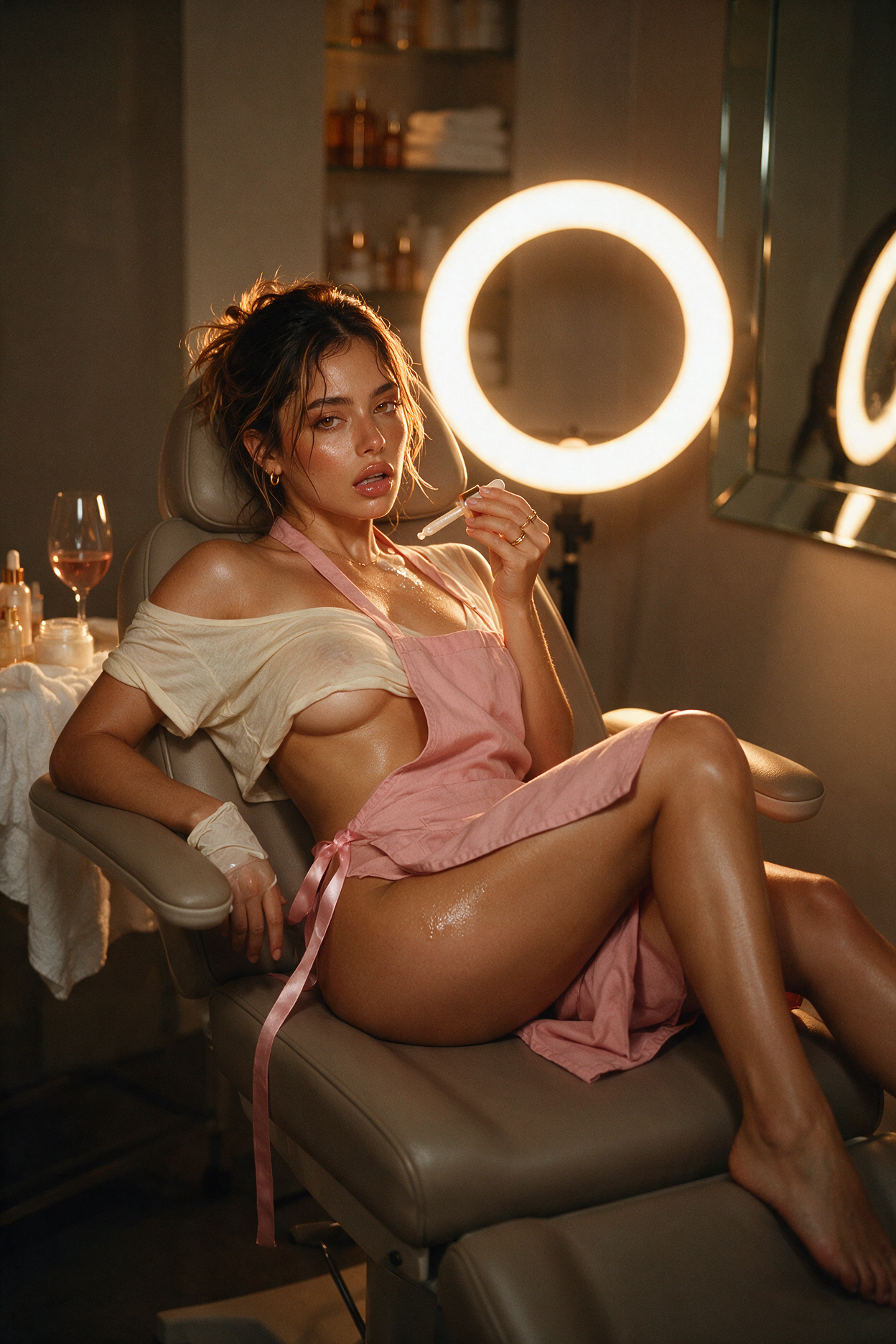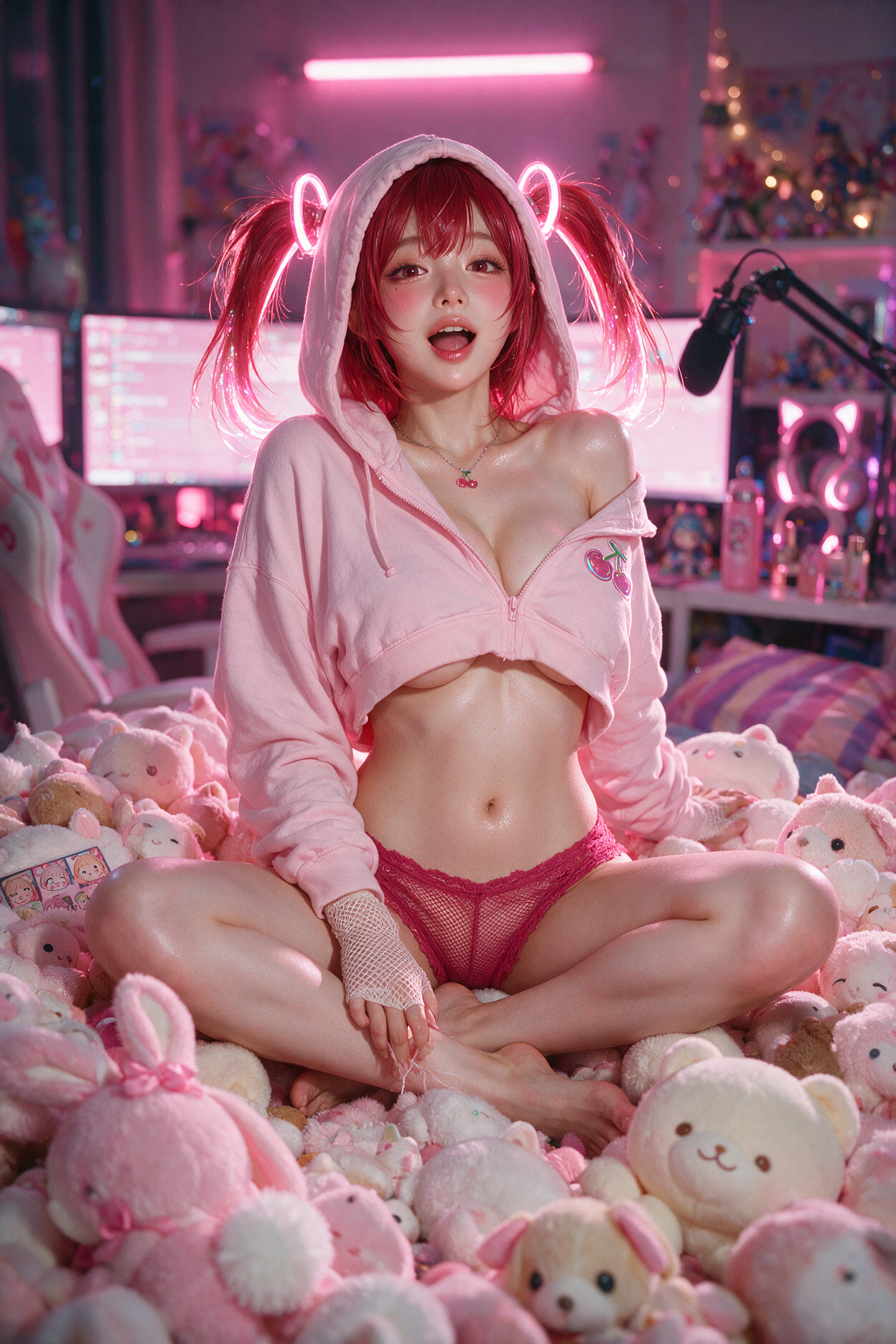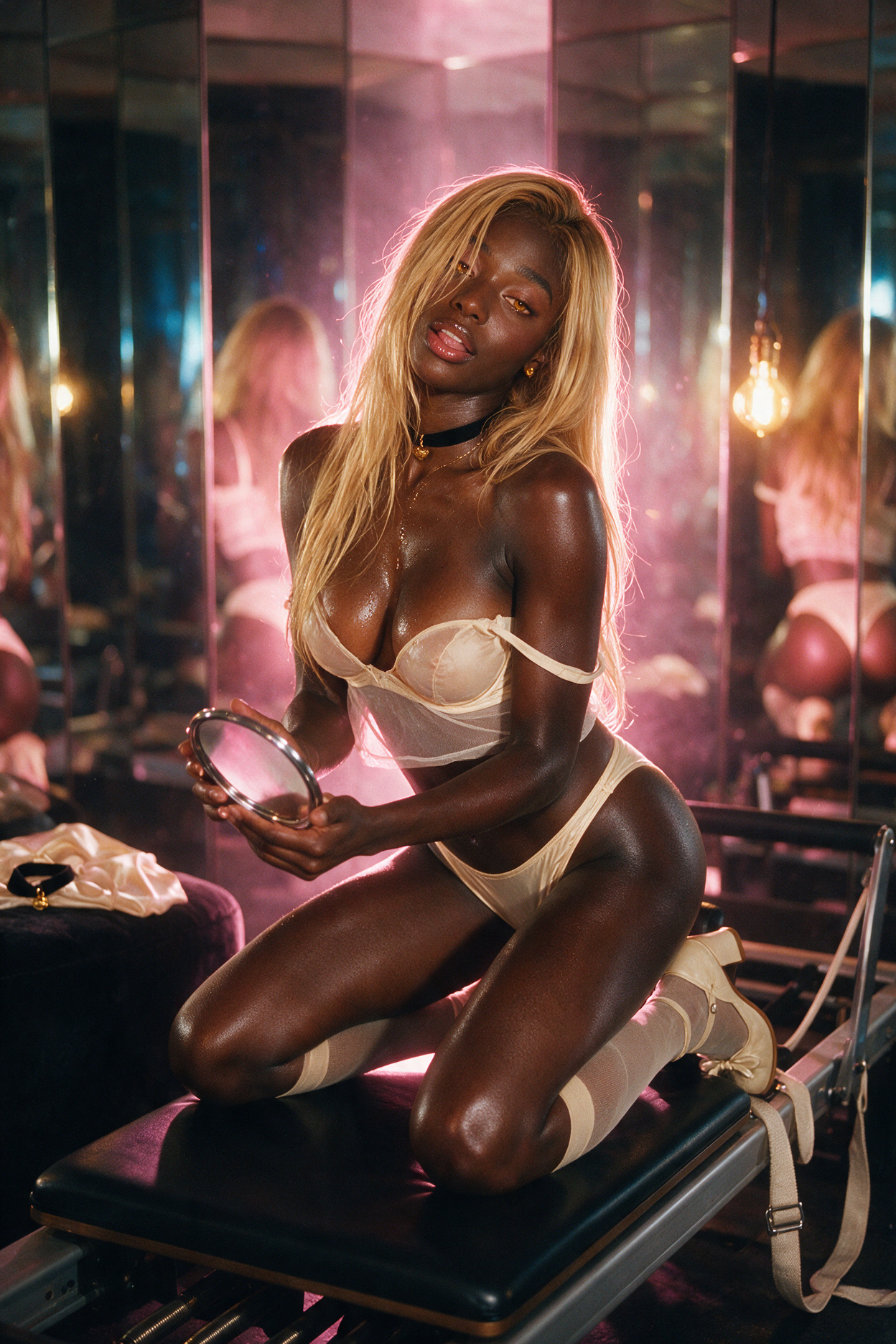
Die Videogenerierung erweckt ein Standbild zum Leben. Das Geheimnis eines großartigen Clips ist einfach: Das Video beginnt genau mit dem Bild, das du vorgibst. Ein großartiges Video besteht also aus zwei Schritten: Erstelle zuerst ein großartiges erstes Bild und beschreibe dann eine großartige Bewegung.
Kurzantwort
Erstelle zuerst ein scharfes Flame-Standbild. Tippe auf Continue from this scene und anschließend auf Generate video. Wähle Tease, um günstig zu testen, Obsession für filmische Bewegung mit Ton in jedem Plan, Desire für Ton und längere Bewegungen, Ecstasy für die stabilste Ähnlichkeit bis 4K oder Rapture für den lebensechtesten Clip, bei dem ihre Stimme der Szene folgt. Beschreibe die Handlung mit einfachen Verben und passe die Länge des Clips daran an. Fehlgeschlagene Clips erstatten coins automatisch zurück.
Jeder Plan kann Videos erstellen: Nutzer mit dem kostenlosen Zugang erhalten Tease und Obsession, Abonnenten des Companion- und Intimate-Plans erhalten alle fünf Modi, Tease, Obsession, Desire, Ecstasy und Rapture, mit jedem Begleiter. Videos folgen deiner Vorgabe jetzt deutlich genauer, und wesentlich weniger Anfragen werden abgeschwächt oder abgelehnt, sodass du mehr kreativen Spielraum hast. Sieh dir Videogenerierung für Preise und Modi an.
Der Ablauf in 5 Schritten
Jeder Clip folgt demselben Ablauf: zuerst das Standbild, dann die Bewegung. Unten siehst du den vollständigen Ablauf mit Cleopatra. Die gleichen Schritte funktionieren mit jeder Begleiterin.
Schritt 1: Bildgenerierung öffnen
Tippe im Chat auf Generate scene image (Kamerasymbol neben Generate video). Dadurch wird Generate Scene geöffnet.

Wähle Flame für gestochen scharfe Details, am besten für Videos. Wähle Portrait 2:3 oder Tall 9:16, wenn du einen Clip im Smartphone-Format möchtest.
Schritt 2: Den Standbild-Prompt schreiben (Custom)
Beschreibe deine Szene im Feld Scene: Kleidung, Pose, Umgebung und Kamerawinkel. Überlasse nichts dem Zufall; das Video kann nur animieren, was in diesem Bild bereits zu sehen ist.
Sieh dir Tipps zur Bildgenerierung für Prompt-Regeln an. Beginne bei großen Posenänderungen mit „New pose:“.
Schritt 3: Das Standbild generieren und prüfen
Tippe auf Generate Scene. Das Bild erscheint mit einer Beschriftung im Chat. Zoome hinein: Sind Pose, Beleuchtung und Bildausschnitt genau so, wie du sie im Clip haben möchtest?
Checkliste für ein videofertiges Standbild:
- ✅ Umgebung, Beleuchtung und Kleidung entsprechen deinen Vorstellungen für das Video
- ✅ Alle Personen, die erscheinen sollen, sind bereits im Bild zu sehen
- ✅ Das Körperteil, das sich bewegen wird, ist sichtbar (z. B. das Gesicht für ein Lächeln oder die Schultern für eine Drehung)
- ✅ Gegenstände, die sie berühren wird, sind bereits im Bild
- ✅ Ihr Gesicht ist klar zu sehen und gut beleuchtet
Schritt 4: Das Standbild verknüpfen und dann das Video öffnen
Tippe auf dem gerade erstellten Bild auf Continue from this scene (↩-Symbol auf dem Bild). Über dem Nachrichtenfeld erscheint eine Miniaturleiste. Dadurch weiß die App, welches Bild animiert werden soll.
Tippe auf das Filmsymbol → Generate Video. Die Überschrift des Bereichs sollte Continuing from a previous scene lauten.
Schritt 5: Modus auswählen, Bewegung schreiben und generieren
Wähle Tease, um günstig zu testen (stumm, 5 oder 8 Sekunden), Obsession für filmische Bewegung mit Ton, Desire für Ton und längere Clips, Ecstasy für die stabilste Ähnlichkeit oder Rapture für das lebensechteste Ergebnis. Beschreibe anschließend die Bewegung im Feld What happens und tippe auf Generate Video. Sobald der Clip fertig ist, erscheint er im Chat.
So erreichst du dieses Ergebnis (kurze Checkliste)
| Schritt | Was du tust | Was du prüfen solltest |
|---|---|---|
| 1 | Auf camera → Flame + Format tippen | Bereich geöffnet, Engine ausgewählt |
| 2 | Einen Custom-Szenen-Prompt eingeben | Pose, Kleidung, Beleuchtung und Kamerawinkel genannt |
| 3 | Generate Scene | Standbild sieht perfekt aus; falls nicht, mit Continue from this scene korrigieren |
| 4 | Auf diesem Bild Continue from this scene → auf das film-Symbol tippen | Antwortleiste zeigt die Miniatur des Ausgangsbilds |
| 5 | Modus auswählen, Handlung beschreiben, Generate Video | Clip läuft flüssig; bei einem Fehler werden coins zurückerstattet |
Schritt 3 (Details): Modus, Auflösung und Länge auswählen
| Tease | Obsession | Desire | Ecstasy | Rapture | |
|---|---|---|---|---|---|
| Wer | Jeder Plan | Jeder Plan | Abonnenten | Abonnenten | Abonnenten |
| Länge | 5 oder 8 Sekunden | 4 bis 15 Sekunden | 2 bis 15 Sekunden | 2 bis 30 Sekunden | 4 bis 30 Sekunden |
| Auflösung | 480p oder 720p | 480p bis 1080p | 720p oder 1080p | 480p bis 4K | 480p bis 1080p |
| Ton | Stumm | Standardmäßig aktiviert, kann ausgeschaltet werden | Standardmäßig aktiviert, kann ausgeschaltet werden | Standardmäßig aktiviert, kann ausgeschaltet werden | Stimme und Ton standardmäßig aktiviert, können ausgeschaltet werden |
| Zusätzliche Steuerungen | What happens | What happens, sound | What happens, sound | What happens, sound, speed, shape | What happens, sound |
| Kosten (Abonnenten) | 5 oder 10/Sek. | 15 bis 75/Sek. | 30 oder 50/Sek. | 15 bis 55/Sek. (Fast: 20 bis 75) | 25 bis 100/Sek. |
Nutzer mit dem kostenlosen Zugang zahlen für Tease und Obsession den doppelten Abonnentenpreis: 10 oder 20/Sek. für Tease, 30 bis 150 für Obsession.
Tipp: Teste eine Idee zuerst als günstigen Tease-Clip. Wenn dir die Bewegung gefällt, erstelle die Obsession-, Desire-, Ecstasy- oder Rapture-Version. Sieh dir Tease vs Desire vs Ecstasy an, um herauszufinden, welcher Modus zu welchem Clip passt.
Schritt 4: Die Bewegungsanweisung schreiben
Hier entscheidet sich, ob die meisten Videos gelingen oder scheitern. Beschreibe was sich bewegt, in einfachen Sätzen.
Passe die Handlung an die Länge an. Kurze Clips können keine großen Bewegungen aufnehmen, und der Versuch führt zu Ruckeln:
| Länge des Clips | Was funktioniert | Beispiele |
|---|---|---|
| 2–5 Sekunden | Kleine Bewegungen: Gesicht, Augen, Atem | Ein langsames Lächeln, ein Blick nach oben, ein Augenzwinkern, auf die Lippe beißen, einatmen, den Kopf neigen |
| 5–8 Sekunden | Kleine Hand- und Körperbewegungen | Das Haar hinter ihr Ohr streichen, mit der Hand über ihren Oberschenkel fahren, einen Träger richten, sich vorbeugen |
| 8–15 Sekunden | Zunehmende Ganzkörperbewegung | Sich umdrehen, auf die Kamera zugehen, tanzen, sich strecken, den Rücken durchdrücken |
| 15–30 Sekunden (Ecstasy) | Eine vollständige Szene in wenigen Handlungsschritten | Sie steht auf, durchquert den Raum, setzt sich aufs Bett, lehnt sich zurück und lächelt in die Kamera |
Verwende Tätigkeitsverben statt Adjektiven. Das Video kann Bewegung zeigen, aber keine Stimmungen:
- ❌ „Sinnlich, intim, filmisch, wunderschön.“
- ✅ „Sie fährt langsam mit den Fingern durch ihr Haar, neigt den Kopf und lächelt ihn an.“
Beschreibe den gesamten Ablauf. Sage, wie die Handlung beginnt, was sie tut und wie sie endet:
- ✅ „Sie hebt das Weinglas vom Tisch, nimmt einen langsamen Schluck, senkt es wieder und leckt sich über die Lippen, während sie seinen Blick hält.“
Halte es langsam. Vermeide schnell, rasch, plötzlich und sofort, da diese Wörter ruckartige Bewegungen verursachen. Verwende stattdessen langsam, sanft oder allmählich.
Eine Kamerabewegung oder keine. Die Kamera bleibt standardmäßig stehen, und das sieht meistens am besten aus. Wenn du Bewegung möchtest, bitte nur um eine:
- „Die Kamera fährt langsam auf ihr Gesicht zu.“
- „Die Kamera fährt langsam zurück, um den Raum zu zeigen.“
- „Die Kamera schwenkt langsam nach links.“
Kombiniere keine Bewegungen und bitte die Kamera nicht, um sie herumzukreisen.
Füge nichts hinzu, was nicht vorhanden ist. Die Bitte um eine neue Person, einen Gegenstand oder einen Ort, der im Standbild nicht vorkommt, scheitert normalerweise. Füge das Element zuerst zum Bild hinzu (Schritt 1).
Schritt 5: Ton und Worte hinzufügen (jeder Modus außer Tease)
Der Ton ist in Obsession, Desire, Ecstasy und Rapture standardmäßig aktiviert (deaktiviere Include sound für einen stummen Clip). Wenn er aktiviert ist, erhält der Clip Umgebungsgeräusche und die Stimme deiner Begleiterin.
- Umgebungsgeräusche: Erwähne sie in deiner Anweisung: „Regen am Fenster“, „leise Musik im Hintergrund“, „Wellen in der Ferne“.
- Geräusche: Atem, Seufzer, Lachen und Stöhnen entstehen aus der beschriebenen Handlung.
- Dialog: Schreibe eine kurze Zeile in Anführungszeichen mit 5 bis 10 Wörtern: Sie flüstert „Komm her“ und lächelt. Längere Zeilen werden weniger gut lippensynchron umgesetzt.
- Andere Sprachen: Nenne die Sprache: Sie flüstert auf Hindi „idhar aao“.
Es gibt kein separates Feld für „zu vermeidende Dinge“. Wenn etwas immer wieder auftaucht, sage stattdessen, was du möchtest: „Sie ist allein im Raum, die Kamera bleibt stehen.“
Vollständige Anleitungen (Cleopatra)
Drei vollständige Abläufe: Standbild-Prompt → Standbild → Verknüpfung → Bewegungs-Prompt → Video. Alle verwenden dieselbe Begleiterin, damit du siehst, wie Gesicht und Stil konsistent bleiben.
Beispiel 1: Kniende Pose
A, Standbild-Prompt. Öffne das Kamerasymbol und füge deine Szene ein:
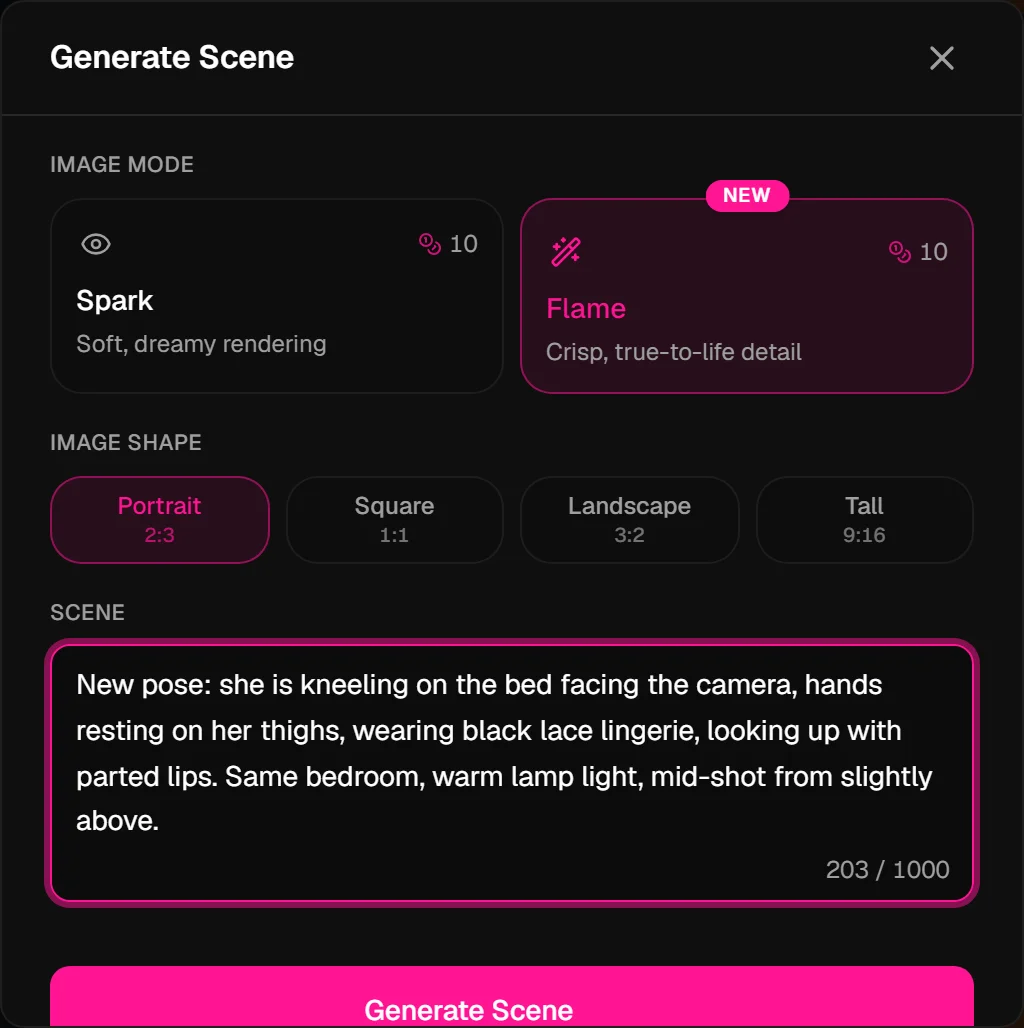
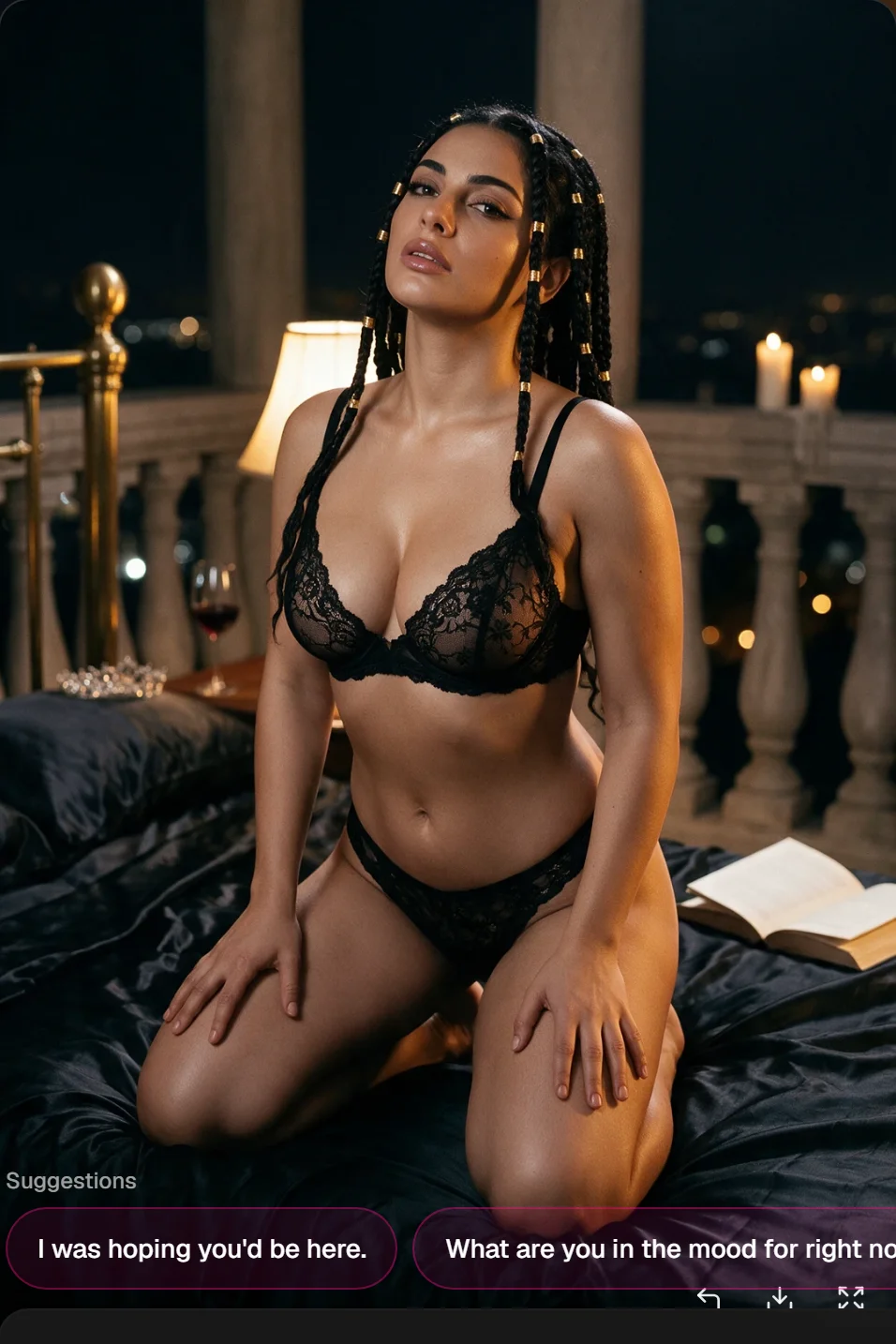
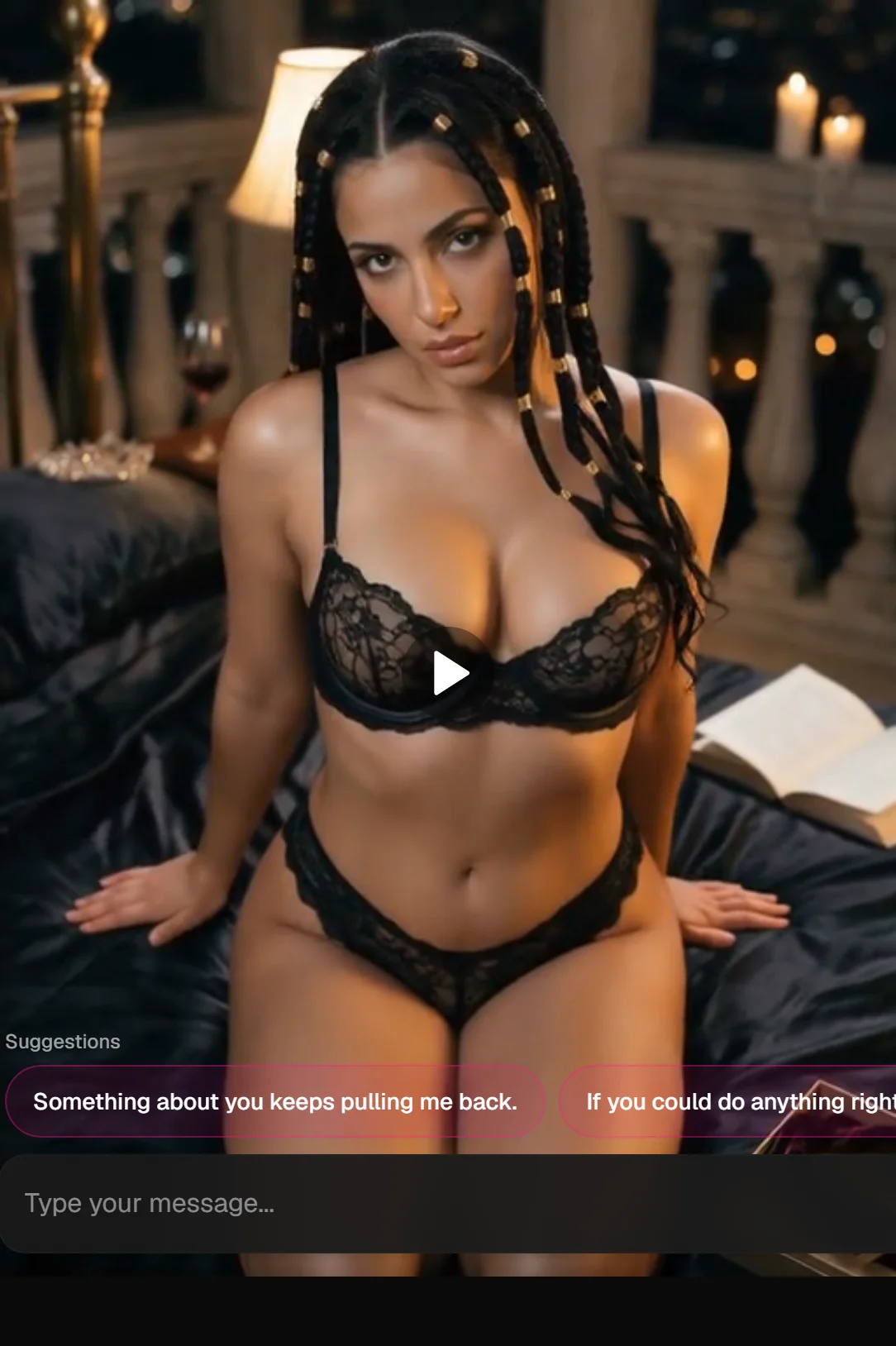
Neue Pose: Sie kniet auf dem Bett und blickt zur Kamera, ihre Hände ruhen auf den Oberschenkeln, sie trägt schwarze Spitzenunterwäsche und schaut mit geöffneten Lippen nach oben. Dasselbe Schlafzimmer, warmes Lampenlicht, Halbtotalaufnahme aus leicht erhöhter Perspektive.
Warum das funktioniert: „New pose:“ erzwingt eine vollständige Neuanordnung. Du nennst Position (kniend), Hände, Kleidung, Ausdruck und Kamera (Halbtotalaufnahme von oben) – alles, was das Video übernehmen wird.
B, Das Standbild (dein erstes Bild).
C, Verknüpfe es. Tippe auf diesem Bild auf Continue from this scene und anschließend auf das Filmsymbol. Die Antwortleiste bestätigt, welches Bild du animierst:

D, Bewegungs-Prompt. Tease · 480p · 5 Sekunden ist eine günstige Möglichkeit zum Testen. Beschreibe eine langsame Handlung:
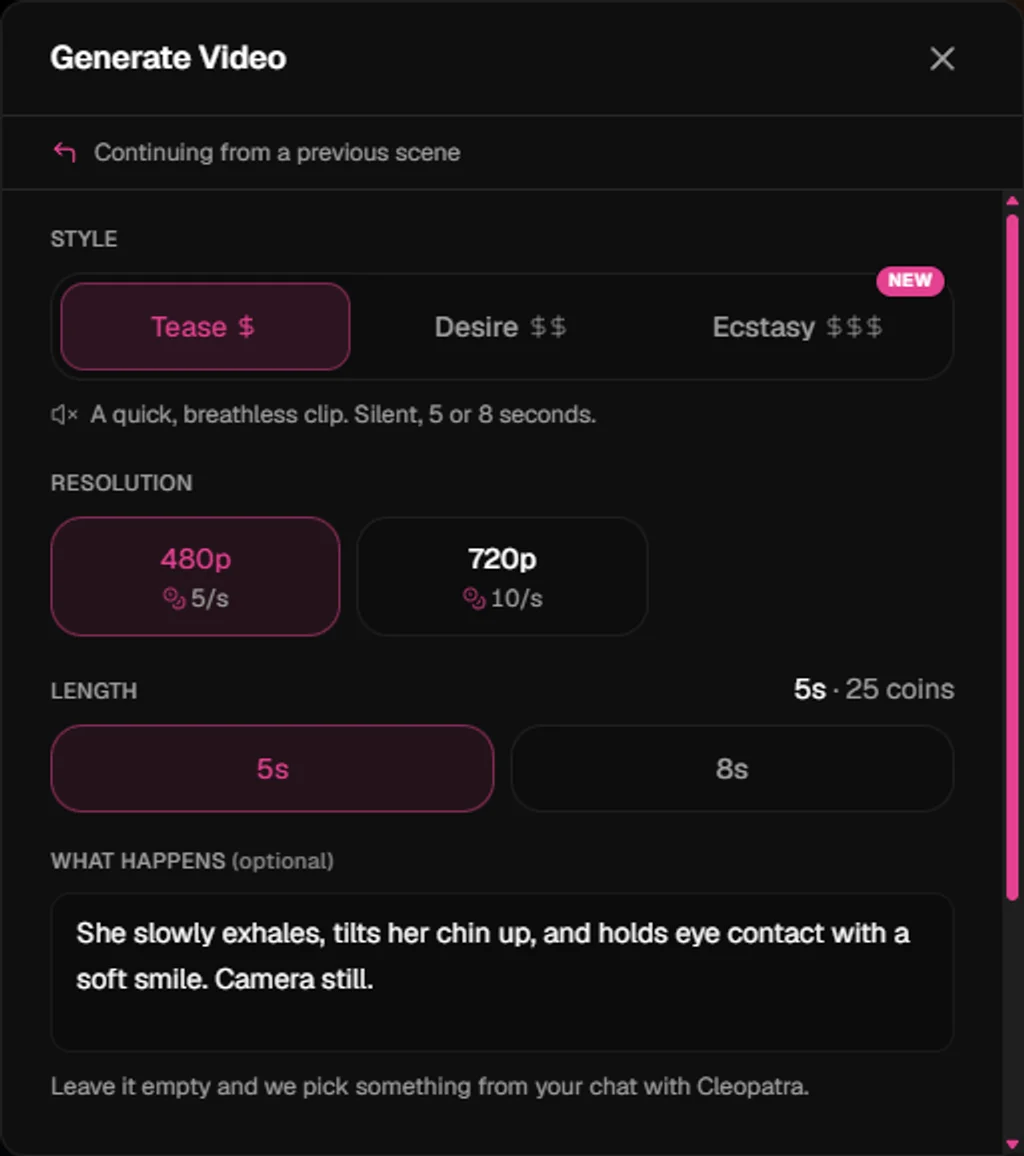
Sie atmet langsam aus, hebt das Kinn und hält mit einem sanften Lächeln Blickkontakt. Die Kamera bleibt stehen.
Warum das funktioniert: Das Standbild zeigt bereits die kniende Pose; die Bewegung fügt nur Atem, Kinnbewegung und Blickkontakt hinzu. Kleine Bewegungen bleiben in einem 5-Sekunden-Tease-Clip flüssig.
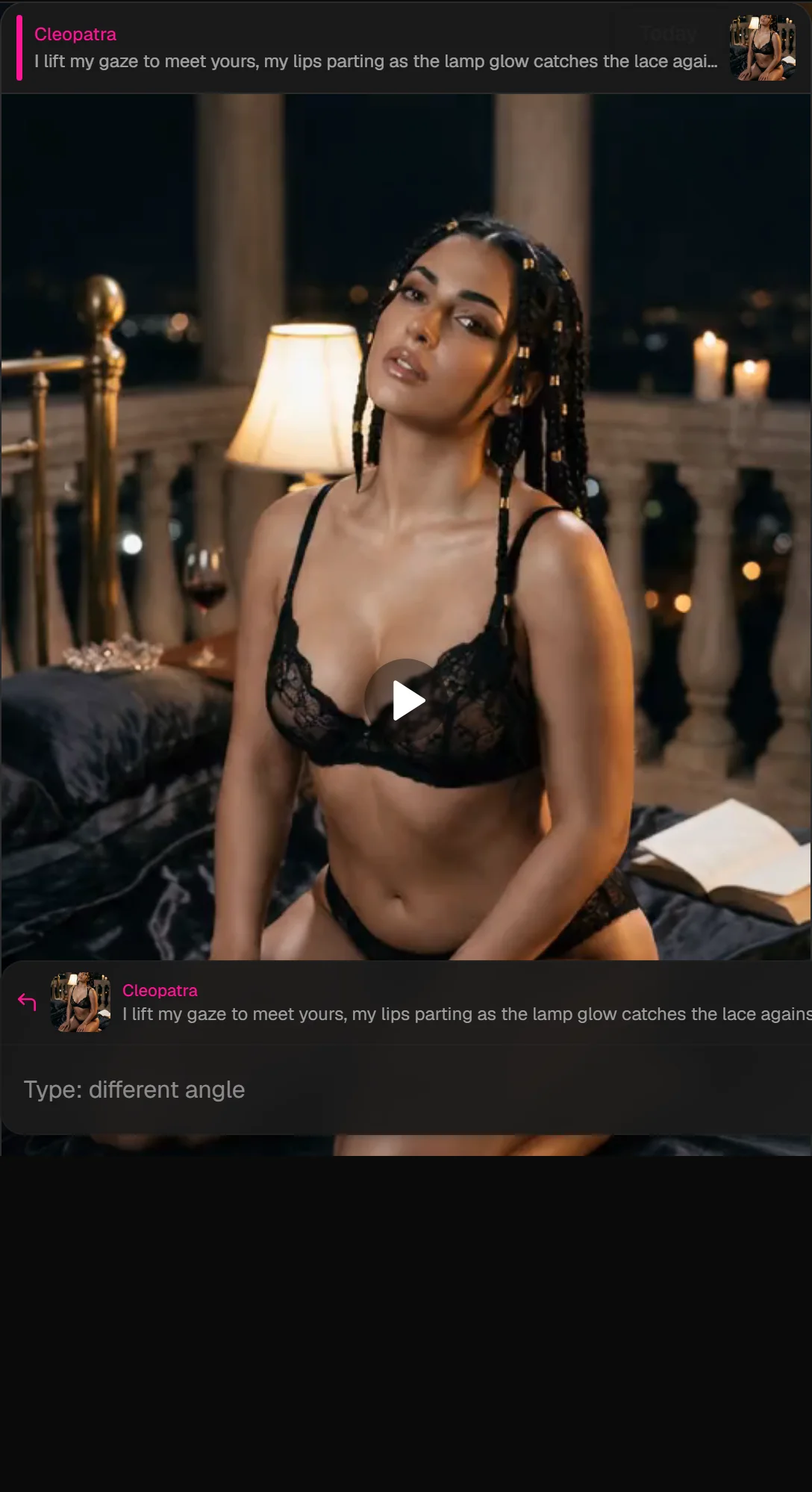
E, Der Clip. Nach Generate Video erscheint der fertige Clip im Chat:
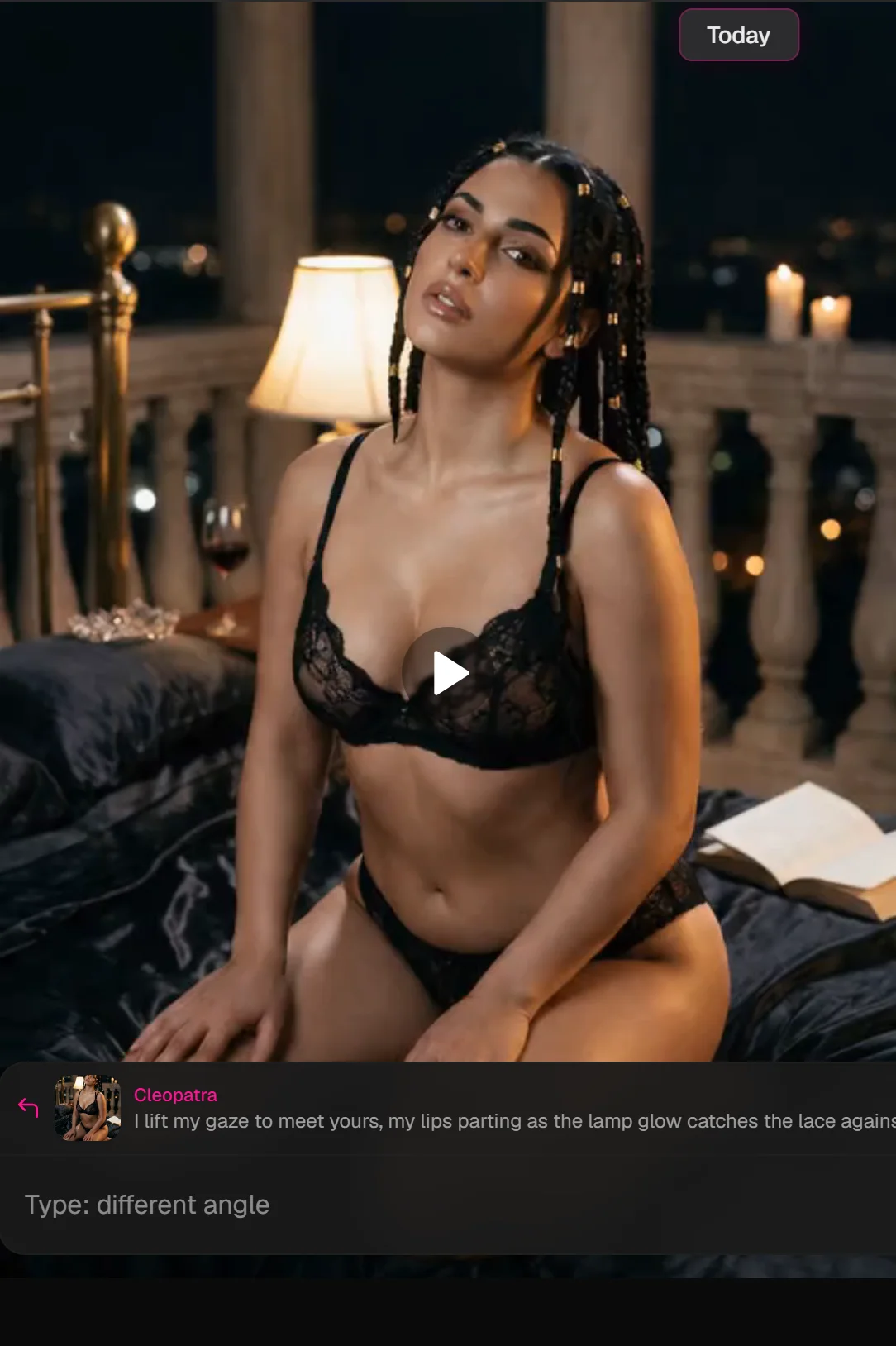
Erste Bilder (wie die Bewegung voranschreitet, Bild 0 → Mitte des Clips):
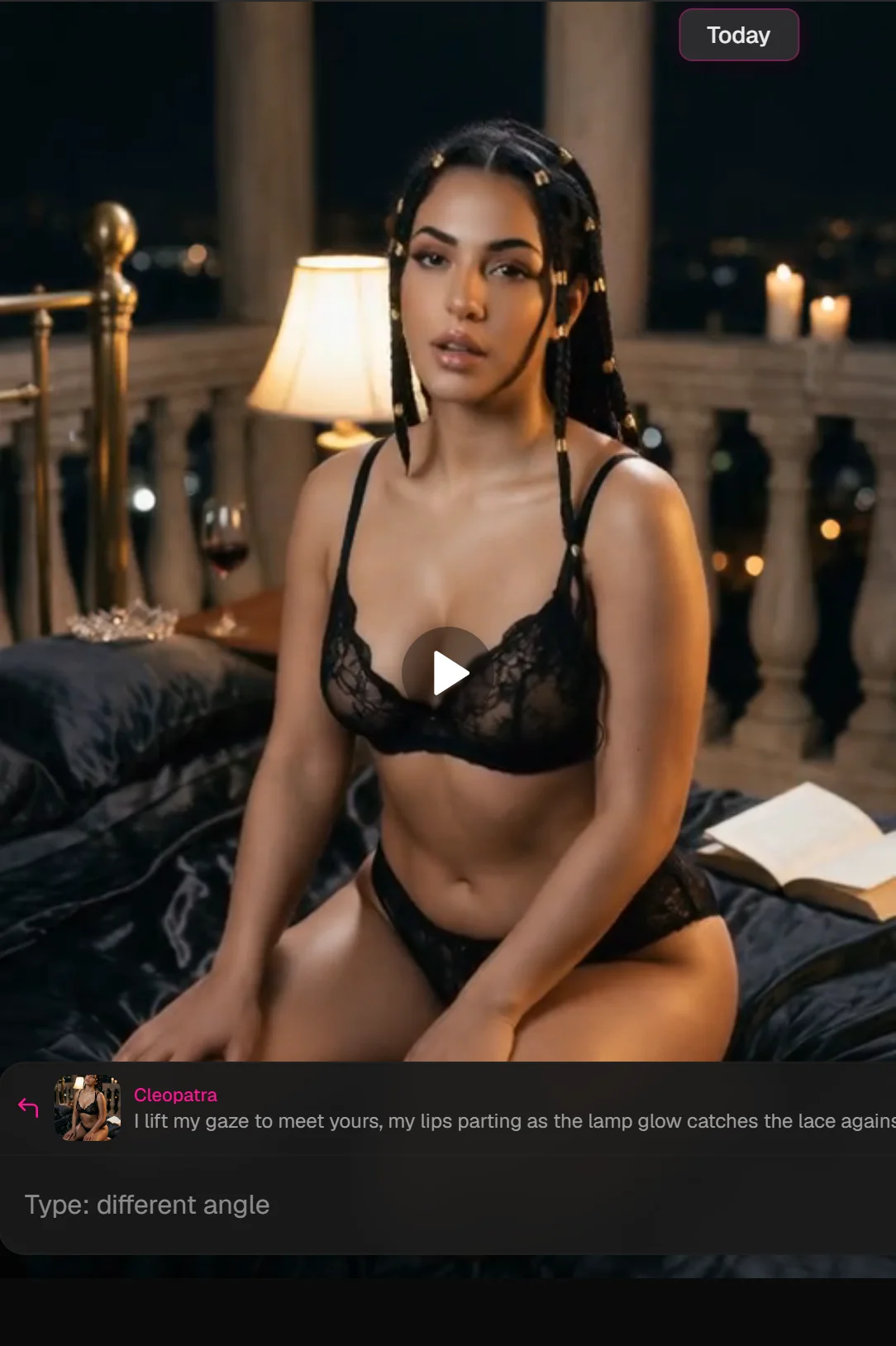
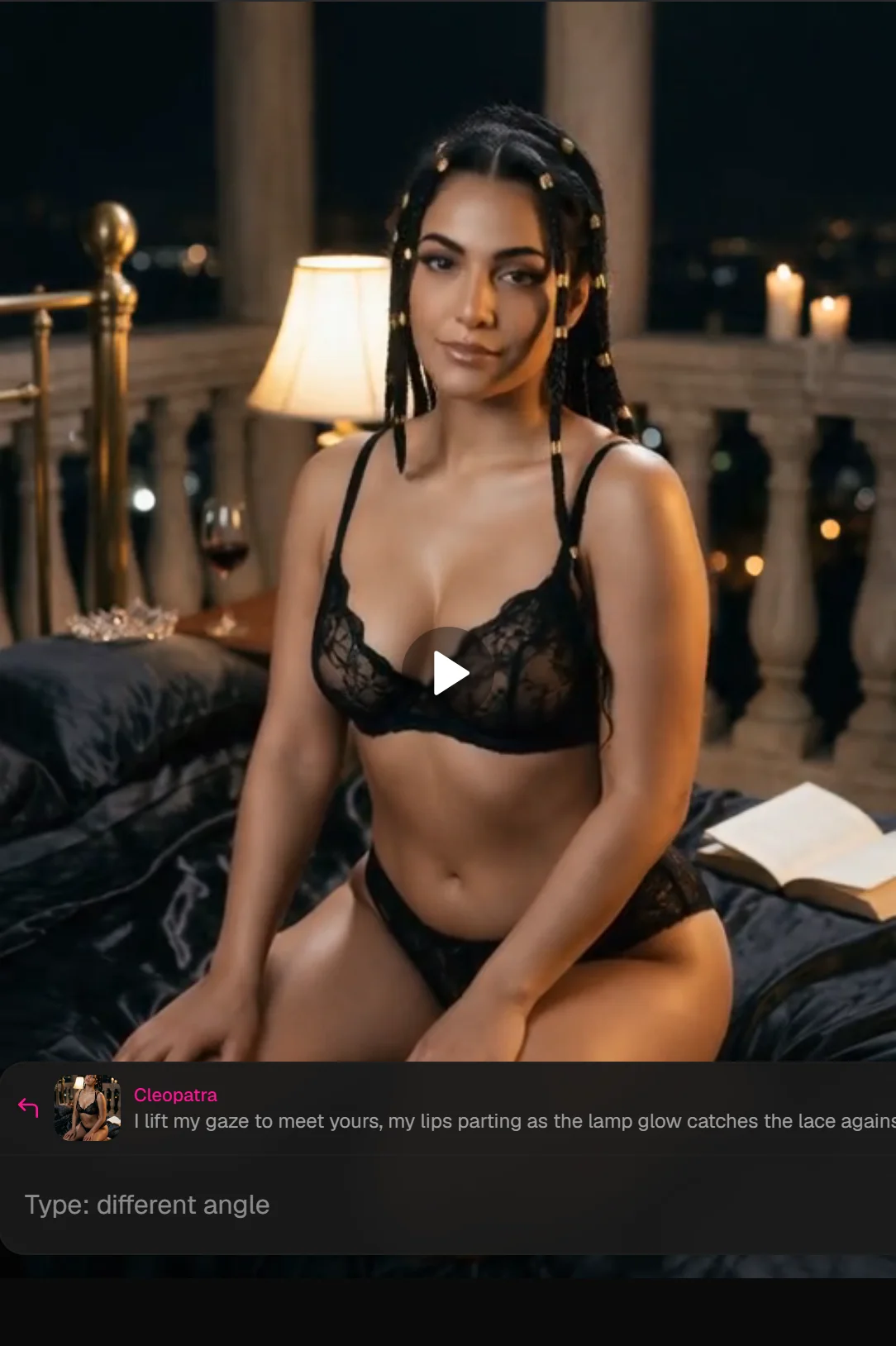
Beispiel 2: Pose aus der Rückenansicht auf allen vieren
A, Standbild-Prompt:
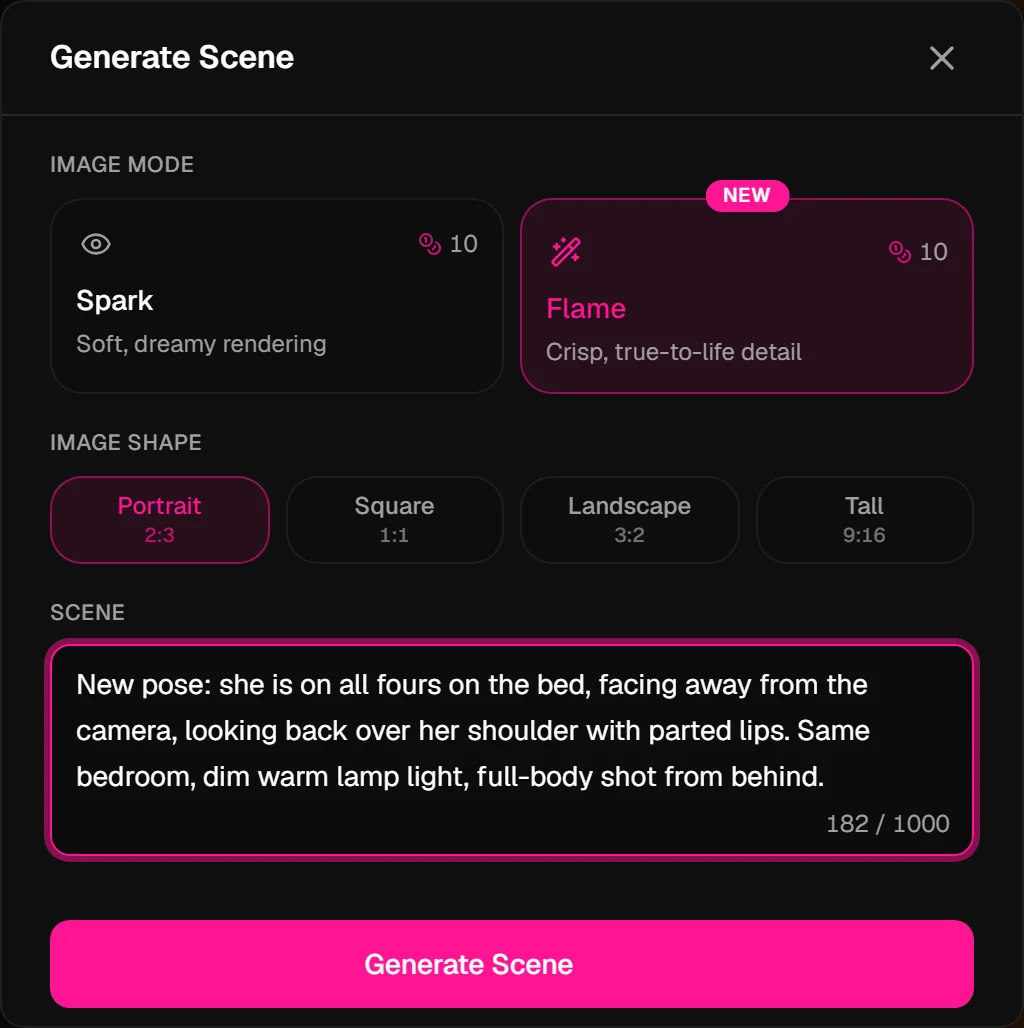
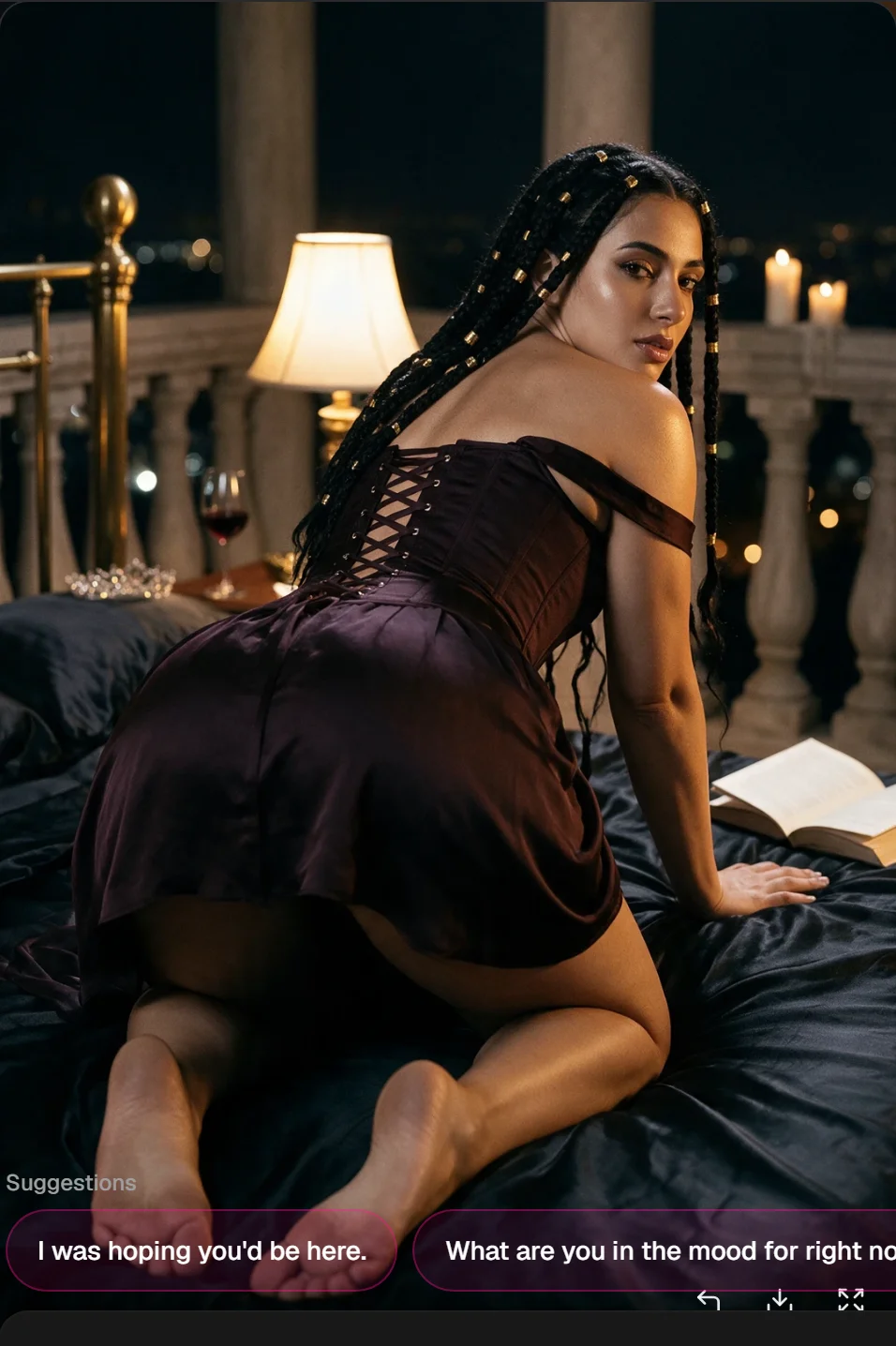
Neue Pose: Sie ist auf dem Bett auf allen vieren, von der Kamera abgewandt, und schaut mit geöffneten Lippen über ihre Schulter zurück. Dasselbe Schlafzimmer, gedämpftes warmes Lampenlicht, Ganzkörperaufnahme von hinten.
Warum das funktioniert: Bei Ansichten von hinten sind genaue Richtungsangaben nötig. „Von der Kamera abgewandt“, „über ihre Schulter zurückschauen“ und „Ganzkörperaufnahme von hinten“ zeigen dem Modell, wo Gesicht und Körper positioniert werden sollen. Ohne diese Angaben würde das Video beim Erfinden des Blickwinkels die Darstellung verzerren.
B, Das Standbild:
C, Verknüpfen → Filmsymbol:

D, Bewegungs-Prompt:
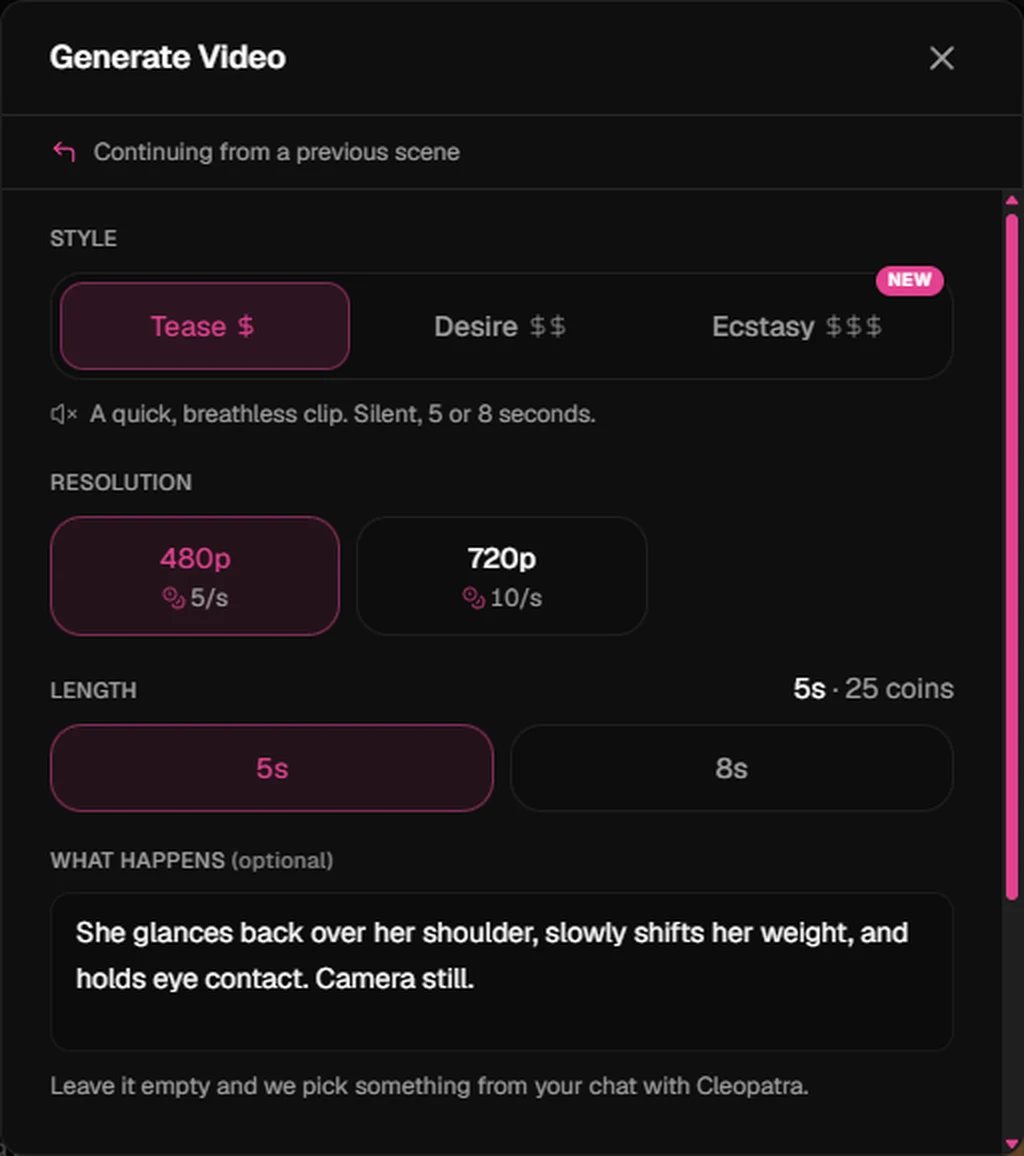
Sie schaut über ihre Schulter zurück, verlagert langsam ihr Gewicht und hält Blickkontakt. Die Kamera bleibt stehen.
E, Der Clip + Bilder:
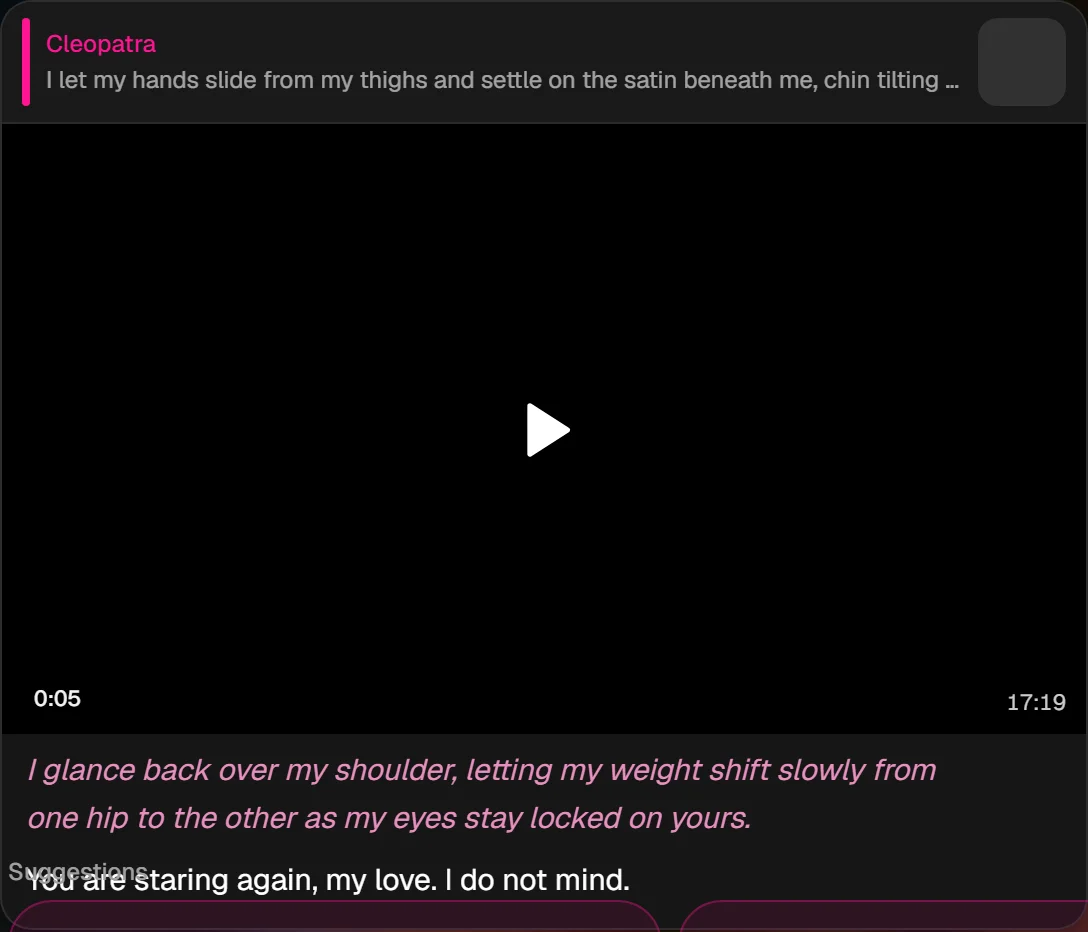
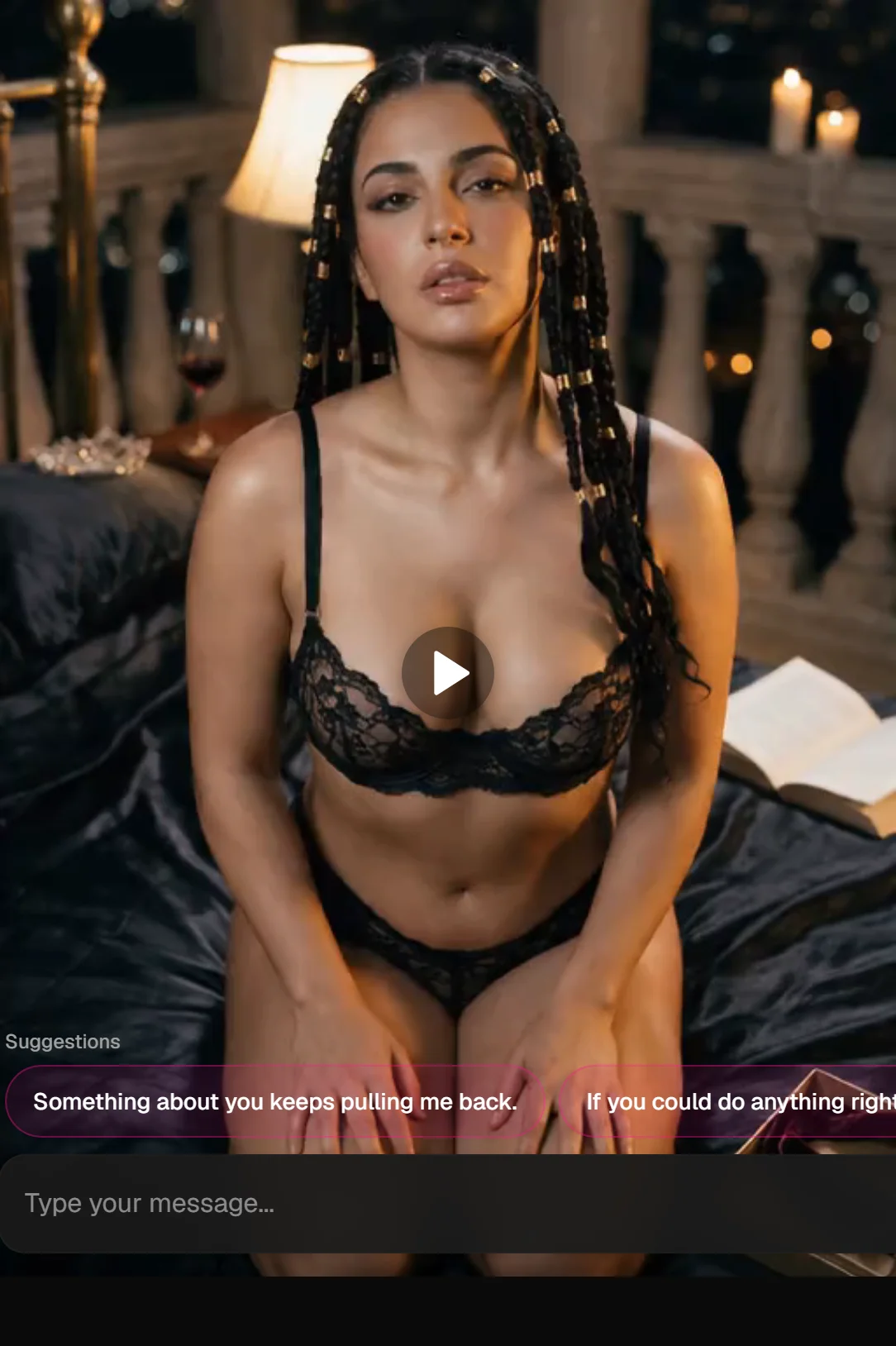
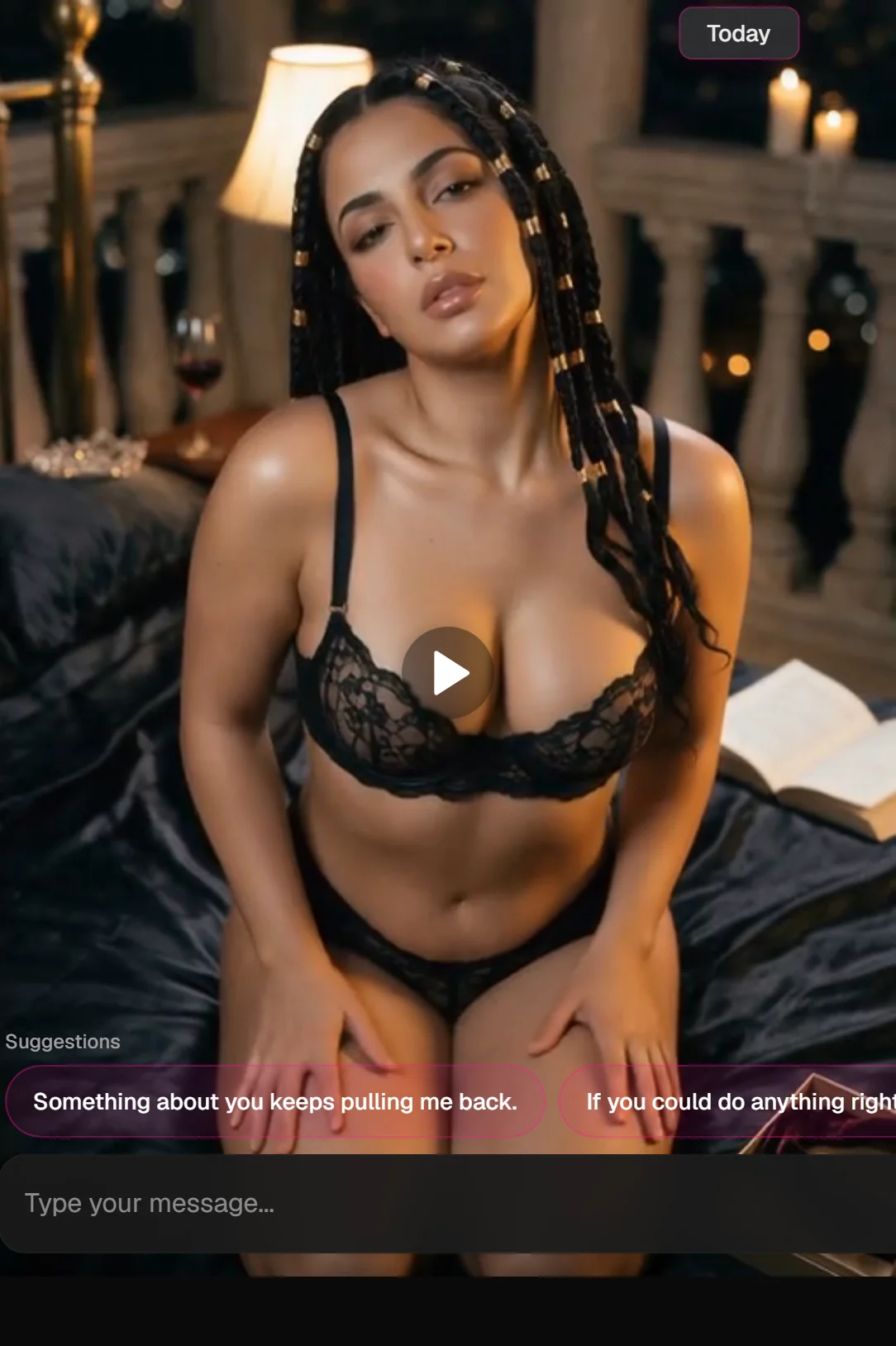
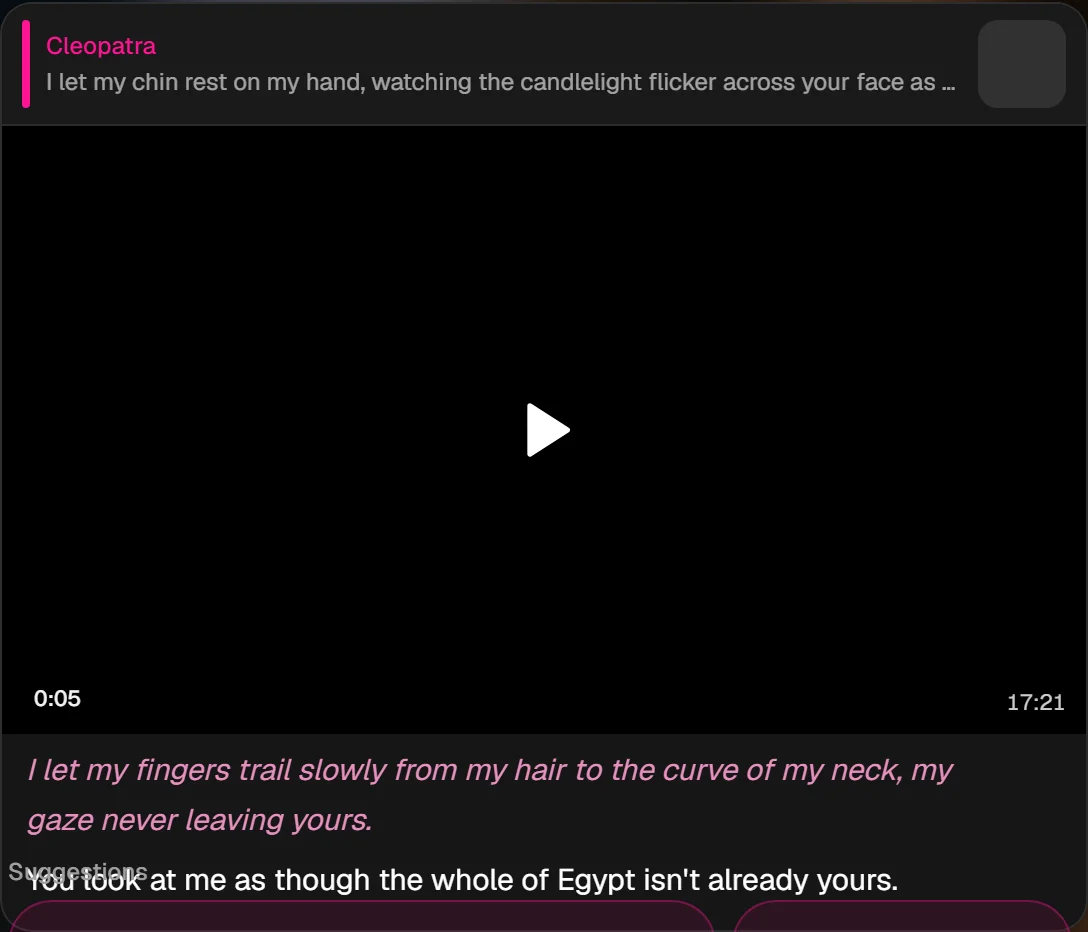
Beispiel 3: Dachterrassen-Date (Ort + flirtende Bewegung)
A, Standbild-Prompt (verschiebt die gesamte Szene):
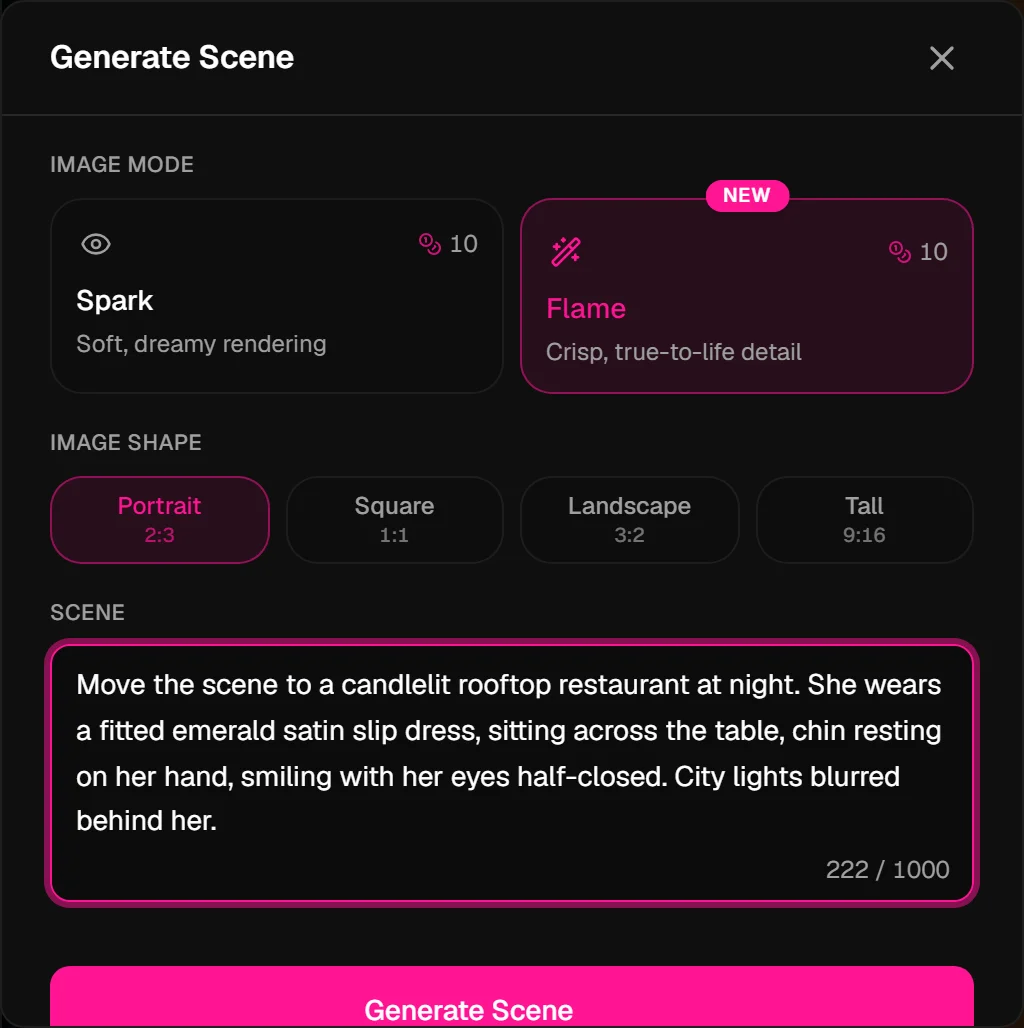
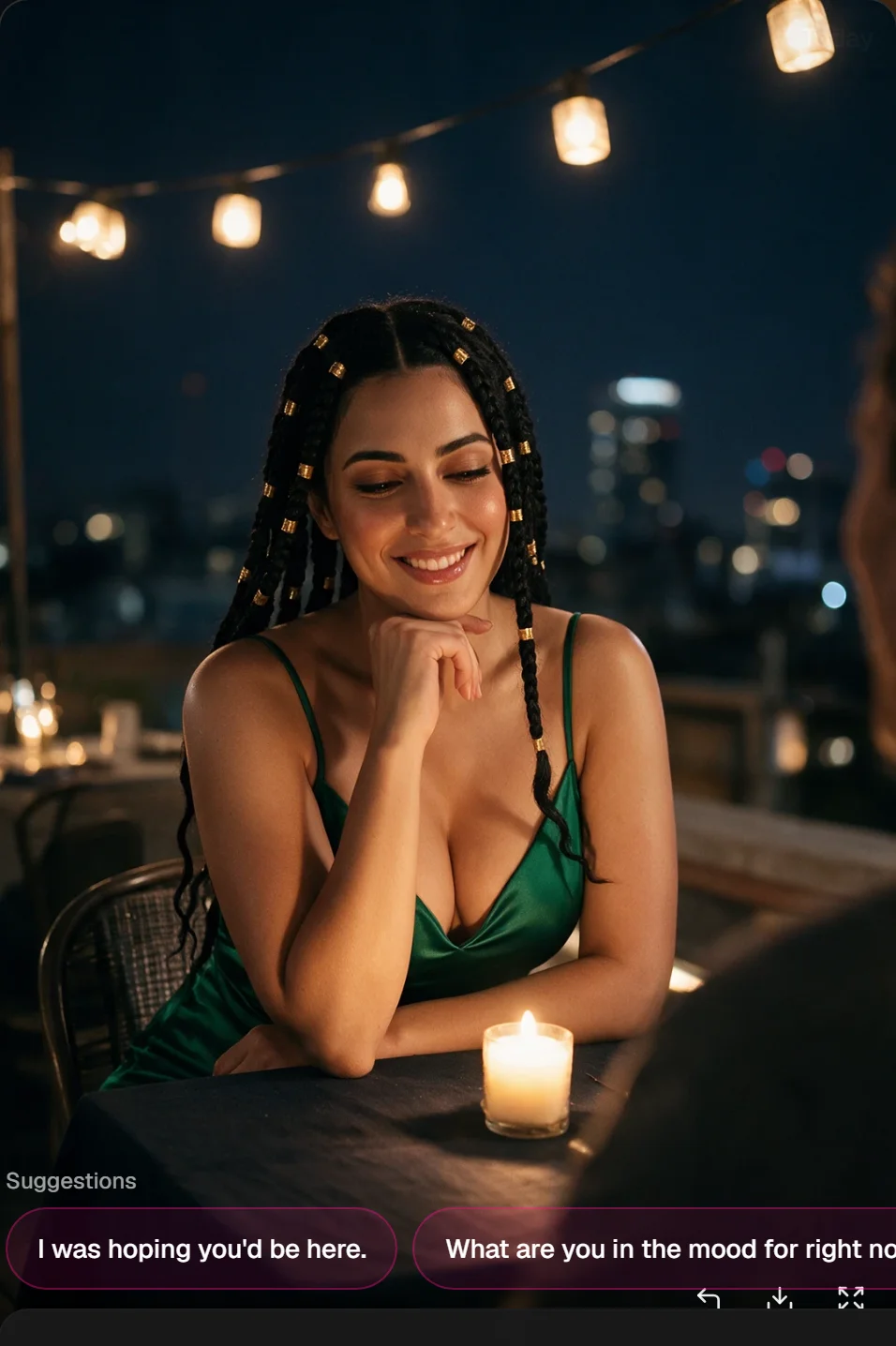
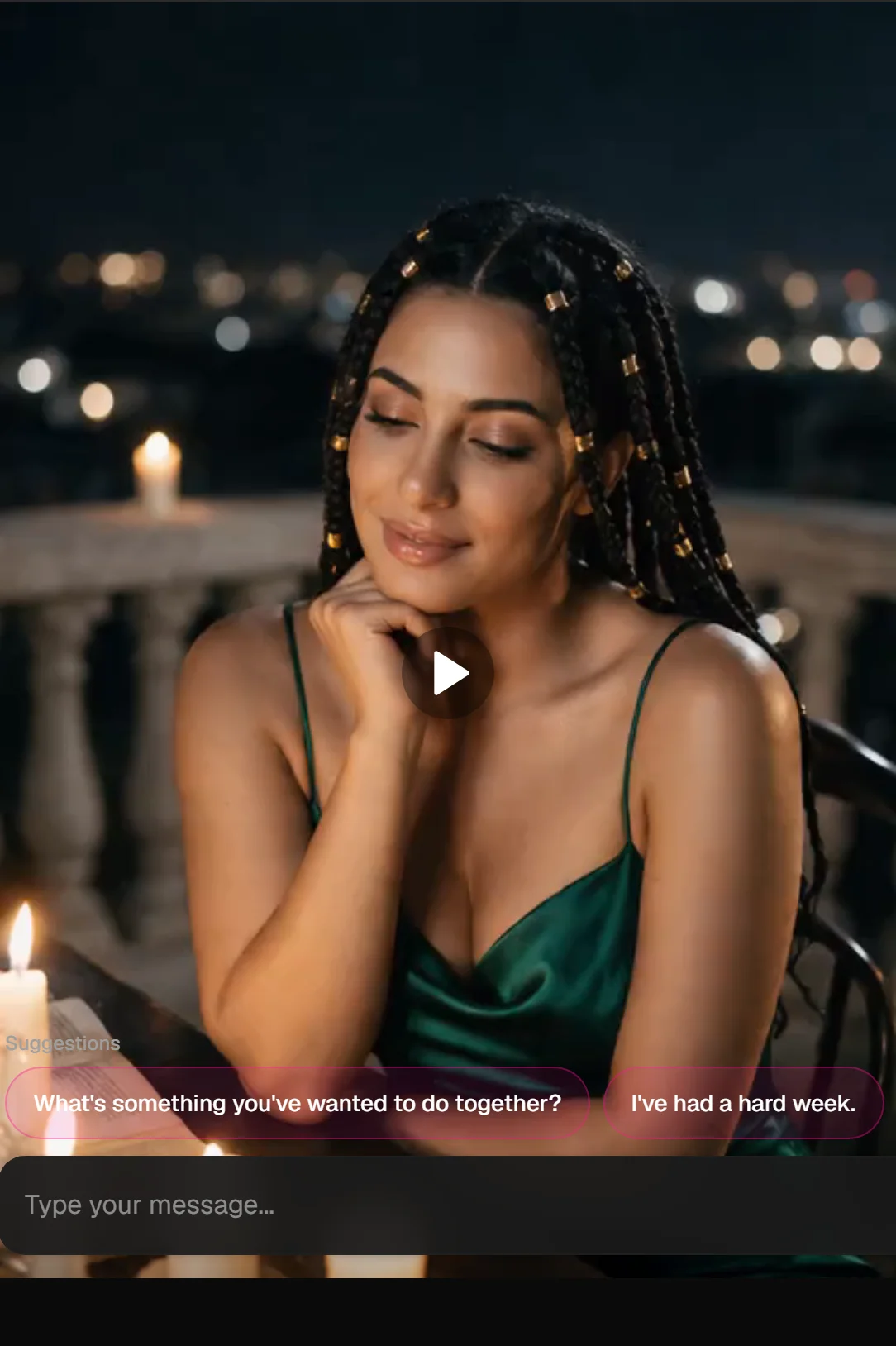
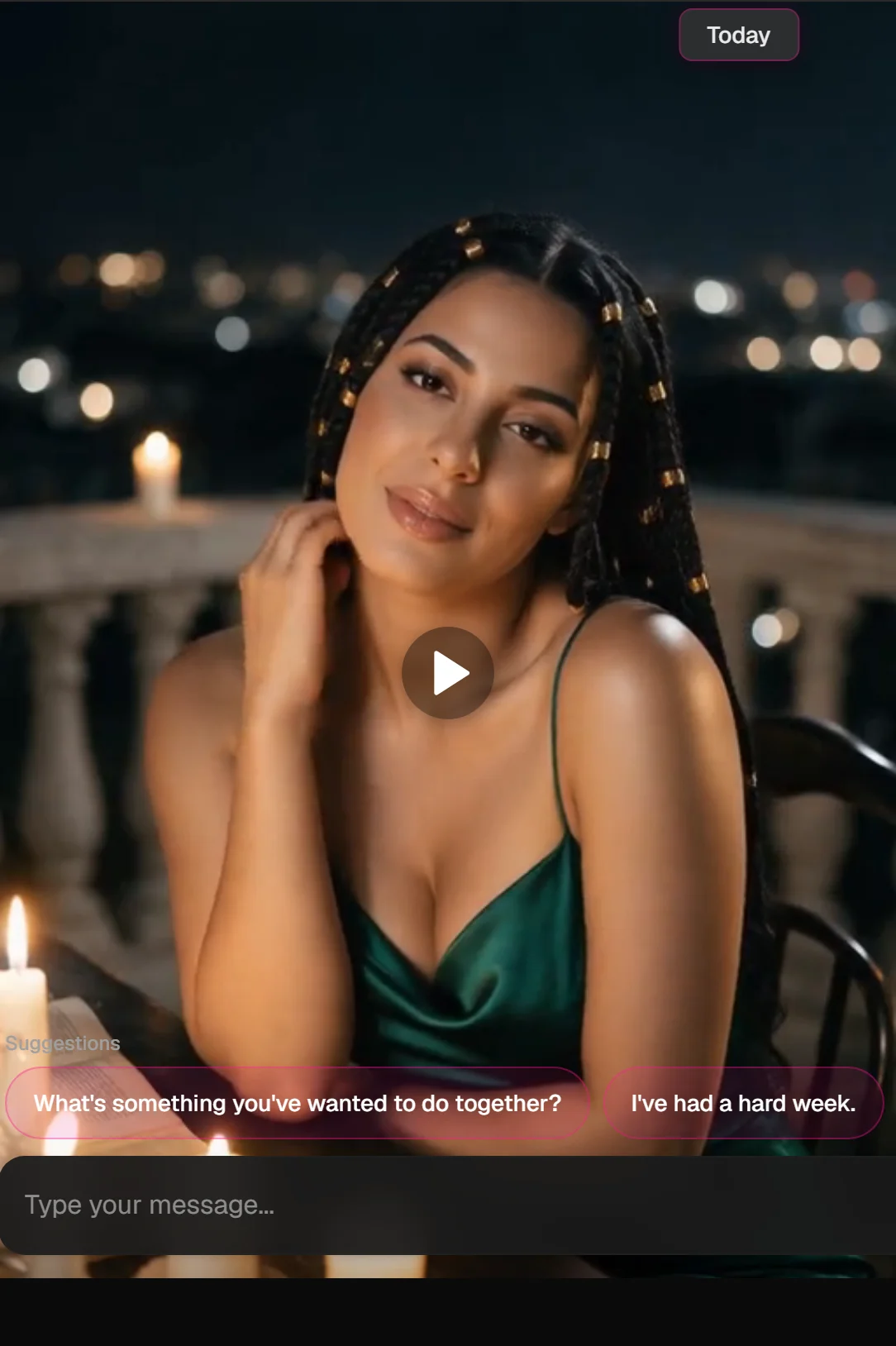
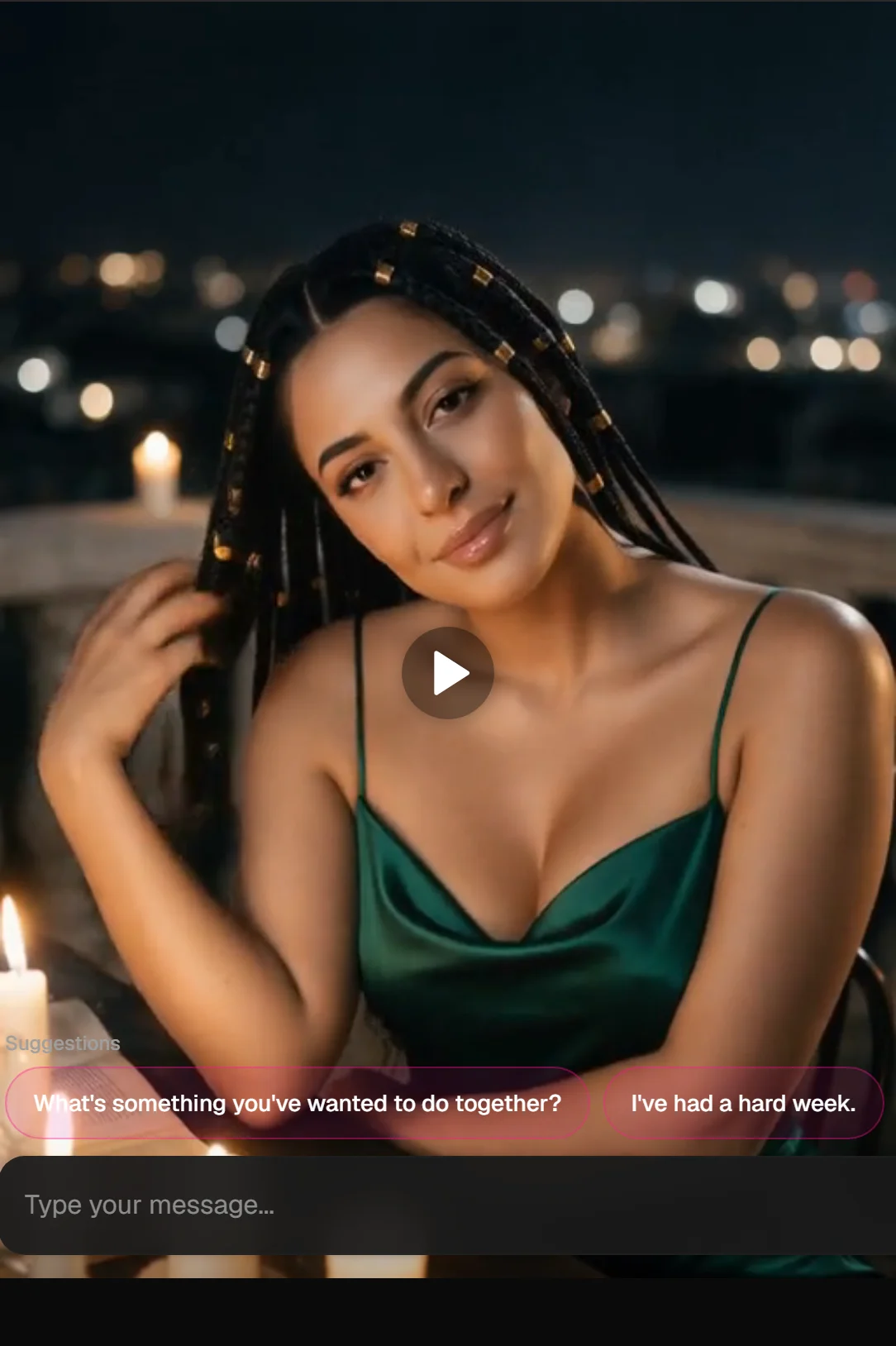
Verlege die Szene in der Nacht in ein von Kerzen beleuchtetes Dachterrassenrestaurant. Sie trägt ein eng anliegendes smaragdgrünes Satinkleid mit Spaghettiträgern, sitzt auf der anderen Seite des Tisches, stützt das Kinn auf ihre Hand und lächelt mit halb geschlossenen Augen. Hinter ihr sind die Lichter der Stadt verschwommen.
B, Das Standbild:
C, Verknüpfen → Filmsymbol:

D, Bewegungs-Prompt:
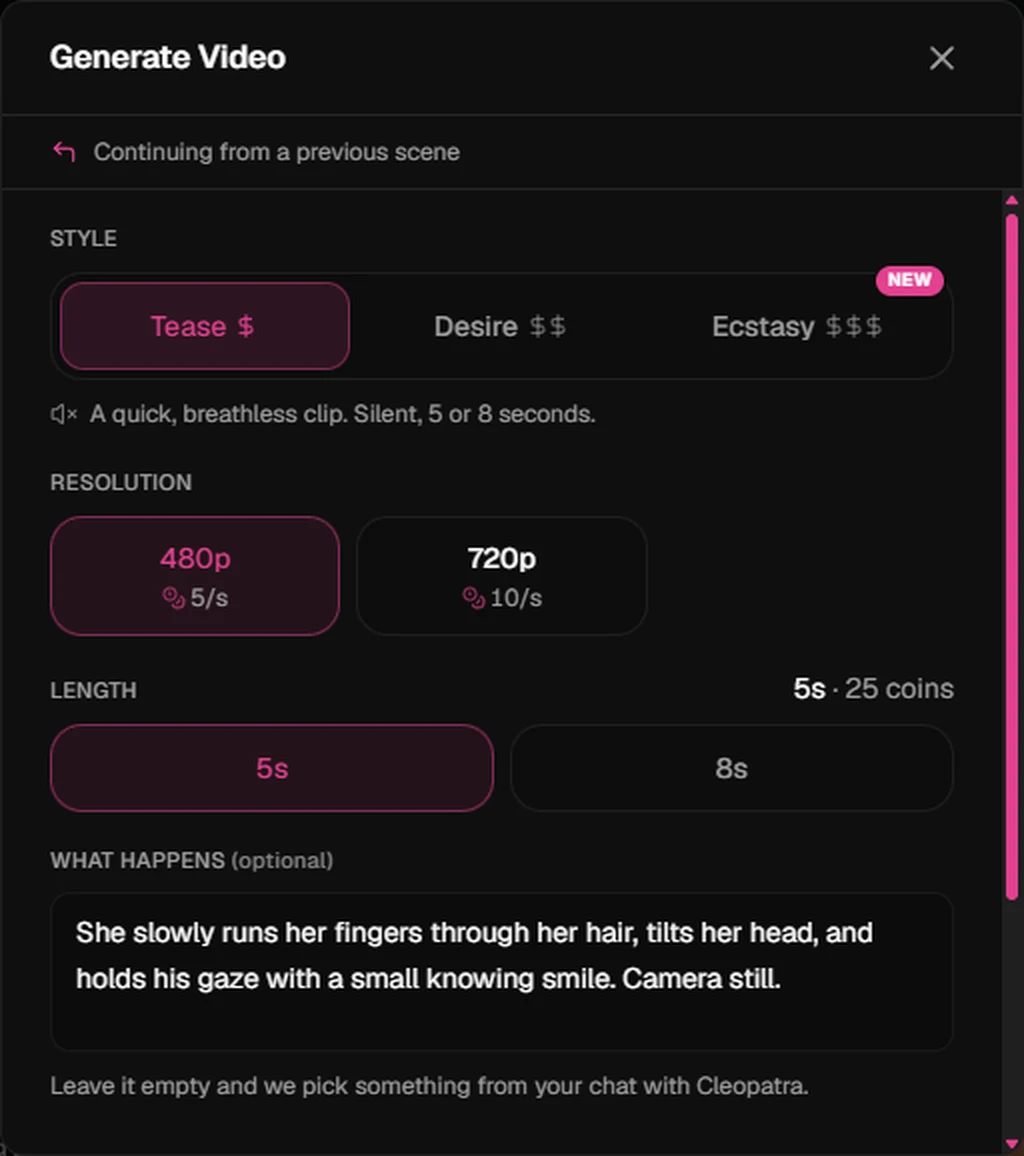
Sie fährt langsam mit den Fingern durch ihr Haar, neigt den Kopf und hält mit einem kleinen wissenden Lächeln seinen Blick. Die Kamera bleibt stehen.
E, Der Clip + Bilder:
Weitere Bewegungs-Prompts zum Kopieren
2-Sekunden-Mikro-Tease (Desire): Sie schaut unter ihren Wimpern nach oben, und ihre Lippen formen sich zu einem langsamen, wissenden Lächeln.
8-Sekunden-Flirt (Desire, Ton aktiviert): Sie beugt sich über den Tisch nach vorn, stützt das Kinn auf ihre Hand und flüstert „Du bist spät“, bevor sie leise lacht. Leises Café-Gemurmel im Hintergrund.
10-Sekunden-Enthüllung (Desire): Sie steht mit dem Rücken zu ihm am Fenster, dreht sich dann langsam um, lässt den Bademantel von einer Schulter gleiten und geht zwei Schritte auf ihn zu, während sie seinen Blick hält. Die Kamera fährt langsam zurück.
20-Sekunden-Szene (Ecstasy, Ton aktiviert): Sie stellt ihr Glas ab und geht langsam auf das Bett zu, während der Seidenbademantel ihre Oberschenkel streift. Sie setzt sich auf die Bettkante, lässt den Bademantel von ihren Schultern gleiten und lehnt sich auf ihre Hände zurück. Sie beißt sich auf die Lippe und flüstert „Du bist dran“. Im Hintergrund Regen am Fenster.
Clips zu einer Geschichte verketten
Jedes Video kann mit einem beliebigen generierten Bild beginnen, sodass du eine Sequenz aufbauen kannst:
- Erstelle Szene 1 und animiere sie.
- Tippe auf Continue from this scene, um das nächste Standbild zu erstellen (den nächsten Moment oder einen neuen Blickwinkel).
- Animiere dieses Standbild.
- Wiederhole den Vorgang. Jeder Clip setzt dort an, wo das letzte Bild aufgehört hat.
Wenn du pro Schritt nur eine Sache änderst, bleibt ihr Aussehen in der gesamten Geschichte konsistent.
Häufige Probleme und Lösungen
| Problem | Wahrscheinliche Ursache | Lösung |
|---|---|---|
| Fast eingefrorenes Video | Bewegungsanweisung zu kurz oder vage | Beschreibe eine konkrete Handlung mit klaren Verben |
| Ruckeln oder Verzerrungen | Zu viel Bewegung für die Länge, Wörter für Geschwindigkeit oder mehrere Kamerabewegungen | Vereinfache, sage „langsam“ und lass die Kamera stehen |
| Die Handlung fand außerhalb des Bildes statt | Falscher Winkel im Standbild | Erstelle das Standbild aus einem Winkel neu, der die Handlung zeigt |
| Jemand oder etwas tauchte aus dem Nichts auf | Nach Dingen gefragt, die im Standbild nicht vorkommen | Füge sie zuerst zum Bild hinzu |
| Dialog nicht synchron | Zeile zu lang | Beschränke gesprochene Zeilen auf 5–10 Wörter |
| Gesicht verändert | Sehr große Bewegung in einem kurzen Clip | Verwende einen längeren Clip oder eine kleinere Bewegung oder wechsle zu Ecstasy |
| Video fehlgeschlagen | Vorübergehendes Problem oder eine Anfrage, die von den Inhaltsregeln blockiert wird | Deine coins werden automatisch zurückgebucht. Formuliere die Anfrage um |
Hinweise zu den Kosten
- Tease: 5/Sek. bei 480p, 10 bei 720p (ein 5-Sekunden-Clip kostet 25). Nutzer mit dem kostenlosen Zugang zahlen das Doppelte: 10 oder 20.
- Desire: 30/Sek. bei 720p, 50 bei 1080p
- Ecstasy Standard: 15/Sek. bei 480p, bis zu 55 bei 4K
- Ecstasy Fast: 20/Sek. bei 480p, bis zu 75 bei 4K
- Obsession: 15/Sek. bei 480p, 30 bei 720p, 75 bei 1080p. Nutzer mit dem kostenlosen Zugang zahlen das Doppelte: 30, 60 oder 150.
- Rapture: 25/Sek. bei 480p, 50 bei 720p, 100 bei 1080p
Ton kostet in keinem Modus etwas extra. Fehlgeschlagene Videos werden erstattet. Sieh dir Pläne und coins an.
Was nicht erlaubt ist
Inhalte zwischen fiktiven Erwachsenen sind erlaubt. Alles, was Minderjährige oder Figuren betrifft, die wie Minderjährige aussehen, das Aussehen realer Personen, nicht einvernehmliche oder gewalttätige Schädigung oder Hass beinhaltet, wird niemals generiert. Wenn ein Teil eines Prompts gegen die Regeln verstößt, wird dieser Teil einfach weggelassen.
Verwandte Themen: Tipps zur Bildgenerierung · Videogenerierung · Bildgenerierung