Uma ótima imagem gerada depende de duas coisas: escolher o modo certo e descrever o que você quer com palavras simples e concretas. Este guia mostra como o Affiny lê seu prompt, o que escrever, o que deixar de fora e traz exemplos que você pode copiar.
Resposta rápida
Deixe Scene em branco para usar Auto quando o chat já descrever o momento. Digite em Scene para fazer edições com Custom. Use Flame para imagens estáticas nítidas, especialmente antes de criar um vídeo. Escreva frases simples, não listas de tags. Diga explicitamente a roupa, a pose e o cenário. São permitidos até 1.000 caracteres.
É novo na geração de imagens? Comece por como funciona a geração de imagens.
Como seu prompt é usado
Saber uma única coisa vai melhorar a maioria das suas imagens:
| Modo | O que ele faz | Melhor para |
|---|---|---|
| Auto (deixe a caixa vazia) | Lê sua conversa recente e cria a cena inteira que o momento sugere: cenário, roupa, pose e enquadramento | Quando seu chat já pinta a imagem |
| Custom (digite uma descrição) | Trata seu texto como uma edição: altera exatamente o que você descreve e mantém igual tudo o que não mencionar em relação à imagem inicial | Pedidos específicos: uma roupa nova, uma pose, um local ou uma expressão |
A imagem inicial é o retrato da sua companheira em uma cena nova ou uma cena anterior quando você toca em Continue from this scene. De qualquer forma, o rosto, a cor dos olhos, a etnia e quaisquer características de espécie da sua companheira, como orelhas, caudas, chifres e asas, permanecem iguais automaticamente. Você nunca precisa descrever o rosto dela.
Flame ou Spark?
| Flame (padrão) | Spark | |
|---|---|---|
| Aparência | Detalhes nítidos e realistas, com textura natural da pele | Renderização mais suave e onírica |
| Formato da imagem | Escolha 2:3 (padrão), 1:1, 3:2 ou 9:16 | Formato padrão |
| Melhor para | Cenas realistas e imagens estáticas que você pretende transformar em vídeo | Climas românticos e pictóricos |
Ambos custam o mesmo. Se você pretende animar a imagem mais tarde, use Flame. Veja o guia de vídeo e Spark vs Flame para saber qual escolher em cada situação.
Como obter ótimos resultados com Auto
Auto só é tão bom quanto a história que lê. Ele analisa suas últimas mensagens, então:
- Descreva o momento primeiro no chat. Algumas mensagens mencionando onde você está, o que a pessoa está vestindo e o que está acontecendo geram uma imagem com Auto muito melhor do que “mande uma foto”.
- Mencione detalhes visuais naturalmente. “Você está incrível nesse vestido vermelho na varanda” dá ao Auto um vestido, uma cor e um lugar.
- Use narração. No Roleplay Mode, ações como “ela se apoia no corrimão, com as luzes da cidade ao fundo” são traduzidas diretamente para a imagem.
Como escrever um ótimo prompt Custom
1. Diga o que deve mudar, não tudo
Custom mantém tudo o que você não mencionar. Portanto, escreva sobre a mudança:
- ✅ “Mude a roupa dela para um vestido curto de cetim preto com alças finas.”
- ❌ “Ela tem cabelos castanhos, olhos verdes, está sentada em uma cama, usando um vestido curto de cetim preto…” (repetir informações desperdiça caracteres e pode confundir a edição)
2. Seja concreto, não abstrato
A imagem só pode mostrar o que é visível. Troque rótulos por detalhes que possam ser vistos:
| Em vez de | Escreva |
|---|---|
| “roupa casual” | “moletom cinza grande e shorts de ciclismo pretos” |
| “sexy” | “vestido vermelho sem ombros, com uma alça escorregando” |
| “quarto aconchegante” | “quarto pequeno, luzes decorativas sobre a cabeceira, chuva na janela” |
| “à noite” | “fim da noite, luz quente de um abajur vindo da esquerda, sombras profundas” |
3. Descreva expressões pelo rosto, não pelos sentimentos
Palavras que expressam uma única emoção são vagas. Descreva o que o rosto faz:
- ❌ “Ela parece brava.”
- ✅ “As sobrancelhas estão franzidas, os lábios apertados e os olhos semicerrados na direção dele.”
- ❌ “Ela parece tímida.”
- ✅ “Ela olha para baixo com um sorriso discreto, as bochechas coradas, enquanto uma das mãos coloca o cabelo atrás da orelha.”
4. Escolha a câmera
Diga à imagem onde está a “câmera”:
- Close-up: rosto e ombros
- Plano médio: da cintura para cima
- Corpo inteiro: da cabeça aos pés, com o cenário visível
- De cima / de baixo / de trás / por cima do ombro
“Plano de corpo inteiro visto ligeiramente de cima; ela está deitada sobre a toalha de piquenique, olhando para cima.”
5. Para grandes mudanças, diga que é uma nova composição
Pequenas edições, como roupa, expressão ou um objeto, mantêm o mesmo enquadramento e a mesma pose. Se quiser uma pose completamente diferente, um novo local ou adicionar ou remover uma pessoa, diga isso diretamente:
- “Nova pose: agora ela está sentada no balcão da cozinha, com as pernas cruzadas e de frente para ele.”
- “Mude a cena para uma praia ao pôr do sol. Mesma roupa.”
6. Com duas pessoas, diga quem está onde
Cenas com duas pessoas ficam melhores quando as posições são especificadas:
- ❌ “Eles estão se beijando.”
- ✅ “Ele está atrás dela, com os braços ao redor da cintura; ela inclina a cabeça para trás, apoiada no ombro dele, e olha para ele.”
Diga quem está na frente, atrás, acima ou ao lado de quem e para qual direção cada pessoa está virada.
7. Escreva frases, não listas de tags
- ❌ “obra-prima, 8k, ultra detalhado, bonito, quarto, lingerie”
- ✅ “Ela está sentada na beirada da cama, usando lingerie de renda, com a luz da manhã entrando pelas cortinas.”
8. Diga as idades como idades adultas
Todos em uma cena são adultos. Se você descrever a idade, use uma idade adulta clara, como “27” ou “na casa dos trinta”, em vez de palavras como “jovem”.
Criando uma história com Continue from this scene
Toda cena é salva na galeria do chat. Toque em Continue from this scene em qualquer imagem para usá-la como a nova imagem inicial. A roupa, o cenário, a pose e a iluminação são mantidos, a menos que você os altere, então você pode:
- Próximo momento: “Agora ela está rindo, com a cabeça jogada para trás.”
- Novo ângulo: “O mesmo momento visto de trás, olhando por cima do ombro para ele.”
- Troca de roupa: “Ela trocou de roupa e está usando um roupão branco; todo o resto continua igual.”
- Mudança de local: “Mesma roupa, agora no terraço à noite.”
Mudar uma coisa de cada vez mantém a aparência dela consistente ao longo de toda uma sequência.
Exemplos práticos: prompt → imagem
Cada exemplo abaixo é uma geração real com Custom feita a partir do chat: a caixa Scene que você preenche, o motivo pelo qual aquela formulação funciona e a imagem que o Affiny devolveu. O rosto da sua companheira permanece igual em todas as imagens; apenas o que você descreve muda.
1. Mudar a roupa dela
Toque no ícone de câmera → digite em Scene → Generate Scene.
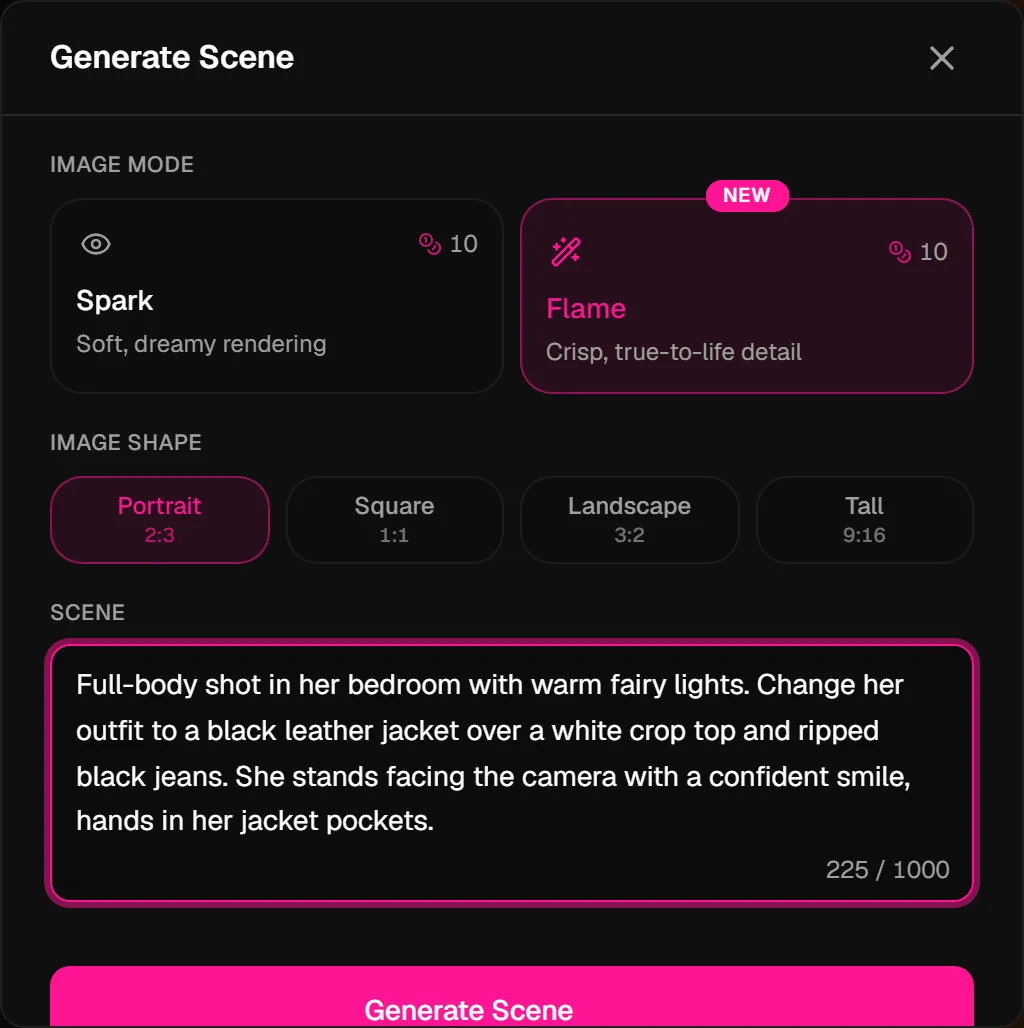
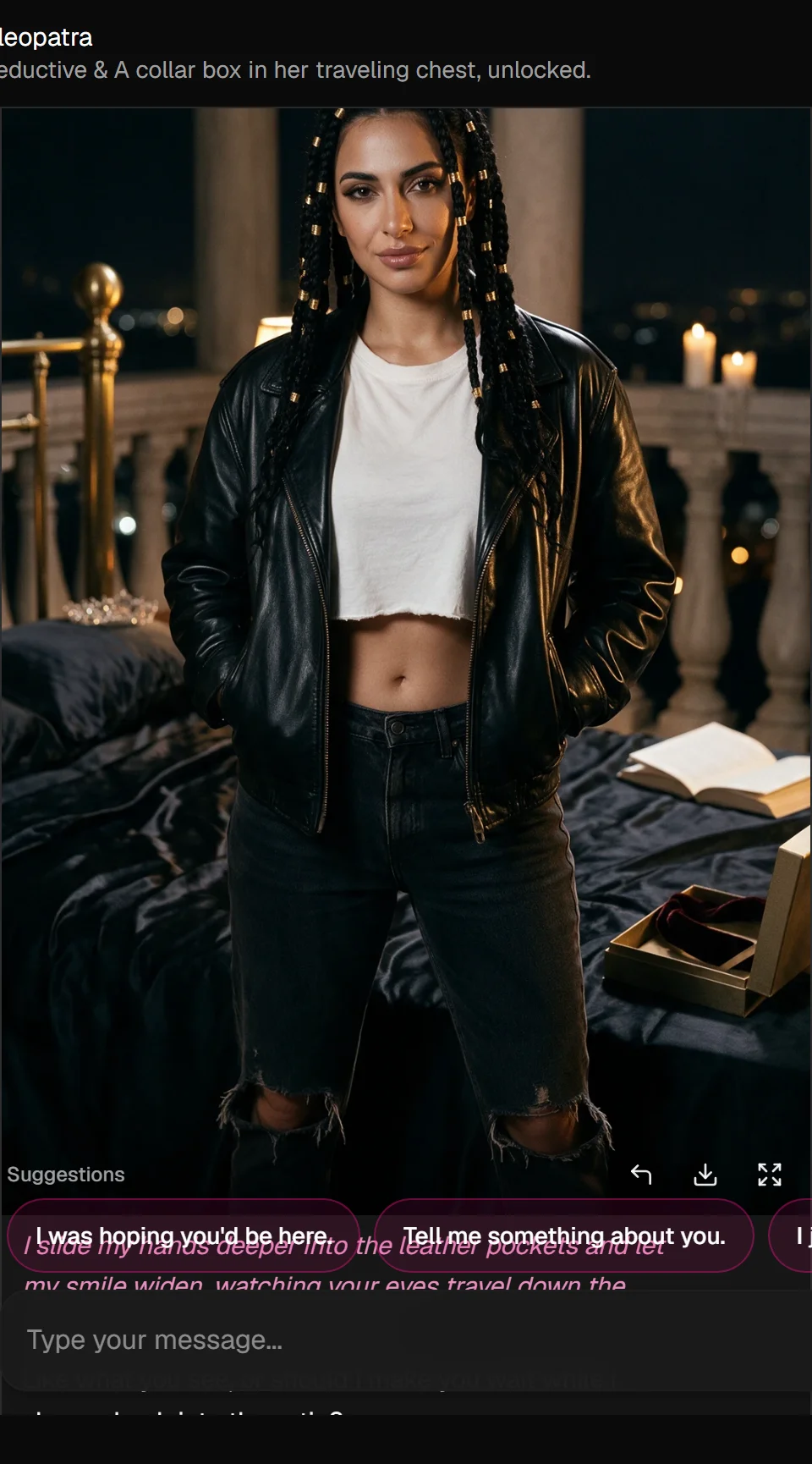
Plano de corpo inteiro no quarto dela, com luzes decorativas quentes. Mude a roupa dela para uma jaqueta de couro preta sobre um cropped branco e uma calça jeans preta rasgada. Ela está de frente para a câmera com um sorriso confiante e as mãos nos bolsos da jaqueta.
Por que funciona: Você menciona as roupas novas e diz plano de corpo inteiro para que o enquadramento mostre a roupa. “Mude a roupa dela” informa ao Custom que se trata de uma edição de vestuário. Manter “mesmo quarto” e “luzes decorativas” fixa o cenário para que ele não mude.
2. Tirar a blusa dela
O mesmo processo, usando Custom a partir do retrato dela ou Continue from this scene em uma imagem anterior.
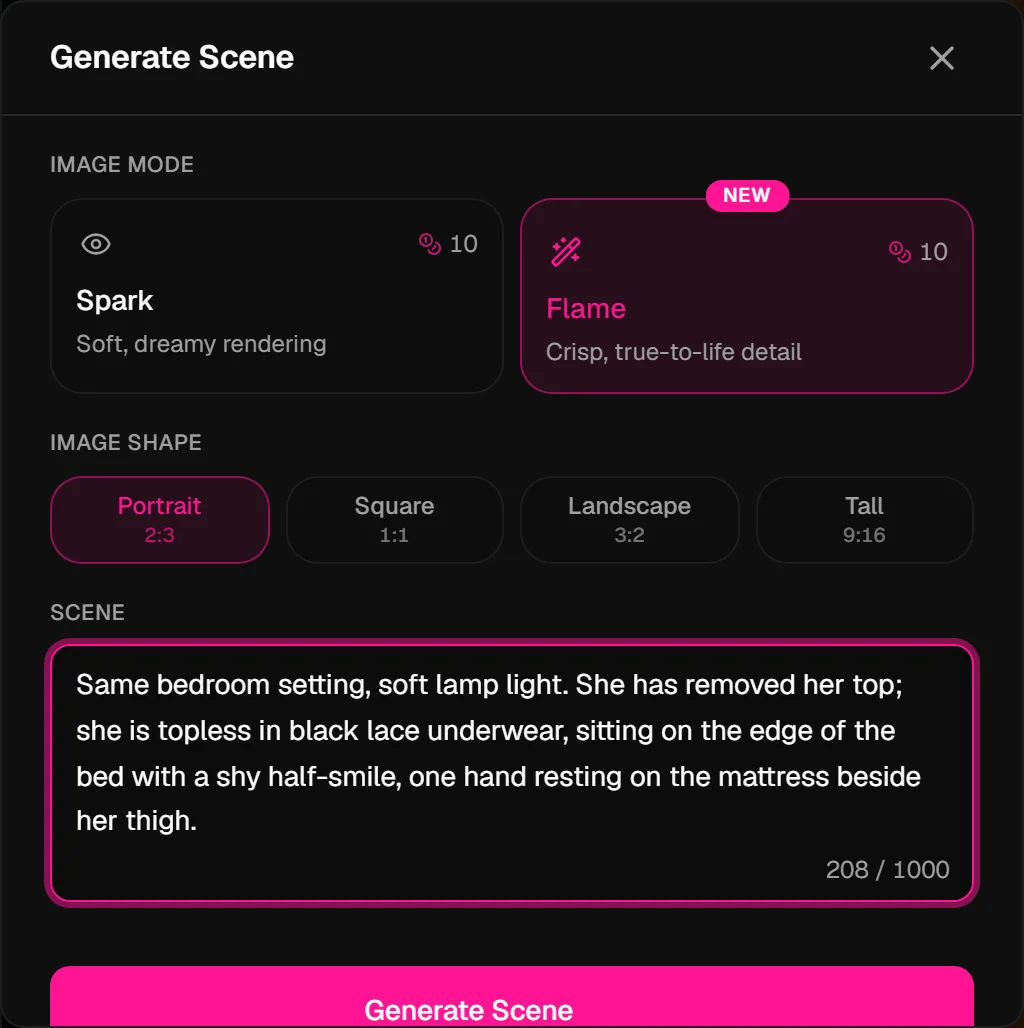
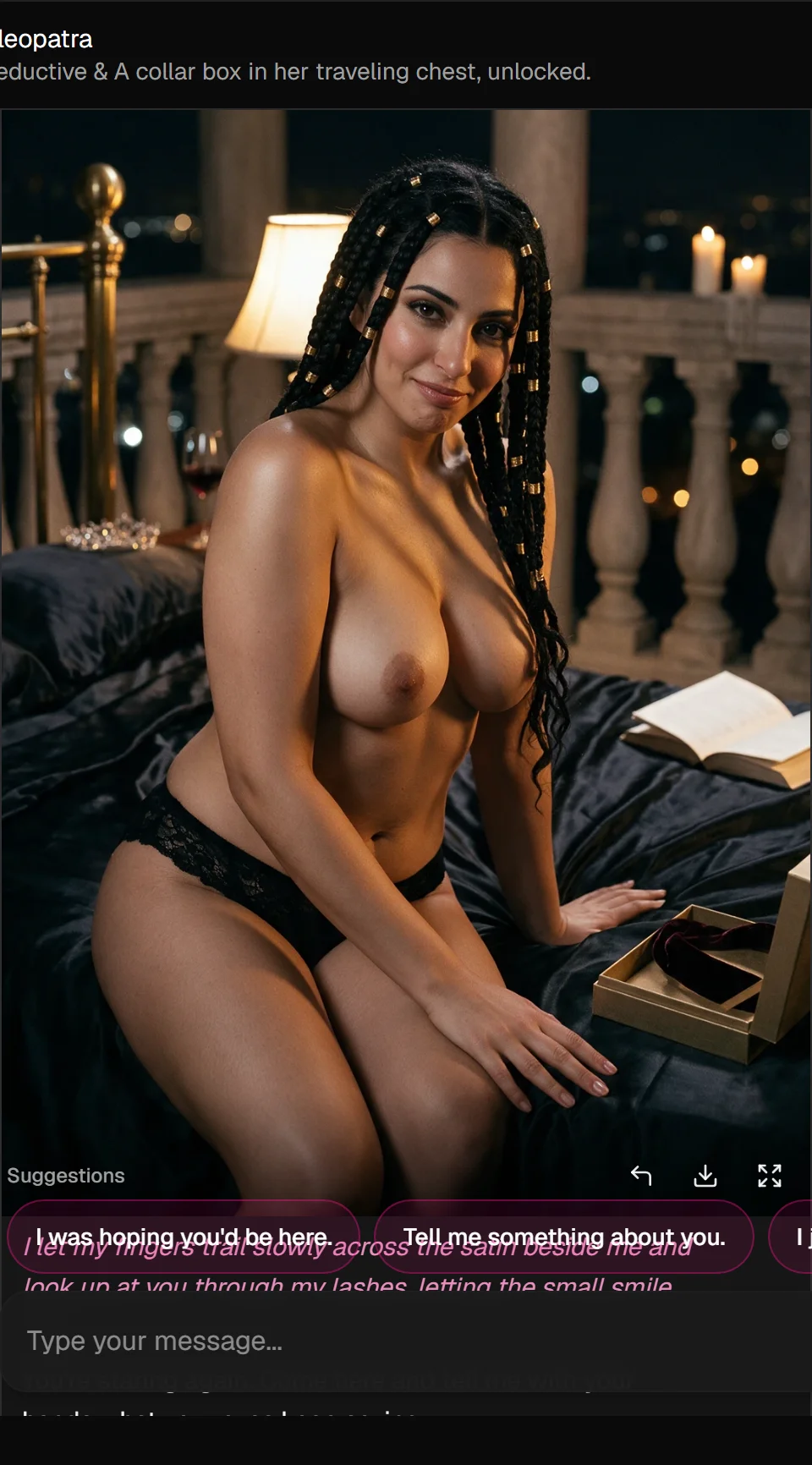
Mesmo quarto, com a luz suave de um abajur. Ela tirou a blusa; está sem blusa, usando apenas calcinha preta de renda, sentada na beirada da cama com um meio sorriso tímido e uma das mãos apoiada no colchão ao lado da coxa.
Por que funciona: Você descreve o que está visível agora, como estar sem blusa, a lingerie de renda e a pose sentada, em vez de usar uma palavra vaga como “nua”. “Mesmo quarto” mantém o ambiente consistente. Um detalhe do rosto, como o meio sorriso tímido, dá ao modelo algo concreto para renderizar.
3. Pose de quatro
Para uma grande mudança de pose, diga “Nova pose:” para que Custom saiba que você quer uma nova composição, não um pequeno ajuste.
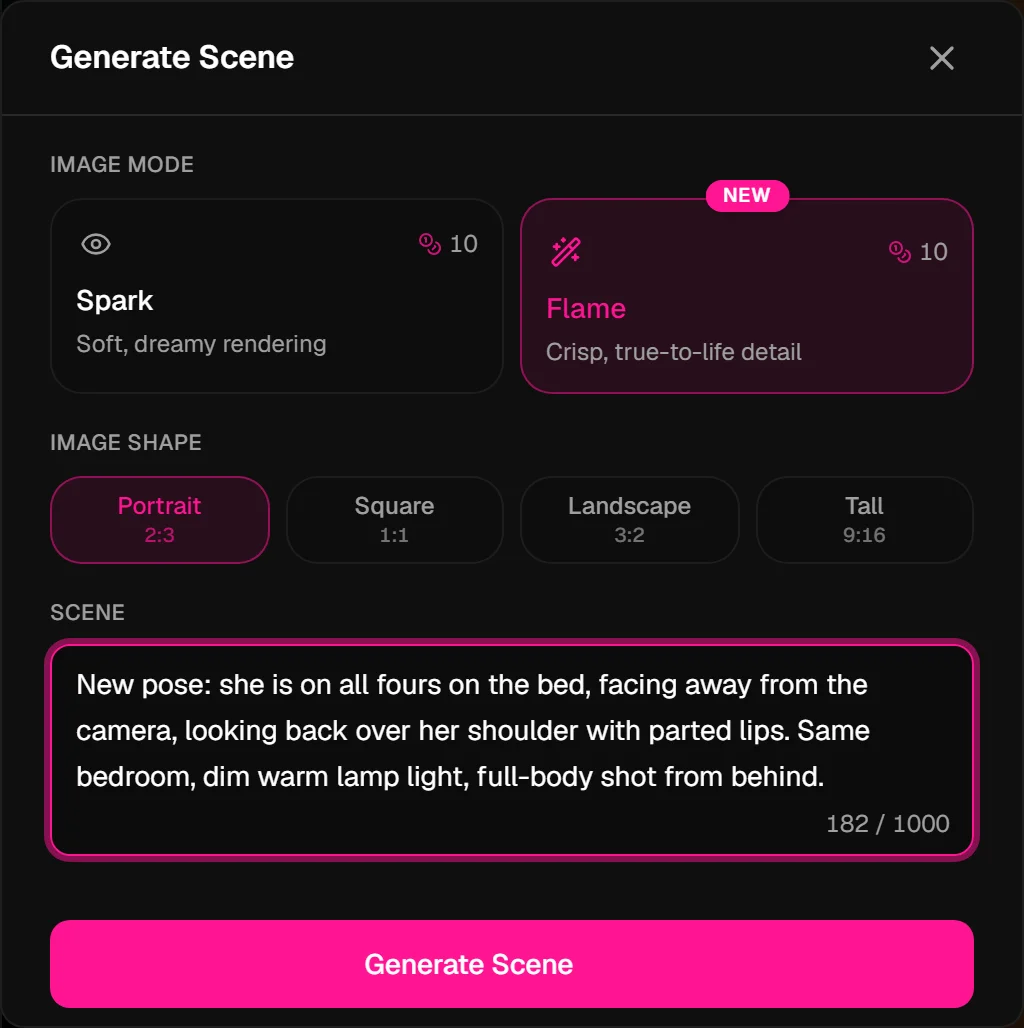
Nova pose: ela está de quatro na cama, virada para o lado oposto da câmera, olhando para trás por cima do ombro com os lábios entreabertos. Mesmo quarto, luz quente e fraca do abajur, plano de corpo inteiro visto de trás.
Por que funciona: “Nova pose:” ativa uma recomposição completa. “Virada para o lado oposto da câmera, olhando para trás por cima do ombro” diz exatamente onde ficam o corpo e o rosto dela, algo essencial para ângulos traseiros. “Plano de corpo inteiro visto de trás” define a câmera.
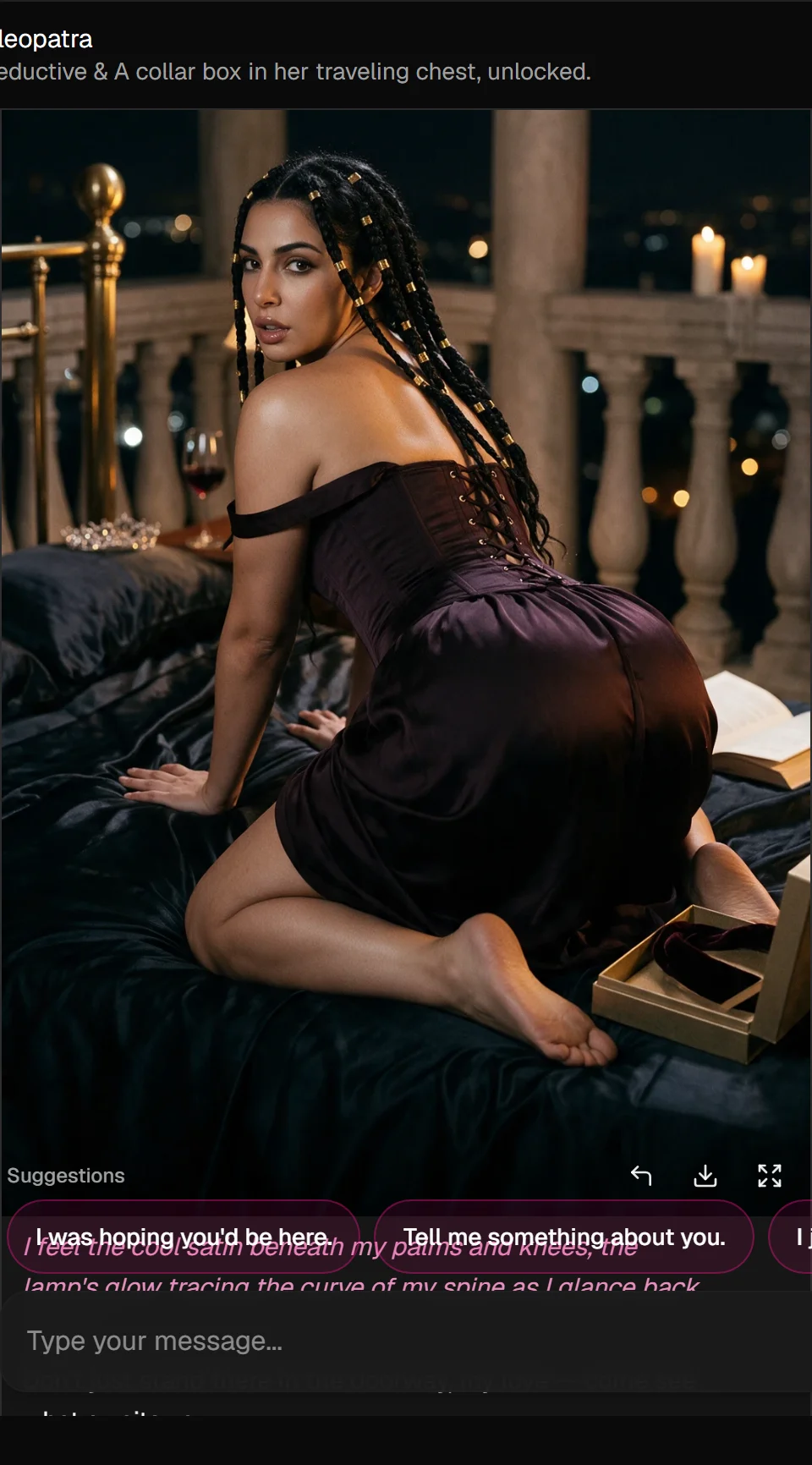
4. Mudar para um novo local, em um encontro à noite
Custom pode substituir todo o cenário quando você diz “Mude a cena para…”
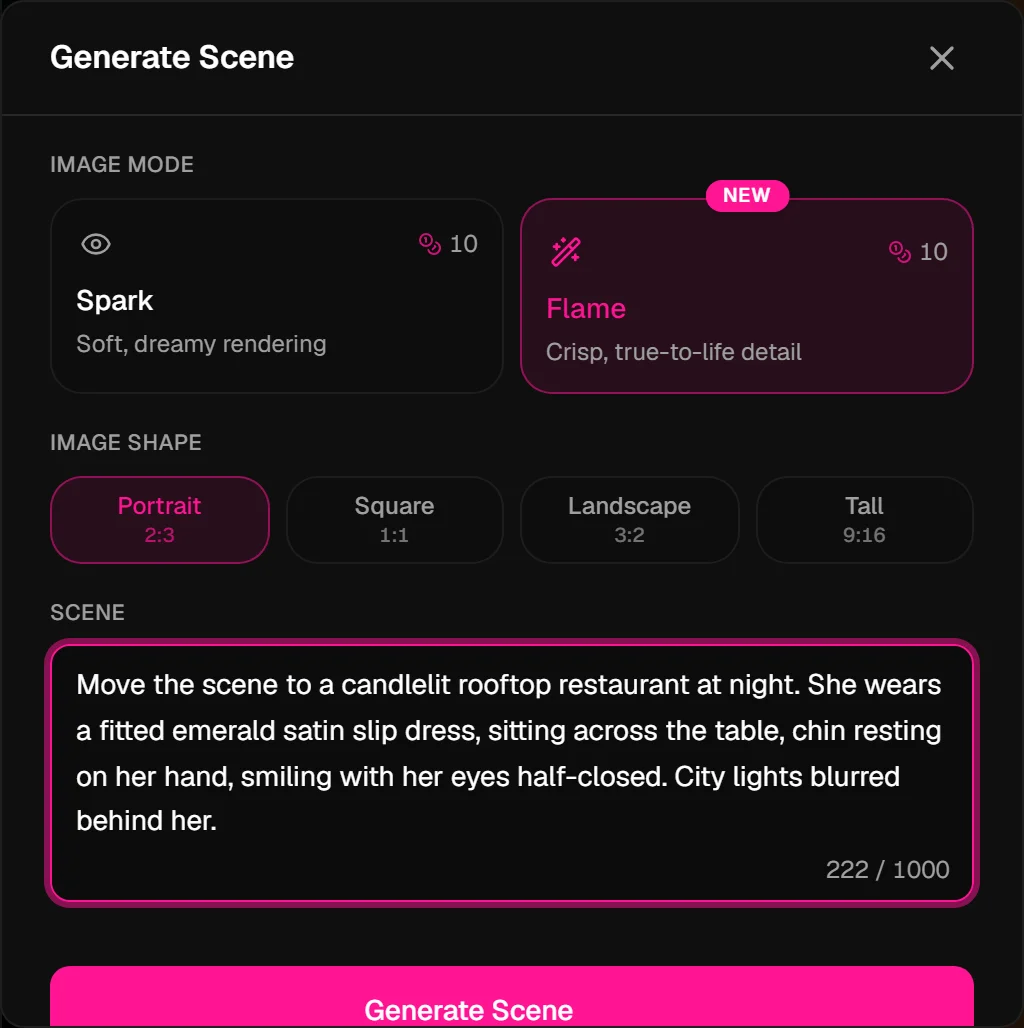
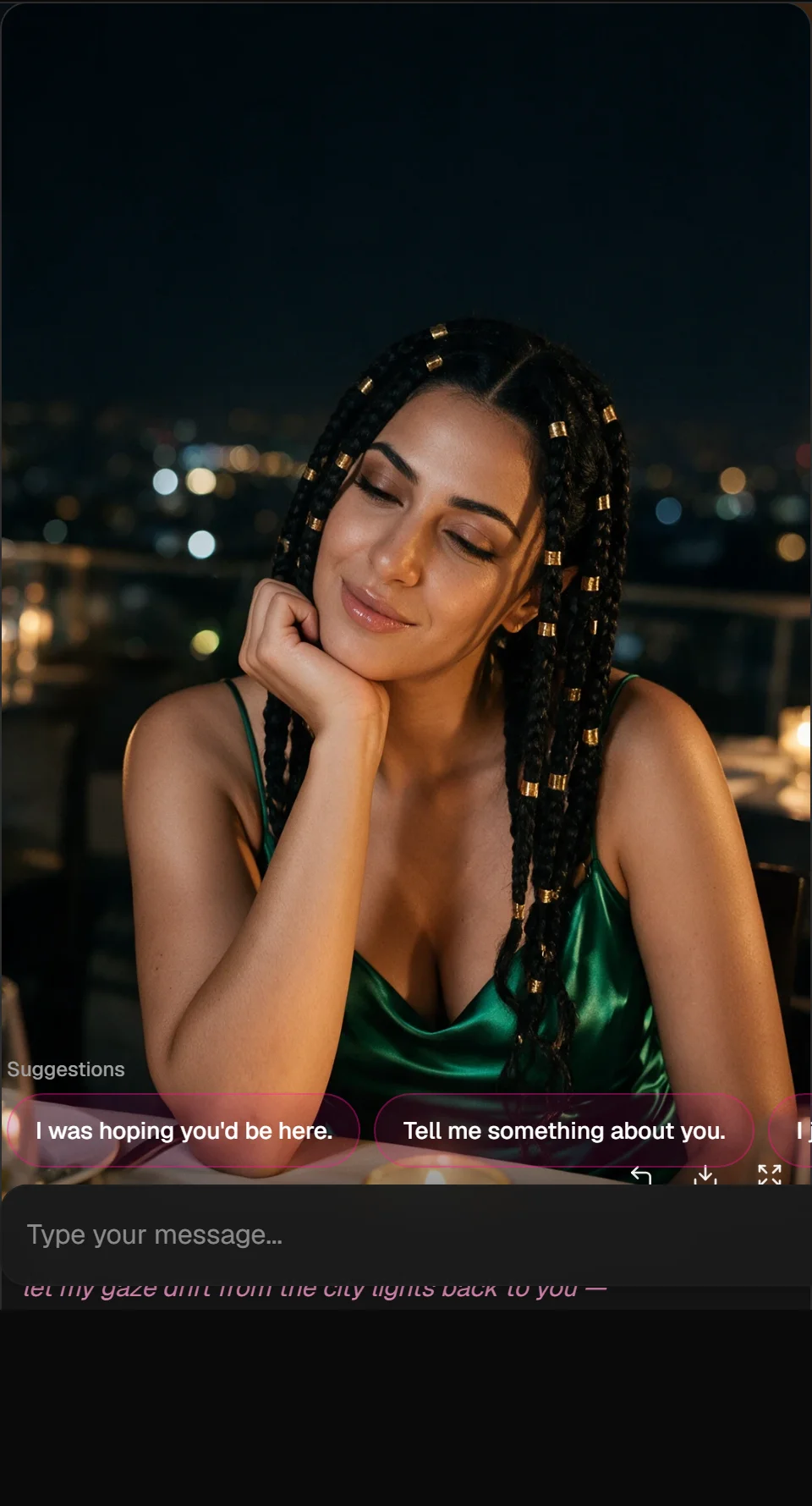
Mude a cena para um restaurante no terraço, iluminado por velas, à noite. Ela está usando um vestido curto de cetim esmeralda justo, sentada do outro lado da mesa, com o queixo apoiado na mão e sorrindo com os olhos semicerrados. As luzes da cidade aparecem desfocadas atrás dela.
Por que funciona: “Mude a cena para” substitui completamente o fundo. Você ainda descreve a roupa, a pose, com ela sentada e o queixo apoiado na mão, e a iluminação, com velas e luzes da cidade desfocadas, para que a imagem pareça um momento completo, não um fundo vazio.
Mais prompts para copiar
Manhã aconchegante: Close-up na cama, de manhã cedo. Ela está enrolada em um edredom branco, com o cabelo bagunçado, um olho aberto e os lábios formando um sorriso sonolento. Luz suave do dia atravessa as cortinas de linho.
Duas pessoas: Ele está sentado no sofá; ela está sentada de lado sobre o colo dele, de frente para ele, com os braços ao redor do pescoço dele e as testas quase se tocando. Sala de estar escura, brilho da televisão vindo da direita.
Continue from this scene: Mude a roupa dela para um roupão branco; todo o resto continua igual.
Problemas comuns e soluções
| Problema | Solução |
|---|---|
| A roupa ou o fundo antigos permaneceram | Diga a roupa ou o local novos em Custom |
| A pose não mudou | Diga “nova pose” e descreva-a completamente |
| As duas pessoas se misturaram | Especifique quem está onde e para qual direção cada uma está virada |
| A cena está genérica | Adicione detalhes concretos: cor, tecido, luz e local |
| O chat foi ignorado | Use Auto depois de algumas mensagens descritivas ou descreva a cena em Custom |
| A imagem falhou | Seus coins são devolvidos automaticamente. Tente reformular |
O que não é permitido
Conteúdo adulto entre adultos fictícios é permitido. Qualquer coisa que envolva menores de idade ou personagens que pareçam menores, a aparência de pessoas reais, violência ou dano sem consentimento ou ódio nunca é gerada. Se parte de um prompt violar as regras, essa parte é simplesmente deixada de fora.
Custo
15 por imagem no plano gratuito e 10 para assinantes. Imagens que falharem são reembolsadas. Consulte planos e coins.
Próximo passo: transforme sua melhor imagem estática em um clipe com o guia de prompts para vídeo.