Un’immagine generata di qualità dipende da due cose: scegliere la modalità giusta e descrivere ciò che vuoi con parole semplici e concrete. Questa guida ti mostra come Affiny legge il tuo prompt, cosa scrivere, cosa omettere e ti offre esempi da copiare.
Risposta rapida
Lascia Scene vuoto per Auto quando la chat descrive già il momento. Inserisci del testo in Scene per le modifiche con Custom. Usa Flame per immagini fisse nitide, soprattutto prima di un video. Scrivi frasi semplici, non elenchi di tag. Specifica chiaramente outfit, posa e ambientazione. Fino a 1.000 caratteri.
È la prima volta che usi la generazione di immagini? Inizia da come funziona la generazione di immagini.
Come viene usato il tuo prompt
Conoscere questo unico dettaglio migliorerà la maggior parte delle tue immagini:
| Modalità | Cosa fa | Ideale per |
|---|---|---|
| Auto (lascia la casella vuota) | Legge la conversazione recente e costruisce la scena completa suggerita dal momento: ambientazione, outfit, posa e inquadratura | Quando la tua chat fa già immaginare la scena |
| Custom (inserisci una descrizione) | Tratta il tuo testo come una modifica: cambia esattamente ciò che descrivi e lascia invariato tutto ciò che non menzioni rispetto all’immagine iniziale | Richieste specifiche: un nuovo outfit, una posa, un luogo o un’espressione |
L’immagine iniziale è il ritratto della tua compagna per una scena nuova oppure una scena precedente quando tocchi Continue from this scene. In entrambi i casi, il volto, il colore degli occhi, l’etnia e qualsiasi caratteristica della specie della tua compagna, come orecchie, code, corna o ali, rimangono automaticamente uguali. Non devi mai descrivere il suo volto.
Flame o Spark?
| Flame (predefinito) | Spark | |
|---|---|---|
| Aspetto | Dettagli nitidi e realistici, con una texture naturale della pelle | Resa più morbida e sognante |
| Formato immagine | Scegli 2:3 (predefinito), 1:1, 3:2 o 9:16 | Formato standard |
| Ideale per | Scene realistiche e immagini fisse che prevedi di trasformare in video | Atmosfere romantiche e pittoriche |
Entrambe costano uguale. Se prevedi di animare l’immagine in seguito, usa Flame. Consulta la guida ai video e Spark vs Flame per capire quale scegliere.
Ottenere ottimi risultati con Auto
Auto è efficace quanto la storia che legge. Esamina gli ultimi messaggi, quindi:
- Descrivi prima il momento nella chat. Un paio di messaggi che indicano dove ti trovi, cosa indossa e cosa sta succedendo producono un’immagine Auto molto migliore di «manda una foto».
- Menziona i dettagli visivi in modo naturale. «Stai benissimo con quel vestito rosso sul balcone» fornisce ad Auto un vestito, un colore e un luogo.
- Usa la narrazione. In Roleplay Mode, azioni come «si appoggia alla ringhiera, con le luci della città alle sue spalle» vengono tradotte direttamente nell’immagine.
Scrivere un ottimo prompt Custom
1. Di’ cosa deve cambiare, non descrivere tutto
Custom mantiene tutto ciò che non menzioni. Quindi concentrati sul cambiamento:
- ✅ «Cambia il suo outfit con un abito sottoveste di raso nero dalle spalline sottili.»
- ❌ «Ha i capelli castani, gli occhi verdi, è seduta su un letto e indossa un abito sottoveste di raso nero…» (ripetere le cose spreca caratteri e può confondere la modifica)
2. Sii concreto, non astratto
L’immagine può mostrare solo ciò che è visibile. Sostituisci le etichette con dettagli visibili:
| Invece di | Scrivi |
|---|---|
| «outfit casual» | «felpa grigia oversize e pantaloncini da ciclista neri» |
| «sexy» | «abito rosso con spalle scoperte, una spallina che scivola verso il basso» |
| «stanza accogliente» | «camera da letto piccola, lucine sopra la testiera, pioggia sulla finestra» |
| «di notte» | «sera inoltrata, luce calda della lampada da sinistra, ombre profonde» |
3. Descrivi le espressioni come volti, non come emozioni
Le singole parole che indicano un’emozione sono vaghe. Descrivi cosa fa il volto:
- ❌ «Sembra arrabbiata.»
- ✅ «Ha le sopracciglia aggrottate, le labbra serrate e gli occhi socchiusi mentre lo guarda.»
- ❌ «Sembra timida.»
- ✅ «Abbassa lo sguardo con un piccolo sorriso, le guance arrossate, mentre con una mano si sistema i capelli dietro l’orecchio.»
4. Scegli la fotocamera
Indica all’immagine dove si trova la «fotocamera»:
- Primo piano: volto e spalle
- Mezzo busto: dalla vita in su
- Corpo intero: dalla testa ai piedi, con l’ambientazione visibile
- Dall’alto / dal basso / da dietro / sopra la spalla
«Inquadratura a figura intera, leggermente dall’alto; è sdraiata sulla coperta da picnic e guarda verso l’alto.»
5. Per i cambiamenti importanti, specifica che si tratta di una nuova composizione
Le piccole modifiche, come outfit, espressione o un singolo oggetto di scena, mantengono la stessa inquadratura e posa. Se vuoi una posa completamente diversa, un nuovo luogo oppure aggiungere o rimuovere una persona, dillo direttamente:
- «Nuova posa: ora è seduta sul bancone della cucina, con le gambe incrociate, rivolta verso di lui.»
- «Sposta la scena su una spiaggia al tramonto. Stesso outfit.»
6. Con due persone, indica chi si trova dove
Le scene con due persone riescono meglio quando le posizioni sono esplicitate:
- ❌ «Si stanno baciando.»
- ✅ «Lui sta dietro di lei con le braccia intorno alla sua vita; lei inclina la testa all’indietro contro la sua spalla e lo guarda.»
Specifica chi si trova davanti, dietro, sopra o accanto a chi e in quale direzione è rivolta ogni persona.
7. Scrivi frasi, non elenchi di tag
- ❌ «capolavoro, 8k, ultra dettagliato, bellissima, camera da letto, lingerie»
- ✅ «È seduta sul bordo del letto in lingerie di pizzo, con la luce del mattino che filtra dalle tende.»
8. Indica età da adulti
Tutti i personaggi di una scena sono adulti. Se descrivi l’età, usa un’età adulta chiara, come «27 anni» o «sui trent’anni», invece di parole come «giovane».
Costruire una storia con Continue from this scene
Ogni scena viene salvata nella galleria della chat. Tocca Continue from this scene su qualsiasi immagine per usarla come nuovo punto di partenza. Outfit, ambientazione, posa e illuminazione vengono mantenuti se non li cambi, quindi puoi:
- Momento successivo: «Ora sta ridendo, con la testa all’indietro.»
- Nuova angolazione: «Stesso momento da dietro, mentre lo guarda da sopra la spalla.»
- Cambio d’abito: «Ha indossato un accappatoio bianco; tutto il resto è uguale.»
- Cambio di luogo: «Stesso outfit, ora sul tetto di notte.»
Cambiare una cosa alla volta mantiene il suo aspetto coerente in un’intera serie.
Esempi svolti: prompt → immagine
Ogni esempio qui sotto è una generazione Custom reale dalla chat: la casella Scene in cui inserisci il testo, il motivo per cui quella formulazione funziona e l’immagine restituita da Affiny. Il volto della tua compagna rimane uguale in ogni scatto; cambia solo ciò che descrivi.
1. Cambiare il suo outfit
Tocca l’icona della fotocamera → inserisci il testo in Scene → Generate Scene.
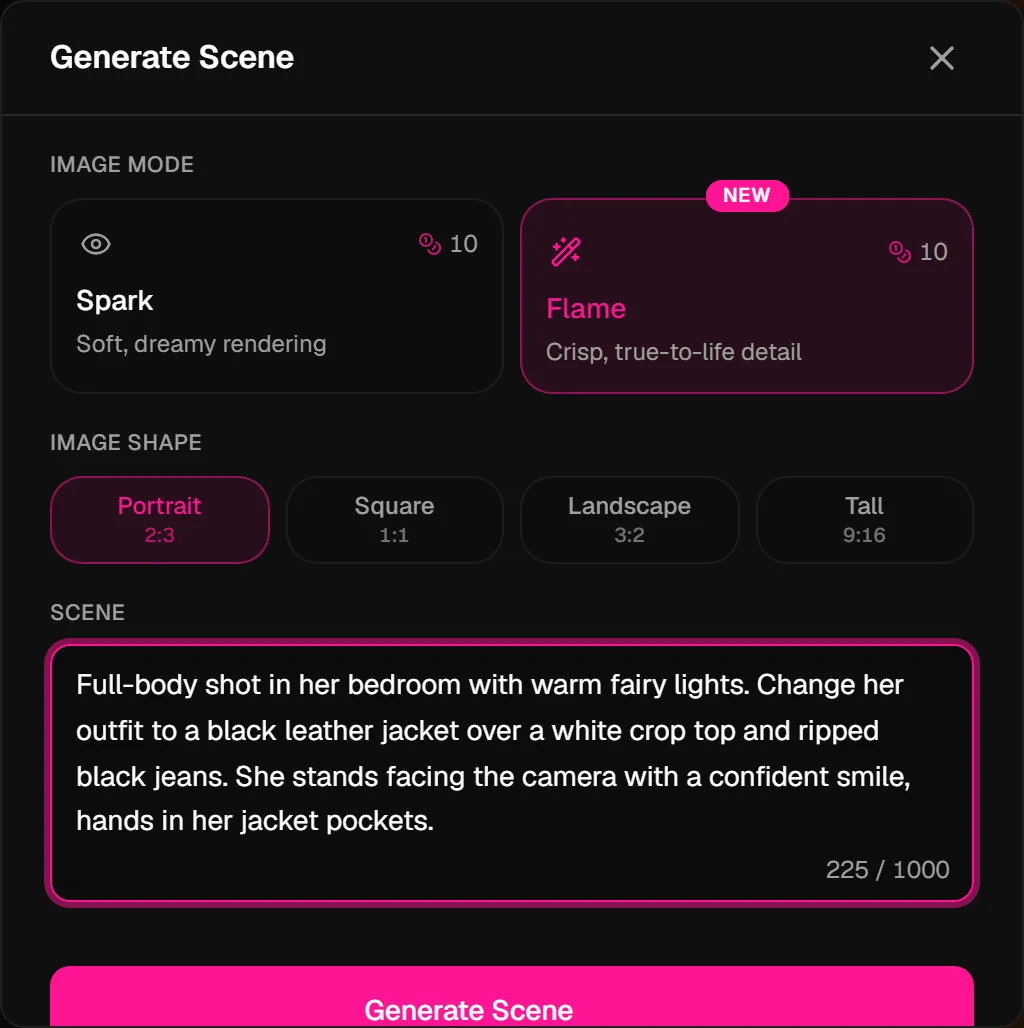
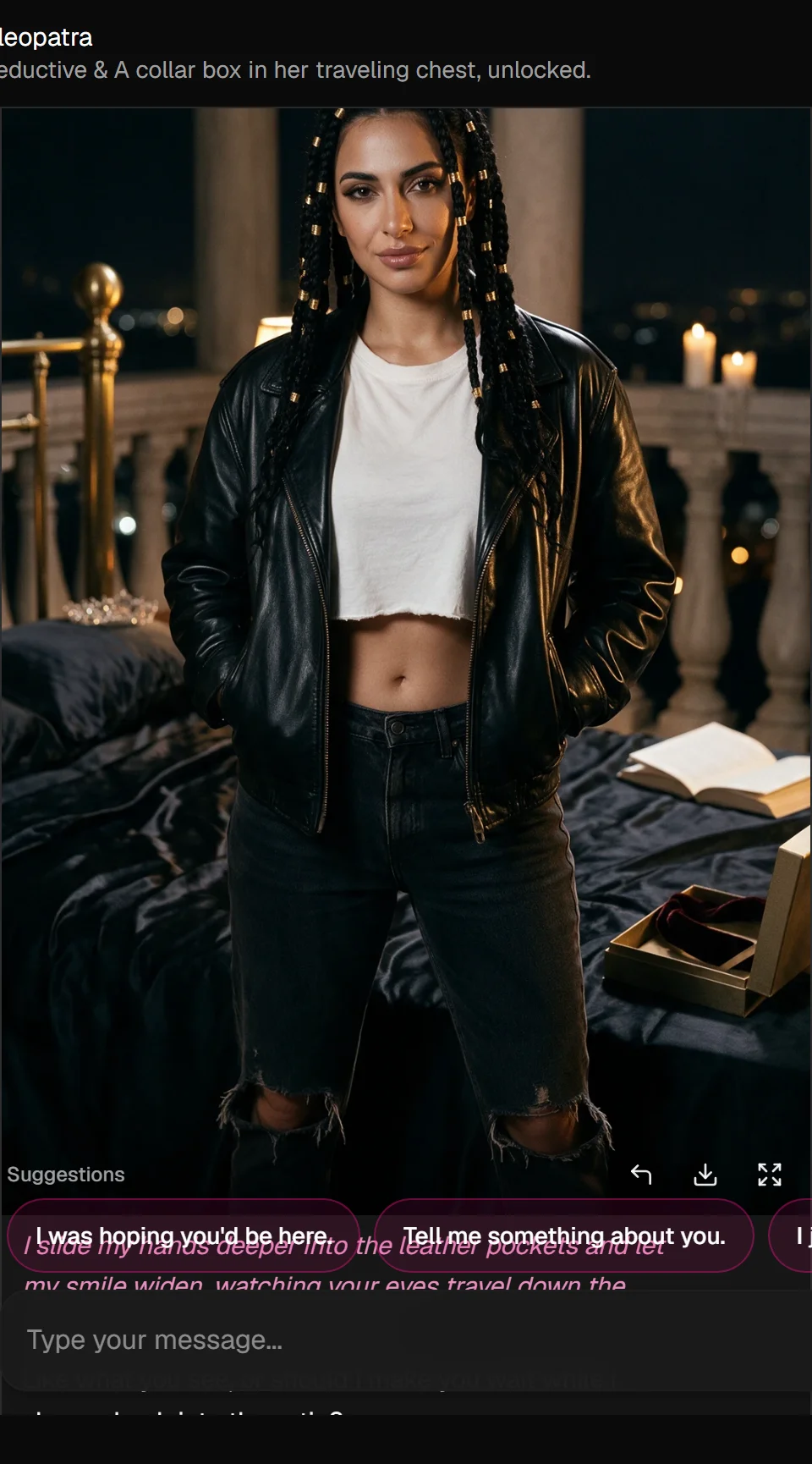
Inquadratura a figura intera nella sua camera da letto, con lucine calde. Cambia il suo outfit con una giacca di pelle nera sopra un top corto bianco e jeans neri strappati. È in piedi rivolta verso la fotocamera, con un sorriso sicuro, e tiene le mani nelle tasche della giacca.
Perché funziona: Indichi i nuovi vestiti e specifichi l’inquadratura a figura intera, così l’outfit è visibile. «Cambia il suo outfit» comunica a Custom che si tratta di una modifica dell’abbigliamento. Mantenere «stessa camera da letto» e «lucine» fissa l’ambientazione, evitando che cambi.
2. Togliere il suo top (a seno nudo)
Stesso procedimento, Custom partendo dal suo ritratto oppure Continue from this scene su un’immagine precedente.
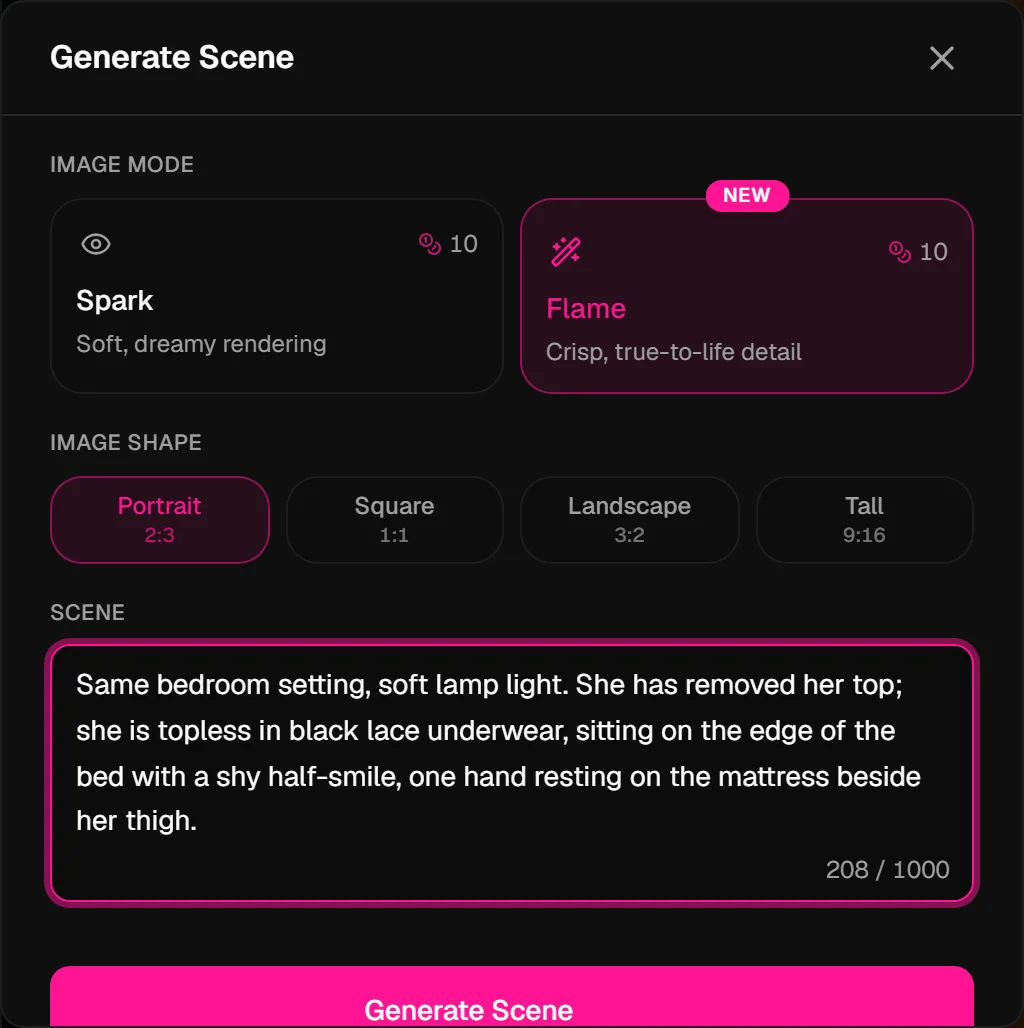
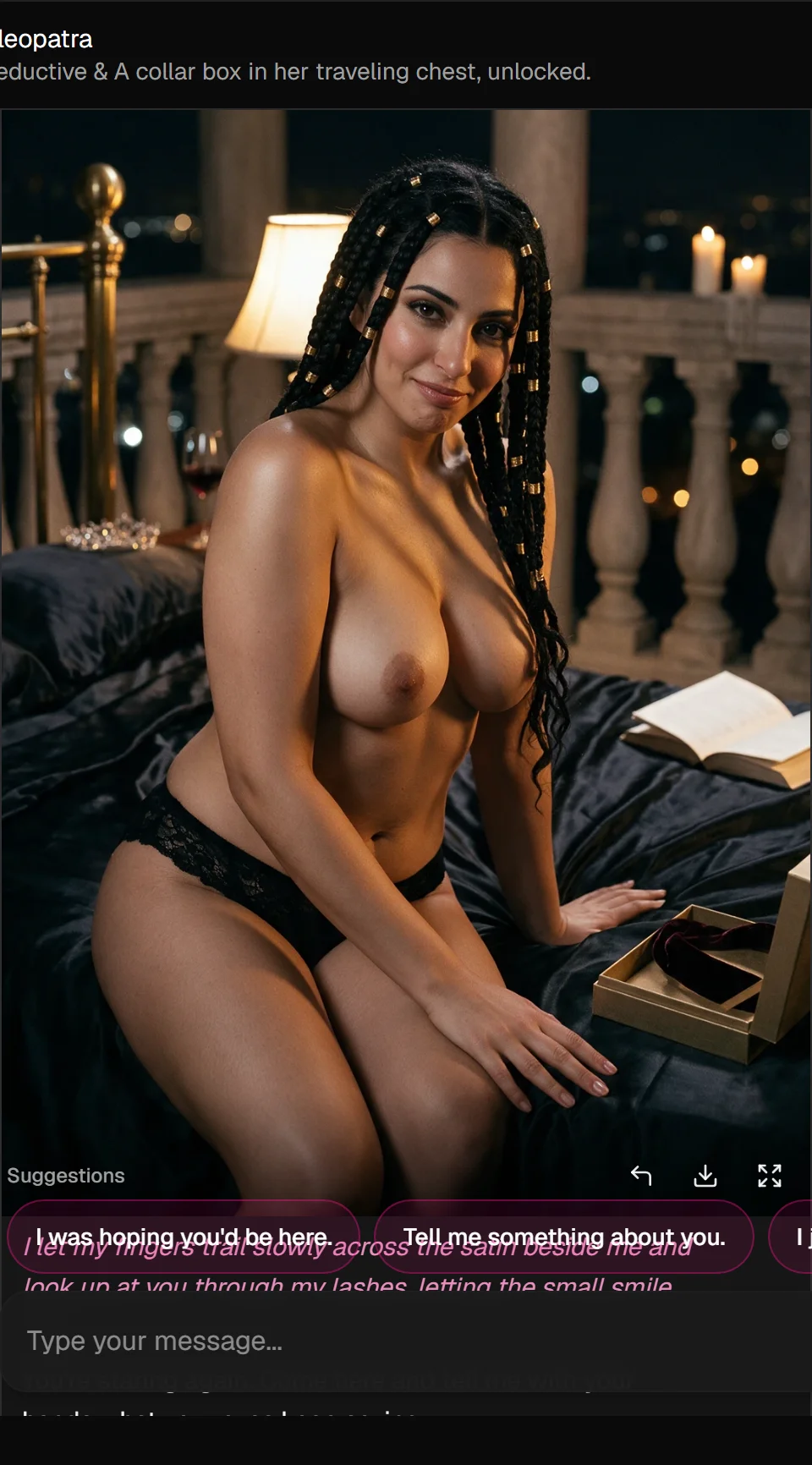
Stessa ambientazione della camera da letto, luce soffusa della lampada. Ha tolto il top; è a seno nudo, indossa biancheria nera di pizzo ed è seduta sul bordo del letto con un timido mezzo sorriso, mentre tiene una mano sul materasso accanto alla coscia.
Perché funziona: Descrivi ciò che è visibile ora, cioè il seno nudo, la biancheria di pizzo e la posa da seduta, invece di usare una parola vaga come «nuda». «Stessa ambientazione della camera da letto» mantiene coerente la stanza. Un dettaglio del volto, come il timido mezzo sorriso, dà al modello qualcosa di concreto da rappresentare.
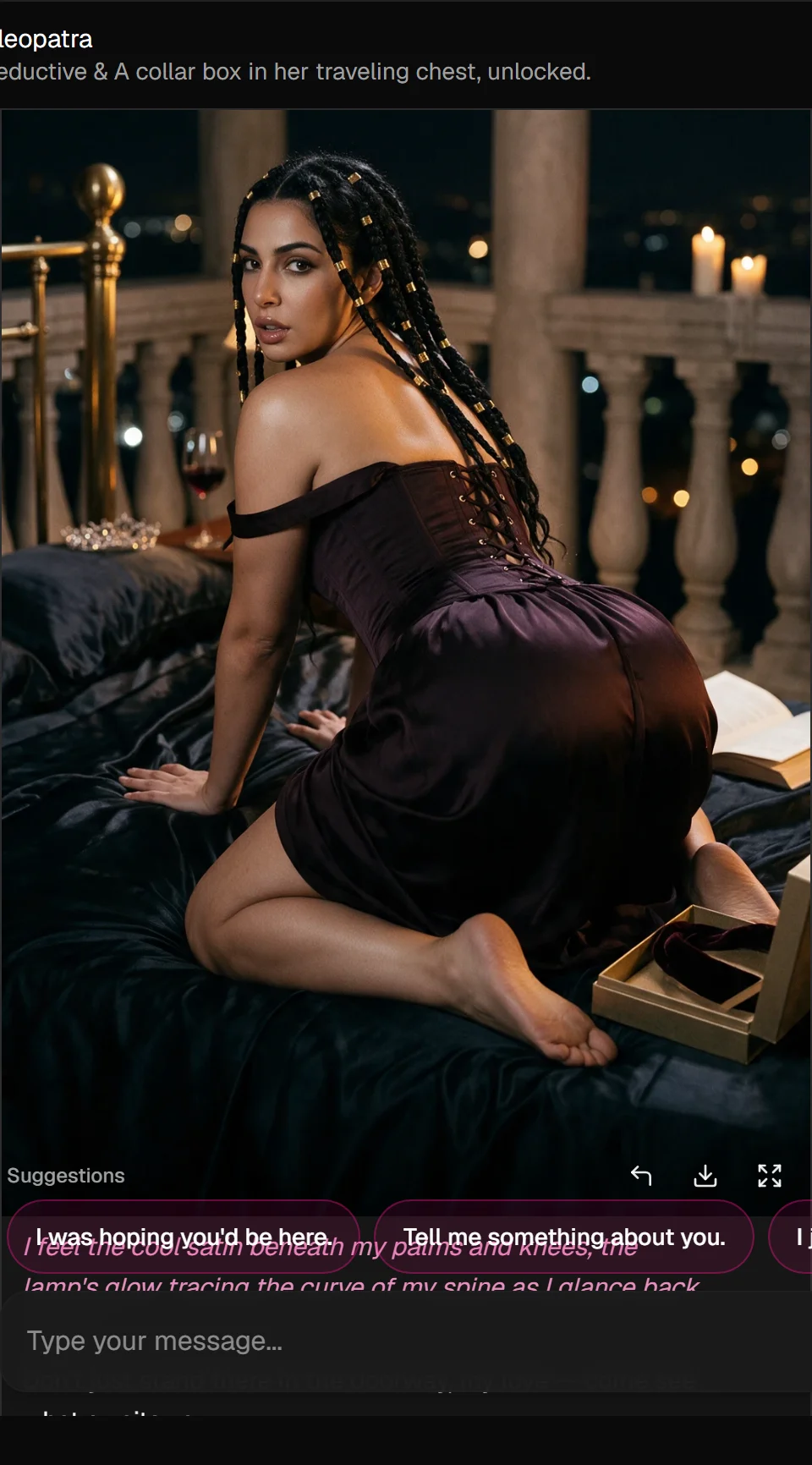
3. Posa a pecorina
Per un grande cambiamento della posa, scrivi «Nuova posa:», così Custom capisce che vuoi una nuova composizione e non una piccola modifica.
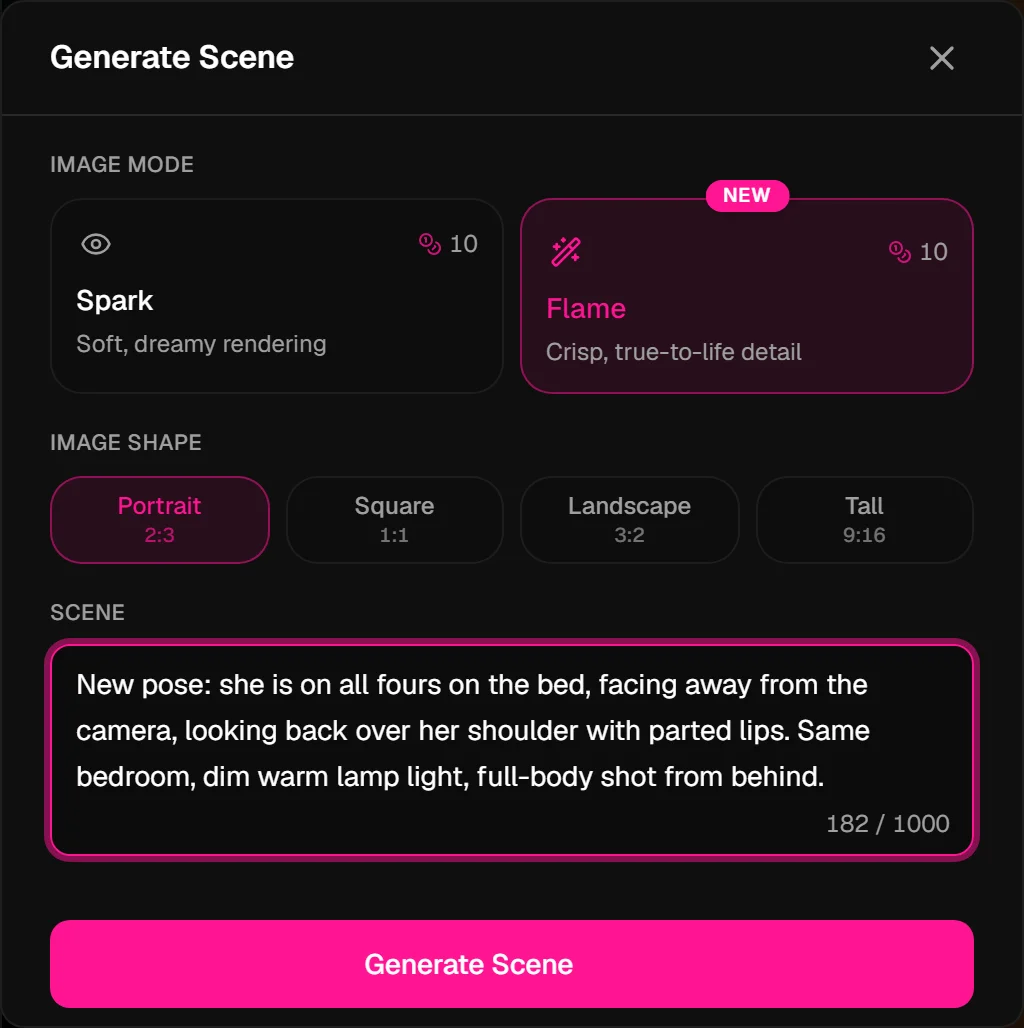
Nuova posa: è a quattro zampe sul letto, rivolta dall’altra parte rispetto alla fotocamera, e guarda indietro da sopra la spalla con le labbra socchiuse. Stessa camera da letto, luce calda e fioca della lampada, inquadratura a figura intera da dietro.
Perché funziona: «Nuova posa:» attiva una ricomposizione completa. «Rivolta dall’altra parte rispetto alla fotocamera, guarda indietro da sopra la spalla» indica esattamente al modello dove posizionare il corpo e il volto, un dettaglio fondamentale per le angolazioni da dietro. «Inquadratura a figura intera da dietro» definisce la fotocamera.
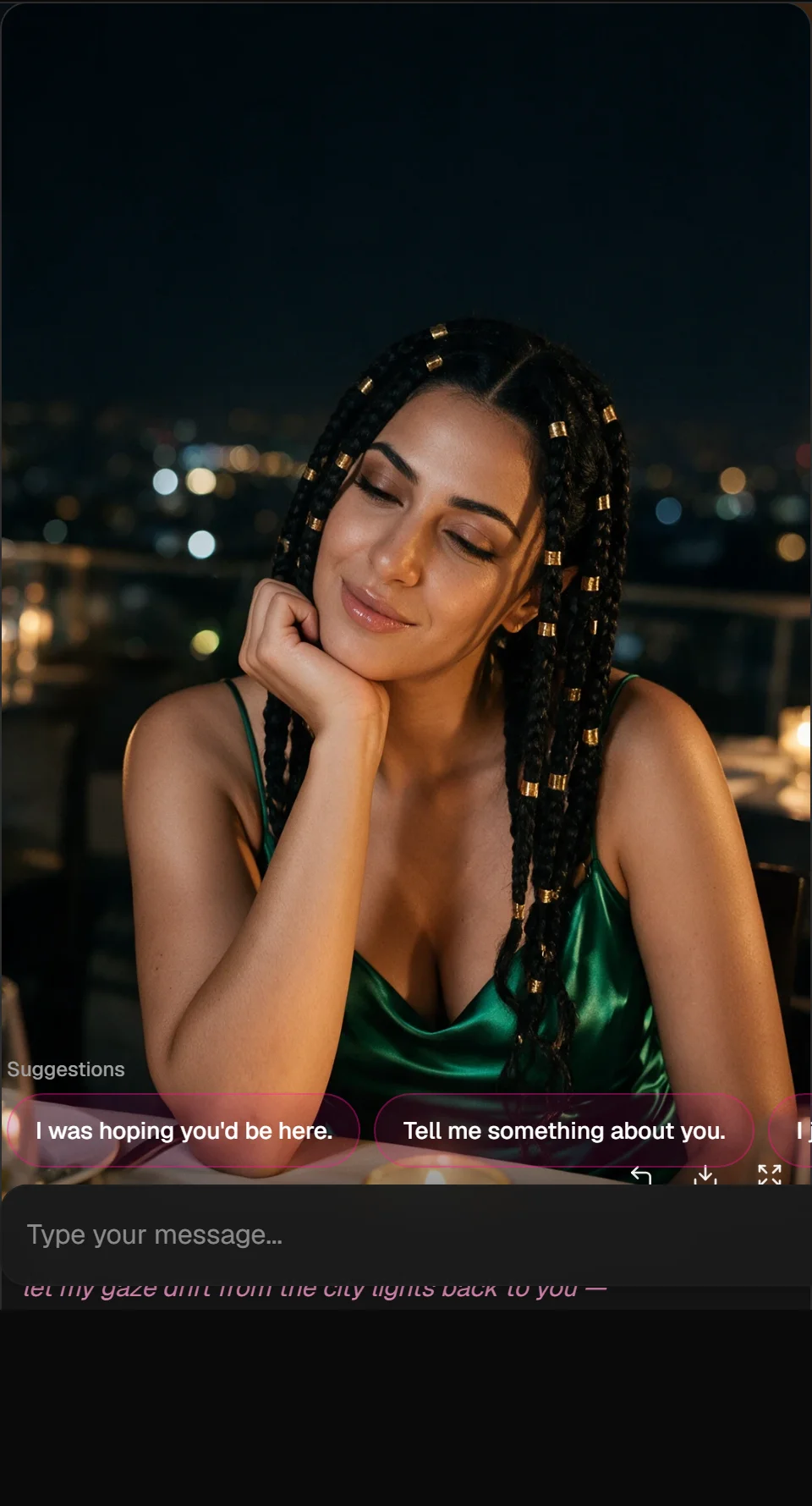
4. Spostarsi in un nuovo luogo (serata romantica)
Custom può sostituire l’intera ambientazione quando scrivi «Sposta la scena su…»
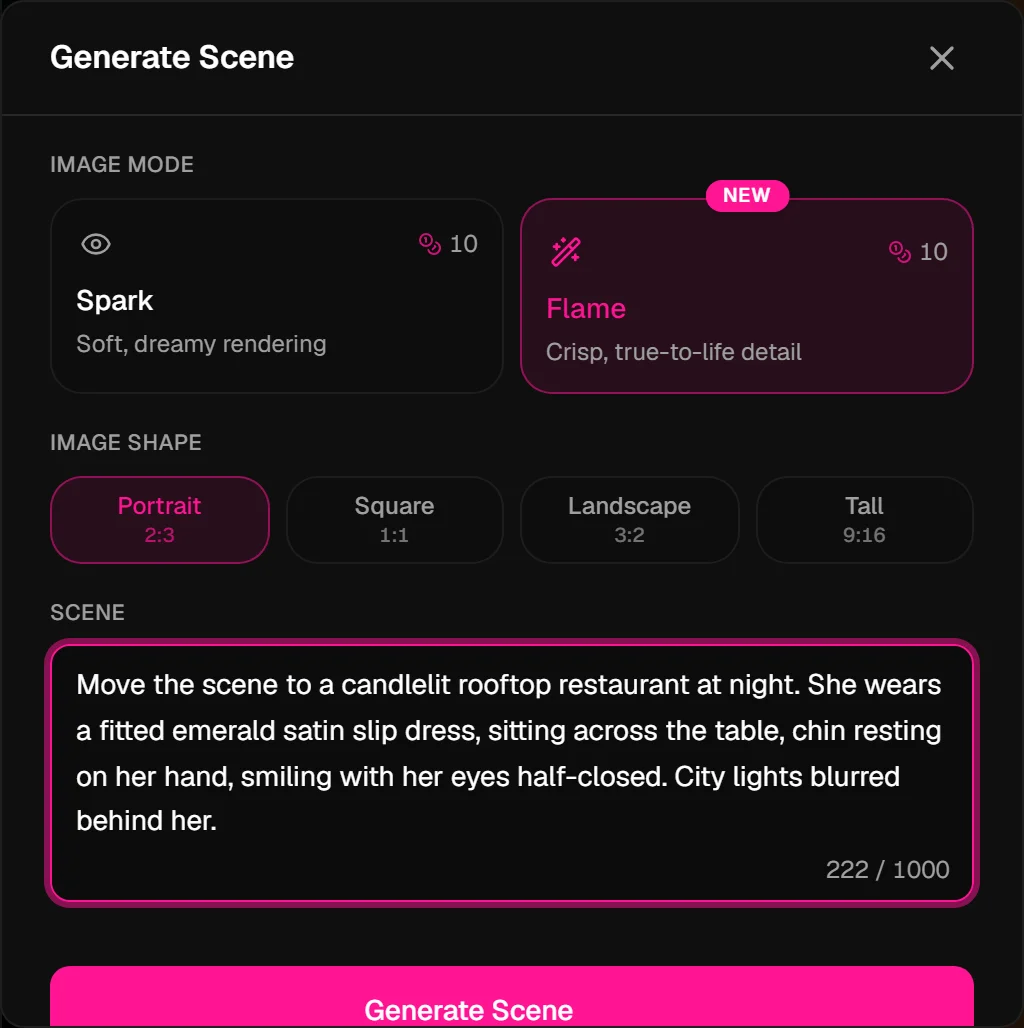
Sposta la scena su un ristorante panoramico sul tetto, illuminato dalle candele, di notte. Indossa un abito sottoveste aderente di raso color smeraldo, è seduta dall’altra parte del tavolo, con il mento appoggiato sulla mano e un sorriso dagli occhi socchiusi. Dietro di lei, le luci della città sono sfocate.
Perché funziona: «Sposta la scena su» sostituisce completamente lo sfondo. Descrivi comunque l’outfit, la posa, cioè seduta con il mento appoggiato sulla mano, e l’illuminazione, fatta di candele e luci cittadine sfocate, così l’immagine sembra un momento completo e non uno sfondo vuoto.
Altri prompt da copiare
Mattina accogliente: Primo piano a letto, mattina presto. È avvolta in un piumone bianco, ha i capelli spettinati, un occhio aperto e le labbra incurvate in un sorriso assonnato. La luce soffusa del giorno filtra dalle tende di lino.
Due persone: Lui è seduto sul divano; lei è seduta di lato sulle sue gambe, rivolta verso di lui, con le braccia intorno al suo collo e le fronti quasi a contatto. Soggiorno in penombra, luce del televisore da destra.
Continue from this scene: Cambia il suo outfit con un accappatoio bianco; tutto il resto è uguale.
Problemi comuni e soluzioni
| Problema | Soluzione |
|---|---|
| Il vecchio outfit o lo sfondo sono rimasti | Indica il nuovo outfit o luogo in Custom |
| La posa non è cambiata | Scrivi «nuova posa» e descrivila completamente |
| Le due persone si sono fuse | Specifica chi si trova dove e in quale direzione è rivolta ciascuna |
| La scena è generica | Aggiungi dettagli concreti: colore, tessuto, luce e luogo |
| Ha ignorato la chat | Usa Auto dopo alcuni messaggi descrittivi oppure descrivi la scena in Custom |
| L’immagine non è riuscita | I tuoi coins tornano automaticamente. Prova a riformulare il testo |
Cosa non è consentito
I contenuti per adulti tra adulti fittizi sono consentiti. Non vengono mai generate immagini che coinvolgono minori o personaggi dall’aspetto minorenne, le sembianze di persone reali, danni non consensuali o violenti, oppure odio. Se una parte del prompt viola le regole, viene semplicemente omessa.
Costi
15 per immagine con il piano gratuito, 10 per gli abbonati. Le immagini non riuscite vengono rimborsate. Consulta piani e coins.
Prossimo passo: trasforma la tua immagine fissa migliore in un clip con la guida ai prompt per video.