Une bonne image générée repose sur deux éléments : choisir le bon mode et décrire ce que tu veux avec des mots simples et concrets. Ce guide t’explique comment Affiny lit ton prompt, quoi écrire, quoi laisser de côté et te donne des exemples à copier.
Réponse rapide
Laisse Scene vide pour Auto quand la conversation décrit déjà le moment. Saisis du texte dans Scene pour les retouches en Custom. Utilise Flame pour des images fixes nettes, surtout avant une vidéo. Écris des phrases simples, pas des listes de tags. Précise la tenue, la pose et le décor. Jusqu’à 1 000 caractères.
Tu débutes avec la génération d’images ? Commence par comprendre le fonctionnement de la génération d’images.
Comment ton prompt est utilisé
Connaître ce point améliorera la plupart de tes images :
| Mode | Fonctionnement | Idéal pour |
|---|---|---|
| Auto (laisse la case vide) | Lit ta conversation récente et construit la scène entière suggérée par le moment : décor, tenue, pose, cadrage | Quand ta conversation décrit déjà bien la scène |
| Custom (saisis une description) | Traite ton texte comme une retouche : modifie exactement ce que tu décris et garde tout ce que tu ne mentionnes pas comme dans l’image de départ | Les demandes précises : une nouvelle tenue, une pose, un lieu, une expression |
L’image de départ est le portrait de ton compagnon pour une nouvelle scène, ou une scène précédente lorsque tu appuies sur Continue from this scene. Dans les deux cas, le visage, la couleur des yeux, l’origine ethnique et les éventuels attributs de son espèce (oreilles, queues, cornes, ailes) restent automatiquement identiques. Tu n’as jamais besoin de décrire son visage.
Flame ou Spark ?
| Flame (par défaut) | Spark | |
|---|---|---|
| Rendu | Détails nets et réalistes, avec une texture naturelle de la peau | Rendu plus doux et onirique |
| Format de l’image | Choisis 2:3 (par défaut), 1:1, 3:2 ou 9:16 | Format standard |
| Idéal pour | Les scènes réalistes et les images fixes que tu comptes transformer en vidéo | Les ambiances romantiques et picturales |
Les deux coûtent le même prix. Si tu comptes animer l’image plus tard, utilise Flame. Consulte le guide de la vidéo et Spark ou Flame pour savoir lequel choisir.
Obtenir de bons résultats avec Auto
Auto est aussi bon que l’histoire qu’il lit. Il examine tes derniers messages, alors :
- Décris d’abord le moment dans la conversation. Quelques messages mentionnant l’endroit où vous êtes, ce qu’elle porte et ce qui se passe donnent une bien meilleure image Auto que « envoie une photo ».
- Mentionne naturellement les détails visuels. « Tu es magnifique dans cette robe rouge, sur le balcon » donne à Auto une robe, une couleur et un lieu.
- Utilise la narration. En Roleplay Mode, des actions comme « elle s’appuie contre la rambarde, les lumières de la ville derrière elle » sont directement transposées dans l’image.
Écrire un bon prompt Custom
1. Dis ce qui doit changer, pas tout le reste
Custom conserve tout ce que tu ne mentionnes pas. Écris donc uniquement ce qui change :
- ✅ « Change sa tenue pour une nuisette noire en satin à fines bretelles. »
- ❌ « Elle a les cheveux bruns, les yeux verts, elle est assise sur un lit et porte une nuisette noire en satin… » (répéter ce qui existe déjà gaspille des caractères et peut perturber la retouche)
2. Sois concret, pas abstrait
L’image ne peut montrer que ce qui est visible. Remplace les catégories par des détails visuels :
| Au lieu de | Écris |
|---|---|
| « tenue décontractée » | « sweat à capuche gris oversize et short cycliste noir » |
| « sexy » | « robe rouge à épaules dénudées, une bretelle glissant sur le bras » |
| « pièce chaleureuse » | « petite chambre, guirlande lumineuse au-dessus de la tête de lit, pluie sur la fenêtre » |
| « la nuit » | « fin de soirée, lumière chaude d’une lampe venant de la gauche, ombres profondes » |
3. Décris les expressions par les traits du visage, pas par les émotions
Les mots qui désignent une émotion sont vagues. Décris plutôt ce que fait le visage :
- ❌ « Elle a l’air en colère. »
- ✅ « Ses sourcils sont rapprochés, ses lèvres serrées et ses yeux plissés dans sa direction. »
- ❌ « Elle a l’air timide. »
- ✅ « Elle baisse les yeux avec un petit sourire, les joues rougies, une main glissant une mèche derrière son oreille. »
4. Choisis la caméra
Indique à l’image où se trouve la « caméra » :
- Gros plan : visage et épaules
- Plan taille : de la taille vers le haut
- Plein pied : de la tête aux pieds, décor visible
- Vue d’en haut / vue d’en bas / vue de derrière / par-dessus l’épaule
« Plan en pied pris légèrement d’en haut, elle est allongée sur la couverture de pique-nique et regarde vers le haut. »
5. Pour les grands changements, précise qu’il s’agit d’une nouvelle composition
Les petites retouches (tenue, expression, un accessoire) conservent le même cadrage et la même pose. Si tu veux une pose complètement différente, un nouveau lieu, ou ajouter ou retirer une personne, dis-le directement :
- « Nouvelle pose : elle est maintenant assise sur le plan de travail de la cuisine, les jambes croisées, face à lui. »
- « Déplace la scène sur une plage au coucher du soleil. Même tenue. »
6. Avec deux personnes, précise qui se trouve où
Les scènes à deux sont plus réussies lorsque les positions sont clairement indiquées :
- ❌ « Ils s’embrassent. »
- ✅ « Il se tient derrière elle, les bras autour de sa taille ; elle renverse la tête contre son épaule, puis lève les yeux vers lui. »
Précise qui se trouve devant, derrière, au-dessus ou à côté de qui, ainsi que la direction vers laquelle chacun regarde.
7. Écris des phrases, pas des listes de tags
- ❌ « masterpiece, 8k, ultra détaillé, magnifique, chambre, lingerie »
- ✅ « Elle est assise au bord du lit en lingerie de dentelle, la lumière du matin traverse les rideaux. »
8. Indique des âges adultes
Tout le monde dans une scène est adulte. Si tu décris l’âge, indique un âge adulte clair (« 27 ans », « dans la trentaine ») plutôt que des mots comme « jeune ».
Construire une histoire avec Continue from this scene
Chaque scène est enregistrée dans la galerie de la conversation. Appuie sur Continue from this scene sur n’importe quelle image pour l’utiliser comme nouvelle image de départ. La tenue, le décor, la pose et l’éclairage sont conservés sauf si tu les modifies, ce qui te permet de créer :
- Moment suivant : « Elle rit maintenant, la tête renversée en arrière. »
- Nouvel angle : « Même moment vu de derrière, elle le regarde par-dessus son épaule. »
- Changement de tenue : « Elle a enfilé un peignoir blanc ; tout le reste est identique. »
- Changement de lieu : « Même tenue, maintenant sur le toit-terrasse, la nuit. »
Modifier une seule chose à la fois permet de conserver son apparence sur toute une série.
Exemples détaillés : prompt → image
Chaque exemple ci-dessous est une vraie génération Custom depuis la conversation : la case Scene dans laquelle tu saisis ton texte, la raison pour laquelle cette formulation fonctionne et l’image renvoyée par Affiny. Le visage de ton compagnon reste identique sur chaque image ; seul ce que tu décris change.
1. Changer sa tenue
Appuie sur l’icône de l’appareil photo → saisis du texte dans Scene → Generate Scene.
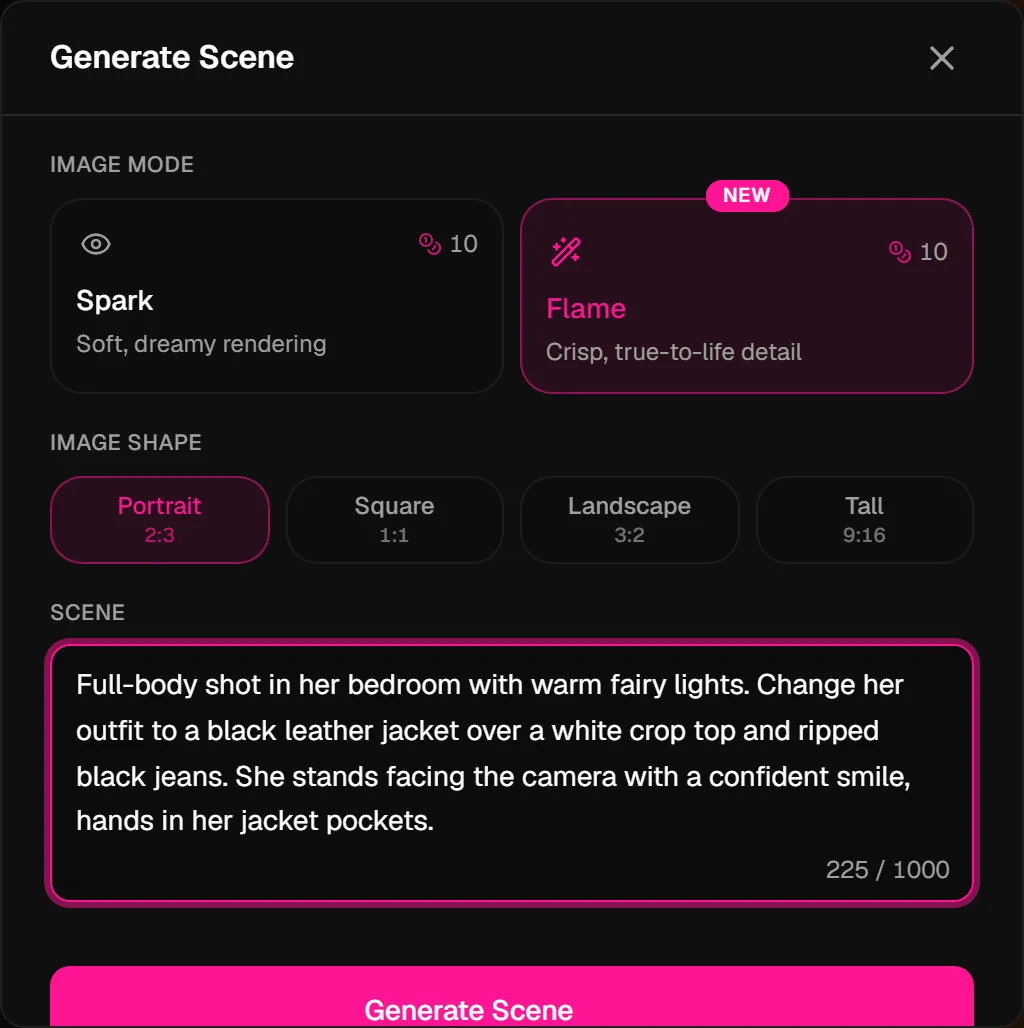
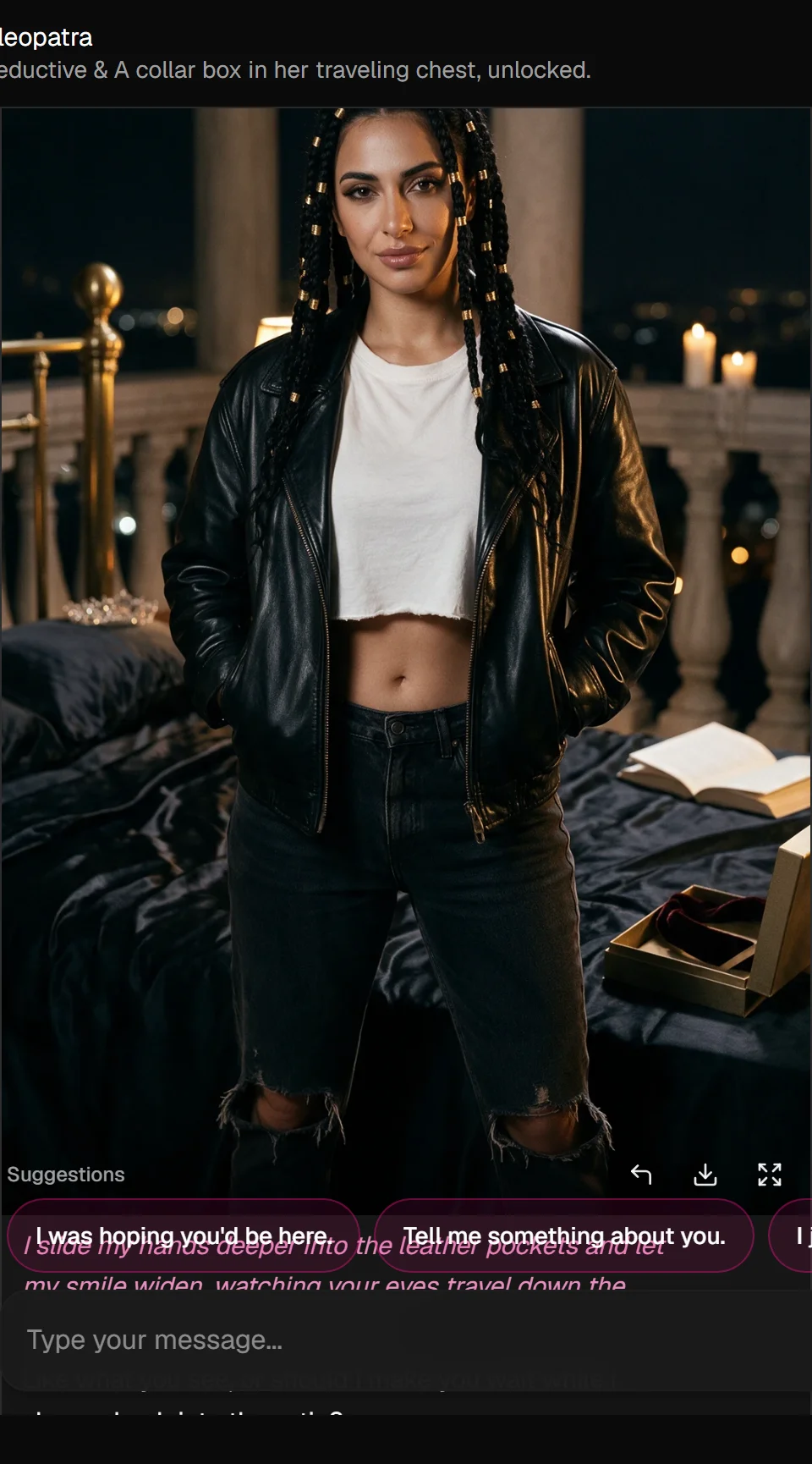
Plan en pied dans sa chambre avec une lumière chaude provenant de guirlandes. Change sa tenue pour une veste en cuir noire par-dessus un crop top blanc et un jean noir déchiré. Elle se tient face à la caméra avec un sourire assuré, les mains dans les poches de sa veste.
Pourquoi cela fonctionne : tu indiques les nouveaux vêtements et tu précises plan en pied afin que le cadrage montre la tenue. « Change sa tenue » indique à Custom qu’il s’agit d’une retouche vestimentaire. En conservant « même chambre » et « guirlandes », tu ancres le décor et évites qu’il dérive.
2. Retirer son haut (seins nus)
Même procédure, Custom depuis son portrait, ou Continue from this scene sur une image précédente.
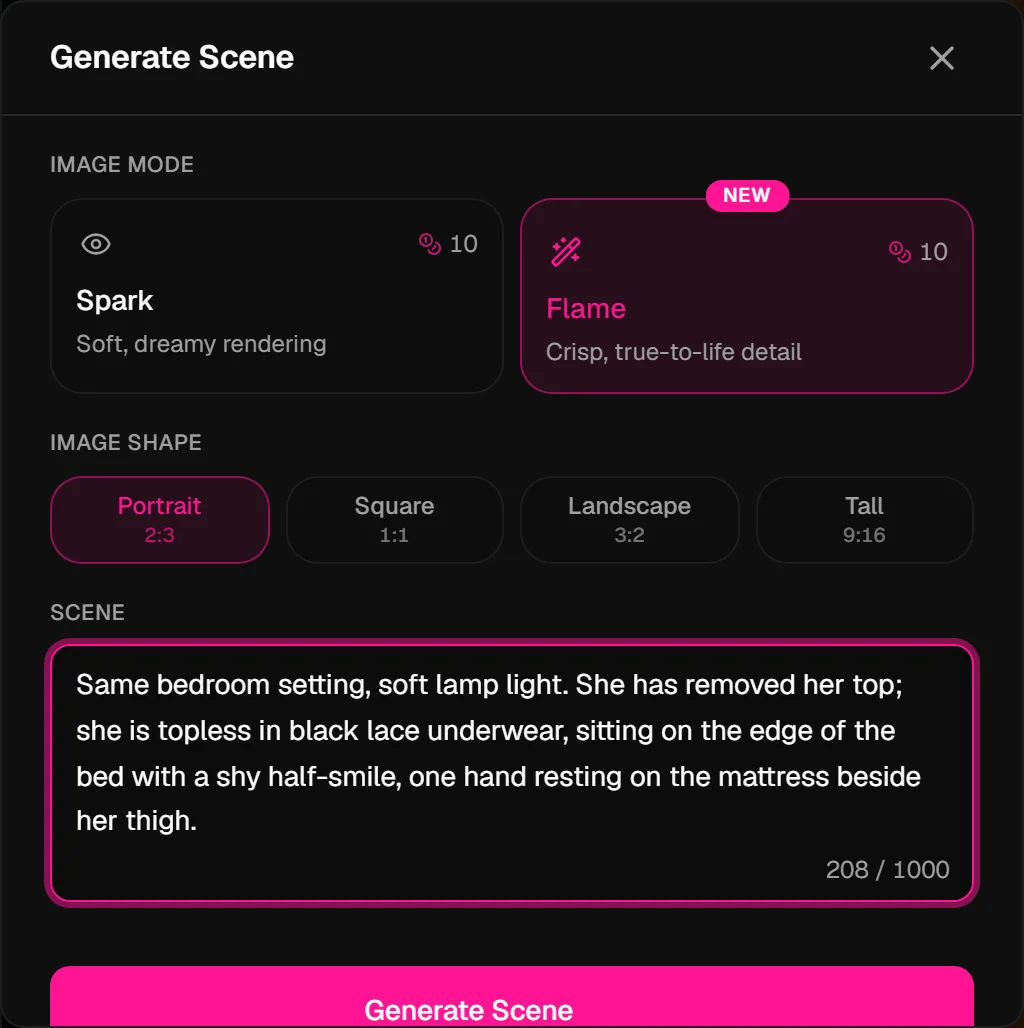
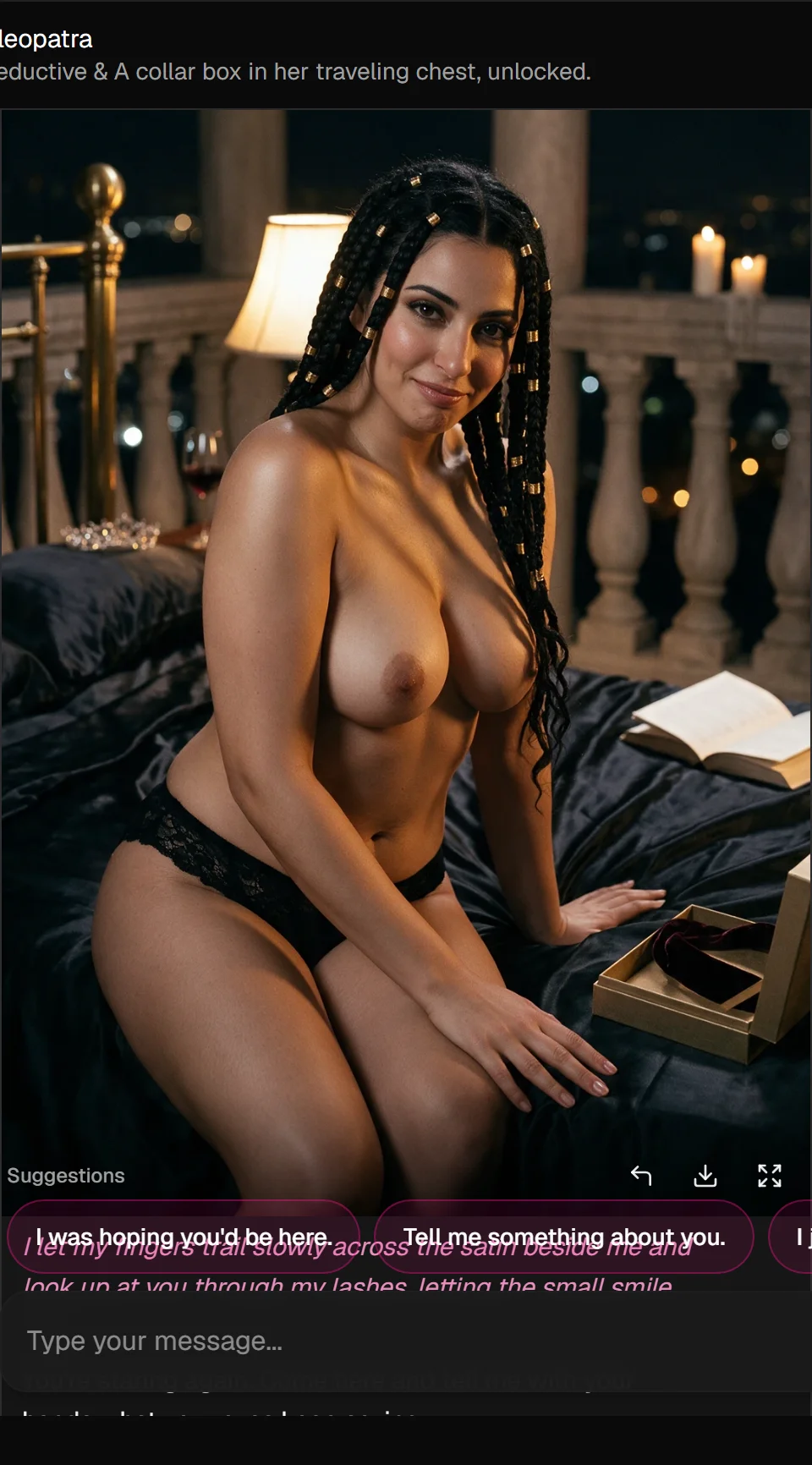
Même chambre, lumière douce d’une lampe. Elle a retiré son haut ; elle est seins nus, en sous-vêtements noirs en dentelle, assise au bord du lit avec un demi-sourire timide, une main posée sur le matelas à côté de sa cuisse.
Pourquoi cela fonctionne : tu décris ce qui est visible maintenant (seins nus, sous-vêtements en dentelle, pose assise) au lieu d’utiliser un mot vague comme « nue ». « Même chambre » conserve la cohérence de la pièce. Un détail du visage (le demi-sourire timide) donne au modèle un élément concret à restituer.
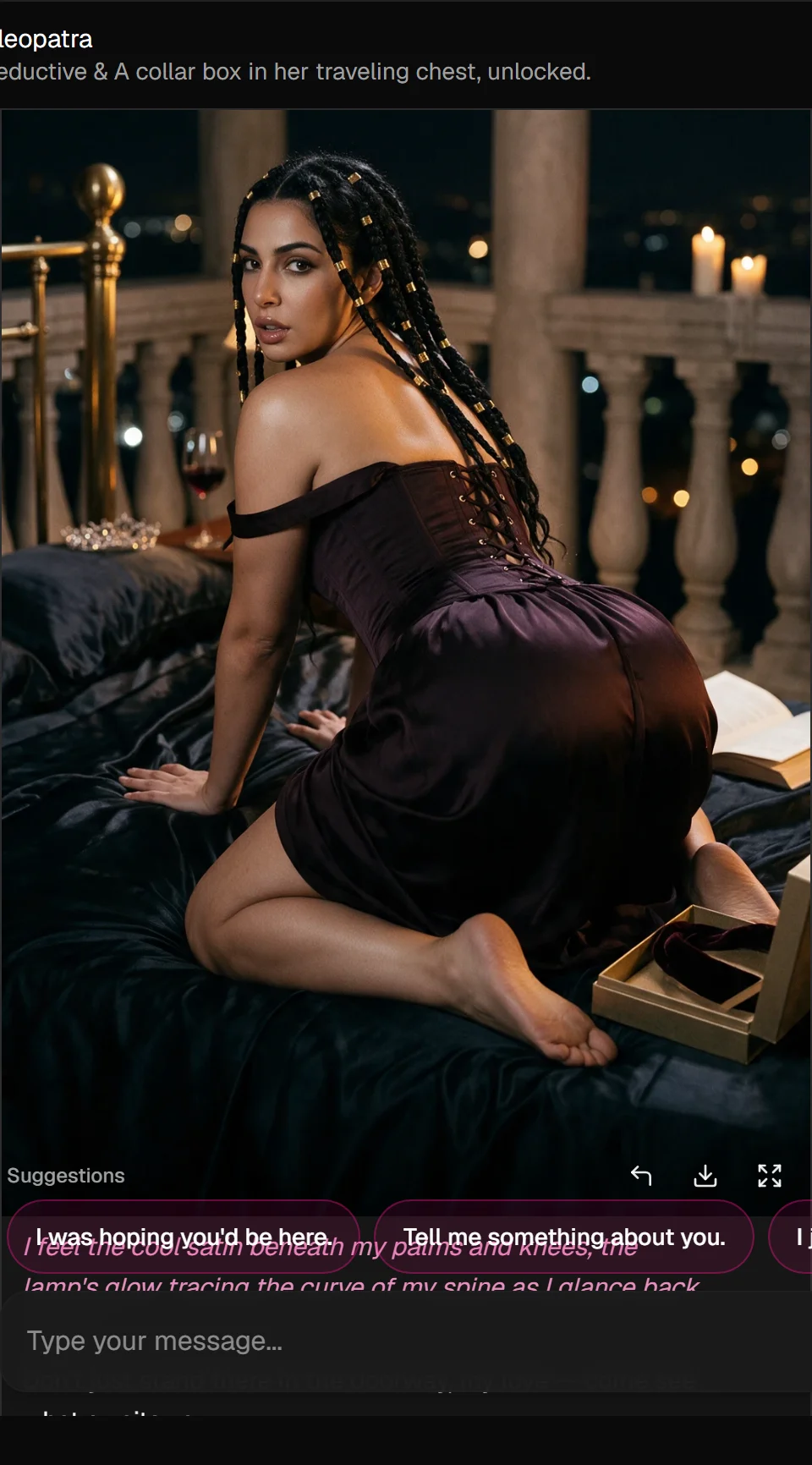
3. Pose à quatre pattes
Pour un changement de pose important, commence par « Nouvelle pose : » afin que Custom comprenne que tu veux une nouvelle composition et non une petite retouche.
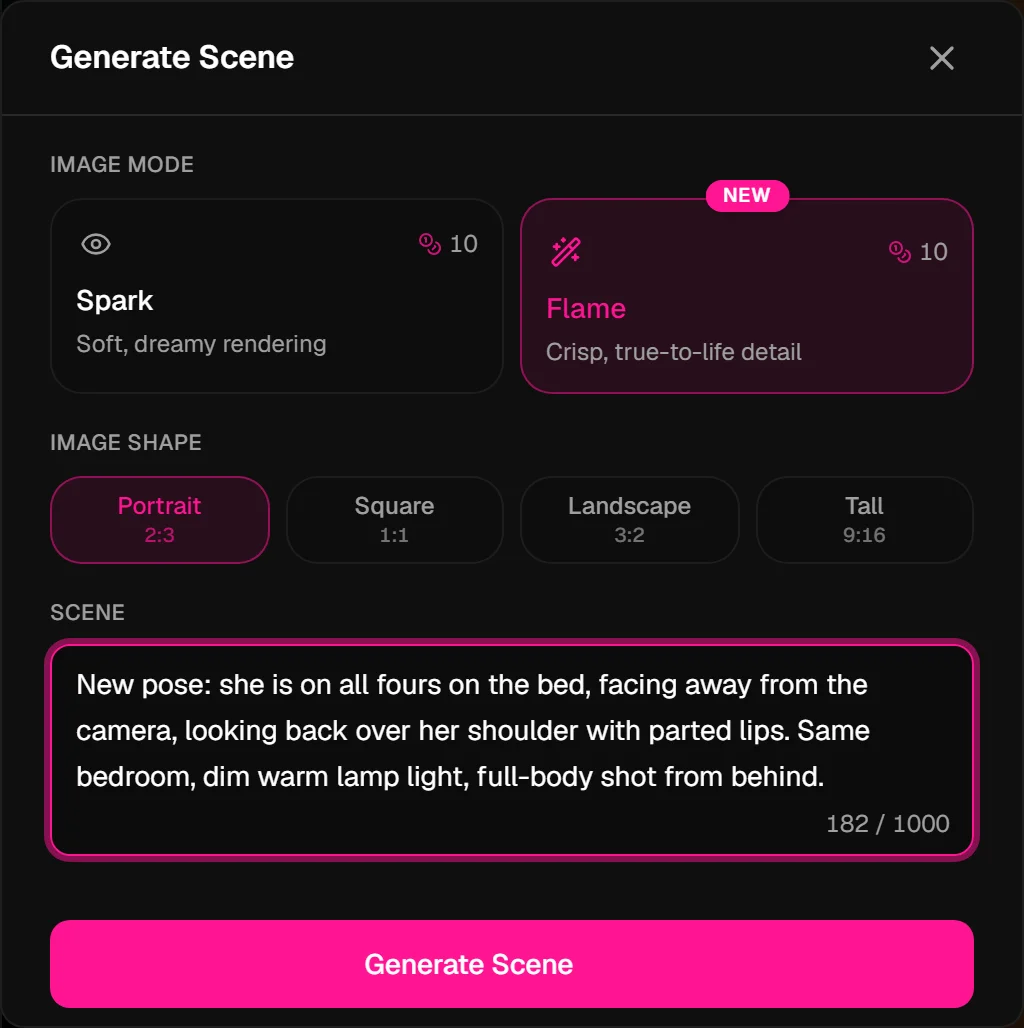
Nouvelle pose : elle est à quatre pattes sur le lit, dos à la caméra, et regarde en arrière par-dessus son épaule, les lèvres entrouvertes. Même chambre, lumière chaude et tamisée d’une lampe, plan en pied vu de derrière.
Pourquoi cela fonctionne : « Nouvelle pose : » déclenche une recomposition complète. « Dos à la caméra, elle regarde en arrière par-dessus son épaule » indique précisément au modèle où placer son corps et son visage, ce qui est essentiel pour les angles arrière. « Plan en pied vu de derrière » définit la caméra.
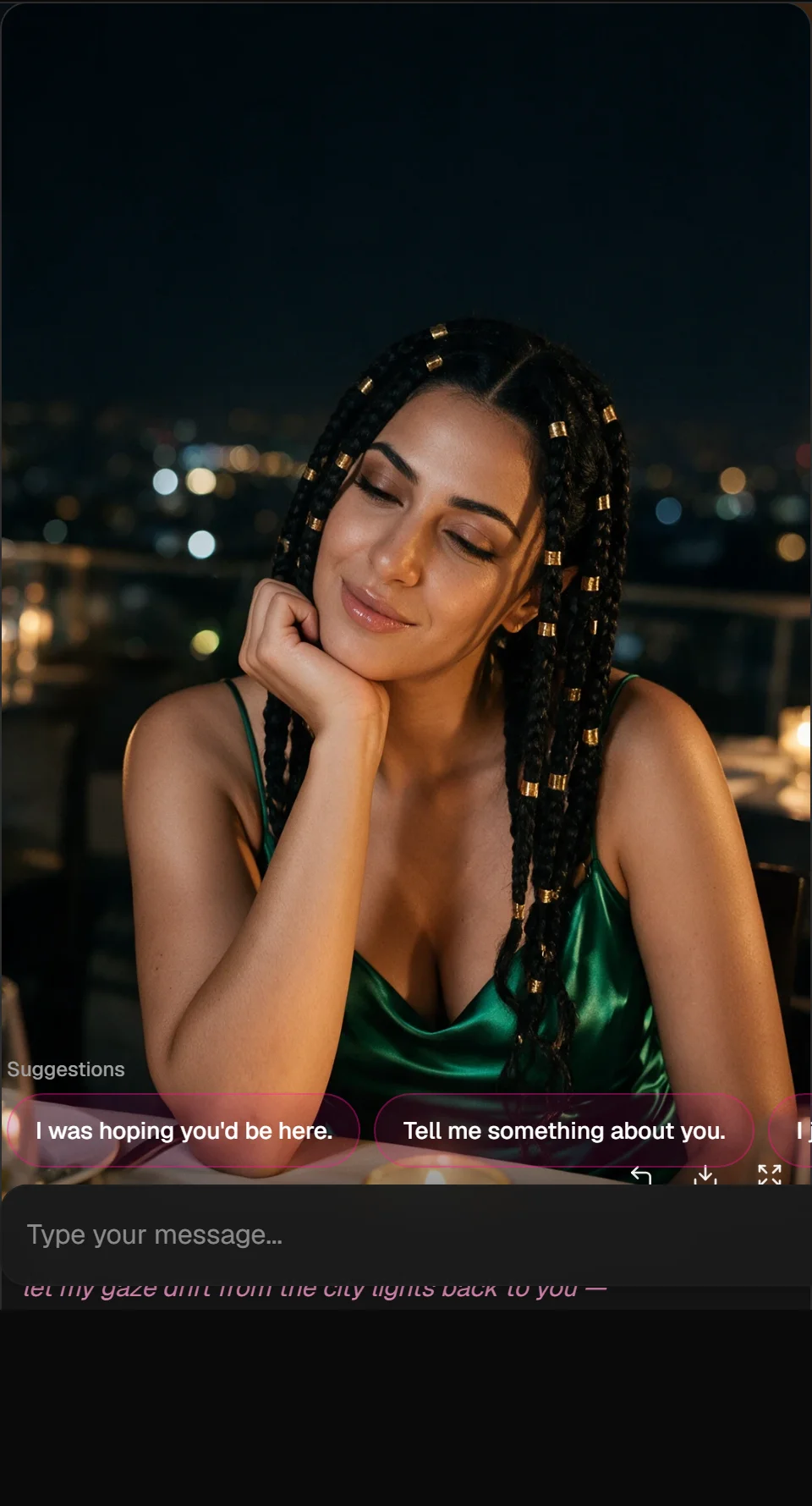
4. Déplacer la scène dans un nouveau lieu (soirée en amoureux)
Custom peut remplacer tout le décor lorsque tu écris « Déplace la scène vers… »
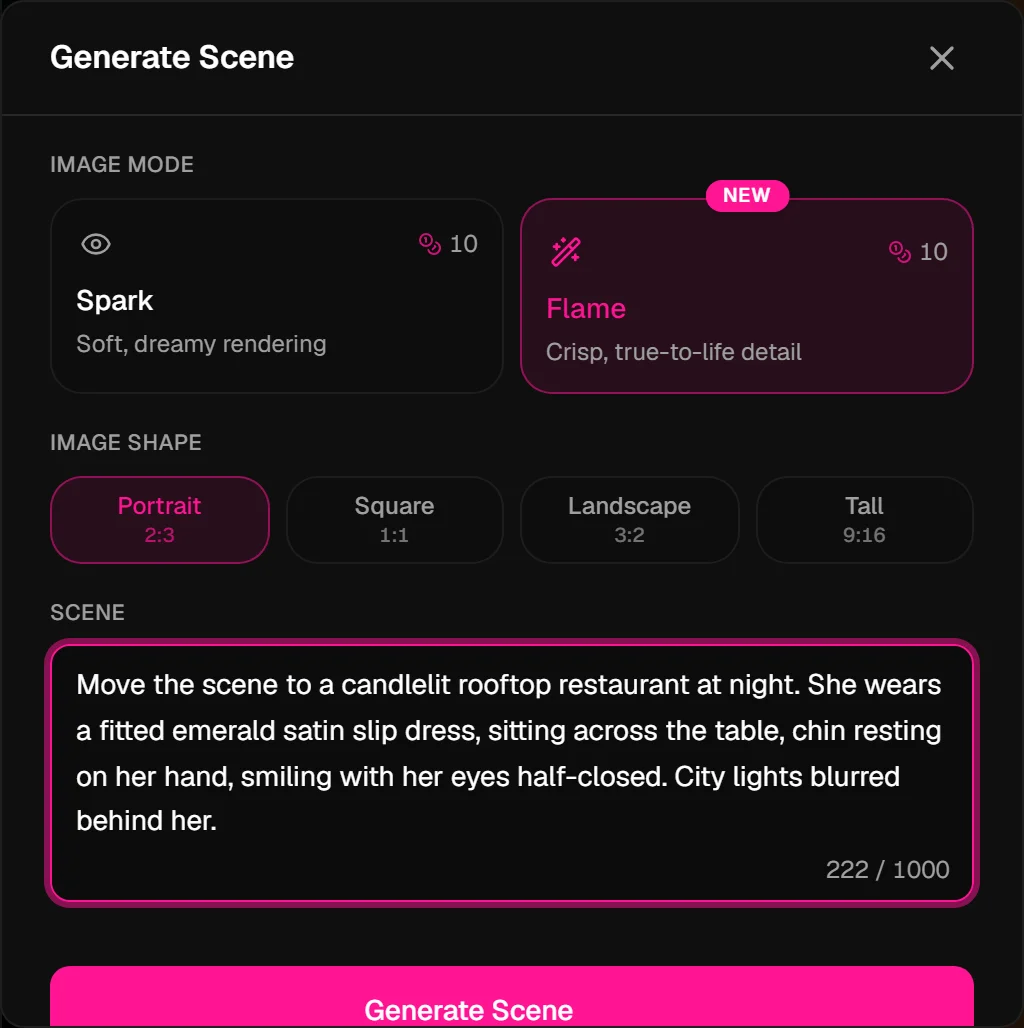
Déplace la scène dans un restaurant sur un toit-terrasse éclairé aux bougies, la nuit. Elle porte une nuisette ajustée en satin couleur émeraude, assise de l’autre côté de la table, le menton posé dans sa main, souriant les yeux mi-clos. Les lumières de la ville sont floues derrière elle.
Pourquoi cela fonctionne : « Déplace la scène vers » remplace entièrement l’arrière-plan. Tu décris aussi la tenue, la pose (assise, le menton dans la main) et l’éclairage (bougies, lumières urbaines floues), afin que l’image ressemble à un moment complet plutôt qu’à un arrière-plan vide.
Autres prompts à copier
Matin douillet : Gros plan au lit, tôt le matin. Elle est enveloppée dans une couette blanche, les cheveux en bataille, un œil ouvert, les lèvres dessinant un sourire ensommeillé. Une lumière douce traverse les rideaux en lin.
Deux personnes : Il est assis sur le canapé ; elle est assise de côté sur ses genoux, face à lui, les bras autour de son cou, leurs fronts presque collés. Salon sombre, lueur de la télévision venant de la droite.
Continue from this scene : Change sa tenue pour un peignoir blanc ; tout le reste est identique.
Problèmes courants et solutions
| Problème | Solution |
|---|---|
| L’ancienne tenue ou l’ancien arrière-plan est resté | Indique la nouvelle tenue ou le nouveau lieu dans Custom |
| La pose n’a pas changé | Écris « nouvelle pose » et décris-la entièrement |
| Les deux personnes se sont mélangées | Précise qui se trouve où et dans quelle direction chacun regarde |
| La scène est générique | Ajoute des détails concrets : couleur, tissu, lumière, lieu |
| La conversation n’a pas été prise en compte | Utilise Auto après quelques messages descriptifs, ou décris la scène dans Custom |
| L’image a échoué | Tes coins sont automatiquement recrédités. Reformule le prompt |
Ce qui n’est pas autorisé
Les contenus pour adultes entre adultes fictifs sont autorisés. Tout ce qui implique des mineurs ou des personnages ayant l’air mineurs, le visage de personnes réelles, des actes non consentis ou des violences, ou encore la haine, n’est jamais généré. Si une partie d’un prompt enfreint les règles, cette partie est simplement omise.
Coût
15 par image avec l’offre gratuite, 10 pour les abonnés. Les images ayant échoué sont remboursées. Consulte les offres et les coins.
Ensuite : transforme ta meilleure image fixe en clip avec le guide des prompts vidéo.