A geração de vídeos dá vida a uma imagem estática. O segredo para criar um ótimo clipe é simples: o vídeo começa exatamente a partir do quadro que você fornece. Então, um ótimo vídeo depende de duas etapas: criar um ótimo primeiro quadro e descrever um ótimo movimento.
Resposta rápida
Primeiro, crie uma imagem estática nítida em Flame. Toque em Continue from this scene e depois em Generate video. Escolha Tease para testar gastando pouco, Obsession para movimento cinematográfico com som em qualquer plano, Desire para ter som e movimentos mais longos, Ecstasy para a semelhança mais estável até 4K, ou Rapture para o clipe mais realista, com a voz dela acompanhando a cena. Descreva a ação com verbos simples e combine a duração do clipe com ela. Os clipes que falham devolvem os coins automaticamente.
Todos os planos podem criar vídeos: usuários gratuitos têm acesso a Tease e Obsession, e assinantes dos planos Companion e Intimate têm acesso aos cinco modos, Tease, Obsession, Desire, Ecstasy e Rapture, com qualquer companheira. Agora, o vídeo segue sua orientação com muito mais precisão, com bem menos pedidos suavizados ou recusados, dando a você mais espaço para ser criativo. Consulte geração de vídeos para ver preços e modos.
O fluxo de trabalho em 5 etapas
Todo clipe segue o mesmo caminho: imagem estática primeiro, movimento depois. Abaixo está o fluxo completo com Cleopatra; as mesmas etapas funcionam para qualquer companheira.
Etapa 1: abrir a geração de imagens
No chat, toque em Generate scene image (ícone de câmera, ao lado de Generate video). Isso abre Generate Scene.

Escolha Flame para obter detalhes nítidos, a melhor opção para vídeos. Se quiser um clipe no estilo de celular, escolha Portrait 2:3 ou Tall 9:16.
Etapa 2: escrever o prompt da imagem estática (Custom)
Digite a cena na caixa Scene, incluindo roupa, pose, cenário e ângulo da câmera. Não deixe nada para a imaginação; o vídeo só consegue animar o que já estiver neste quadro.
Consulte dicas de geração de imagens para ver as regras de prompts. Para grandes mudanças de pose, comece com “New pose:”.
Etapa 3: gerar a imagem estática e conferir
Toque em Generate Scene. A imagem aparecerá no chat com uma legenda. Amplie a imagem: a pose, a iluminação e o enquadramento estão exatamente como você quer no clipe?
Checklist para uma imagem estática pronta para vídeo:
- ✅ O cenário, a iluminação e a roupa correspondem ao que você quer no vídeo
- ✅ Todas as pessoas que devem aparecer já estão no quadro
- ✅ A parte do corpo que vai se mover está visível (por exemplo, o rosto para um sorriso, os ombros para uma virada)
- ✅ Os objetos que ela vai tocar já estão na imagem
- ✅ O rosto dela está nítido e bem iluminado
Etapa 4: encadear a imagem estática e abrir o vídeo
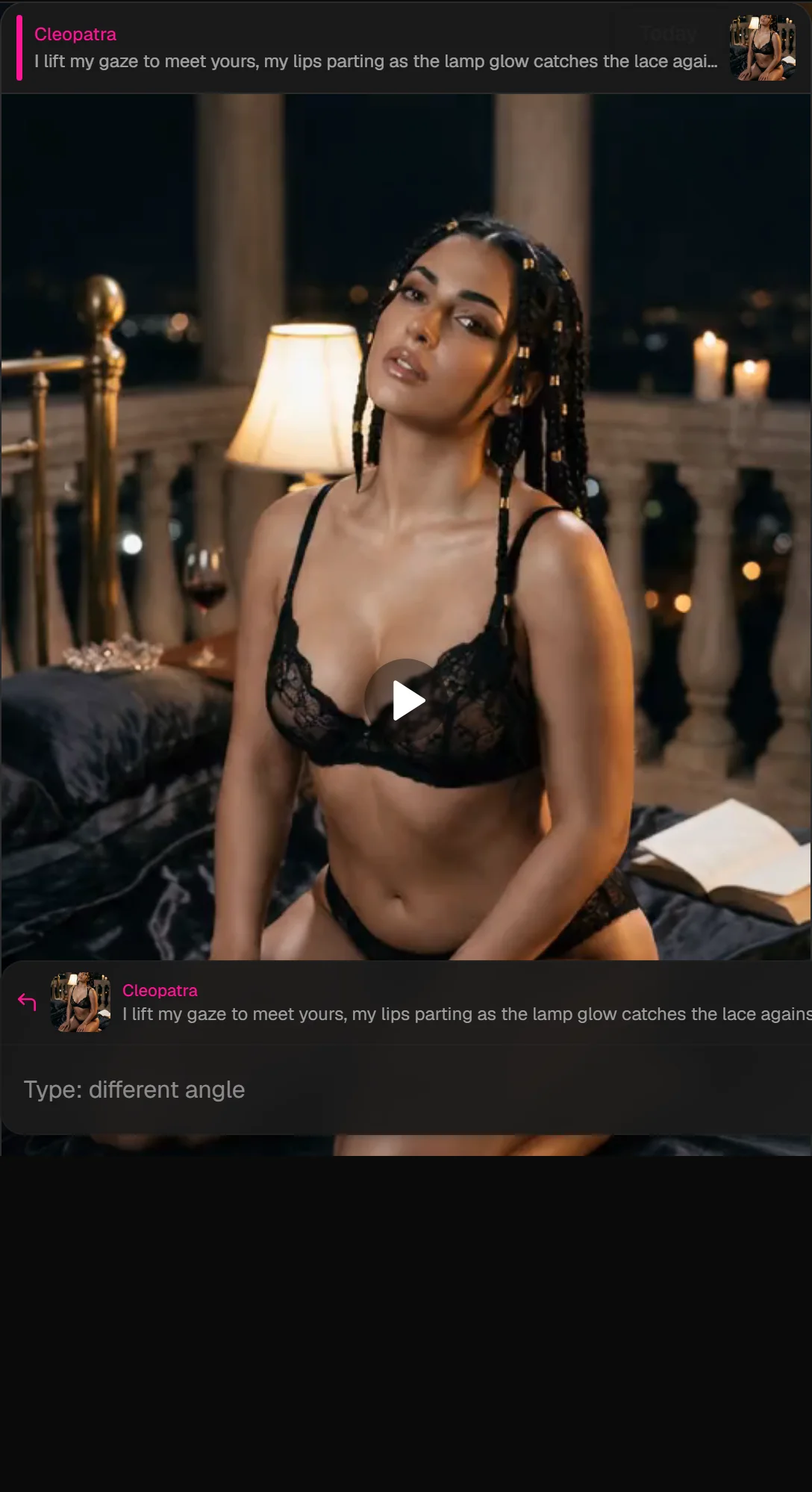
Na imagem que você acabou de criar, toque em Continue from this scene (ícone ↩ na imagem). Uma faixa de miniaturas aparecerá acima da caixa de mensagem, informando ao app qual quadro animar.
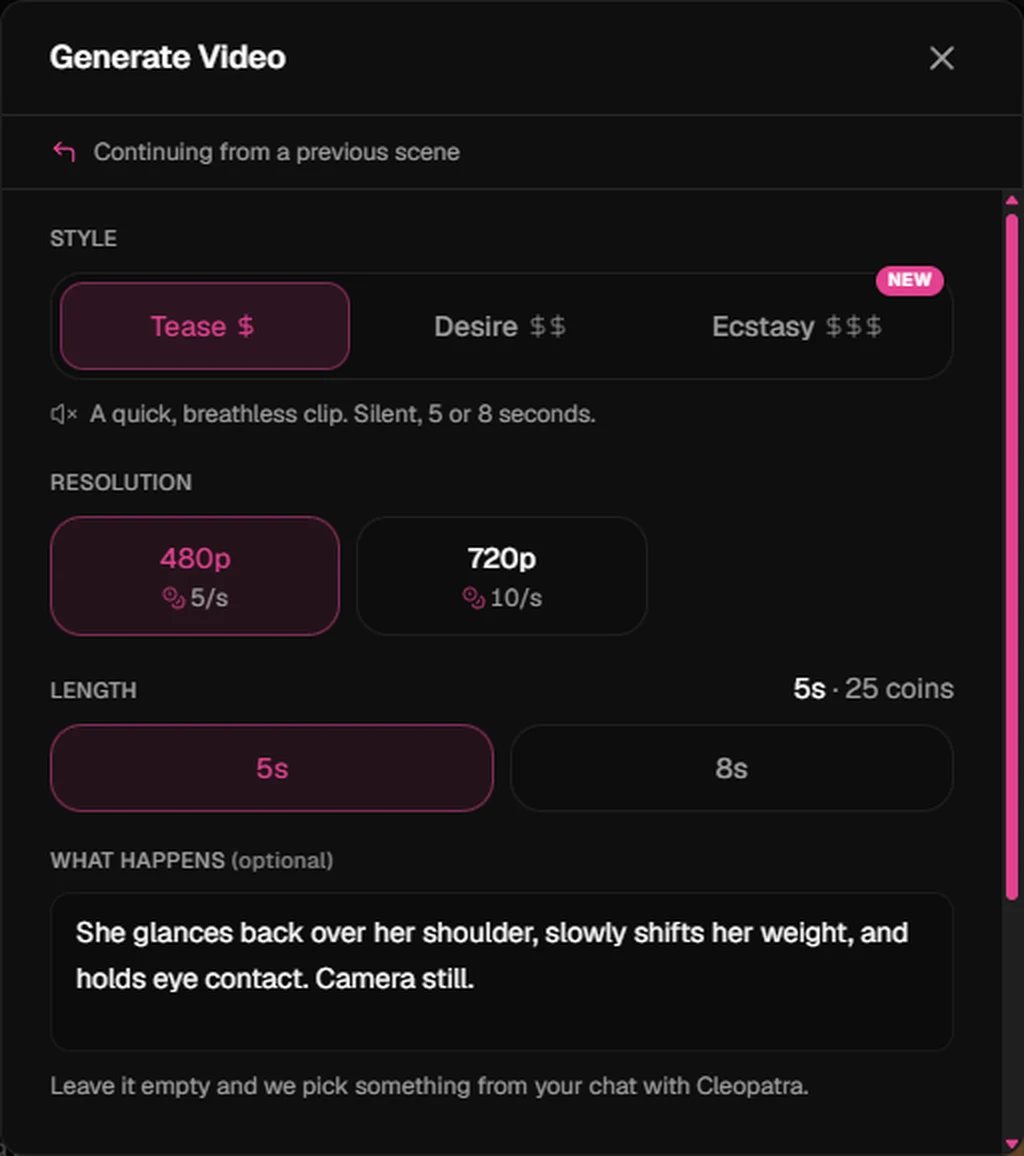
Toque no ícone de filme → Generate Video. O cabeçalho do painel deve dizer Continuing from a previous scene.
Etapa 5: escolher o modo, escrever o movimento e gerar
Escolha Tease para testar gastando pouco (silencioso, 5 ou 8 segundos), Obsession para movimento cinematográfico com som, Desire para ter som e clipes mais longos, Ecstasy para a semelhança mais estável, ou Rapture para obter o resultado mais realista. Depois, descreva o movimento na caixa What happens e toque em Generate Video. O clipe aparecerá no chat quando terminar.
Como alcançar este resultado (checklist rápido)
| Etapa | O que você faz | O que conferir |
|---|---|---|
| 1 | Toque em camera → Flame + formato | Painel aberto, mecanismo selecionado |
| 2 | Digite o prompt de cena Custom | Pose, roupa, iluminação e ângulo da câmera especificados |
| 3 | Generate Scene | A imagem estática está perfeita; se não estiver, corrija com Continue from this scene |
| 4 | Toque em Continue from this scene nessa imagem → toque no ícone de filme | A faixa de resposta mostra a miniatura de origem |
| 5 | Escolha um modo, descreva o que acontece, Generate Video | O clipe roda sem problemas; os coins são devolvidos se falhar |
Etapa 3 (detalhes): escolher modo, resolução e duração
| Tease | Obsession | Desire | Ecstasy | Rapture | |
|---|---|---|---|---|---|
| Quem | Todos os planos | Todos os planos | Assinantes | Assinantes | Assinantes |
| Duração | 5 ou 8 segundos | 4 a 15 segundos | 2 a 15 segundos | 2 a 30 segundos | 4 a 30 segundos |
| Resolução | 480p ou 720p | 480p até 1080p | 720p ou 1080p | 480p até 4K | 480p até 1080p |
| Som | Silencioso | Ativado por padrão, pode ser desativado | Ativado por padrão, pode ser desativado | Ativado por padrão, pode ser desativado | Voz e som ativados por padrão, podem ser desativados |
| Controles extras | What happens | What happens, sound | What happens, sound | What happens, sound, speed, shape | What happens, sound |
| Custo (assinantes) | 5 ou 10/segundo | 15 a 75/segundo | 30 ou 50/segundo | 15 a 55/segundo (Fast: 20 a 75) | 25 a 100/segundo |
Usuários gratuitos pagam o dobro da tarifa de assinante em Tease e Obsession: 10 ou 20/segundo em Tease, de 30 a 150 em Obsession.
Dica: teste primeiro uma ideia como um clipe Tease barato. Quando gostar do movimento, crie a versão em Obsession, Desire, Ecstasy ou Rapture. Consulte Tease vs Desire vs Ecstasy para saber qual modo combina com cada clipe.
Etapa 4: escrever a orientação de movimento
É aqui que a maioria dos vídeos dá certo ou errado. Descreva o que se move, usando frases simples.
Combine a ação com a duração. Clipes curtos não comportam movimentos grandes, e tentar incluí-los causa tremores:
| Duração do clipe | O que funciona | Exemplos |
|---|---|---|
| 2 a 5 segundos | Movimentos pequenos: rosto, olhos, respiração | Um sorriso lento, um olhar para cima, uma piscadela, morder o lábio, inspirar, inclinar a cabeça |
| 5 a 8 segundos | Pequenos movimentos das mãos e do corpo | Prender o cabelo atrás da orelha, deslizar a mão pela coxa, ajustar uma alça, inclinar-se para a frente |
| 8 a 15 segundos | Movimento de corpo inteiro que se desenvolve | Virar-se, caminhar em direção à câmera, dançar, alongar-se, arquear as costas |
| 15 a 30 segundos (Ecstasy) | Uma cena completa em alguns momentos | Ela se levanta, atravessa o cômodo, senta na cama e depois se inclina para trás e sorri para a câmera |
Use verbos de ação, não adjetivos. O vídeo consegue mostrar movimento, não estados de espírito:
- ❌ “Sensual, íntimo, cinematográfico, bonito.”
- ✅ “Ela passa lentamente os dedos pelo cabelo, inclina a cabeça e sorri para ele.”
Descreva todo o arco. Diga como a ação começa, o que ela faz e como termina:
- ✅ “Ela levanta a taça de vinho da mesa, toma um gole lento, depois a abaixa e lambe os lábios enquanto mantém o olhar no dele.”
Mantenha o ritmo lento. Evite rápido, depressa, repentino e imediatamente, pois essas palavras causam movimentos tremidos. Prefira lentamente, delicadamente ou gradualmente.
Um movimento de câmera ou nenhum. Por padrão, a câmera fica parada, e isso geralmente resulta melhor. Se quiser movimento, peça apenas um:
- “A câmera se aproxima lentamente do rosto dela.”
- “A câmera se afasta lentamente para revelar o cômodo.”
- “A câmera faz uma panorâmica lenta para a esquerda.”
Não combine movimentos e não peça para a câmera circular ao redor dela.
Não adicione o que não está presente. Pedir uma pessoa, um objeto ou um local que não esteja na imagem estática geralmente dá errado. Adicione primeiro na imagem (Etapa 1).
Etapa 5: adicionar som e palavras (todos os modos, exceto Tease)
O som vem ativado por padrão em Obsession, Desire, Ecstasy e Rapture (desmarque Include sound para criar um clipe silencioso). Com o som ativado, o clipe recebe áudio ambiente e a voz da sua companheira.
- Ambiente: mencione-o na sua orientação: “chuva na janela”, “música suave ao fundo”, “ondas ao longe”.
- Sons: respirações, suspiros, risadas e gemidos vêm da ação que você descreve.
- Diálogo: escreva uma fala curta entre aspas, com 5 a 10 palavras: Ela sussurra “venha aqui” e sorri. Falas mais longas têm menos sincronia labial.
- Outros idiomas: diga qual é: Ela sussurra em hindi “idhar aao”.
Não existe uma caixa separada de “coisas a evitar”. Se algo continuar aparecendo, diga o que você quer no lugar: “Ela está sozinha no cômodo, e a câmera permanece parada.”
Tutoriais completos (Cleopatra)
Três fluxos completos: prompt da imagem estática → imagem estática → encadeamento → prompt de movimento → vídeo. Todos usam a mesma companheira para que você veja como o rosto e o estilo permanecem consistentes.
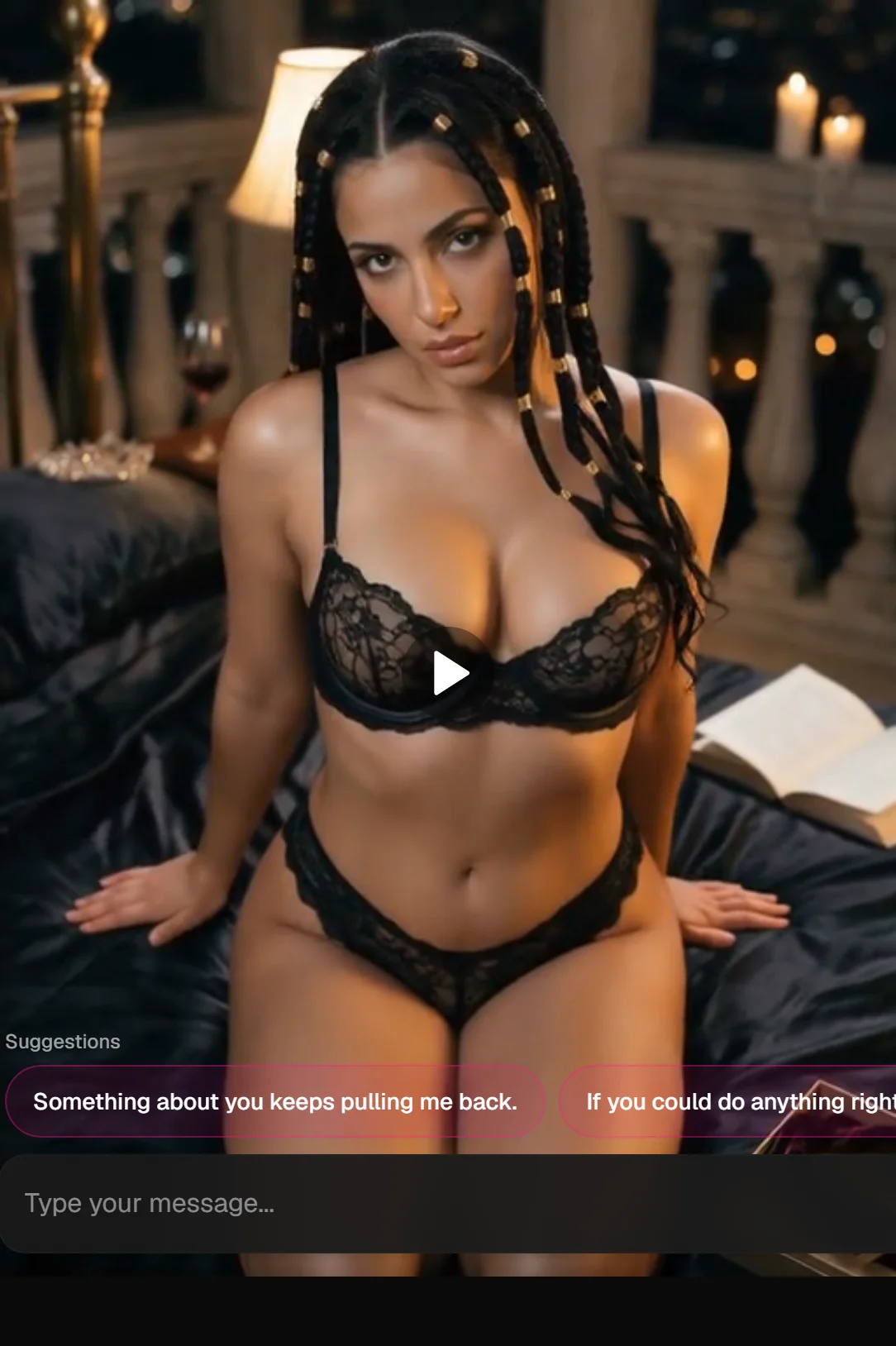
Exemplo 1: pose ajoelhada
A, Prompt da imagem estática. Abra o ícone de câmera e cole sua cena:
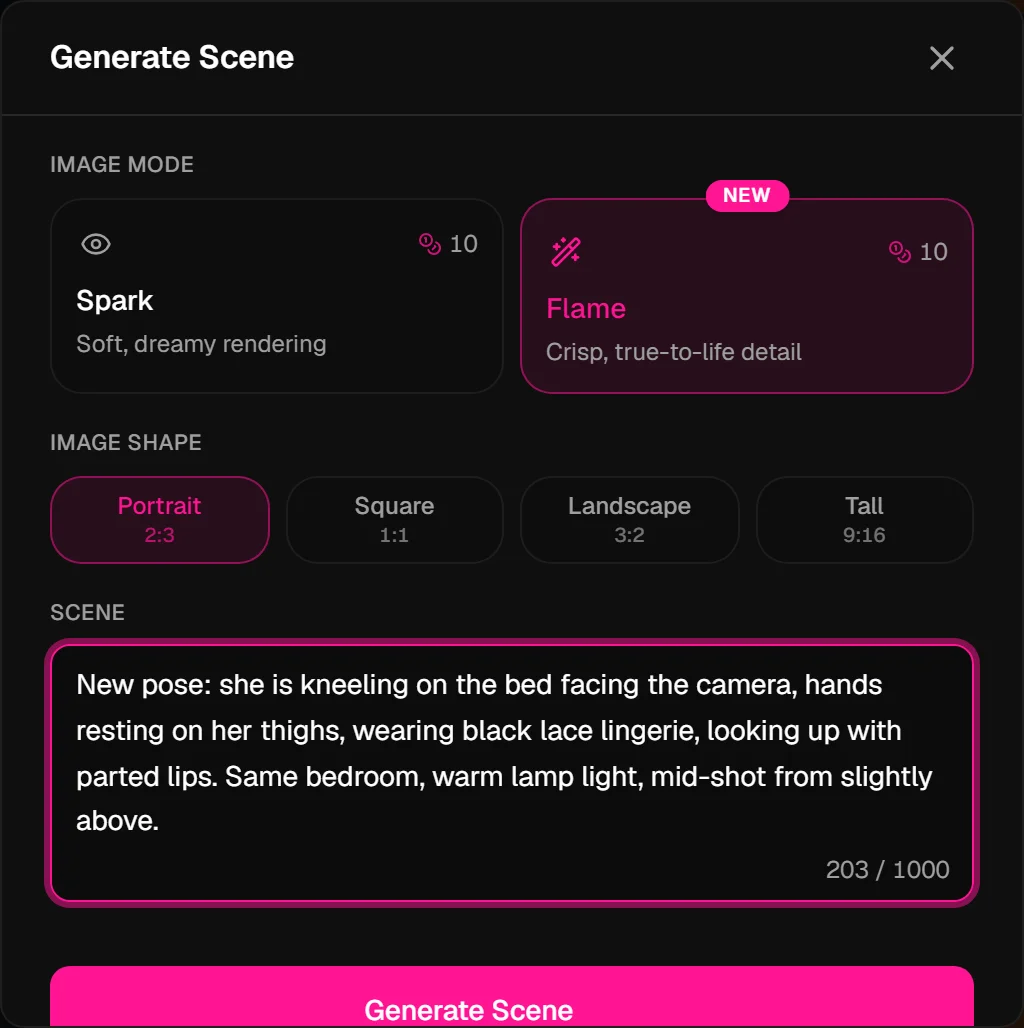
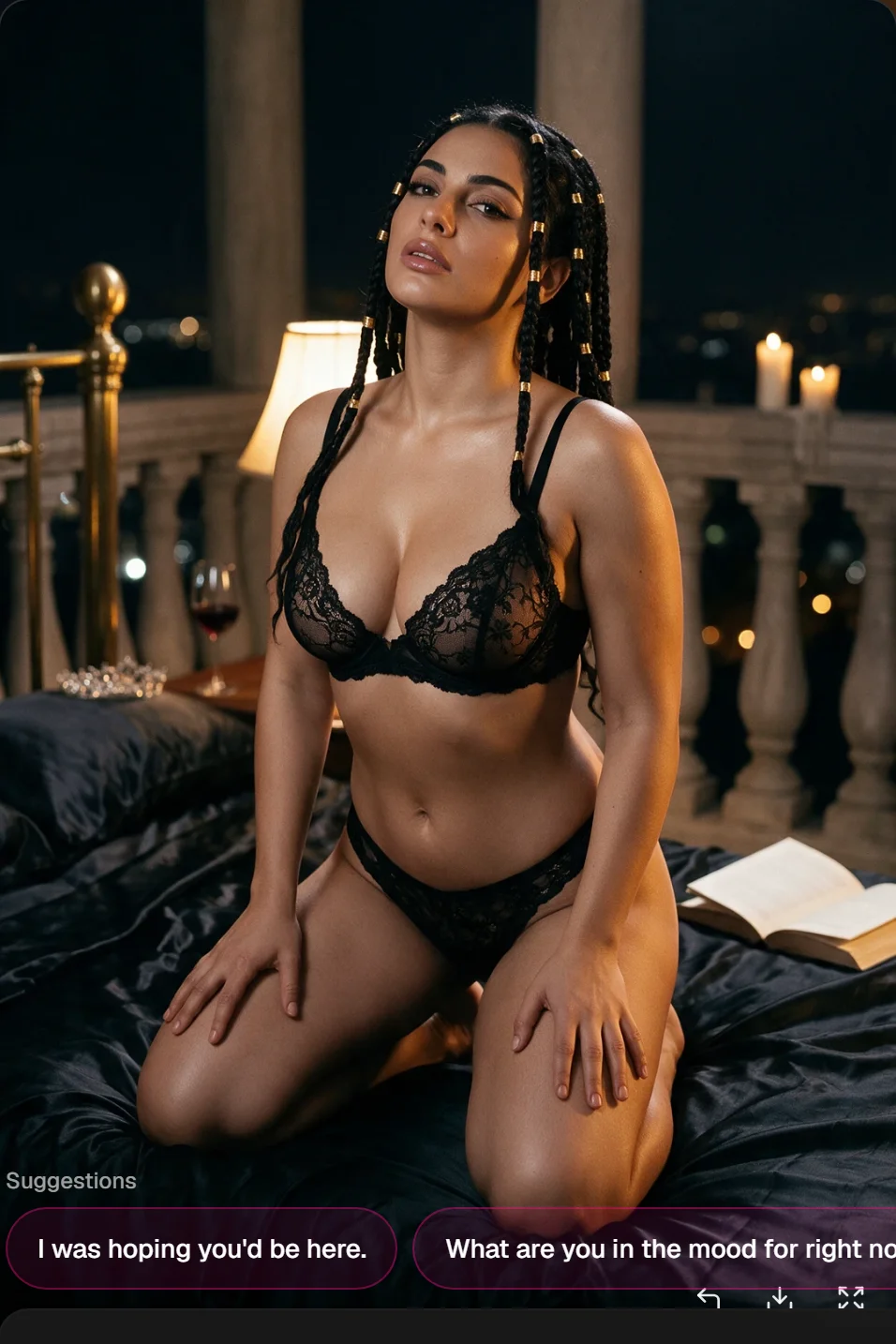
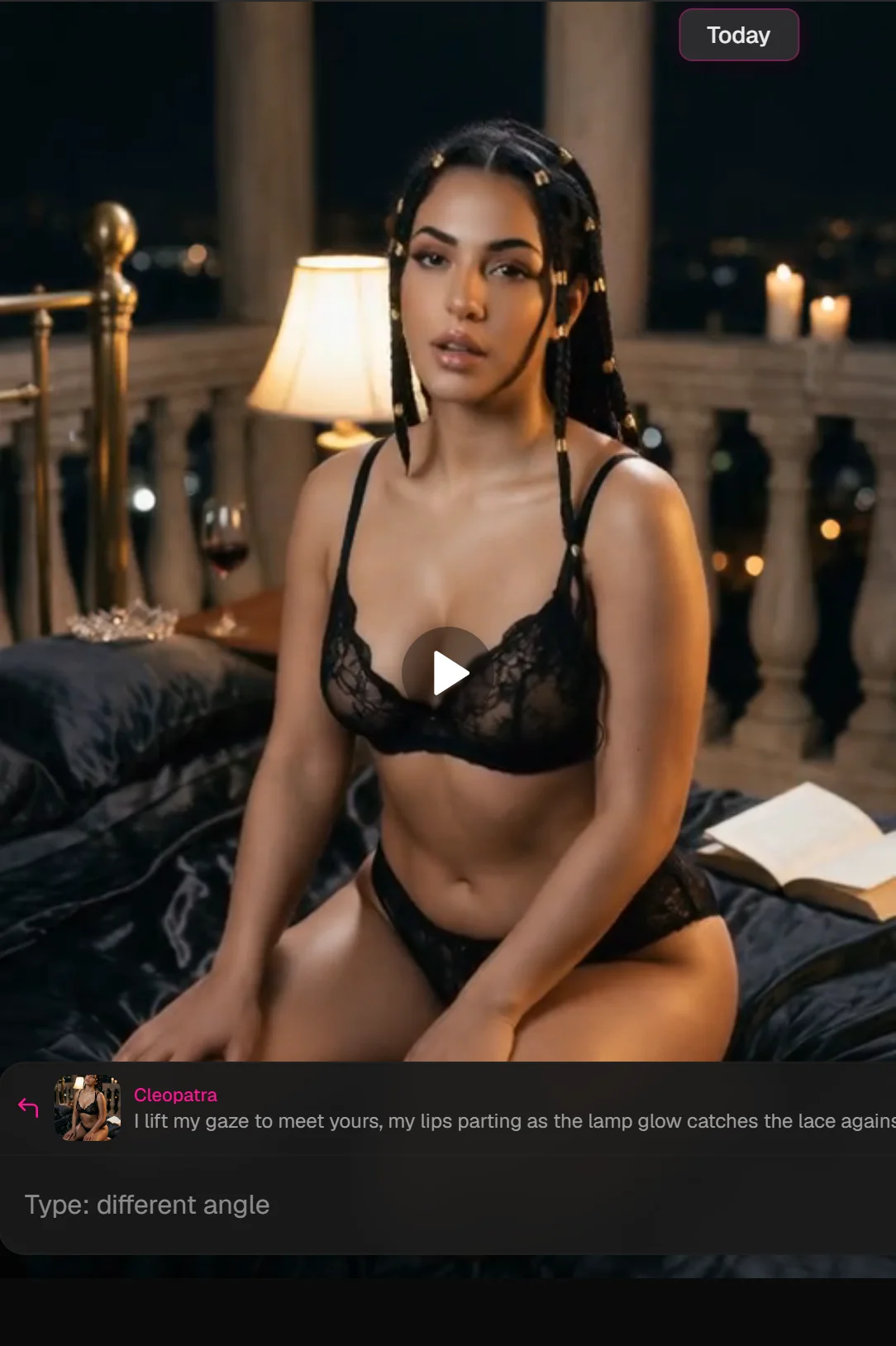
New pose: ela está ajoelhada na cama, de frente para a câmera, com as mãos apoiadas nas coxas, usando lingerie preta de renda, olhando para cima com os lábios entreabertos. O mesmo quarto, luz quente de abajur, plano médio visto ligeiramente de cima.
Por que funciona: “New pose:” força uma recomposição completa. Você especifica a posição (ajoelhada), as mãos, a roupa, a expressão e a câmera (plano médio visto de cima), tudo o que o vídeo vai herdar.
B, A imagem estática (seu primeiro quadro).
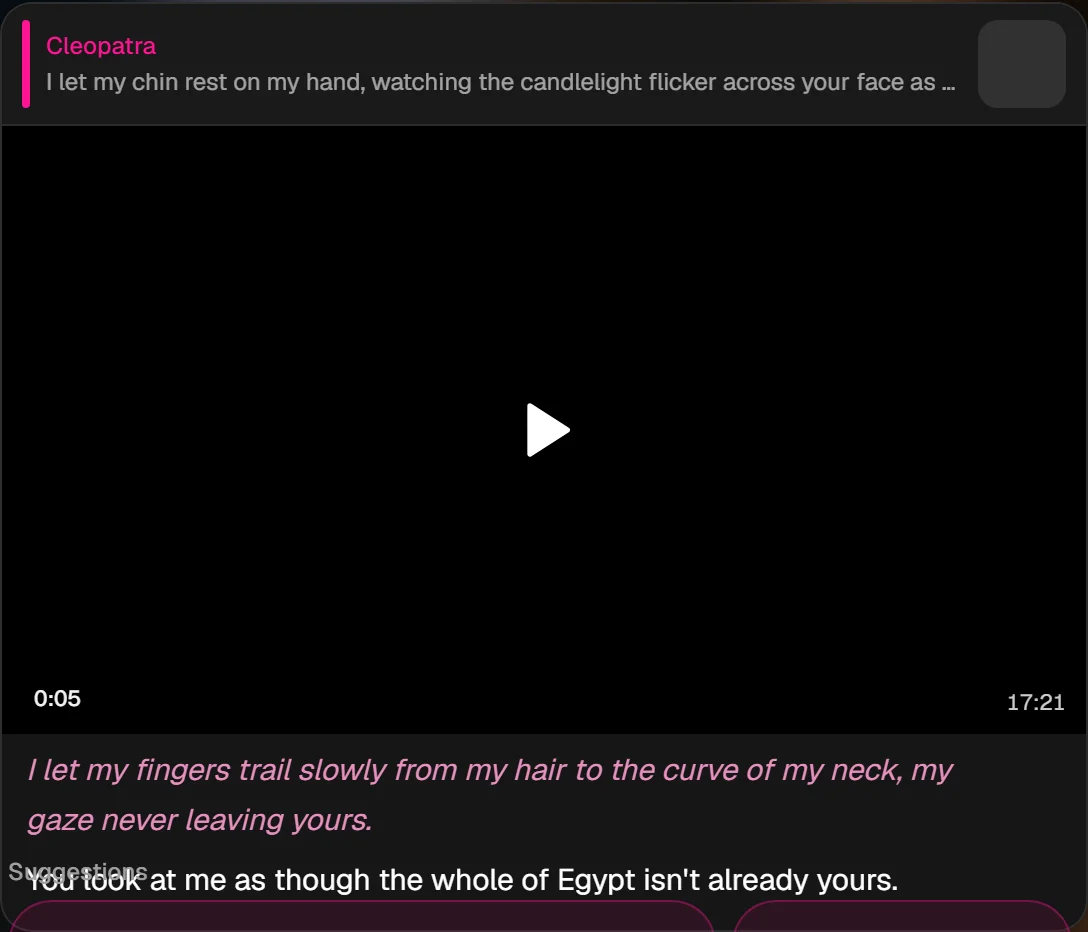
C, Encadeie. Toque em Continue from this scene nessa imagem e depois no ícone de filme. A faixa de resposta confirma qual quadro você está animando:

D, Prompt de movimento. Tease · 480p · 5 segundos é uma maneira barata de testar. Descreva uma ação lenta:
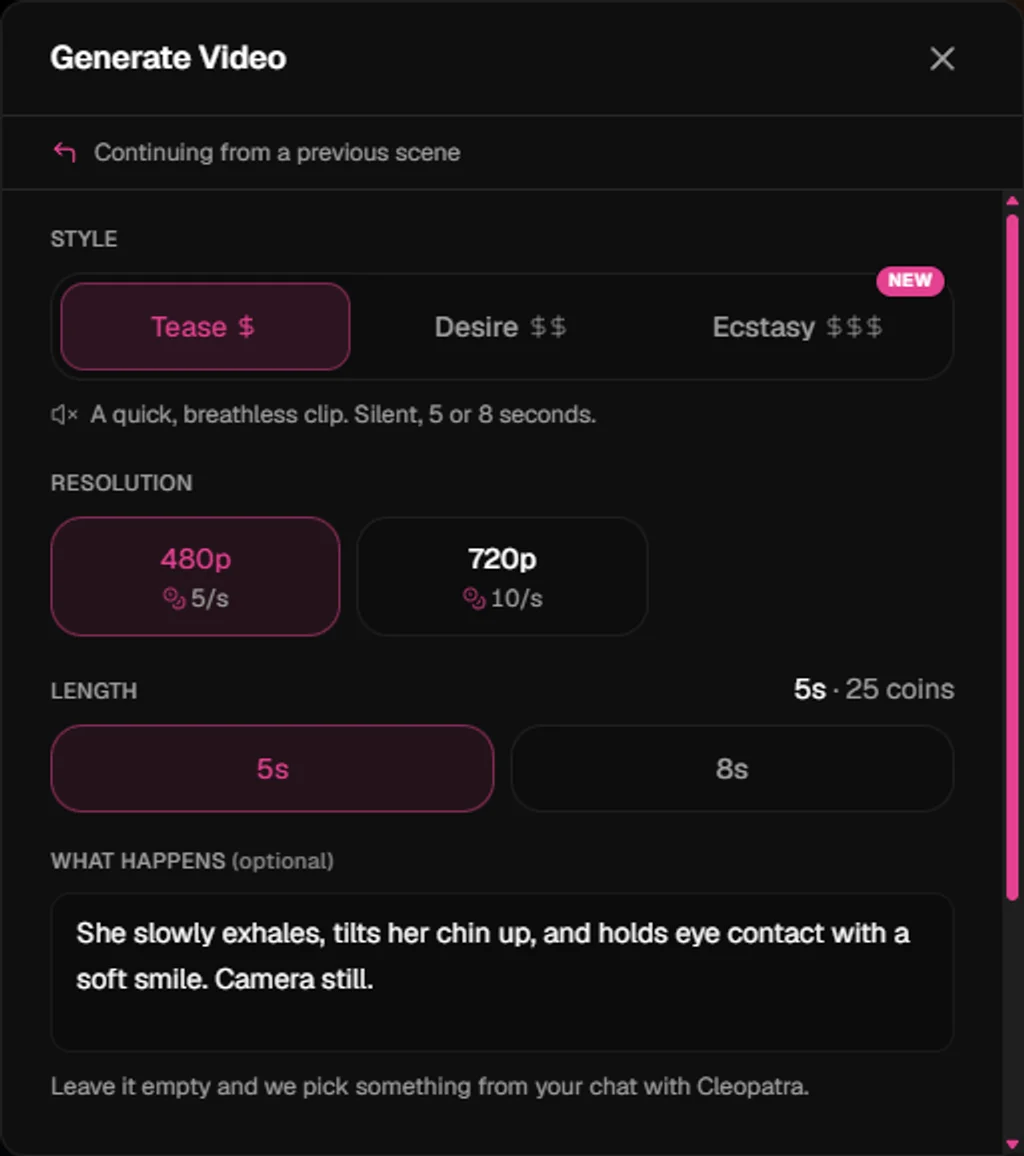
Ela expira lentamente, levanta o queixo e mantém o contato visual com um sorriso suave. Câmera parada.
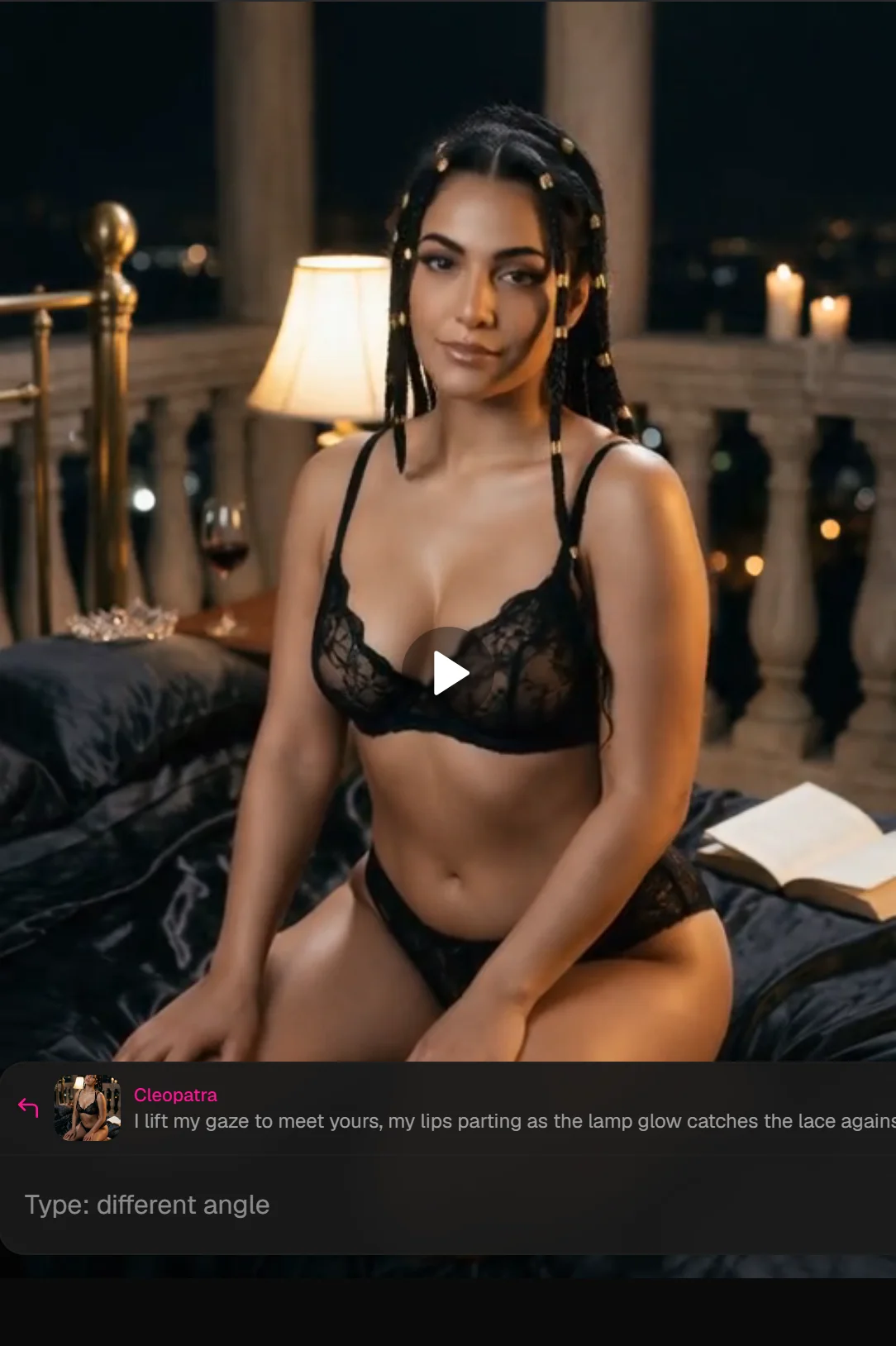
Por que funciona: A imagem estática já mostra a pose ajoelhada; o movimento apenas adiciona respiração, inclinação do queixo e contato visual. Movimentos pequenos em um clipe Tease de 5 segundos permanecem suaves.
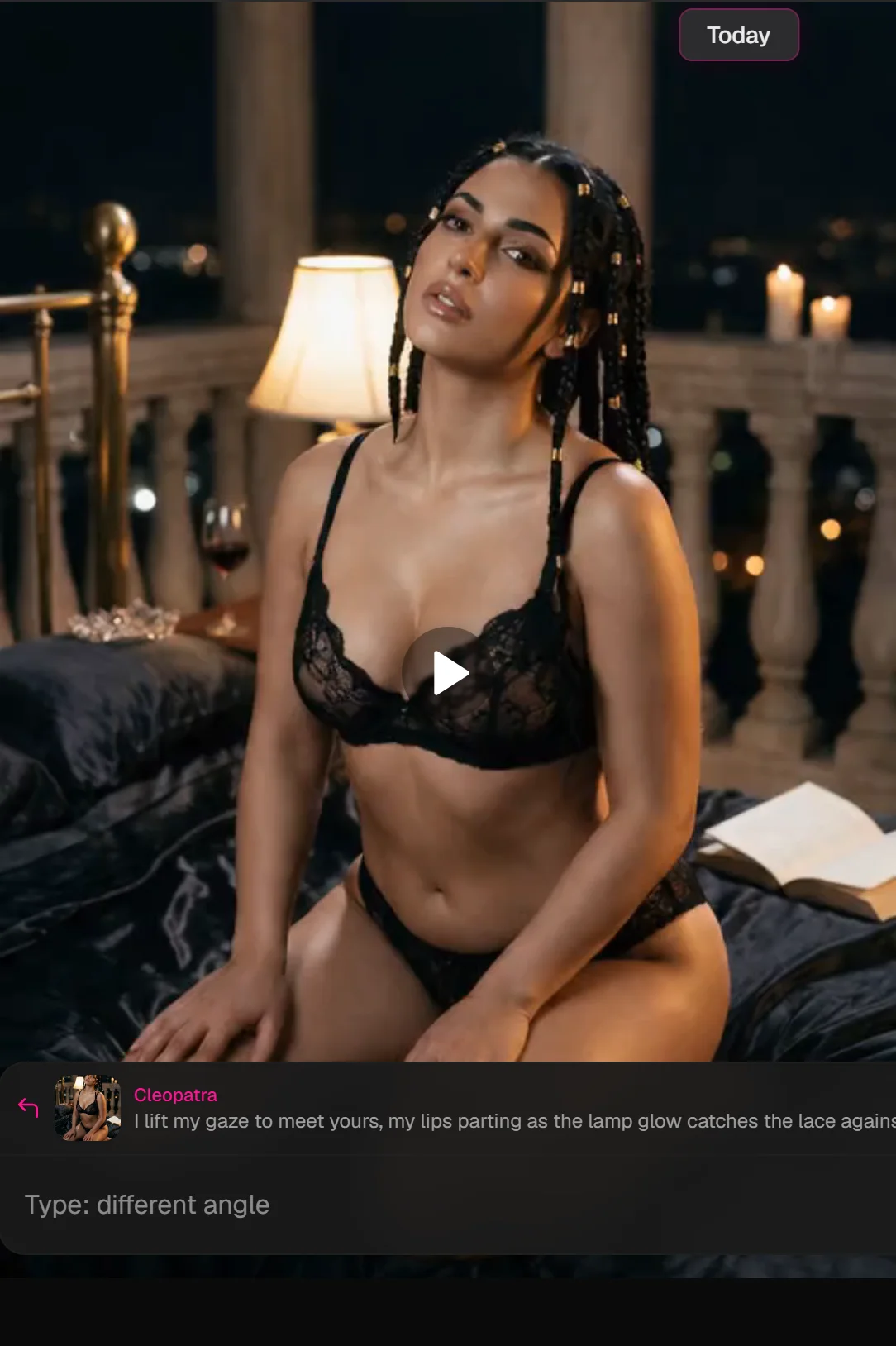
E, O clipe. Depois de tocar em Generate Video, o clipe concluído aparece no chat:
Primeiros quadros (como o movimento progride, quadro 0 → meio do clipe):
Exemplo 2: pose de costas, apoiada nas quatro
A, Prompt da imagem estática:
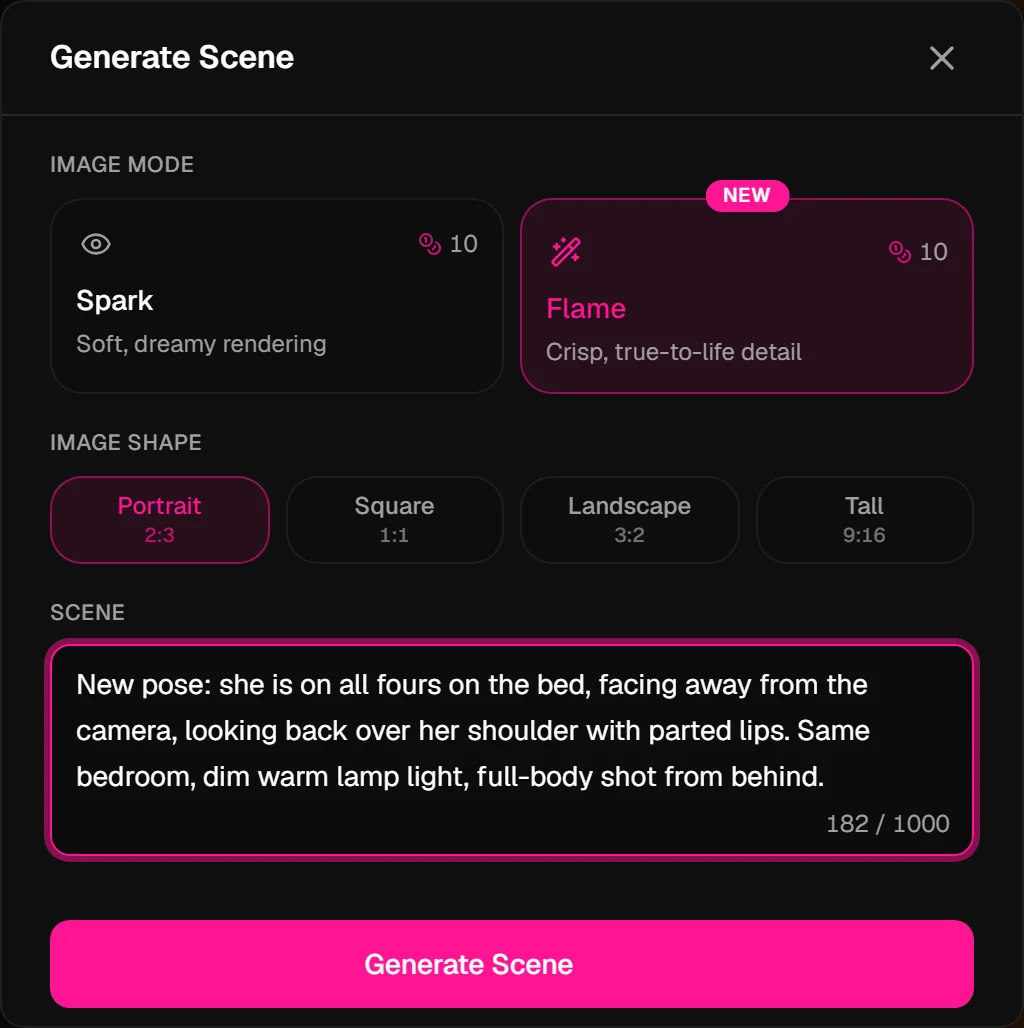
New pose: ela está apoiada nas quatro na cama, de costas para a câmera, olhando por cima do ombro com os lábios entreabertos. O mesmo quarto, luz quente e fraca de abajur, plano de corpo inteiro visto por trás.
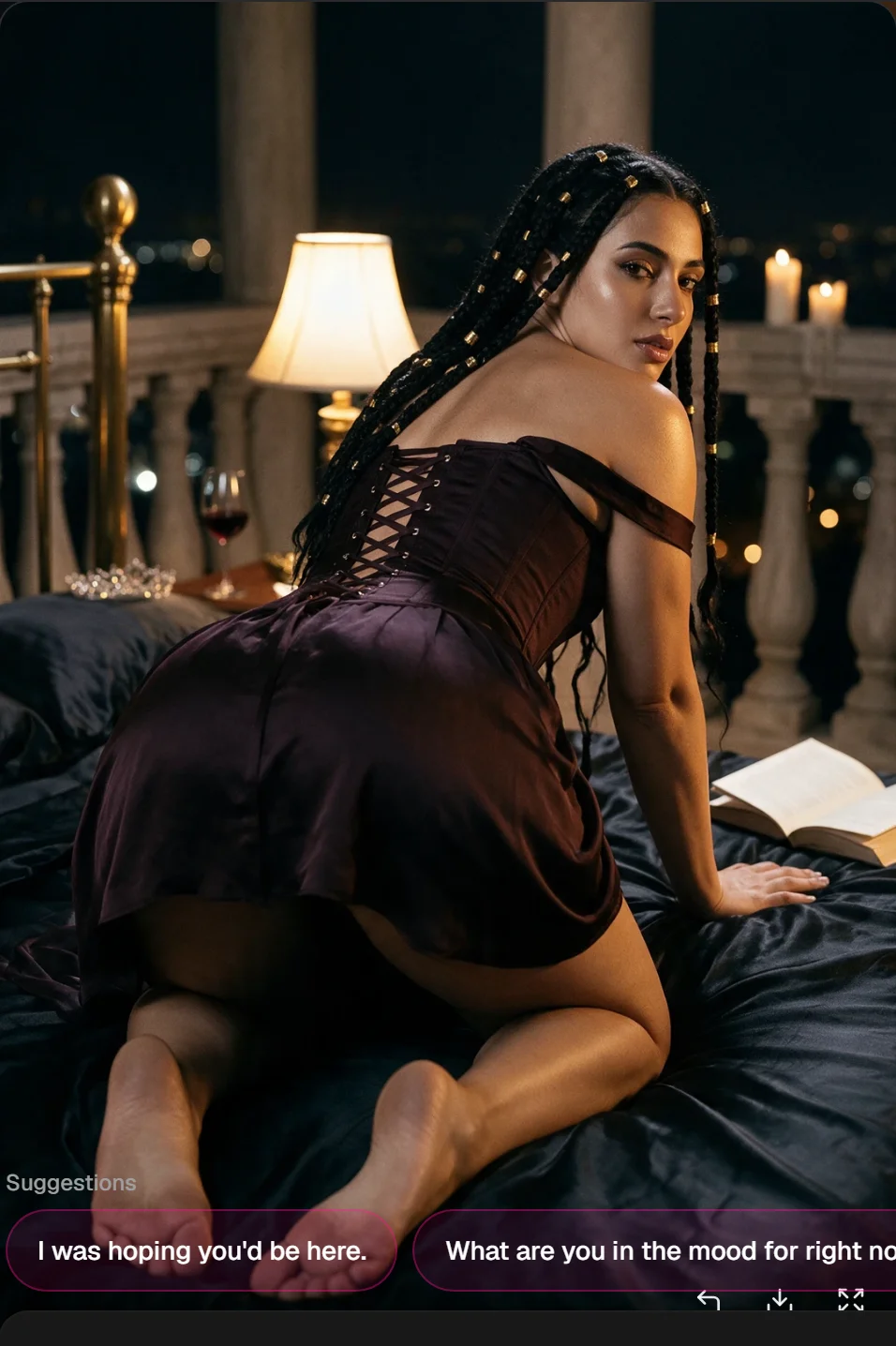
Por que funciona: Ângulos traseiros precisam de instruções explícitas. “de costas”, “olhando por cima do ombro” e “plano de corpo inteiro visto por trás” informam ao modelo onde posicionar o rosto e o corpo. Sem isso, o vídeo vai deformar a imagem ao tentar inventar o ângulo.
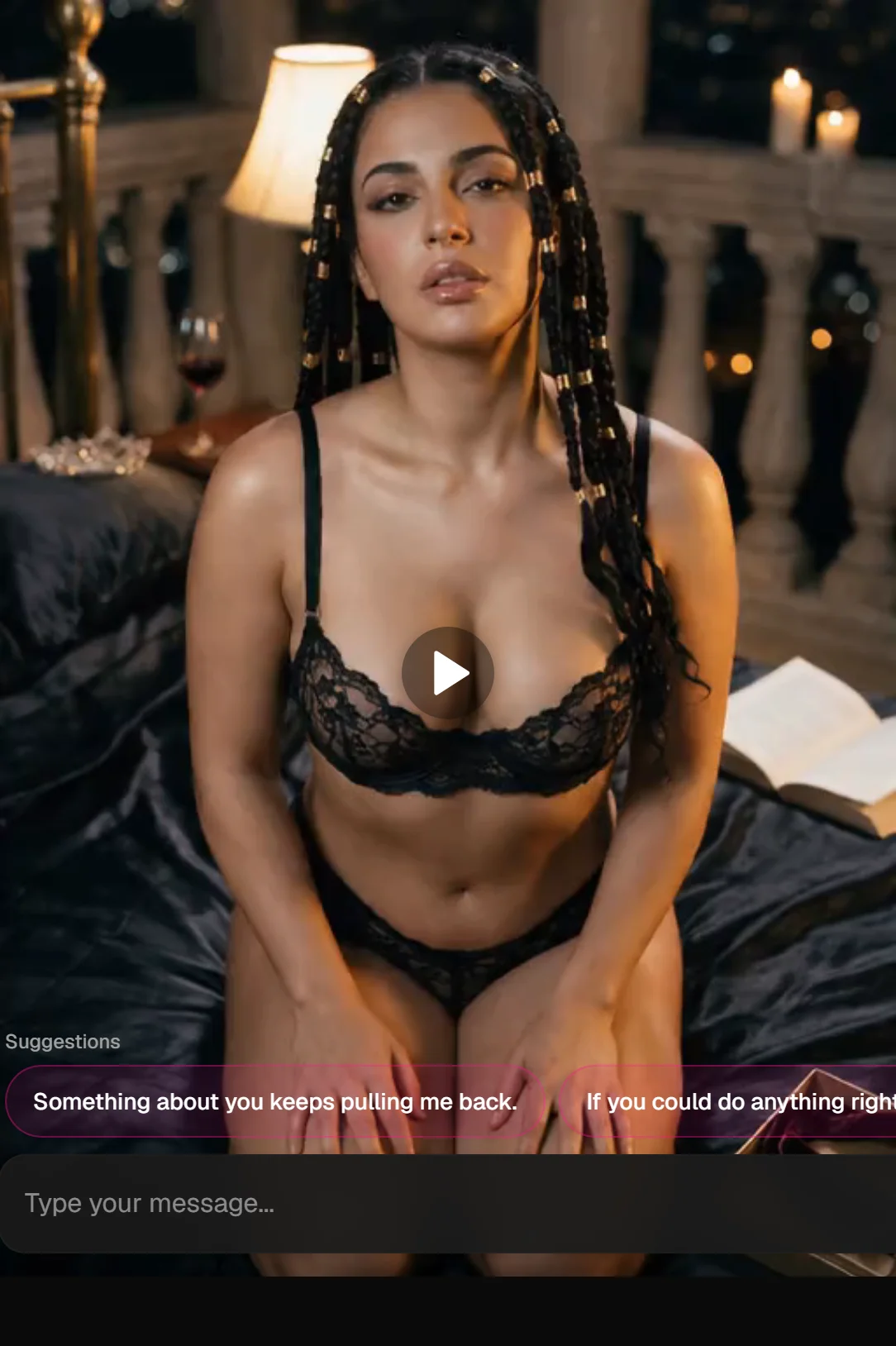
B, A imagem estática:
C, Encadeie → ícone de filme:

D, Prompt de movimento:
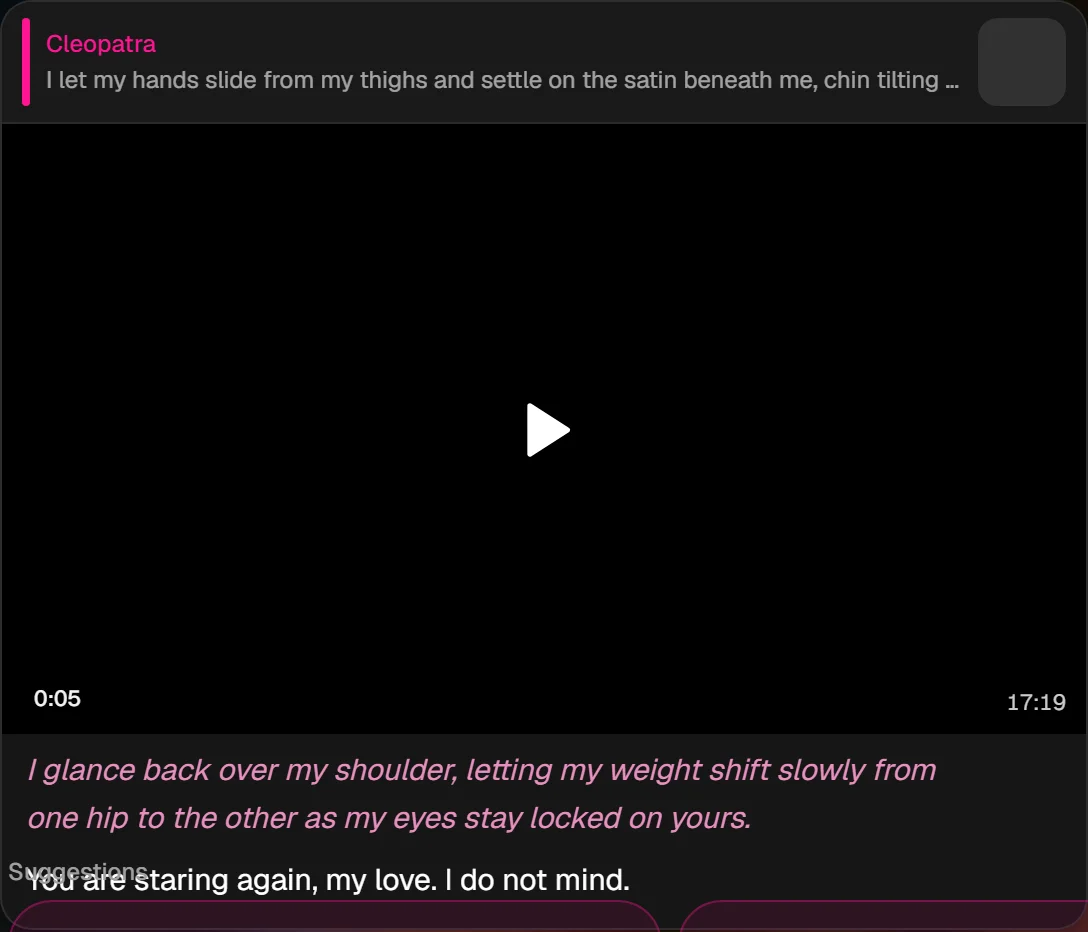
Ela olha por cima do ombro, transfere lentamente o peso e mantém o contato visual. Câmera parada.
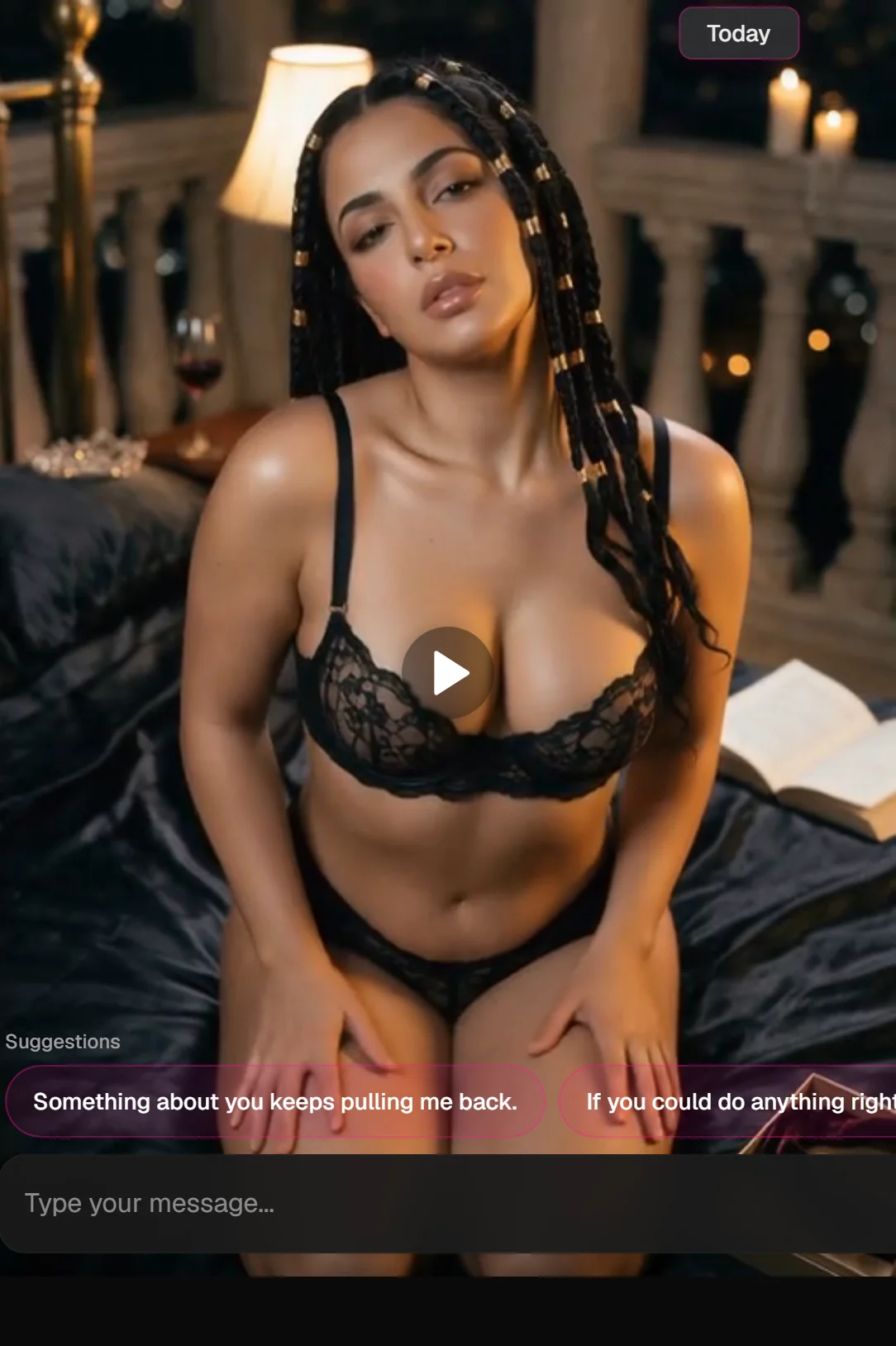
E, O clipe + quadros:
Exemplo 3: encontro no terraço (local + movimento de flerte)
A, Prompt da imagem estática (move a cena inteira):
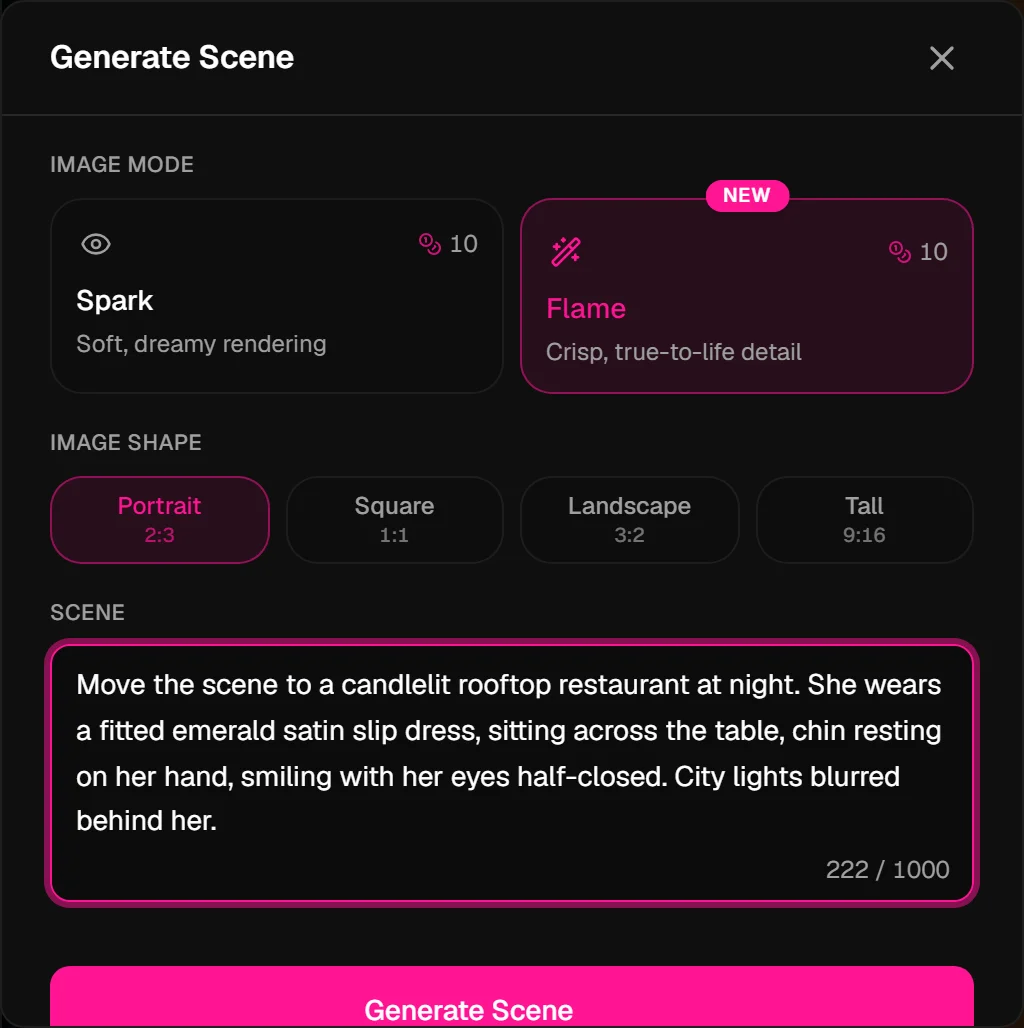
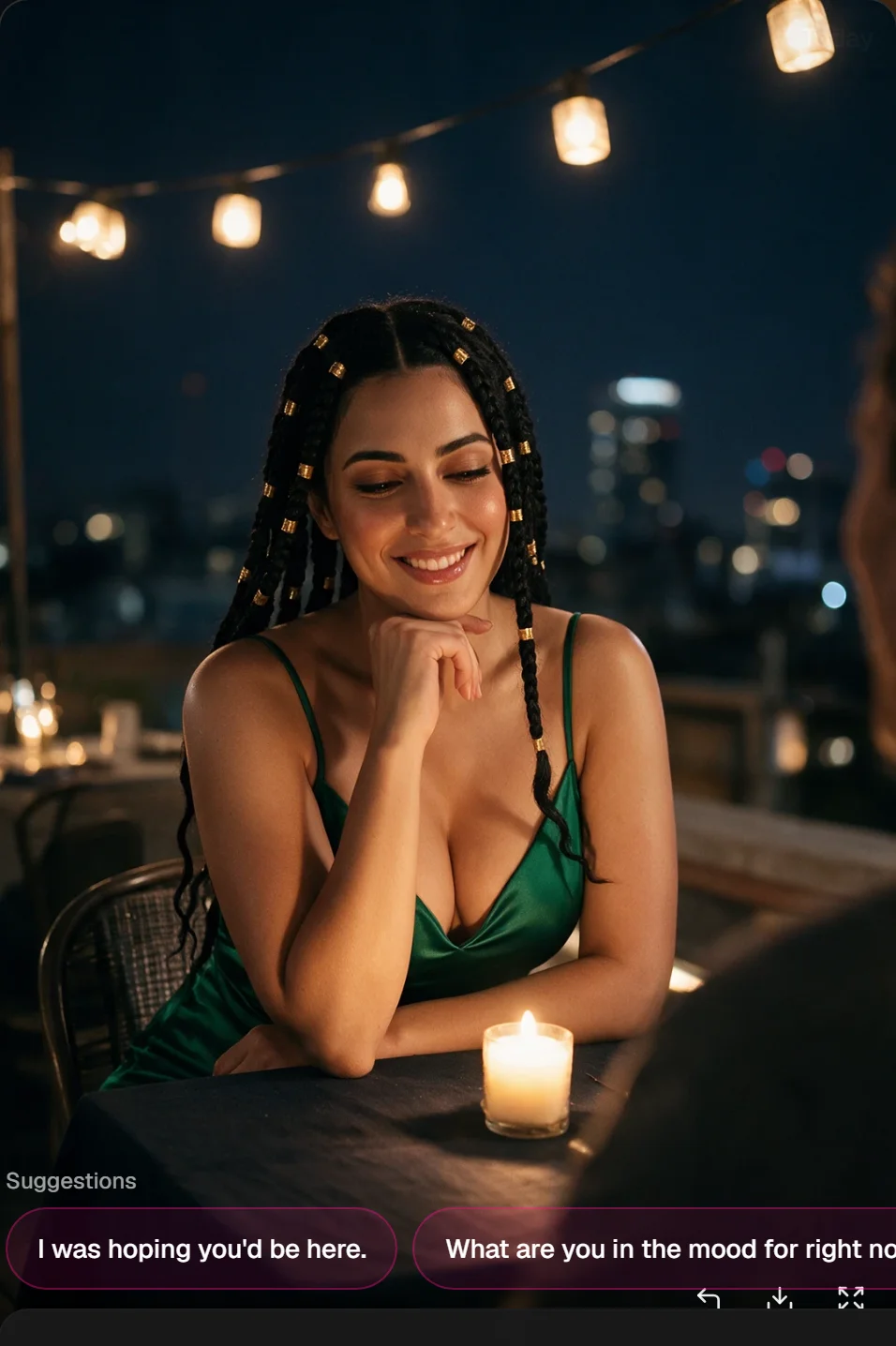
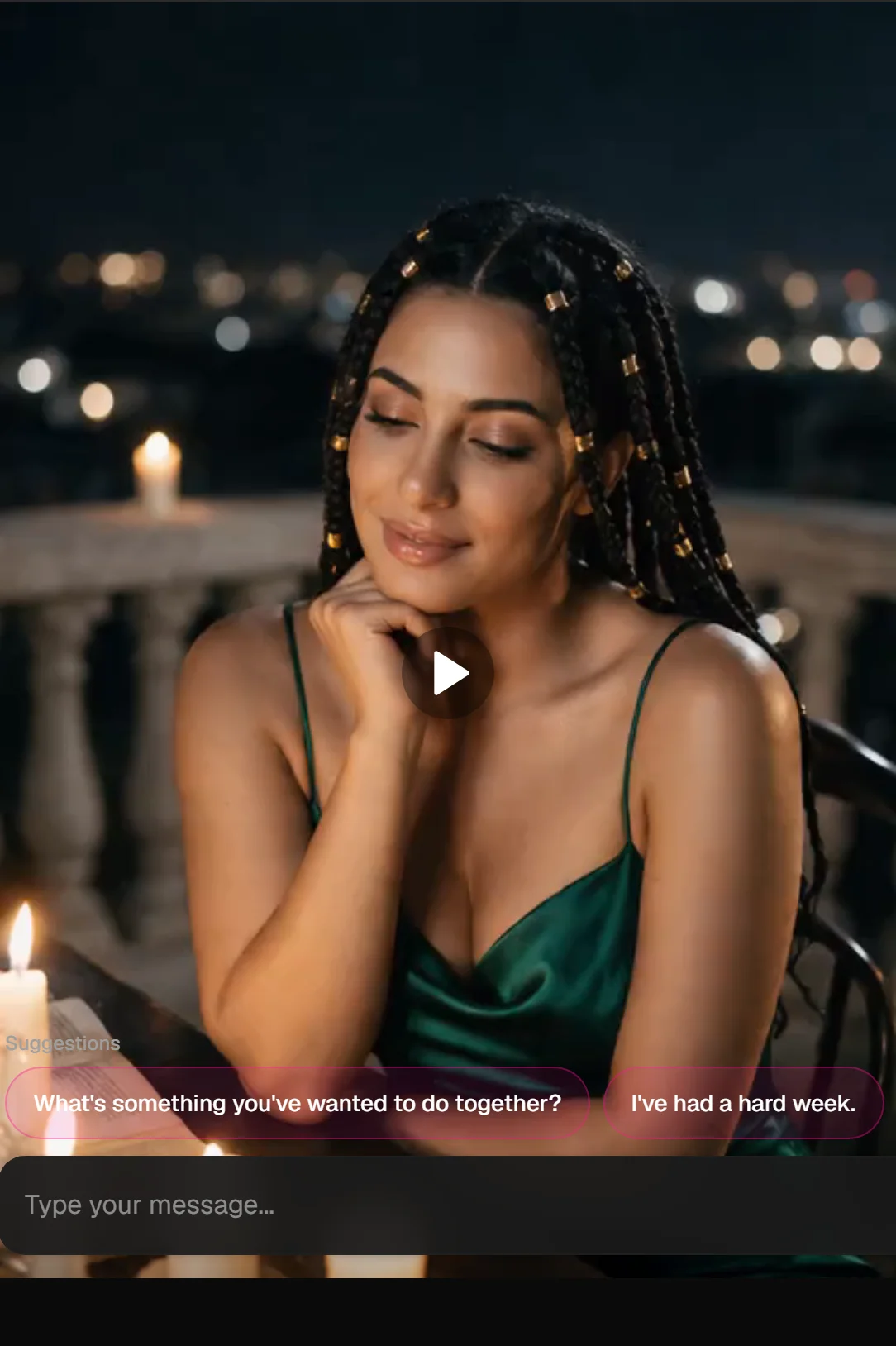
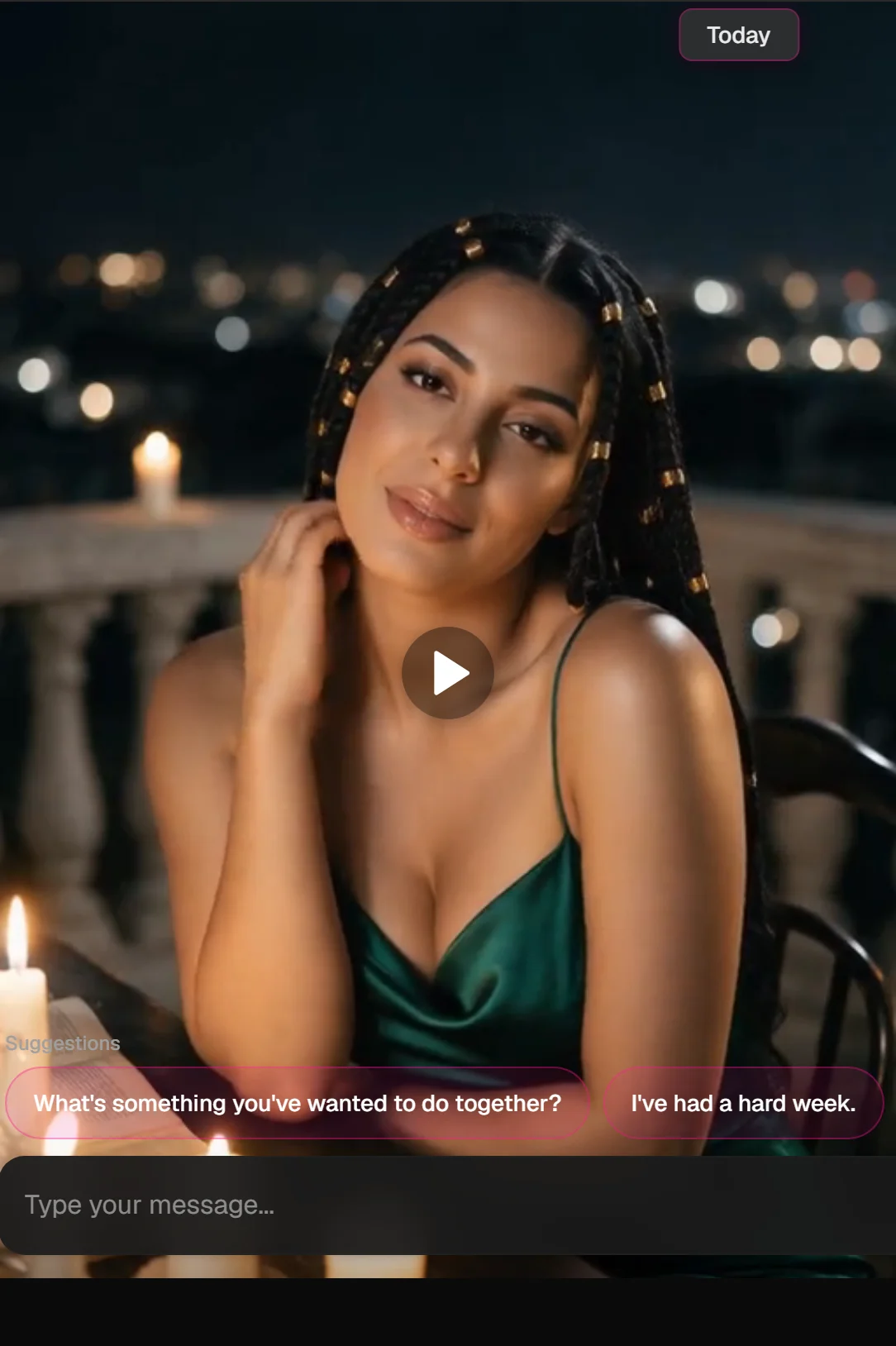
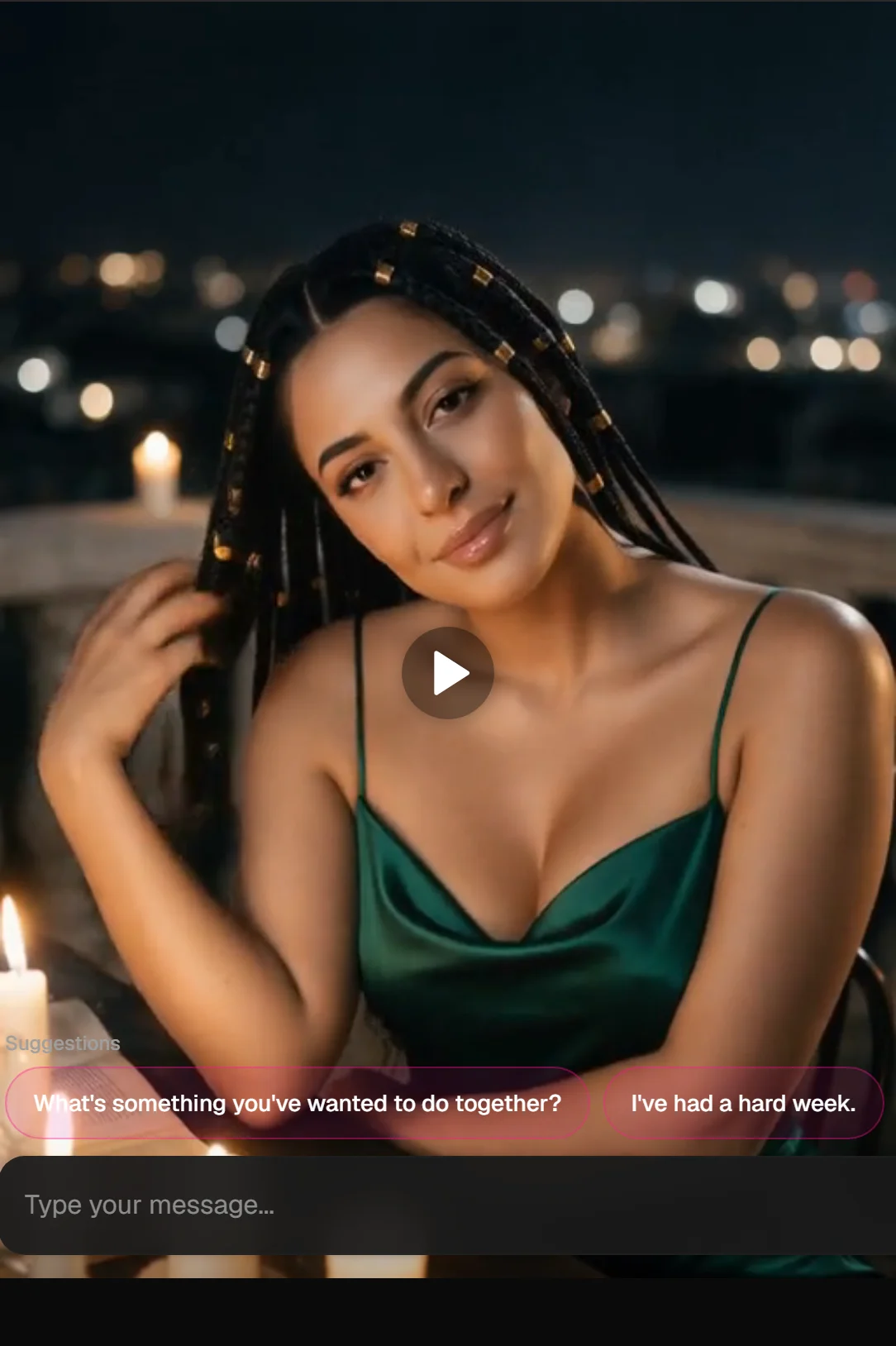
Mova a cena para um restaurante no terraço iluminado por velas, à noite. Ela usa um vestido curto de cetim esmeralda e justo, está sentada do outro lado da mesa, com o queixo apoiado na mão, sorrindo com os olhos semicerrados. As luzes da cidade aparecem desfocadas atrás dela.
B, A imagem estática:
C, Encadeie → ícone de filme:

D, Prompt de movimento:
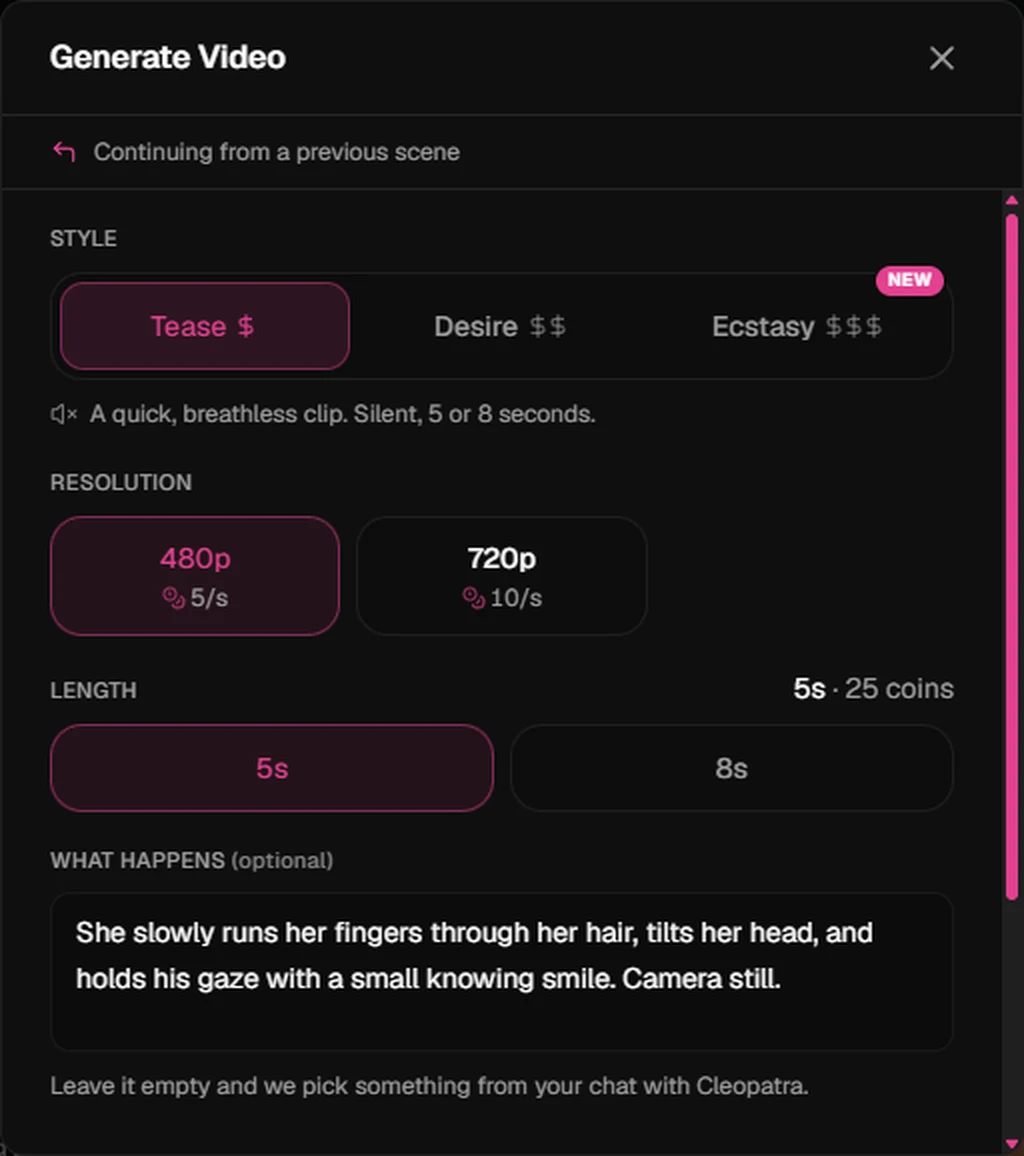
Ela passa lentamente os dedos pelo cabelo, inclina a cabeça e mantém o olhar no dele com um pequeno sorriso cúmplice. Câmera parada.
E, O clipe + quadros:
Mais prompts de movimento para copiar
Microflerte de 2 segundos (Desire): Ela olha para cima por baixo dos cílios, e os lábios se curvam lentamente em um sorriso cúmplice.
Flerte de 8 segundos (Desire, som ativado): Ela se inclina para a frente sobre a mesa, apoia o queixo na mão e sussurra “você está atrasado” antes de soltar uma risada suave. Conversas suaves de café ao fundo.
Revelação de 10 segundos (Desire): Ela fica de costas para ele junto à janela, depois se vira lentamente, deixando o robe escorregar de um ombro, e caminha dois passos em direção a ele enquanto mantém o olhar no dele. A câmera se afasta lentamente.
Cena de 20 segundos (Ecstasy, som ativado): Ela coloca o copo sobre a mesa e caminha lentamente até a cama, com o robe de seda roçando nas coxas. Senta-se na beirada, deixa o robe escorregar dos ombros e se apoia para trás com as mãos. Ela morde o lábio e sussurra “sua vez”. Chuva na janela ao fundo.
Encadeie clipes em uma história
Cada vídeo pode começar a partir de qualquer imagem gerada, então você pode criar uma sequência:
- Crie a cena 1 e anime-a.
- Toque em Continue from this scene para criar a próxima imagem estática (o momento seguinte ou um novo ângulo).
- Anime essa imagem estática.
- Repita. Cada clipe continua de onde a última imagem parou.
Mudar uma coisa por etapa ajuda a manter a aparência dela consistente ao longo de toda a história.
Problemas comuns e soluções
| Problema | Causa provável | Solução |
|---|---|---|
| Vídeo quase congelado | Orientação de movimento curta ou vaga demais | Descreva uma ação específica com verbos concretos |
| Tremores ou deformações | Ação demais para a duração, palavras de velocidade ou movimentos de câmera acumulados | Simplifique, diga “lentamente” e mantenha a câmera parada |
| A ação aconteceu fora da tela | Ângulo errado na imagem estática | Refaça a imagem estática de um ângulo que mostre a ação |
| Alguém ou algo apareceu do nada | Foram solicitados elementos que não estavam na imagem estática | Coloque-os primeiro na imagem |
| Diálogo fora de sincronia | Fala longa demais | Limite as falas a 5–10 palavras |
| O rosto mudou | Movimento muito grande em um clipe curto | Use um clipe mais longo ou uma ação menor, ou mude para Ecstasy |
| O vídeo falhou | Um problema temporário ou um pedido bloqueado pelas regras de conteúdo | Seus coins retornam automaticamente. Tente reformular |
Lembretes sobre custos
- Tease: 5/segundo em 480p, 10 em 720p (um clipe de 5 segundos custa 25). Usuários gratuitos pagam o dobro: 10 ou 20.
- Desire: 30/segundo em 720p, 50 em 1080p
- Ecstasy Standard: 15/segundo em 480p, até 55 em 4K
- Ecstasy Fast: 20/segundo em 480p, até 75 em 4K
- Obsession: 15/segundo em 480p, 30 em 720p, 75 em 1080p. Usuários gratuitos pagam o dobro: 30, 60 ou 150.
- Rapture: 25/segundo em 480p, 50 em 720p, 100 em 1080p
O som não custa nada a mais em nenhum modo. Vídeos que falham são reembolsados. Consulte planos e coins.
O que não é permitido
Conteúdo adulto entre adultos fictícios é permitido. Qualquer coisa envolvendo menores de idade ou personagens que pareçam menores, a aparência de pessoas reais, dano não consensual ou violento, ou ódio nunca é gerada. Se parte de um prompt violar as regras, essa parte simplesmente será omitida.
Relacionado: Dicas de geração de imagens · Geração de vídeos · Geração de imagens