Una excelente imagen generada depende de dos cosas: elegir el modo correcto y describir lo que quieres con palabras sencillas y concretas. Esta guía te muestra cómo Affiny interpreta tu prompt, qué escribir, qué omitir y te ofrece ejemplos que puedes copiar.
Respuesta rápida
Deja Scene en blanco para Auto cuando el chat ya describa el momento. Escribe en Scene para hacer ediciones con Custom. Usa Flame para imágenes fijas nítidas, especialmente antes de crear un video. Escribe oraciones sencillas, no listas de etiquetas. Especifica claramente el atuendo, la pose y el entorno. Hasta 1,000 caracteres.
¿Es la primera vez que generas imágenes? Empieza por cómo funciona la generación de imágenes.
Cómo se usa tu prompt
Conocer este detalle mejorará la mayoría de tus imágenes:
| Modo | Qué hace | Para qué sirve |
|---|---|---|
| Auto (deja el cuadro vacío) | Lee tu conversación reciente y construye la escena completa que sugiere el momento: entorno, atuendo, pose y encuadre | Cuando tu chat ya pinta la escena |
| Custom (escribe una descripción) | Trata tu texto como una edición: cambia exactamente lo que describes y mantiene igual todo lo que no mencionas respecto de la imagen inicial | Solicitudes específicas: un atuendo nuevo, una pose, una ubicación o una expresión |
La imagen inicial es el retrato de tu companion para una escena nueva, o una escena anterior cuando tocas Continue from this scene. En ambos casos, el rostro, el color de ojos, la etnia y cualquier rasgo de especie de tu companion (orejas, colas, cuernos o alas) se mantienen automáticamente. Nunca necesitas describir su rostro.
¿Flame o Spark?
| Flame (predeterminado) | Spark | |
|---|---|---|
| Apariencia | Detalles nítidos y realistas, con textura natural de la piel | Representación más suave y onírica |
| Formato de imagen | Elige 2:3 (predeterminado), 1:1, 3:2 o 9:16 | Formato estándar |
| Ideal para | Escenas realistas e imágenes fijas que planeas convertir en video | Ambientes románticos y pictóricos |
Ambos cuestan lo mismo. Si planeas animar la imagen más adelante, usa Flame. Consulta la guía de video y Spark frente a Flame para saber cuál elegir en cada caso.
Cómo obtener excelentes resultados con Auto
Auto solo es tan bueno como la historia que interpreta. Revisa tus últimos mensajes, así que:
- Describe primero el momento en el chat. Un par de mensajes que mencionen dónde están, qué llevan puesto y qué está sucediendo producen una imagen de Auto mucho mejor que «envía una foto».
- Menciona los detalles visuales de forma natural. «Te ves increíble con ese vestido rojo en el balcón» le da a Auto un vestido, un color y un lugar.
- Usa narración. En Roleplay Mode, acciones como «ella se apoya en la baranda, con las luces de la ciudad detrás» se traducen directamente en la imagen.
Cómo escribir un excelente prompt de Custom
1. Di qué debe cambiar, no todo lo demás
Custom conserva todo lo que no mencionas. Así que escribe sobre el cambio:
- ✅ «Cambia su atuendo por un vestido lencero de satén negro con tirantes delgados».
- ❌ «Tiene el cabello castaño y los ojos verdes, está sentada en una cama y lleva un vestido lencero de satén negro…» (repetir cosas desperdicia caracteres y puede confundir la edición).
2. Sé concreto, no abstracto
La imagen solo puede mostrar lo que se puede ver. Sustituye las etiquetas por detalles visibles:
| En lugar de | Escribe |
|---|---|
| «atuendo casual» | «sudadera gris extragrande y shorts negros de ciclismo» |
| «sexy» | «vestido rojo con hombros descubiertos, con un tirante cayendo» |
| «habitación acogedora» | «habitación pequeña, luces decorativas sobre la cabecera y lluvia en la ventana» |
| «de noche» | «últimas horas de la tarde, luz cálida de una lámpara desde la izquierda y sombras profundas» |
3. Describe las expresiones como rostros, no como sentimientos
Las palabras que expresan una sola emoción son imprecisas. Describe qué hace el rostro:
- ❌ «Ella se ve enojada».
- ✅ «Tiene las cejas fruncidas, los labios apretados y los ojos entrecerrados mientras lo mira».
- ❌ «Ella se ve tímida».
- ✅ «Baja la mirada con una pequeña sonrisa, las mejillas sonrojadas y una mano acomodándose el cabello detrás de la oreja».
4. Elige la cámara
Indícale a la imagen dónde está la «cámara»:
- Primer plano: rostro y hombros
- Plano medio: de la cintura hacia arriba
- Cuerpo completo: de la cabeza a los pies, con el entorno visible
- Desde arriba / desde abajo / desde atrás / por encima del hombro
«Toma de cuerpo completo desde un ángulo ligeramente elevado; está recostada sobre la manta de picnic y mira hacia arriba».
5. Para cambios grandes, di que es una composición nueva
Las ediciones pequeñas (atuendo, expresión o un objeto) conservan el mismo encuadre y pose. Si quieres una pose completamente diferente, una ubicación nueva o añadir o quitar a una persona, dilo directamente:
- «Nueva pose: ahora está sentada sobre la encimera de la cocina, con las piernas cruzadas y de frente a él».
- «Mueve la escena a una playa al atardecer. El mismo atuendo».
6. Con dos personas, di quién está dónde
Las escenas con dos personas salen mejor cuando especificas sus posiciones:
- ❌ «Se están besando».
- ✅ «Él está detrás de ella, con los brazos alrededor de su cintura; ella inclina la cabeza hacia atrás sobre su hombro y lo mira».
Indica quién está delante, detrás, arriba o al lado de quién, y hacia dónde mira cada persona.
7. Escribe oraciones, no listas de etiquetas
- ❌ «obra maestra, 8k, ultradetallado, hermoso, habitación, lencería»
- ✅ «Está sentada en el borde de la cama con lencería de encaje, mientras la luz de la mañana entra por las cortinas».
8. Indica las edades como edades adultas
Todas las personas de una escena son adultas. Si describes la edad, usa una edad adulta clara («27», «de unos treinta años») en lugar de palabras como «joven».
Cómo construir una historia con Continue from this scene
Cada escena se guarda en la galería del chat. Toca Continue from this scene en cualquier imagen para usarla como la nueva imagen inicial. El atuendo, el entorno, la pose y la iluminación se mantienen a menos que los cambies, así que puedes:
- Siguiente momento: «Ahora se está riendo, con la cabeza echada hacia atrás».
- Nuevo ángulo: «El mismo momento desde atrás, mirándolo por encima del hombro».
- Cambio de vestuario: «Se cambió a una bata blanca; todo lo demás sigue igual».
- Cambio de ubicación: «El mismo atuendo, ahora en la azotea de noche».
Cambiar una cosa a la vez ayuda a que su apariencia se mantenga uniforme en todo el conjunto.
Ejemplos prácticos: prompt → imagen
Cada ejemplo a continuación es una generación real de Custom desde el chat: el cuadro de Scene que debes completar, por qué funciona esa redacción y la imagen que Affiny devolvió. El rostro de tu companion permanece igual en cada toma; solo cambia lo que describes.
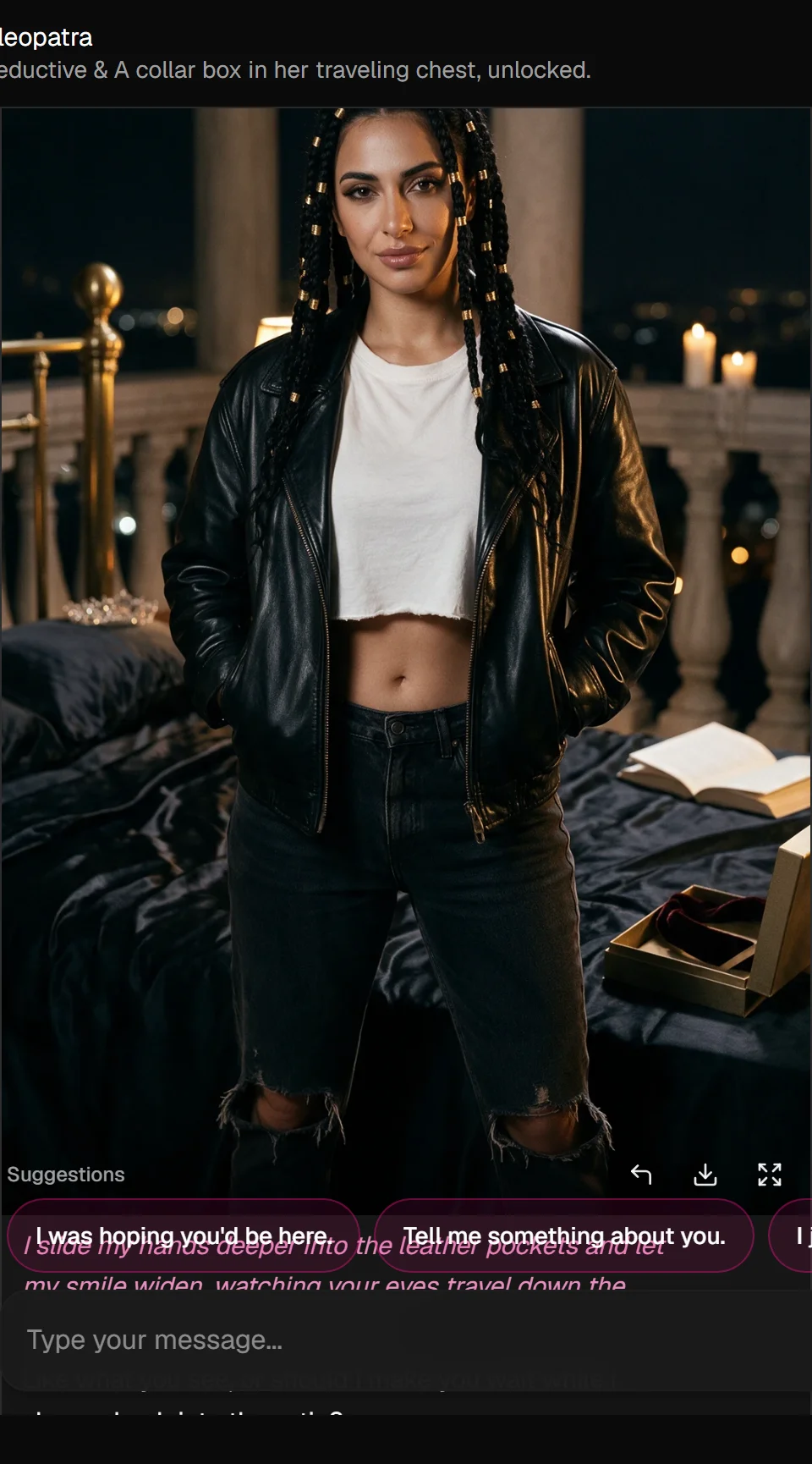
1. Cambiar su atuendo
Toca el ícono de la cámara → escribe en Scene → Generate Scene.
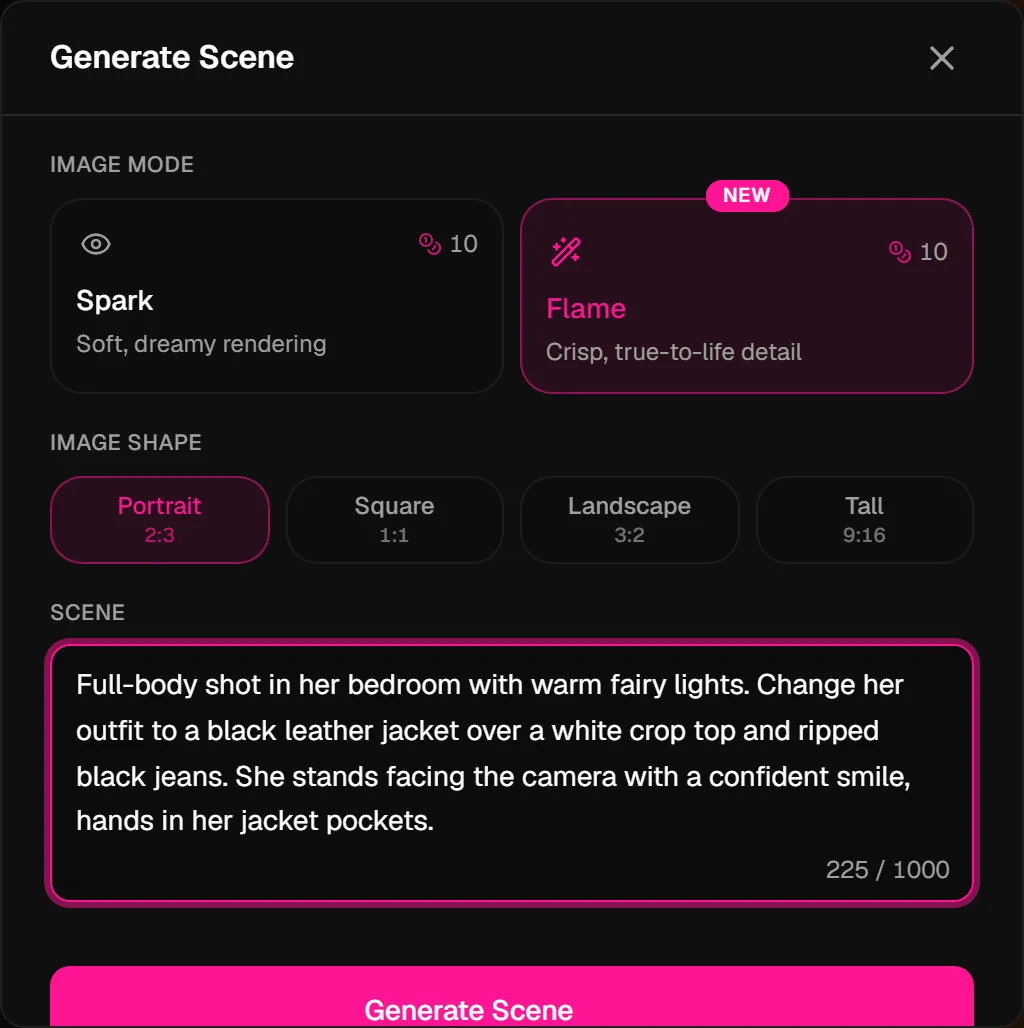
Toma de cuerpo completo en su habitación con luces decorativas cálidas. Cambia su atuendo por una chaqueta de cuero negra sobre un crop top blanco y jeans negros rotos. Está de pie frente a la cámara con una sonrisa segura y las manos en los bolsillos de la chaqueta.
Por qué funciona: Nombras la ropa nueva y dices toma de cuerpo completo para que el encuadre muestre el atuendo. «Cambia su atuendo» le indica a Custom que se trata de una edición del vestuario. Mantener «la misma habitación» y «las luces decorativas» fija el entorno para que no cambie.
2. Quitarle la blusa (con el torso desnudo)
Sigue el mismo proceso, con Custom desde su retrato o tocando Continue from this scene en una imagen anterior.
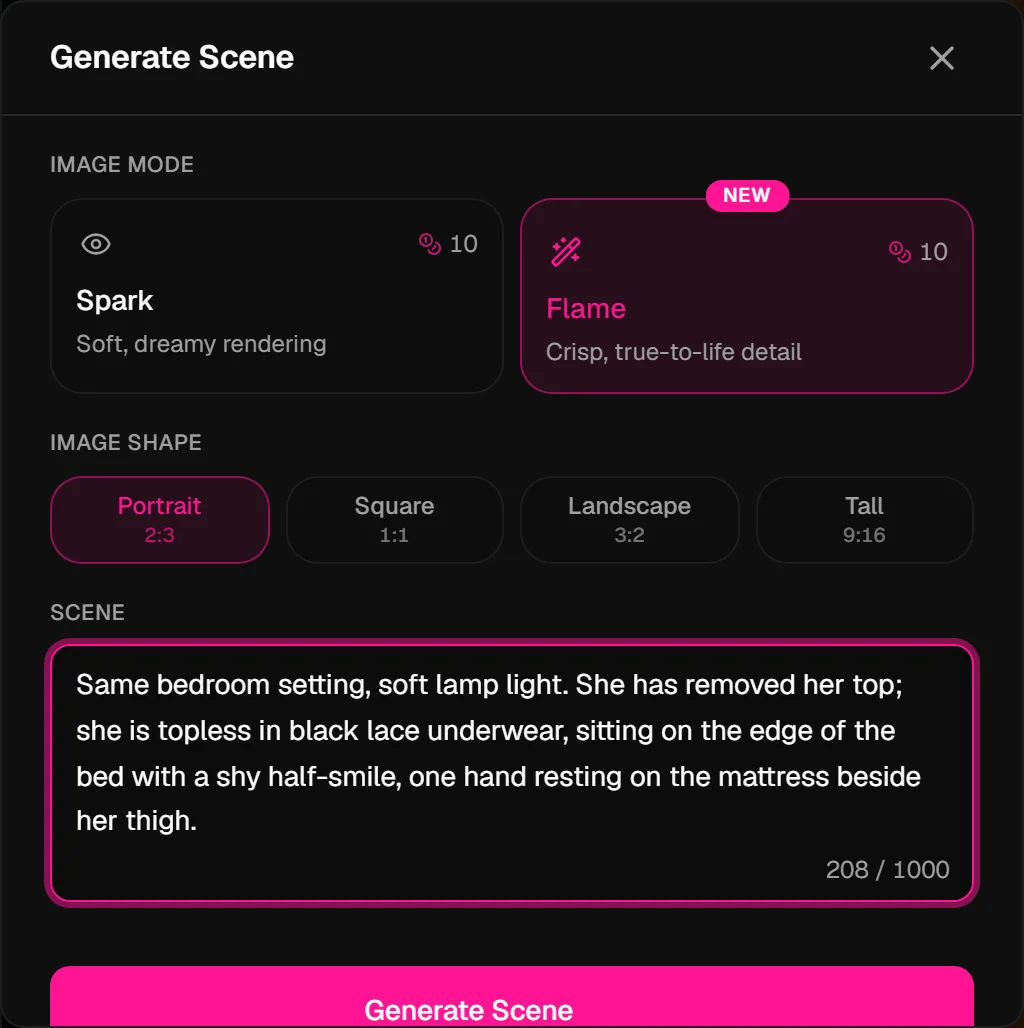
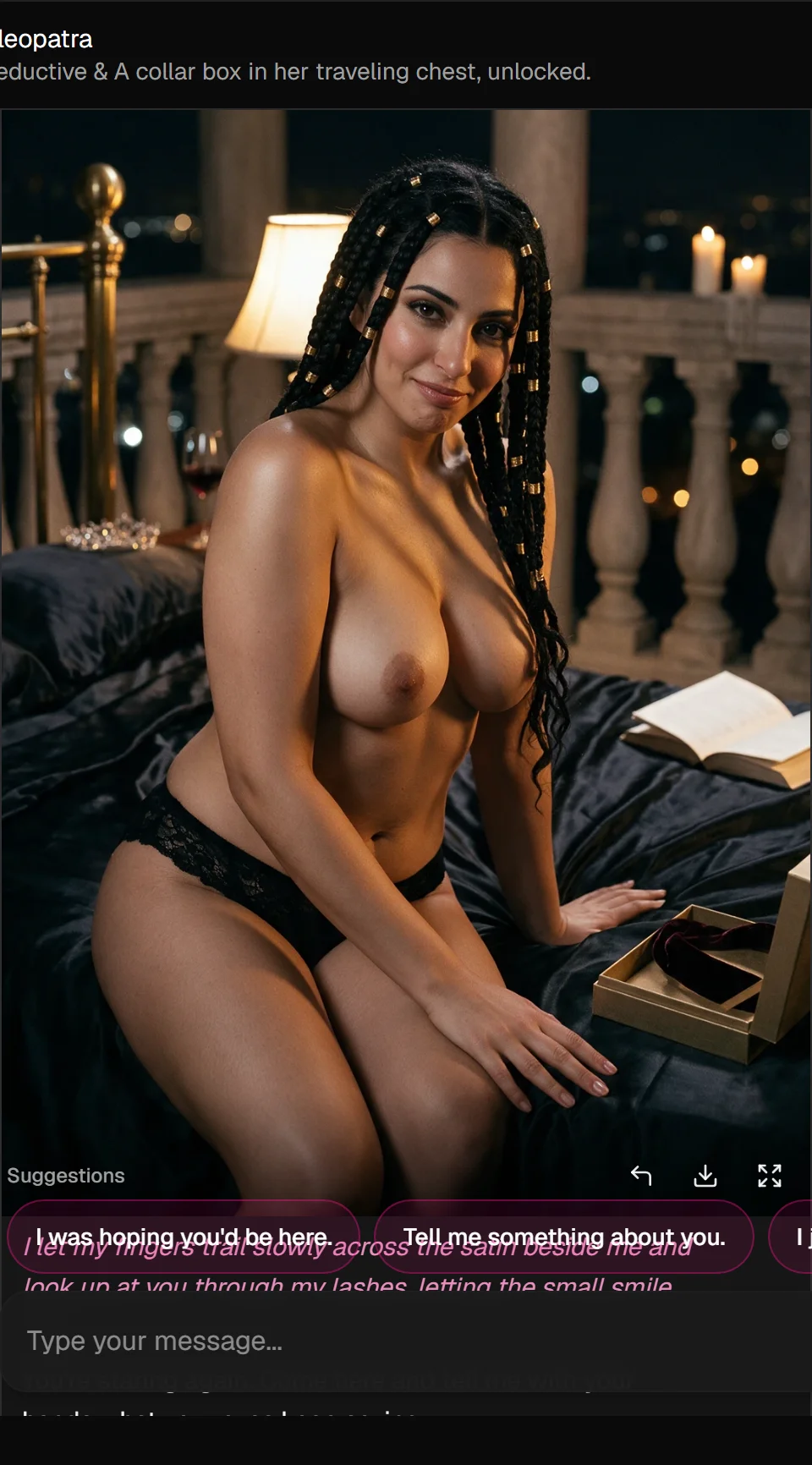
El mismo entorno de la habitación, con una luz suave de lámpara. Se quitó la blusa; está con el torso desnudo y lleva ropa interior negra de encaje, sentada en el borde de la cama con una tímida media sonrisa y una mano apoyada sobre el colchón junto al muslo.
Por qué funciona: Describes lo que es visible ahora (el torso desnudo, la ropa interior de encaje y la pose sentada) en lugar de una palabra imprecisa como «desnuda». «El mismo entorno de la habitación» mantiene la uniformidad del cuarto. Un detalle del rostro (la tímida media sonrisa) le da al modelo algo concreto que representar.
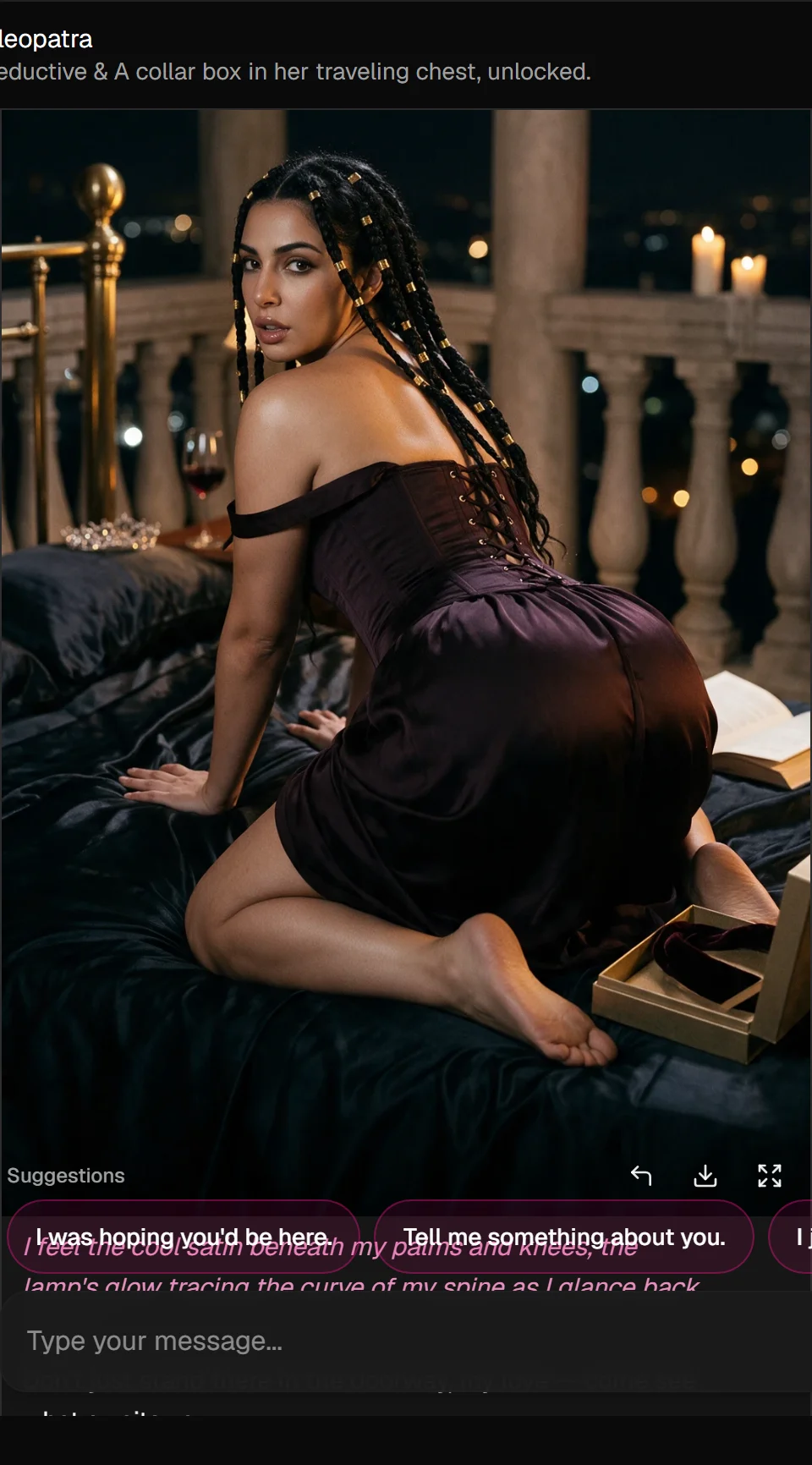
3. Pose estilo perrito
Para un cambio de pose grande, escribe «Nueva pose:» para que Custom sepa que quieres una composición nueva, no un pequeño ajuste.
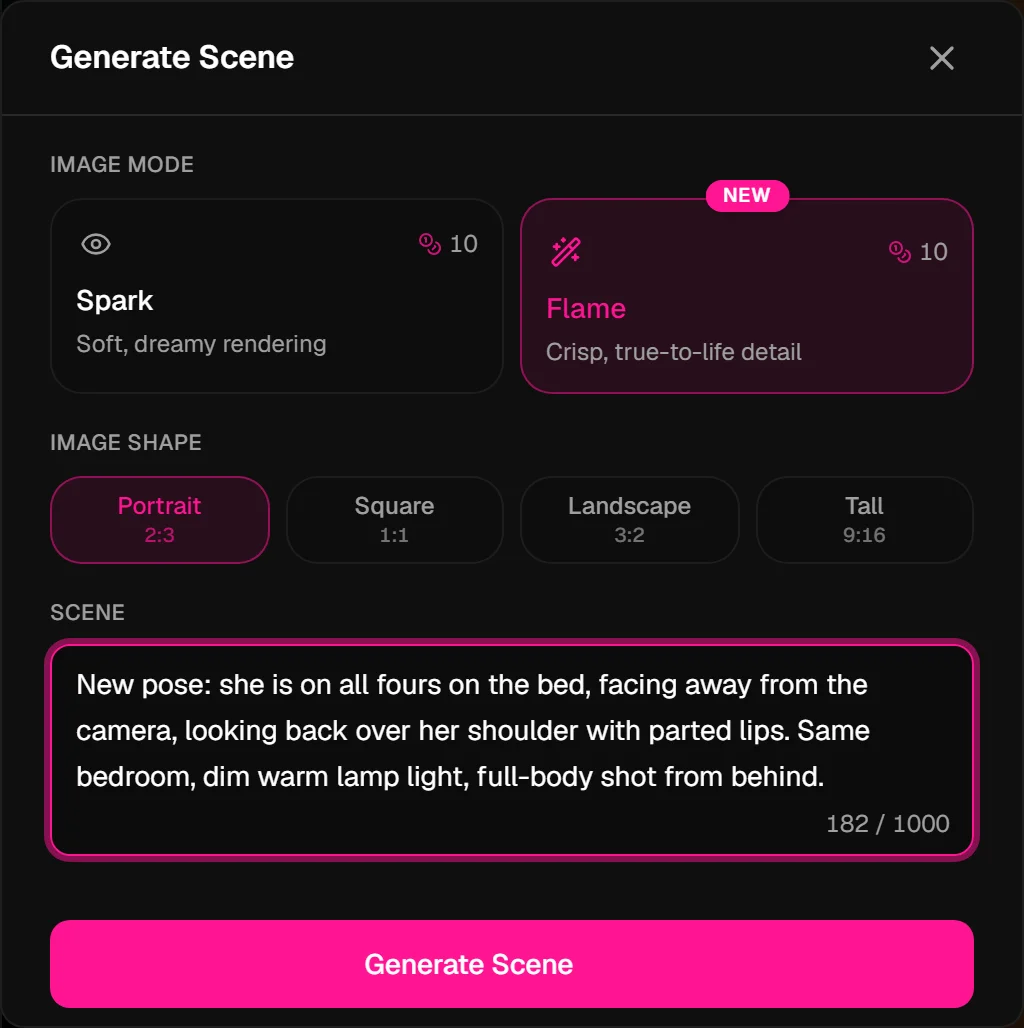
Nueva pose: está apoyada en cuatro puntos sobre la cama, de espaldas a la cámara y mirando hacia atrás por encima del hombro, con los labios entreabiertos. La misma habitación, luz cálida y tenue de lámpara, toma de cuerpo completo desde atrás.
Por qué funciona: «Nueva pose:» activa una recomposición completa. «De espaldas a la cámara y mirando hacia atrás por encima del hombro» le indica al modelo exactamente dónde colocar el cuerpo y el rostro, algo fundamental para los ángulos traseros. «Toma de cuerpo completo desde atrás» establece la cámara.
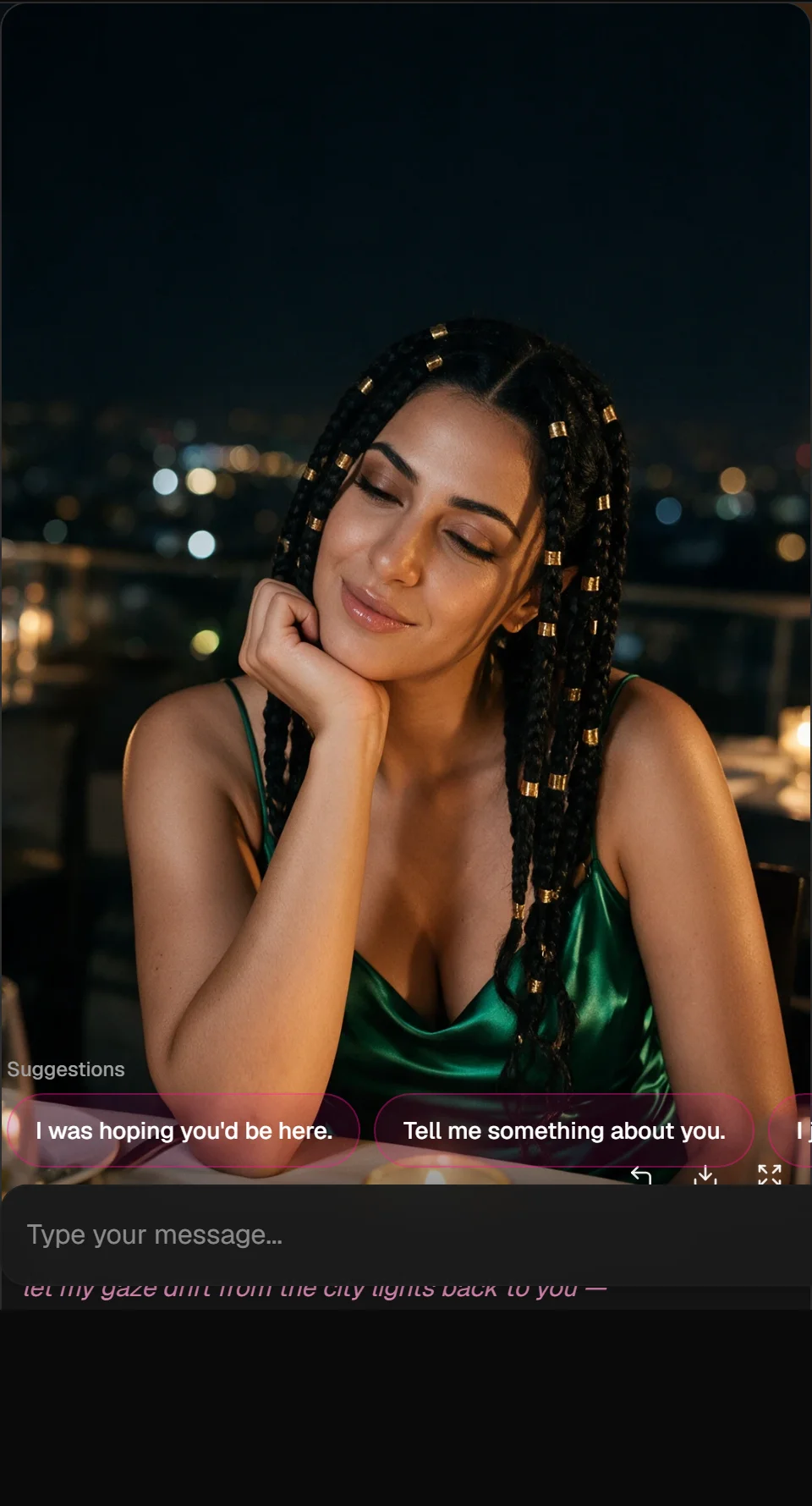
4. Moverse a una ubicación nueva (cita nocturna)
Custom puede sustituir todo el entorno cuando escribes «Mueve la escena a…».
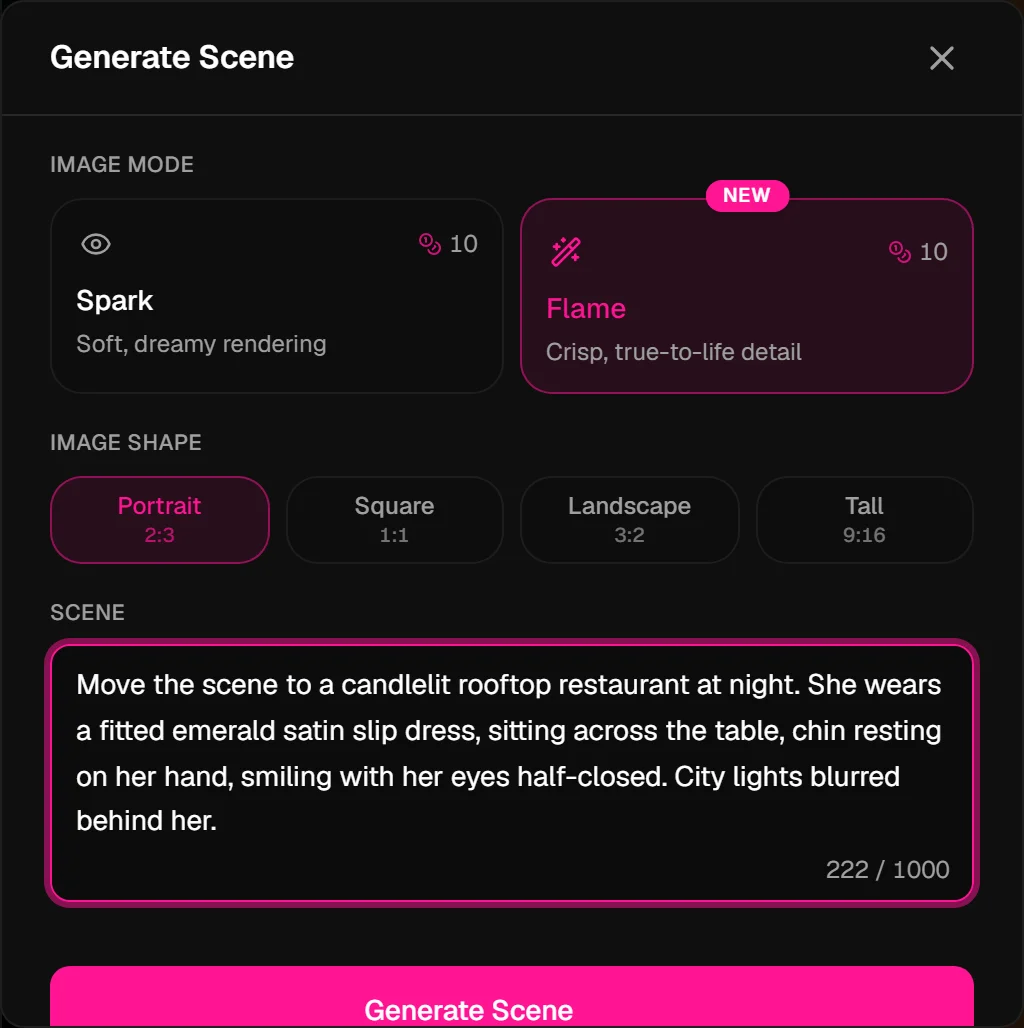
Mueve la escena a un restaurante en una azotea iluminado por velas durante la noche. Lleva un vestido lencero entallado de satén color esmeralda, está sentada al otro lado de la mesa, con la barbilla apoyada en la mano y sonriendo con los ojos entrecerrados. Las luces de la ciudad aparecen desenfocadas detrás de ella.
Por qué funciona: «Mueve la escena a» reemplaza completamente el fondo. Aun así, describes el atuendo, la pose (sentada, con la barbilla apoyada en la mano) y la iluminación (velas y desenfoque de las luces de la ciudad) para que la imagen parezca un momento completo, no un fondo vacío.
Más prompts para copiar
Mañana acogedora: Primer plano en la cama, temprano por la mañana. Está envuelta en un edredón blanco, con el cabello despeinado, un ojo abierto y los labios curvados en una sonrisa somnolienta. La luz suave del día entra por las cortinas de lino.
Dos personas: Él está sentado en el sofá; ella está sentada de lado sobre su regazo, frente a él, con los brazos alrededor de su cuello y las frentes casi tocándose. Sala con poca luz y el resplandor del televisor desde la derecha.
Continue from this scene: Cambia su atuendo por una bata blanca; todo lo demás sigue igual.
Problemas comunes y soluciones
| Problema | Solución |
|---|---|
| Se mantuvo el atuendo o el fondo anterior | Nombra el atuendo o el lugar nuevos en Custom |
| La pose no cambió | Di «nueva pose» y descríbela por completo |
| Las dos personas se mezclaron | Especifica quién está dónde y hacia qué dirección mira cada una |
| La escena es genérica | Añade detalles concretos: color, tela, luz y lugar |
| Ignoró el chat | Usa Auto después de varios mensajes descriptivos o descríbelo en Custom |
| La imagen falló | Tus coins se devuelven automáticamente. Intenta reformular el prompt |
Lo que no está permitido
El contenido para adultos entre adultos ficticios está permitido. Nunca se generan contenidos que involucren a menores o personajes que parezcan menores, la apariencia de personas reales, daño no consensuado o violento, ni odio. Si una parte de un prompt infringe las reglas, simplemente se omite.
Costo
15 por imagen en el plan gratuito y 10 para suscriptores. Las imágenes fallidas se reembolsan. Consulta planes y coins.
Siguiente: convierte tu mejor imagen fija en un clip con la guía para crear prompts de video.