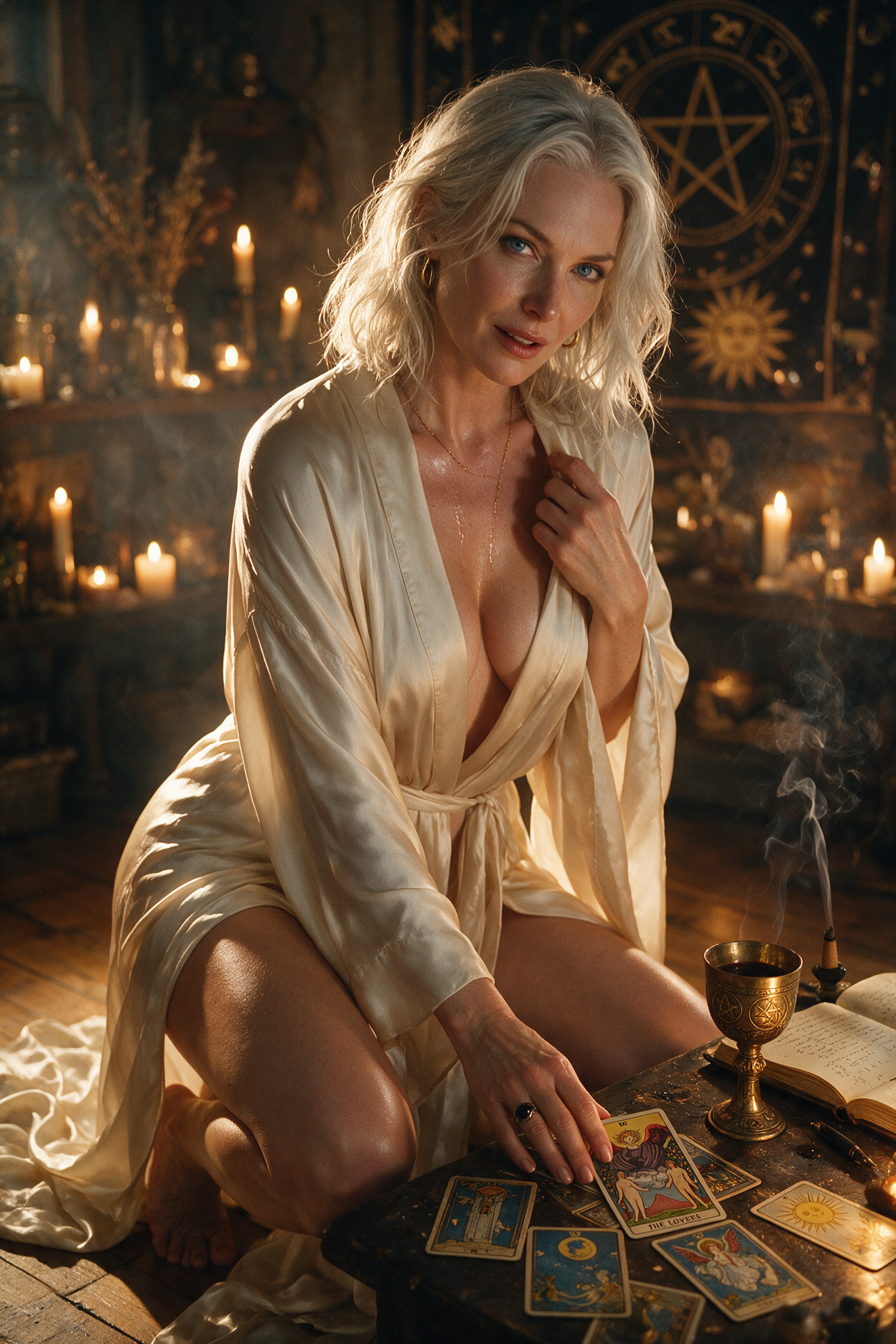
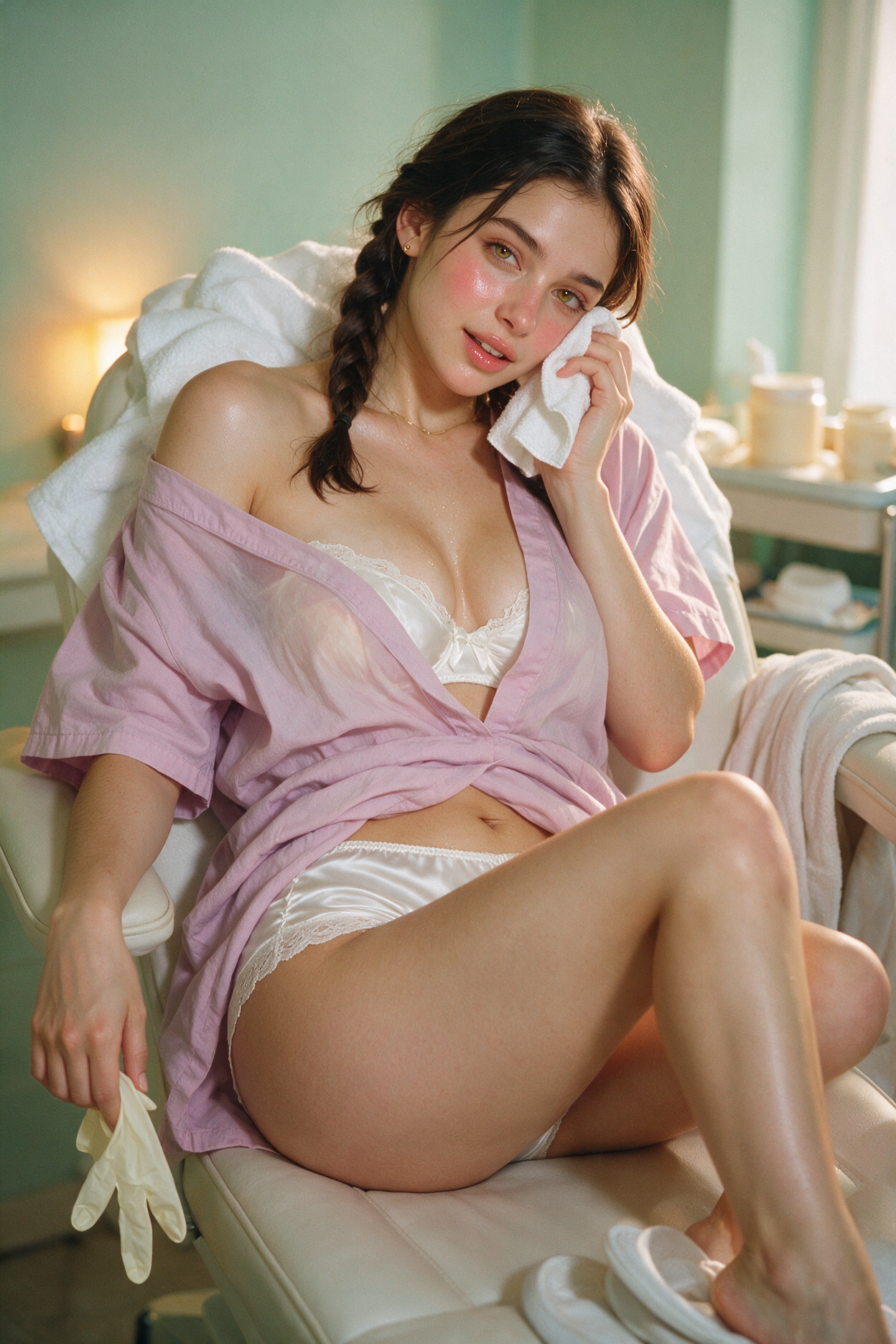
A geração de imagens transforma um momento do seu chat em uma imagem. Sua companheira envia a imagem com uma legenda coerente com a personalidade dela. Cada imagem usa o retrato dela, criado em criação de personagem, como referência de identidade, para que ela sempre pareça ela mesma. Veja planos e coins para conferir os preços.
Resposta rápida
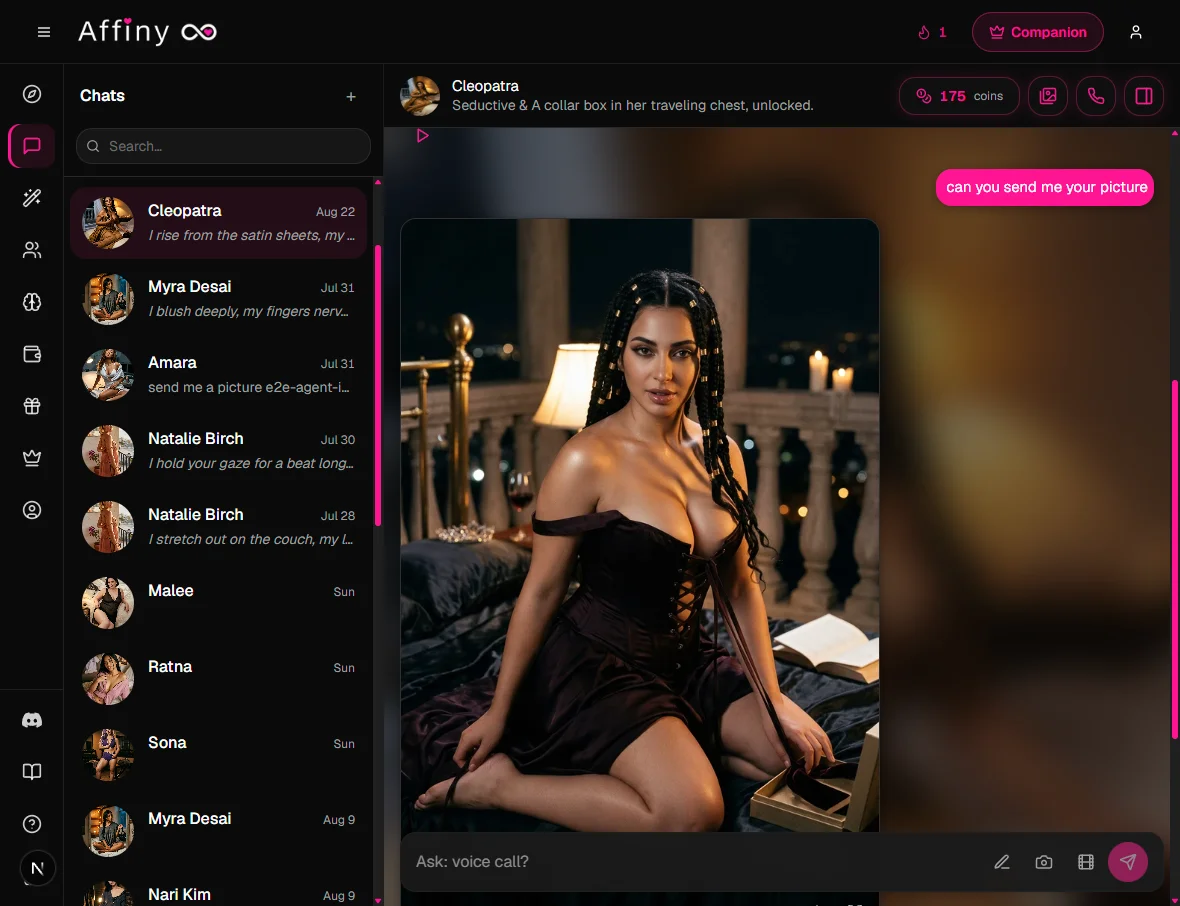
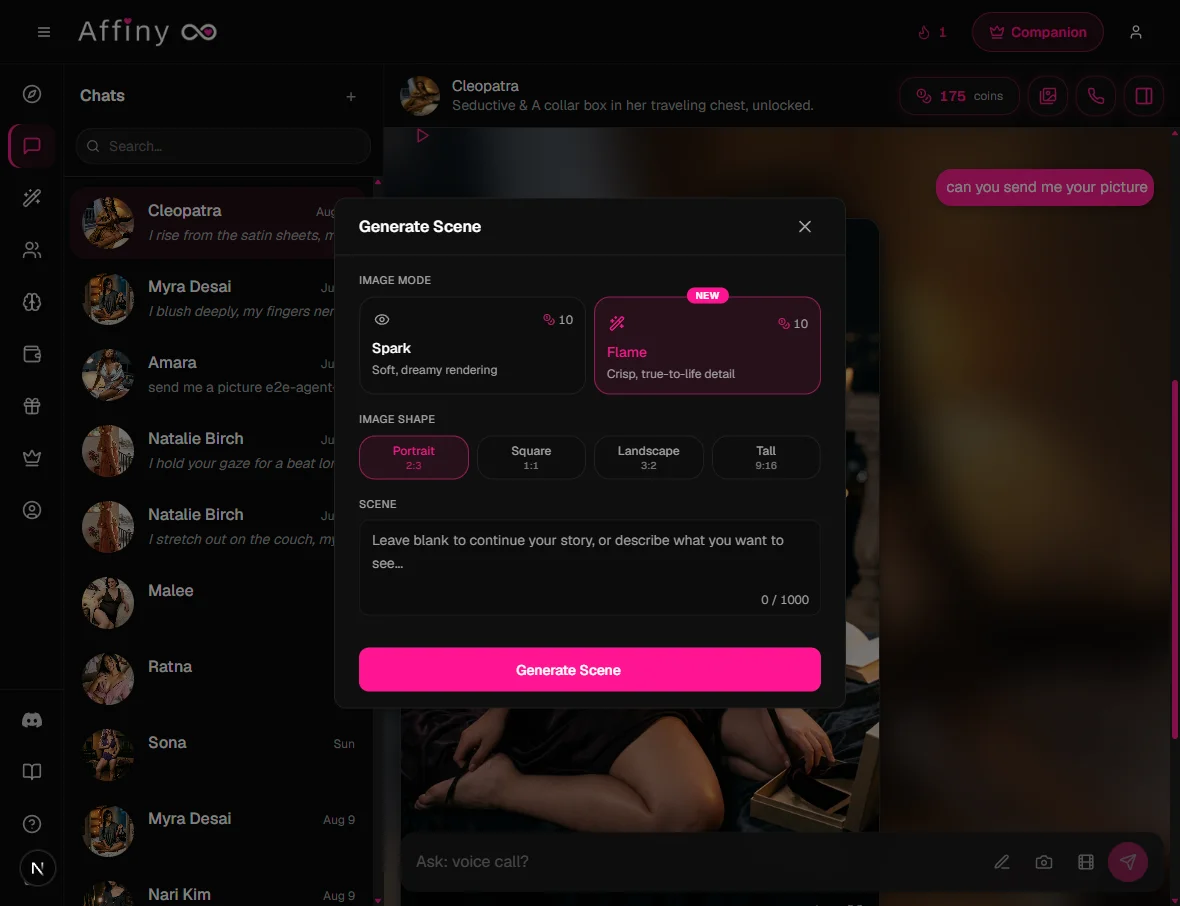
Toque em Generate scene image (ícone de câmera na caixa de mensagem) ou peça no chat e escolha Image no pop-up de intenção. O painel Generate Scene será aberto: escolha Flame ou Spark, selecione opcionalmente Image shape no Flame, deixe Scene em branco para usar Auto ou digite para usar Custom e toque em Generate Scene. 15 no plano gratuito e 10 para assinantes. Gerações malsucedidas têm reembolso automático.
Como gerar uma imagem
Há duas maneiras: toque em Generate scene image na parte inferior da caixa de mensagem ou peça no chat usando uma linguagem normal. As duas funcionam.
Use o ícone de câmera
- Abra qualquer chat e toque em Generate scene image (ícone de câmera na caixa de mensagem).
- O painel Generate Scene será aberto. Na parte superior, escolha Flame ou Spark em Image mode. Se você escolher Flame, também poderá escolher Image shape (Portrait, Square, Landscape ou Tall).
- Na caixa Scene, na parte inferior, deixe-a em branco para usar Auto ou digite uma descrição para usar Custom (veja abaixo).
- Toque em Generate Scene. A imagem aparecerá no chat com uma legenda da sua companheira.
Peça no chat
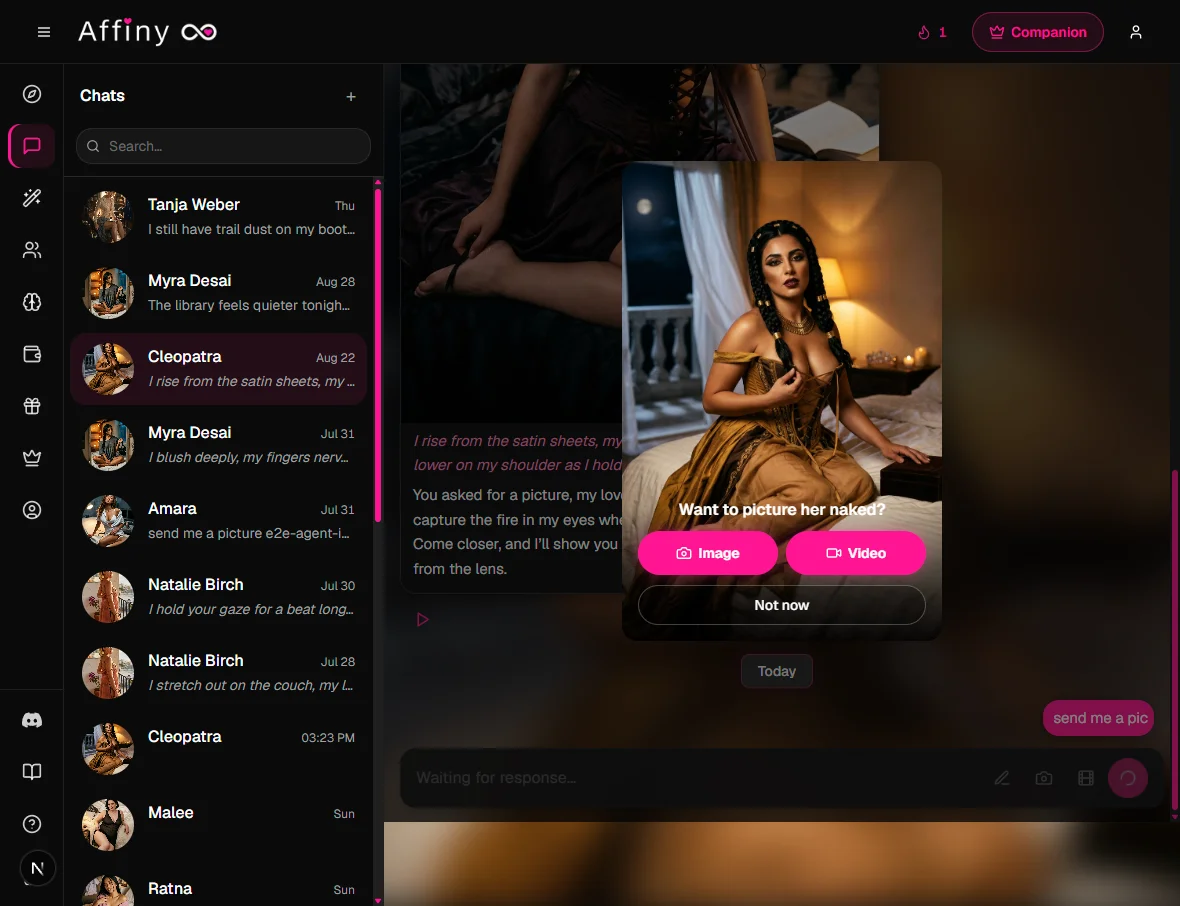
Você não precisa abrir o seletor da câmera. Digite o que quer da mesma forma que pediria a uma pessoa. Quando o Affiny interpretar sua mensagem como um pedido de imagem ou vídeo, um pop-up aparecerá com os botões Image e Video antes de sua mensagem ser enviada como um chat normal. Escolha uma opção ou toque em Not now para continuar conversando por texto.
Pedidos de imagem, uma palavra que indica pedido mais uma palavra relacionada a foto:
- "Me envie uma foto"
- "Você pode me enviar uma selfie?"
- "Mostre-me uma foto"
- "Gere uma imagem"
Como ela é, pedidos sobre aparência:
- "Mostre como você é"
- "Deixe-me ver você"
Pedidos mais picantes, pedidos curtos e diretos funcionam da mesma forma:
- "Me envie nudes"
- "O que você está vestindo agora?"
- "Tire seu vestido"
- "Mostre seu corpo"
Vídeo, peça diretamente por movimento (em todos os planos):
- "Me envie um vídeo"
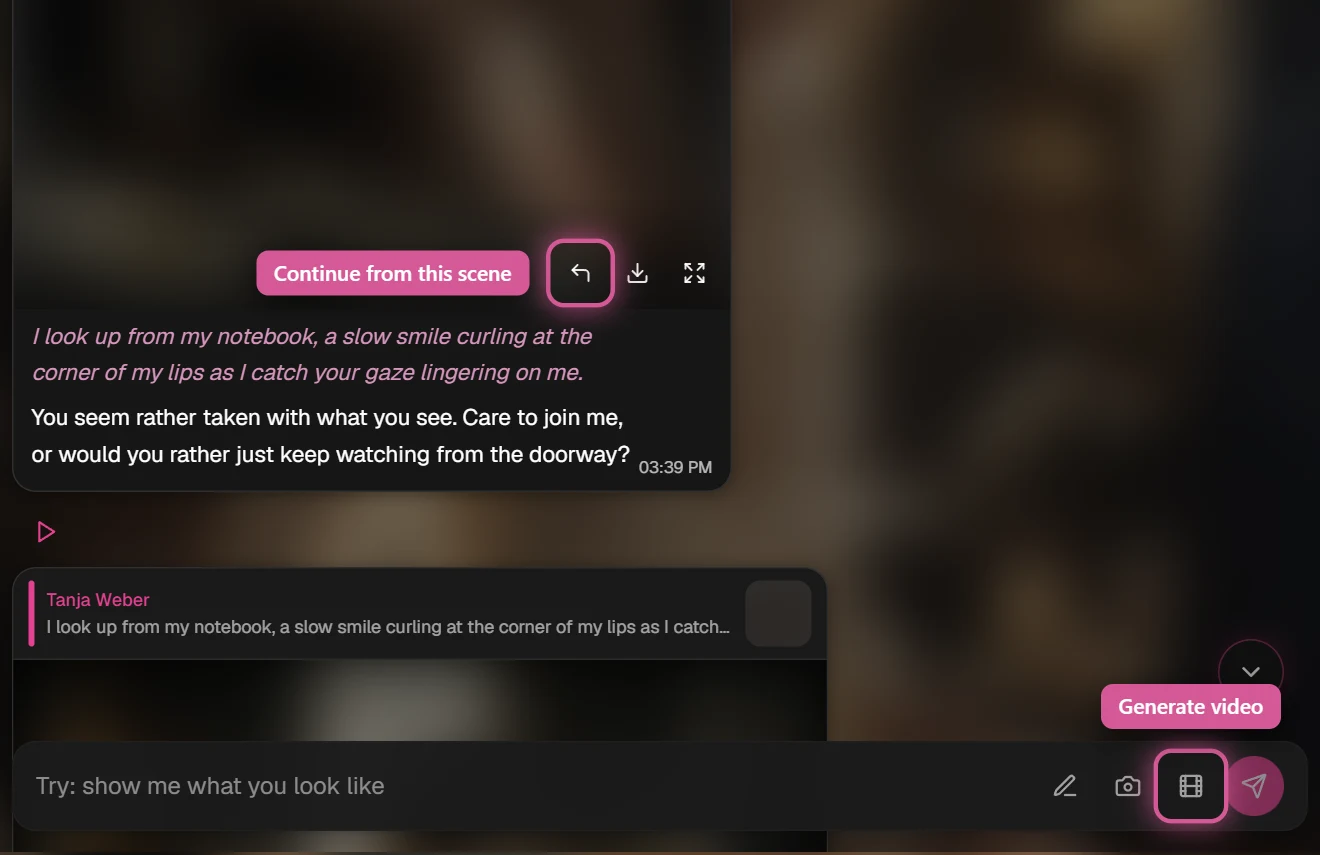
Editando uma cena que você já tem, toque em Continue from this scene em uma imagem e descreva a mudança em Scene:
- "Aproxime a imagem"
- "Plano mais aberto"
- "Tire sua blusa"
Esses padrões são exemplos, não um roteiro. O Affiny analisa a mensagem inteira, então uma formulação natural como "você poderia me enviar alguma coisa?" ou "quero ver você" também funciona. Dizer que você não quer imagens ("não envie nudes") não acionará a geração.
Auto ou Custom, a caixa Scene
Não há um botão separado de alternância entre Auto e Custom. Os dois modos usam a mesma caixa de texto Scene, na parte inferior do painel Generate Scene:
| Modo | O que você faz | O que acontece |
|---|---|---|
| Auto | Deixe a caixa Scene em branco | O Affiny lê seu chat recente e retrata o momento |
| Custom | Digite na caixa Scene (até 1.000 caracteres) | Sua descrição determina a imagem, a pose, a roupa, o ambiente ou uma mudança em uma cena anterior |
O texto de espaço reservado na caixa explica claramente: "Deixe em branco para continuar sua história ou descreva o que você quer ver..."
Quando você toca em Continue from this scene em uma imagem do chat, a mesma caixa se aplica: deixá-la em branco dá continuidade natural àquela imagem estática; digitar descreve o que acontece depois.
Auto e Custom lado a lado
O mesmo momento do chat, com duas abordagens:
| Auto (Scene em branco) | Custom (Scene preenchido) | |
|---|---|---|
| O que você digitou no chat | "Estamos em um bar na cobertura, ela está rindo com um vestido vermelho" | A mesma mensagem |
| Caixa Scene | Vazia | "Bar na cobertura à noite, vestido vermelho de coquetel, apoiada no corrimão, luzes da cidade atrás dela" |
| Melhor quando | Seu chat já definiu a cena | Você quer uma roupa, um ângulo ou uma edição específica |
Para ver padrões de prompts e exemplos prontos para copiar e colar, consulte as dicas de geração de imagens.
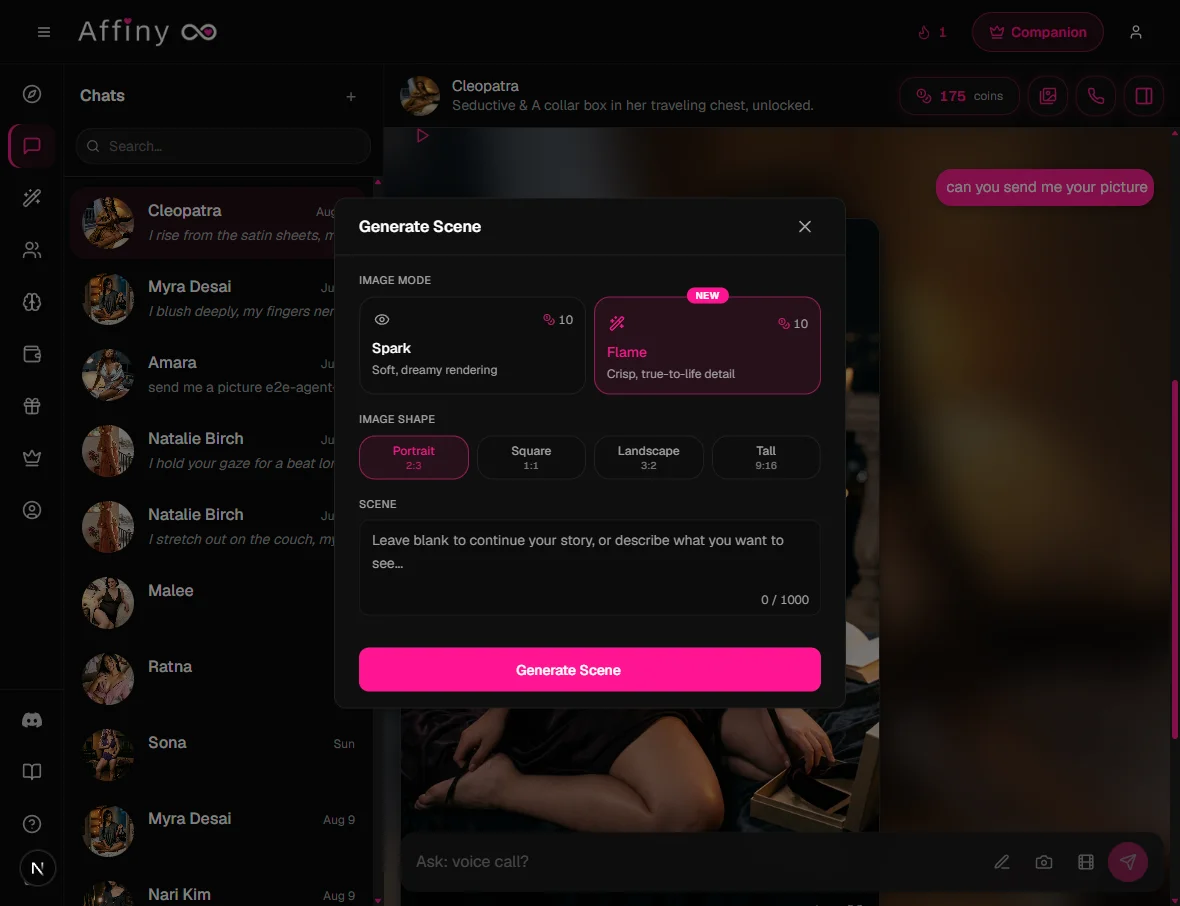
Flame ou Spark, modo de imagem
Esses são os dois botões na parte superior do painel Generate Scene, em Image mode. Para saber quando usar cada um, com exemplos, veja Spark e Flame.
| Modo | Aparência | Extra |
|---|---|---|
| Flame (padrão) | Detalhes nítidos e realistas | Escolha Image shape (veja abaixo) |
| Spark | Renderização suave e onírica | Apenas formato padrão |
Formato da imagem (somente Flame)
Quando Flame está selecionado, a linha Image shape oferece quatro proporções:
| Texto do botão | Proporção | Melhor para |
|---|---|---|
| Portrait | 2:3 | Imagens estáticas padrão, cenas no estilo de perfil, primeiros quadros de vídeo |
| Square | 1:1 | Recortes no estilo de redes sociais, poses centralizadas |
| Landscape | 3:2 | Ambientes amplos, enquadramento de duas pessoas |
| Tall | 9:16 | Cenas verticais no estilo de celular, fotos de moda de corpo inteiro |
Spark oculta o seletor de formato. Se você planeja animar a imagem estática, Flame com Portrait ou Tall geralmente produz o primeiro quadro de vídeo mais nítido.
Quanto custa
| Plano gratuito | Assinantes | |
|---|---|---|
| Por imagem | 15 | 10 |
Seus 300 de cadastro cobrem cerca de 20 imagens no plano gratuito ou 30 com uma assinatura. Gerações malsucedidas têm reembolso automático.
Desenvolva qualquer imagem
Todas as imagens são salvas na Media gallery do chat (ícone de imagens no cabeçalho do chat, View media gallery). Em qualquer imagem de cena no chat, você pode:
- Continue from this scene, para mostrar o momento seguinte, um novo ângulo ou uma mudança de roupa
- Expand image, para abrir em tela cheia, ou Download image
- Generate video (em todos os planos): toque em Continue from this scene e depois em Generate video (ícone de filme). Veja Geração de vídeo
Conteúdo adulto
Imagens românticas, íntimas e explícitas entre adultos fictícios são permitidas usando o mesmo saldo de coins. Conteúdo que envolva menores de idade ou personagens que pareçam menores nunca é permitido.
Dicas para imagens melhores
- Defina a cena primeiro no chat. O modo Auto lê suas mensagens recentes.
- Seja específico no modo Custom. "Bar na cobertura à noite, vestido vermelho, rindo" é melhor do que "em um bar".
- Comece com um retrato forte. Veja Criação de personagem.
- Use God Mode (assinantes) para orientar o clima e o ambiente. Veja God Mode.
- Leia o guia de dicas para ver exemplos de antes e depois: dicas de geração de imagens.
Se não estiver funcionando
| O que você vê | Causa provável | O que tentar |
|---|---|---|
| O rosto não se parece com o dela | Prompt vago ou retrato fraco | Use Custom com roupa e pose claras; gere novamente o retrato na criação de personagem |
| Roupa ou fundo incorretos | Custom não especificou a mudança | No Custom, diga o que deve mudar; tudo o que você omitir permanecerá igual ao da imagem estática de origem |
| "Not enough coins" | Saldo baixo demais | Resgate o Daily Gift, assine ou compre um pacote; veja como obter mais coins |
| A geração falhou | Prompt bloqueado ou tempo limite excedido | Os coins são devolvidos automaticamente; simplifique a cena e tente novamente |
| A imagem foi bloqueada | O conteúdo violou as regras de segurança | Reformule; mantenha todos os personagens claramente adultos e fictícios |
| Carregamento travado | Problema de conexão ou sobrecarga | Aguarde e atualize o chat; tente novamente com um prompt Custom mais curto |
| Generate Scene está acinzentado | Perfil incompleto ou usuário convidado | Conclua o perfil ou entre na sua conta |
Retrato, imagem e vídeo
| O que é | Quando | |
|---|---|---|
| Portrait | A aparência oficial da sua companheira | Criado em Character creation |
| Geração de imagens | Uma imagem de um momento da sua história | A qualquer momento no chat |
| Geração de vídeo | Um clipe criado a partir de uma imagem | Tease e Obsession em todos os planos; Desire, Ecstasy e Rapture para assinantes |