Generación de imágenes convierte un momento de tu chat en una imagen. Tu acompañante envía la imagen con un texto acorde con su personaje. Cada imagen usa su portrait de creación de personajes como referencia de identidad, para que siempre se parezca a sí mismo. Consulta planes y coins para conocer los precios.
Respuesta rápida
Toca Generate scene image (el ícono de cámara en el cuadro de mensajes) o pídelo en el chat y elige Image en la ventana emergente de intención. Se abre el panel Generate Scene: elige Flame o Spark, selecciona opcionalmente Image shape en Flame, deja Scene vacío para Auto o escribe para Custom, y toca Generate Scene. 15 en el plan gratuito y 10 para suscriptores. Las generaciones fallidas reciben un reembolso automático.
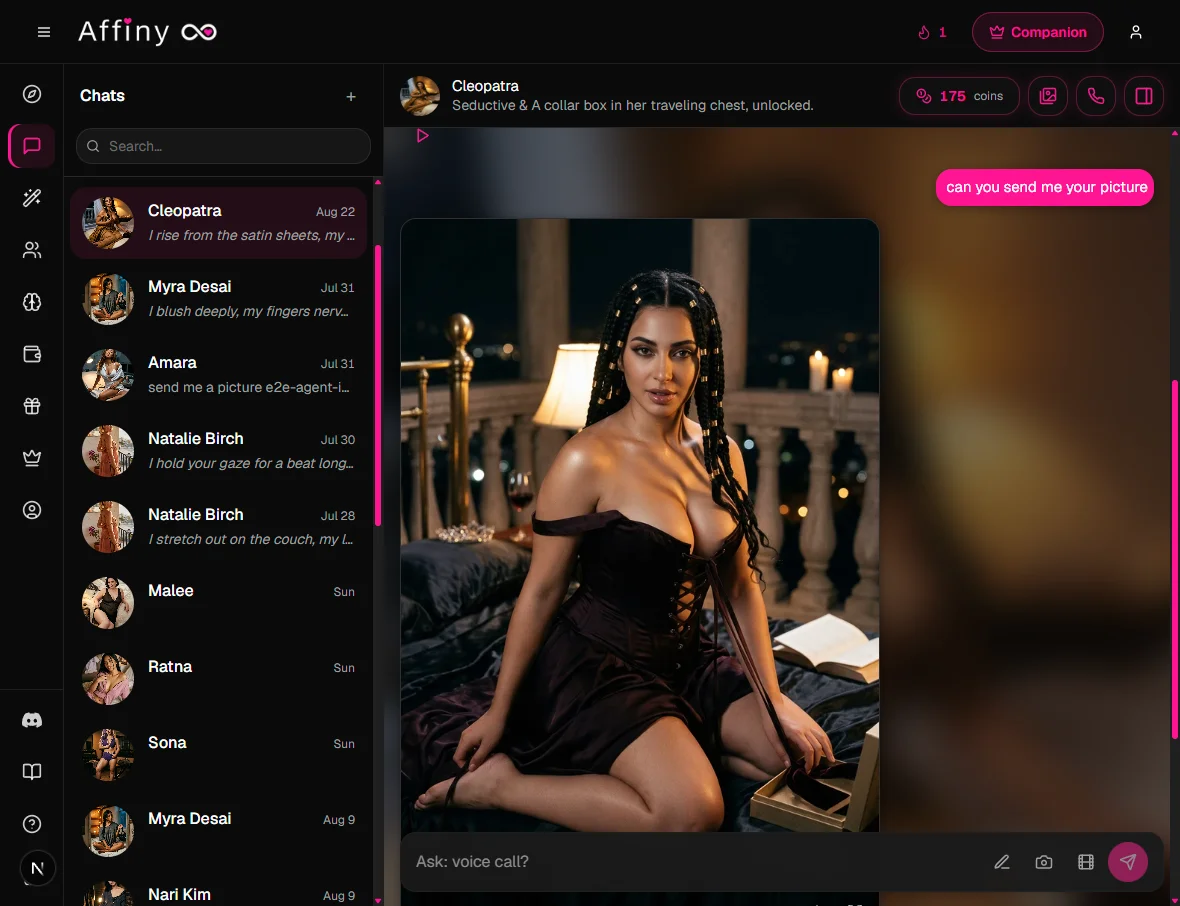
Cómo generar una imagen
Hay dos formas: toca Generate scene image en la parte inferior del cuadro de mensajes o pídelo en el chat con lenguaje normal. Ambas funcionan.
Usa el ícono de cámara
- Abre cualquier chat y toca Generate scene image (el ícono de cámara en el cuadro de mensajes).
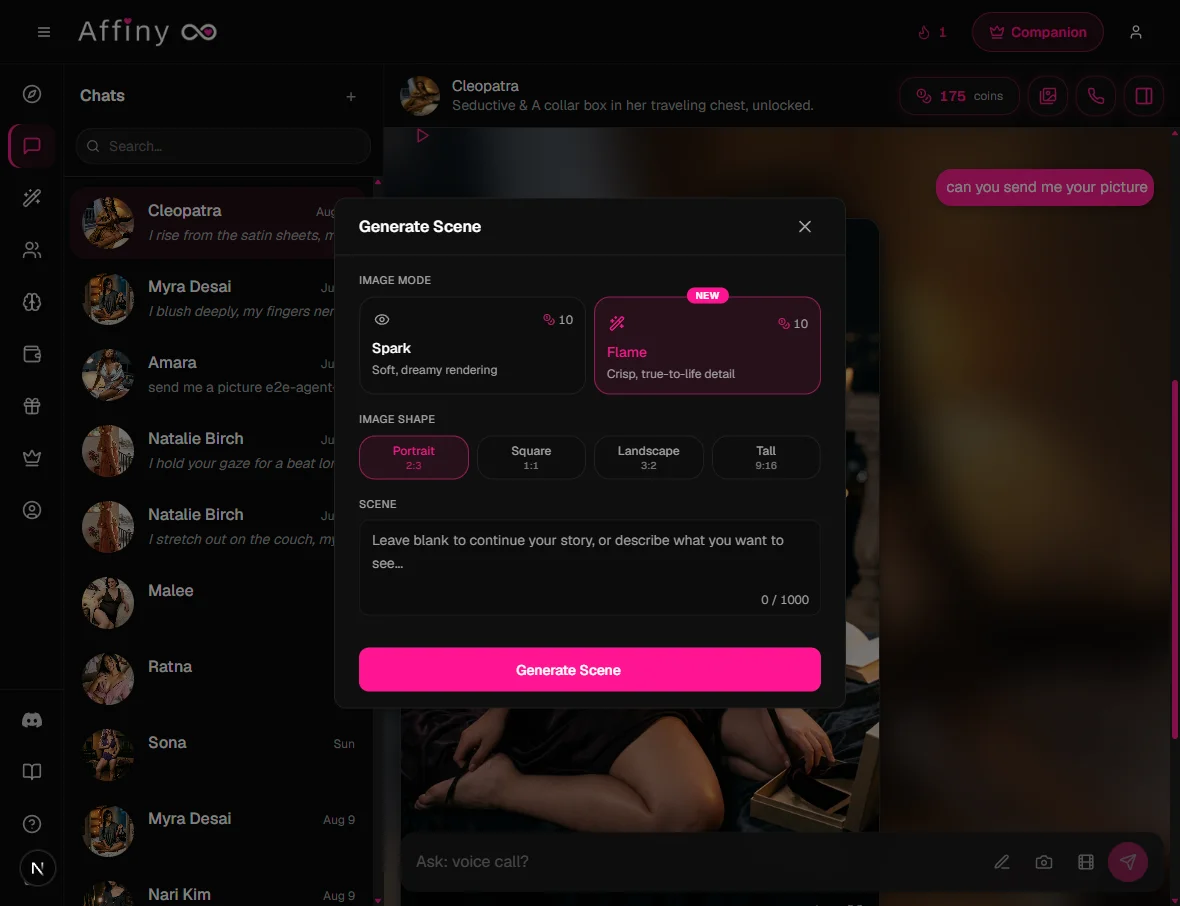
- Se abre el panel Generate Scene. En la parte superior, elige Flame o Spark en Image mode. Si elegiste Flame, también puedes seleccionar Image shape (Portrait, Square, Landscape o Tall).
- En el cuadro Scene de la parte inferior, déjalo vacío para Auto o escribe una descripción para Custom (consulta más abajo).
- Toca Generate Scene. La imagen aparece en el chat con un texto de tu acompañante.
Pídelo en el chat
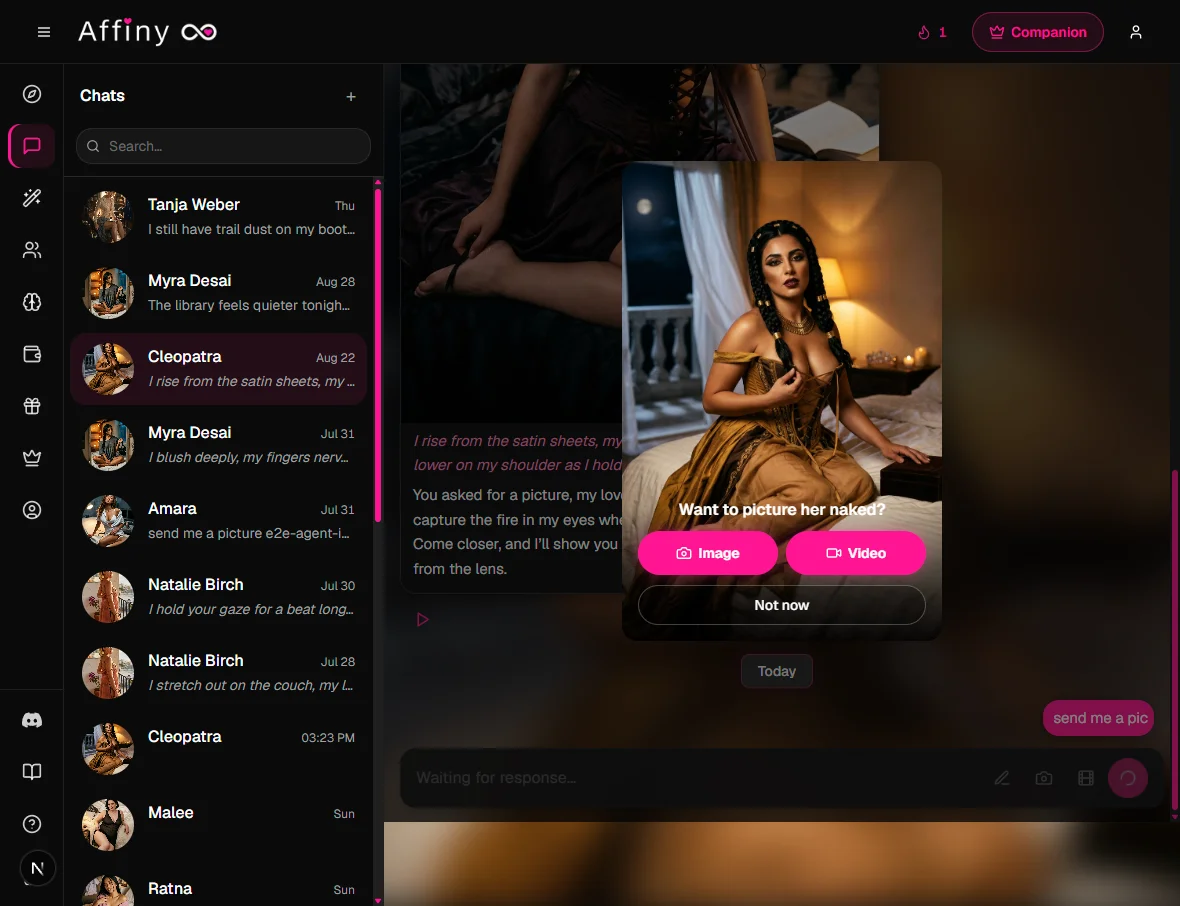
No tienes que abrir el selector de cámara. Escribe lo que quieres como se lo pedirías a una persona. Cuando Affiny interpreta tu mensaje como una solicitud de imagen o video, aparece una ventana emergente con los botones Image y Video antes de que tu mensaje se envíe como un chat normal. Elige uno o toca Not now para seguir chateando por texto.
Solicitudes de imágenes, una palabra para pedir algo más una palabra relacionada con fotos:
- "Envíame una foto"
- "¿Puedes enviarme una selfie?"
- "Muéstrame una foto"
- "Genera una imagen"
Cómo se ve, solicitudes sobre la apariencia:
- "Muéstrame cómo te ves"
- "Déjame verte"
Solicitudes más atrevidas, las peticiones breves y directas funcionan igual:
- "Envíame desnudos"
- "¿Qué llevas puesto ahora?"
- "Quítate el vestido"
- "Muéstrame tu cuerpo"
Video, pide movimiento directamente (todos los planes):
- "Envíame un video"
Editar una escena que ya tienes, toca Continue from this scene en una imagen y luego describe el cambio en Scene:
- "Acércate"
- "Una toma más amplia"
- "Quítate la parte de arriba"
Estos patrones son ejemplos, no un guion. Affiny analiza el mensaje completo, así que también funcionan frases naturales como "¿podrías enviarme algo?" o "quiero verte". Decir que no quieres imágenes ("no envíes desnudos") no activará la generación.
Auto o Custom: el cuadro Scene
No hay un interruptor independiente de Auto o Custom. Ambos modos usan el mismo cuadro de texto Scene en la parte inferior del panel Generate Scene:
| Modo | Lo que haces | Lo que sucede |
|---|---|---|
| Auto | Deja el cuadro Scene vacío | Affiny lee tu chat reciente e imagina el momento |
| Custom | Escribe en el cuadro Scene (hasta 1,000 caracteres) | Tu descripción guía la imagen, la pose, el atuendo, el entorno o un cambio en una escena anterior |
El texto de marcador de posición del cuadro lo dice claramente: "Déjalo vacío para continuar tu historia o describe lo que quieres ver..."
Cuando tocas Continue from this scene en una imagen del chat, se aplica el mismo cuadro: si lo dejas vacío, la historia continúa de forma natural a partir de esa imagen fija; si escribes, describes lo que sucede después.
Auto frente a Custom, lado a lado
El mismo momento del chat con dos enfoques:
| Auto (Scene vacío) | Custom (Scene escrito) | |
|---|---|---|
| Escribiste en el chat | "Estamos en un bar en una azotea, ella se ríe con un vestido rojo" | El mismo mensaje |
| Cuadro Scene | Vacío | "Bar en una azotea por la noche, vestido rojo de cóctel, apoyada en la baranda, luces de la ciudad detrás de ella" |
| Ideal cuando | Tu chat ya estableció la escena | Quieres un atuendo, ángulo o edición específicos |
Para consultar patrones de prompts y ejemplos para copiar y pegar, visita consejos de generación de imágenes.
Flame o Spark: Image mode
Estos son los dos botones de la parte superior del panel Generate Scene, debajo de Image mode. Para saber cuándo usar cada uno y ver ejemplos, consulta Spark frente a Flame.
| Modo | Apariencia | Extra |
|---|---|---|
| Flame (predeterminado) | Detalles nítidos y realistas | Elige Image shape (consulta más abajo) |
| Spark | Renderizado suave y onírico | Solo forma estándar |
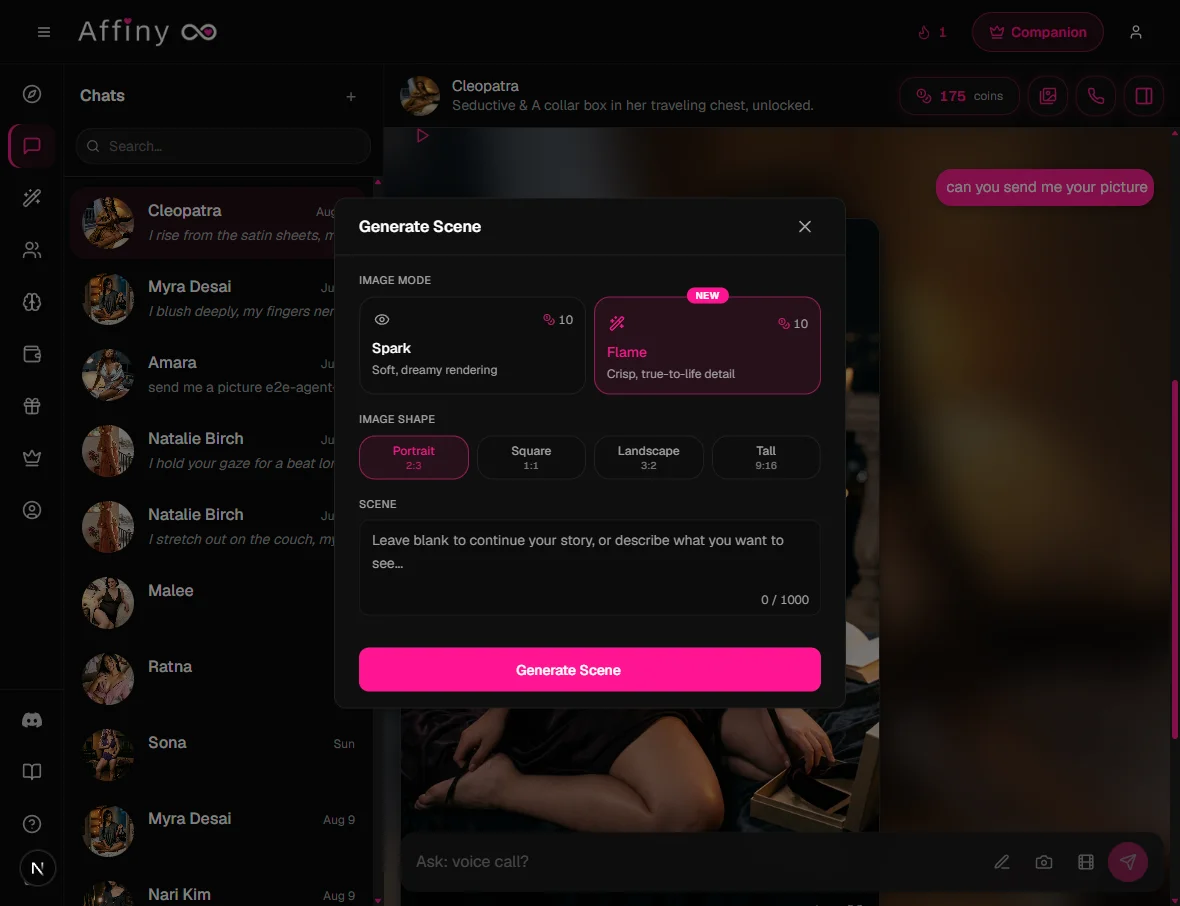
Image shape (solo Flame)
Cuando seleccionas Flame, la fila Image shape ofrece cuatro proporciones:
| Etiqueta del botón | Proporción | Ideal para |
|---|---|---|
| Portrait | 2:3 | Imágenes fijas predeterminadas, escenas estilo perfil y primeros fotogramas de video |
| Square | 1:1 | Recortes estilo redes sociales y poses centradas |
| Landscape | 3:2 | Entornos amplios y encuadres de dos personas |
| Tall | 9:16 | Escenas verticales estilo teléfono y tomas de moda de cuerpo completo |
Spark oculta el selector de forma. Si planeas animar la imagen fija, Flame junto con Portrait o Tall suele ofrecer el primer fotograma de video más nítido.
Cuánto cuesta
| Plan gratuito | Suscriptores | |
|---|---|---|
| Por imagen | 15 | 10 |
Tus 300 de registro cubren aproximadamente 20 imágenes en el plan gratuito o 30 con una suscripción. Las generaciones fallidas reciben un reembolso automático.
Desarrolla cualquier imagen
Cada imagen se guarda en la Media gallery del chat (ícono de imágenes en el encabezado del chat, View media gallery). Desde cualquier imagen de una escena en el chat puedes:
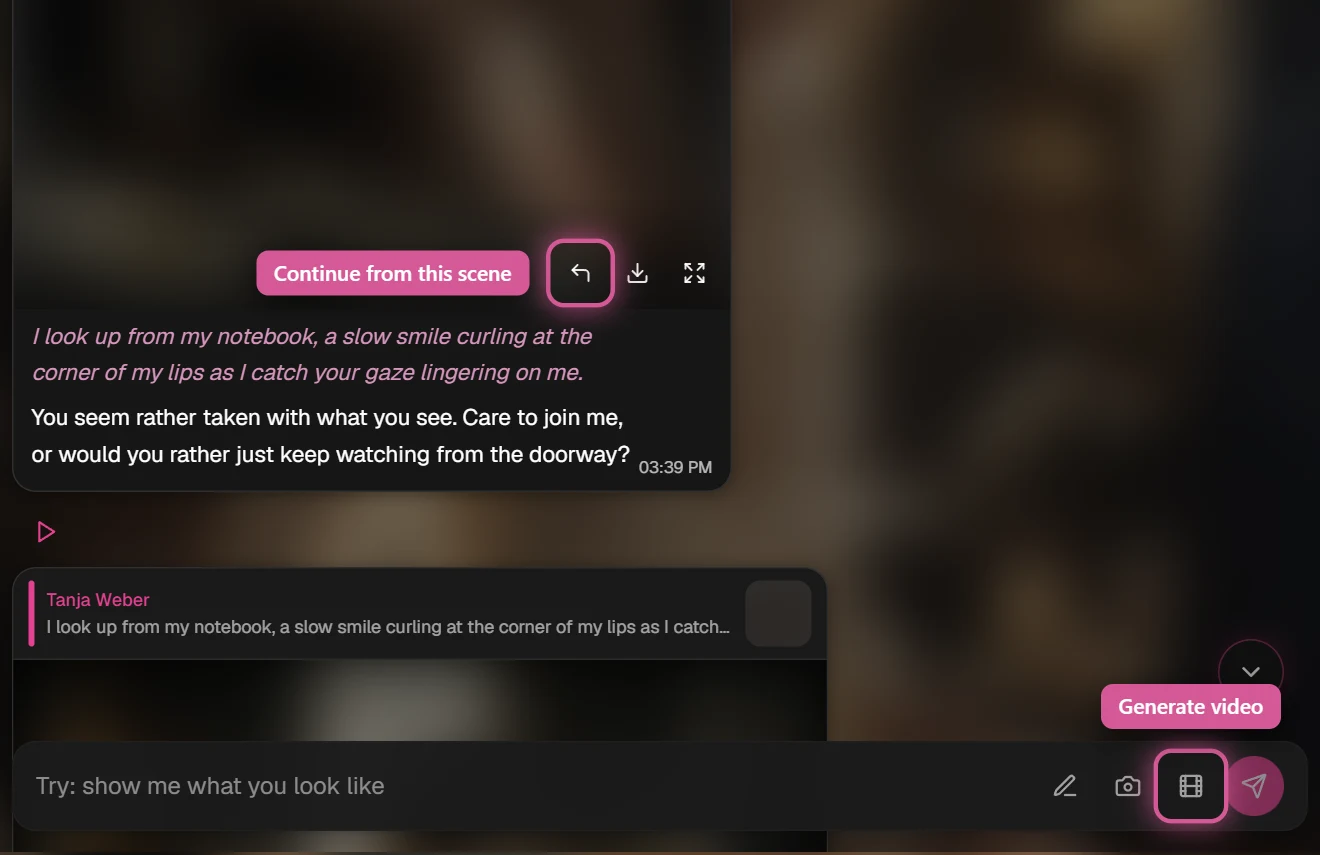
- Continue from this scene, para mostrar el momento siguiente, un ángulo nuevo o un cambio de atuendo
- Expand image, para verla en pantalla completa, o Download image
- Generate video (todos los planes): toca Continue from this scene y luego Generate video (ícono de película). Consulta Generación de videos
Contenido para adultos
Las imágenes románticas, íntimas y explícitas entre adultos ficticios están permitidas con el mismo saldo de coins. El contenido que involucra a menores o a personajes que parecen menores de edad nunca está permitido.
Consejos para obtener mejores imágenes
- Establece primero la escena en el chat. El modo Auto lee tus mensajes recientes.
- Sé específico en el modo Custom. "Bar en una azotea por la noche, vestido rojo, riéndose" funciona mejor que "en un bar".
- Comienza con un retrato sólido. Consulta Creación de personajes.
- Usa God Mode (suscriptores) para controlar el ambiente y el entorno. Consulta God Mode.
- Lee la guía de consejos para ver ejemplos del antes y el después: consejos de generación de imágenes.
Si no funciona
| Lo que ves | Causa probable | Qué puedes probar |
|---|---|---|
| El rostro no se parece a ella | Prompt impreciso o retrato débil | Usa Custom con un atuendo y una pose claros; vuelve a generar el retrato en la creación de personajes |
| Atuendo o fondo incorrectos | Custom no indicó el cambio | En Custom, indica qué debe cambiar; todo lo que omitas se conserva de la imagen fija de origen |
| "No hay suficientes coins" | Saldo demasiado bajo | Reclama el Daily Gift, suscríbete o compra un paquete; consulta cómo obtener más coins |
| La generación falló | Prompt bloqueado o tiempo de espera agotado | Los coins se reembolsan automáticamente; simplifica la escena y vuelve a intentarlo |
| La imagen está bloqueada | El contenido infringió las reglas de seguridad | Reformula; mantén a todos los personajes claramente adultos y ficticios |
| La carga se queda atascada | Problema de conexión o sobrecarga | Espera y actualiza el chat; vuelve a intentarlo con un prompt Custom más corto |
| Generate Scene aparece atenuado | Perfil incompleto o usuario invitado | Completa el perfil o inicia sesión |
Retrato frente a imagen frente a video
| Qué es | Cuándo | |
|---|---|---|
| Portrait | La apariencia oficial de tu acompañante | Se crea en Character creation |
| Generación de imágenes | Una imagen de un momento de tu historia | En cualquier momento del chat |
| Generación de videos | Un clip creado a partir de una imagen | Tease y Obsession en todos los planes; Desire, Ecstasy y Rapture para suscriptores |