
Las llamadas de voz te permiten hablarle a tu compañera en voz alta, y ella te responde con su propia voz, en tiempo real. Es una conversación real, no una grabación que se reproduce para ti. Los usuarios gratuitos también pueden llamar. Comparten la misma memoria que el chat de texto, y después puedes volver a reproducir las frases como notas de voz.
Respuesta rápida
Llamadas de voz en tiempo real con tu compañera, que comparten una memoria con el chat. 30 por minuto en el plan gratuito, 20 con un plan. Toca Start voice call en el chat, permite el micrófono y habla. Los usuarios gratuitos pueden llamar con los coins de registro; los suscriptores desbloquean la selección de voz y los controles deslizantes de estilo.
Voz bidireccional en vivo, no una reproducción
La voz de Affiny con IA ofrece una conversación en vivo: tú hablas y ella responde con su voz en tiempo real. El chat y las llamadas comparten una misma capa de memoria, así que un dato del texto puede aparecer en la siguiente llamada. Las notas de voz (reproducir cualquier mensaje) son independientes y cuestan 1 en el plan gratuito, pero son gratis con un plan.
Cómo iniciar una llamada
Hay dos maneras: toca Start voice call with… en la parte superior del chat o ask in chat, y Affiny ofrece Start now.
Usa el ícono del teléfono
- Abre un chat con tu compañera.
- Toca Start voice call with… en el encabezado del chat.
- En la pantalla de llamada, ajusta las pestañas si estás suscrito (consulta más abajo).
- Toca Start Conversation y permite el acceso a tu microphone cuando el navegador lo solicite.
- Habla con naturalidad. Toca Stop Conversation cuando termines.
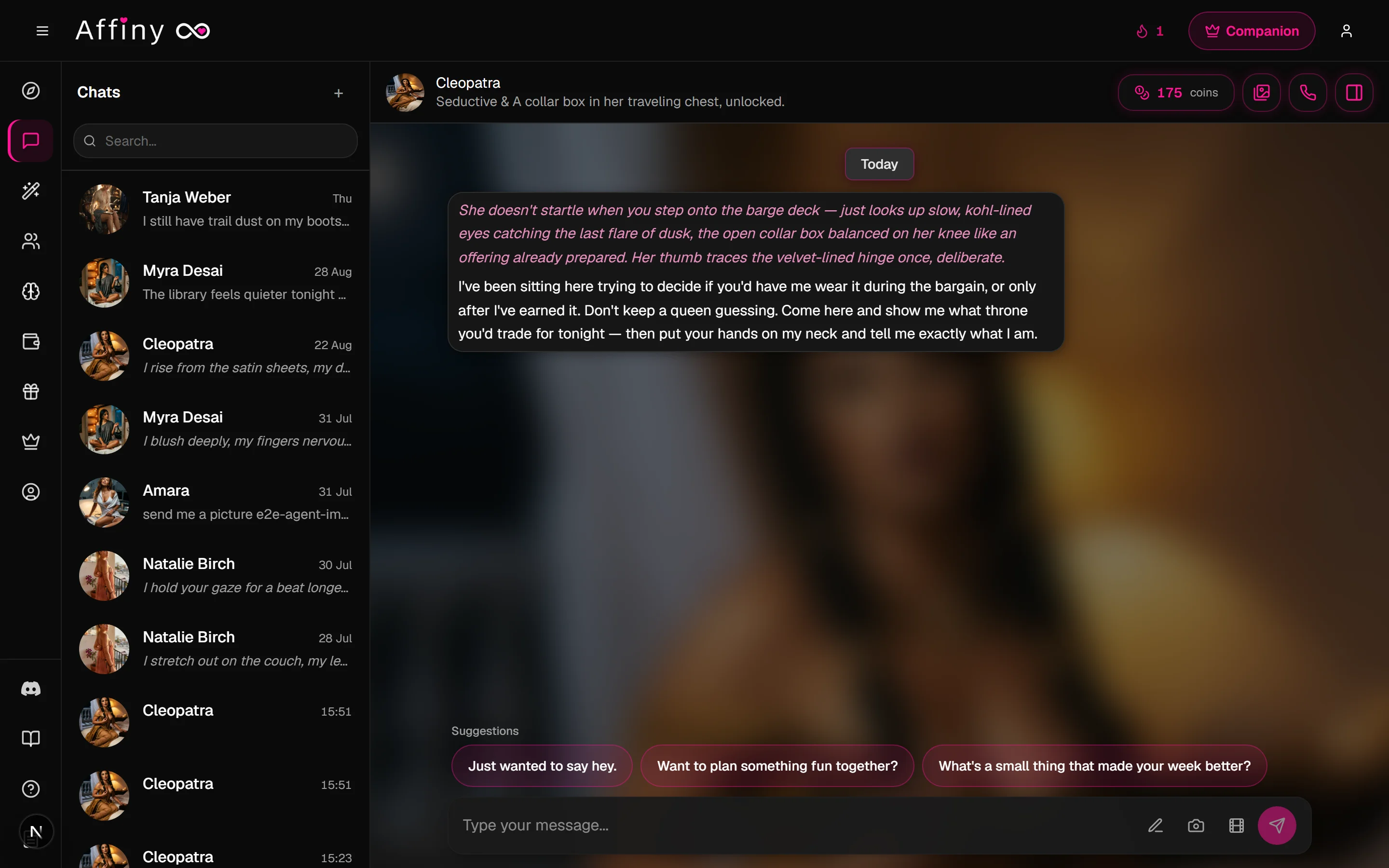
También puedes tocar Call Now en la página de perfil de cualquier compañera.
Pregunta en el chat
Escribe que quieres hablar en vivo. Cuando Affiny lo interpreta como una solicitud de llamada, una ventana emergente ofrece Start now antes de que tu mensaje se envíe como un chat normal.
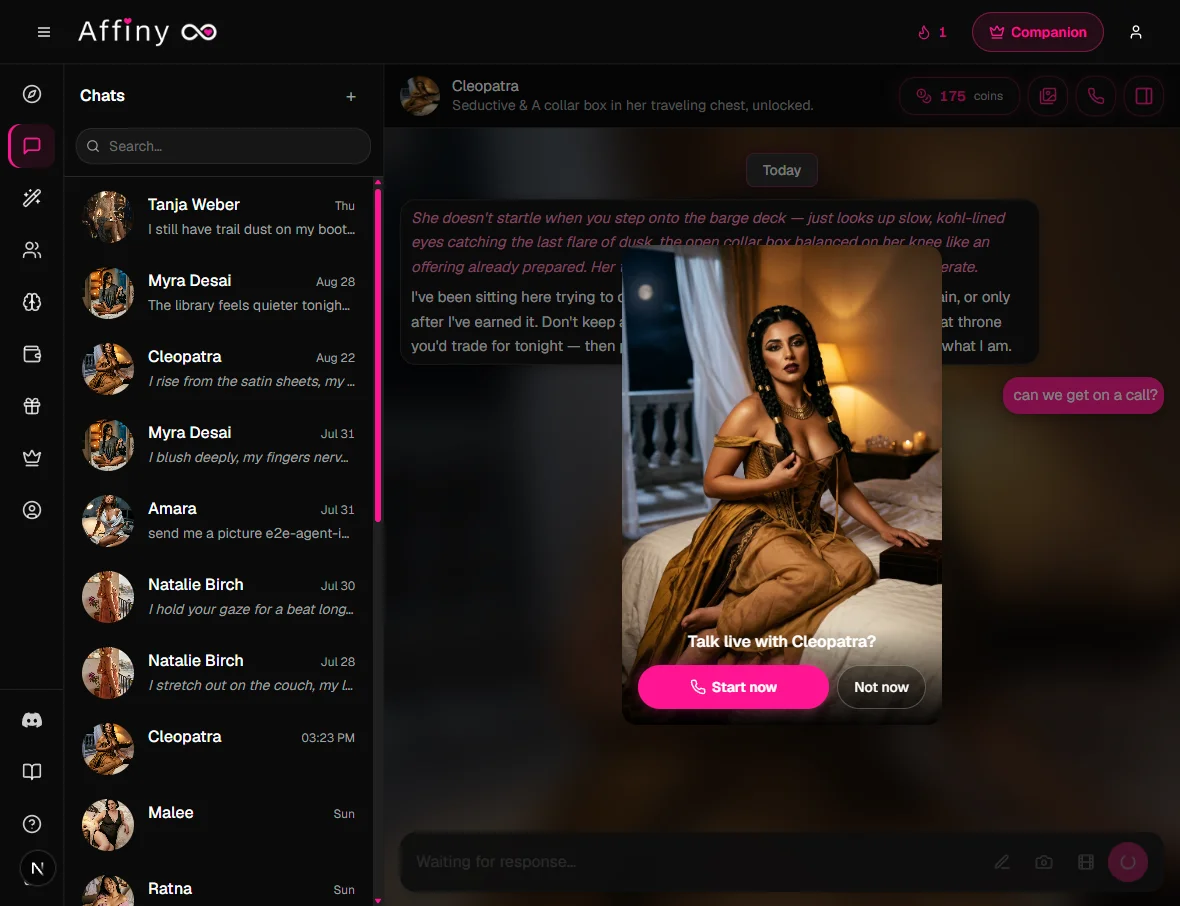
Solicitudes de llamada, frases para pedir voz en vivo:
- "¿Podemos hacer una llamada?"
- "¿Una llamada de voz?"
- "Llamemos"
- "Llámame"
- "¿Puedes llamarme?"
- "Márcame"
- "¿Hablamos por voz?"
Estos son ejemplos, no un guion. "Quiero escuchar tu voz" o "haz una llamada conmigo" también funciona.
No activará una ventana emergente de llamada:
- Frases con apodos como "llámame papi" o "¿cómo debería llamarte?"
- Conversaciones sobre llamadas futuras o sin conexión ("te llamaré después", "dame tu número")
- Notas de voz ("envíame una nota de voz"): eso corresponde al botón de reproducción en los mensajes, no a una llamada en vivo
- Decir que no quieres una llamada ("no me llames")
Tu compañera te saluda cuando la llamada se conecta, a menudo por tu nombre.
Cuánto cuesta
| Plan gratuito | Suscriptores | |
|---|---|---|
| Por minuto | 30 | 20 |
| Para iniciar una llamada | Al menos 30 | Al menos 20 |
Solo pagas por el tiempo de la llamada. La conexión y la espera en la pantalla de configuración nunca generan cargos. Tus 300 de registro cubren aproximadamente 10 minutos con la tarifa gratuita.
Ejemplos calculados
| Duración de la llamada | Plan gratuito (30 por minuto) | Suscriptor (20 por minuto) |
|---|---|---|
| 5 minutos | 150 | 100 |
| 10 minutos | 300 (usa el beneficio de registro) | 200 |
| 30 minutos | 900 | 600 |
Necesitas coins equivalentes a por lo menos un minuto para comenzar: 30 en el plan gratuito, 20 con un plan.
Permite el acceso a tu micrófono
La mayoría de los problemas de las llamadas se deben a permisos o ruido, no a Affiny.
Chrome / Edge / Firefox para computadora
- Toca Start Conversation.
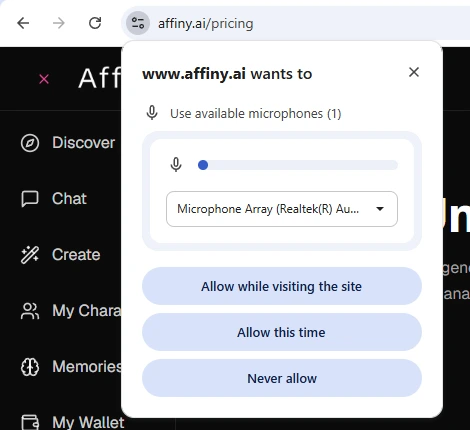
- Cuando Chrome te pregunte si puede usar tu micrófono, elige Allow while visiting the site (o Allow this time). Evita Never allow.
- Si lo bloqueaste antes, haz clic en el ícono de controles a la izquierda de la barra de direcciones → Microphone → Allow para affiny.ai y luego recarga la página.
iPhone / iPad (Safari)
- En la configuración de iOS, ve a Safari → Microphone → Allow (o preguntar).
- Regresa a Affiny, inicia una llamada y toca Allow en la solicitud de Safari.
Android (Chrome)
- Toca el ícono de candado en la barra de direcciones → Permissions → Microphone → Allow.
- Desactiva los ahorradores de batería que cierran las pestañas en segundo plano durante la llamada.
Usa audífonos en habitaciones ruidosas. Tu compañera hace una pausa cuando el micrófono capta sonido de fondo.
Tus primeros 30 segundos (guion)
Una vez conectado, prueba este patrón:
- Saluda: "Hola, soy yo."
- Establece el contexto: "Continúa desde donde nos quedamos en el chat" o "Tuve un día difícil."
- Haz una pregunta abierta: "¿Qué me dirías ahora mismo?"
- Haz una pausa después de hablar. Espera su respuesta completa antes de volver a hablar.
Los turnos cortos suenan más naturales que un monólogo. Ella ya tiene memoria del texto si habían chateado antes.
La memoria funciona entre llamadas y chats
Tu compañera tiene una sola memoria sobre ti para el chat y las llamadas. Cuéntale sobre tu día por texto, llámala después y lo sabrá. Las cosas que dices durante una llamada también se recuerdan en el chat. Consulta cómo funciona la memoria.
Antes de comenzar: cuatro pestañas en la pantalla de llamada
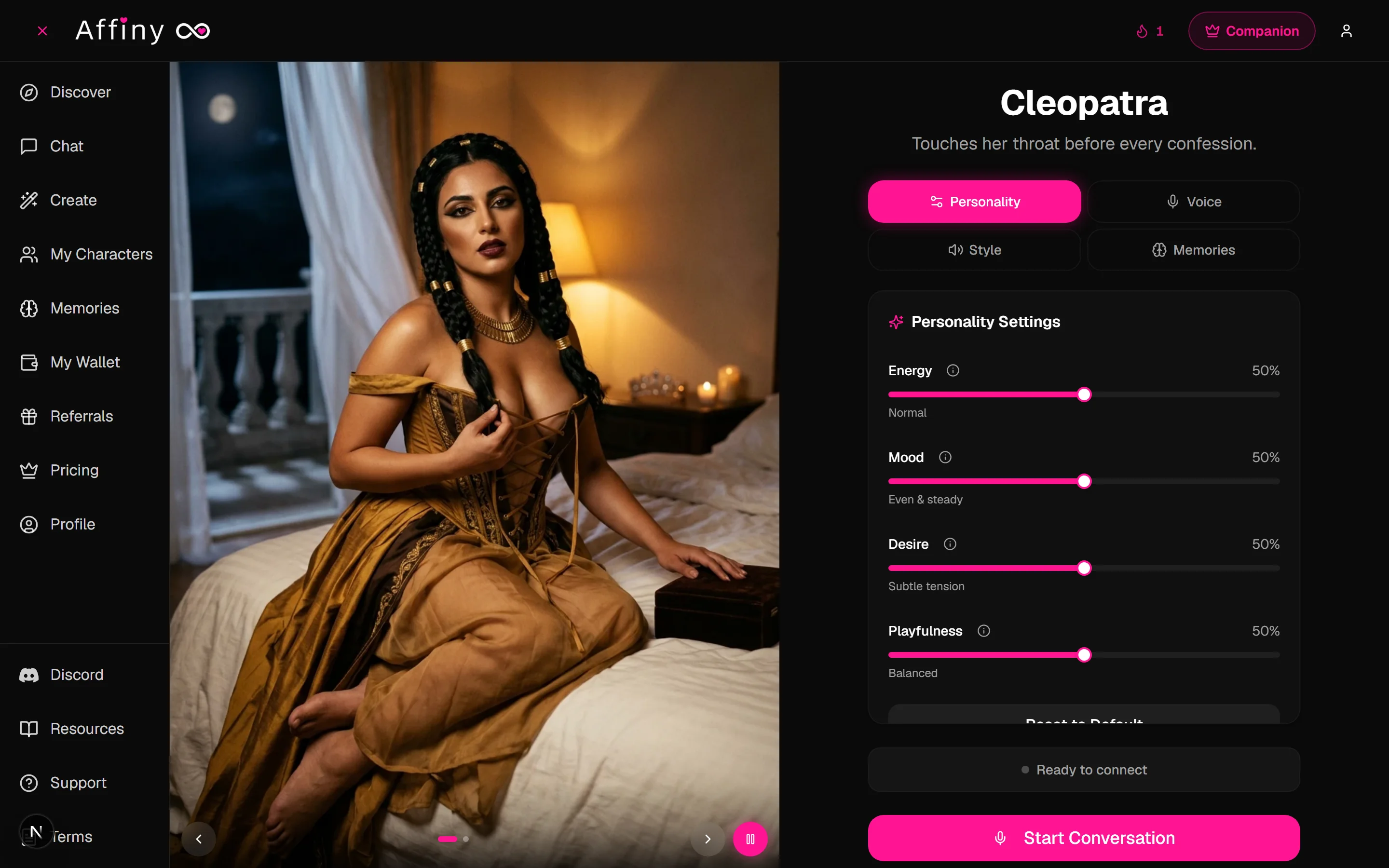
Después de tocar Start voice call with…, llegarás a la call screen, con el retrato de tu compañera a la izquierda, los controles a la derecha y Start Conversation en la parte inferior. Configura todo aquí antes de conectarte; una vez que la llamada esté activa, las pestañas se ocultan y la facturación continúa hasta que toques Stop Conversation.
Sobre el panel hay cuatro pestañas. Personality, Voice y Style son funciones para suscriptores (los usuarios gratuitos llaman con los valores predeterminados). Memories está visible para todos, para que puedas ver lo que tu compañera ya sabe.
Personality
Define cómo actúa tu compañera durante la llamada, con los mismos cuatro controles deslizantes que en el chat:
| Control deslizante | Qué hace |
|---|---|
| Energy | Respuestas tranquilas y cortas frente a respuestas animadas y con iniciativa |
| Mood | Distante y decaída frente a cálida, feliz y abierta |
| Desire | Cercanía platónica frente a una actitud coqueta y explícita en el nivel más alto |
| Playfulness | Seria y profunda frente a juguetona y caótica |
Toca el ícono de información de cualquier control deslizante para ver una explicación más extensa. Usa Reset to Default para devolver los cuatro al centro.
Voice
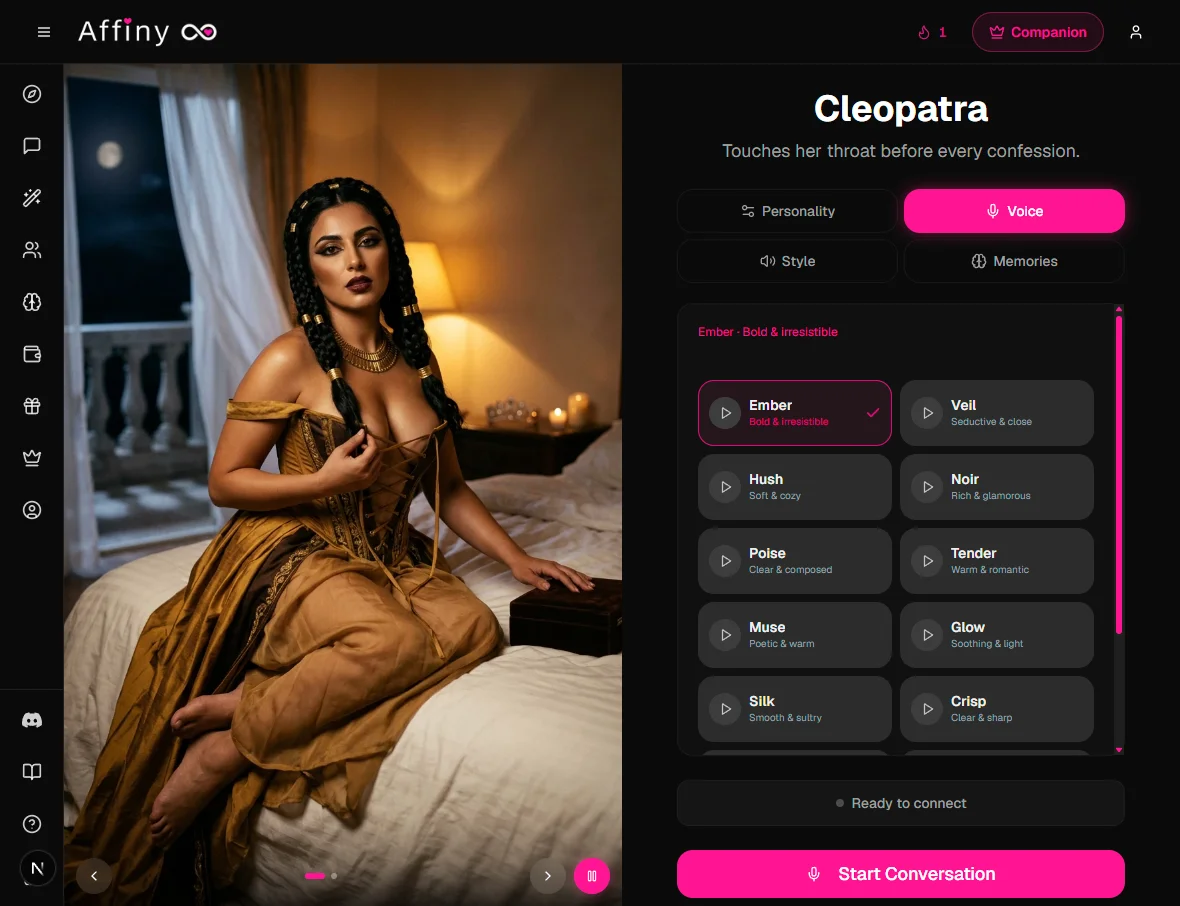
Elige quién habla. Los suscriptores reciben una cuadrícula de voces que coincide con el género de su compañera, con nombres como Ember, Veil, Hush y Noir, cada una con una breve descripción (por ejemplo, "Audaz e irresistible", "Suave y acogedora").
- Toca una fila de voz para seleccionarla (marca de verificación rosa).
- Toca el botón de reproducción de cualquier fila para escuchar una vista previa antes de decidir; las vistas previas no cuestan coins.
- Tu elección se aplica a toda la llamada en vivo cuando tocas Start Conversation.
Style
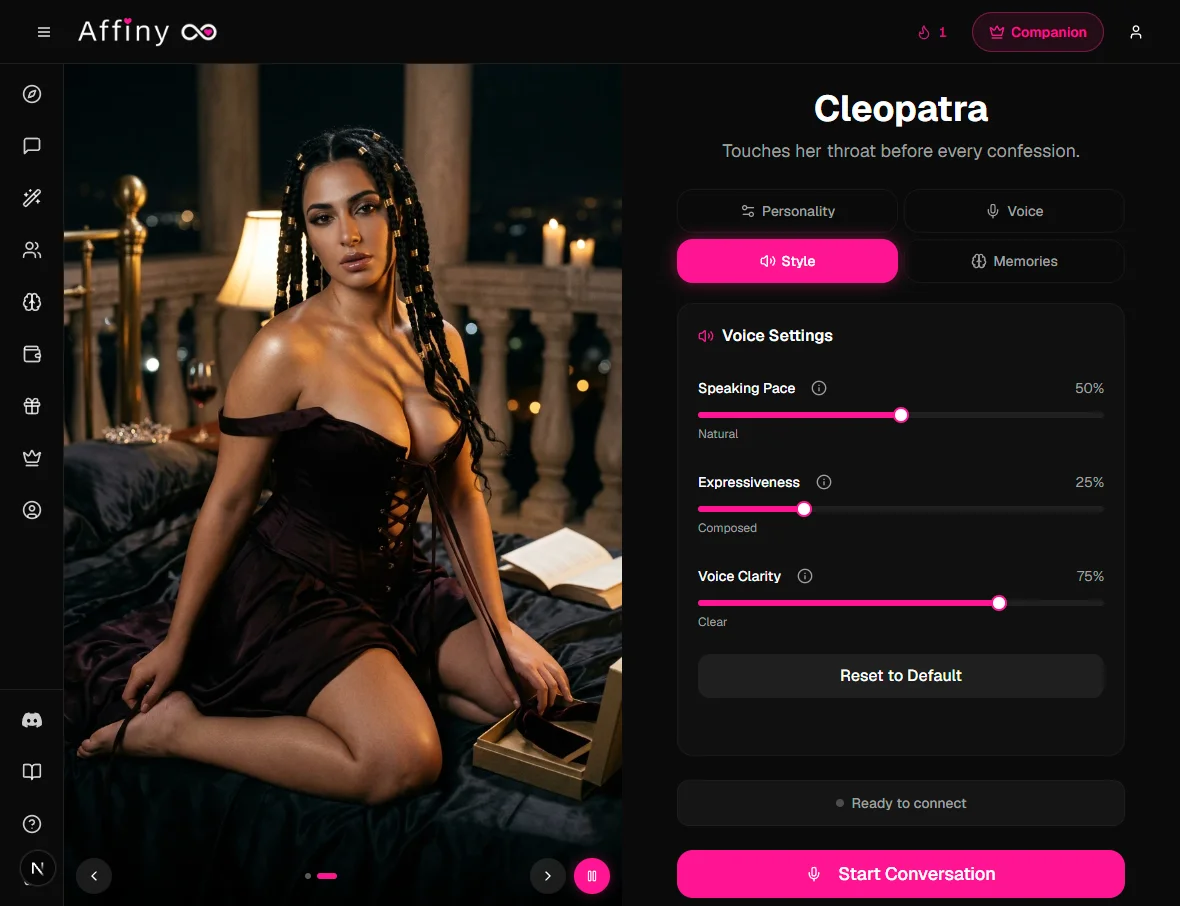
Ajusta con precisión cómo suena la voz seleccionada:
| Control deslizante | Qué hace |
|---|---|
| Speaking Pace | Lenta y deliberada → rápida y enérgica |
| Expressiveness | Tranquila y estable → muy dramática |
| Voice Clarity | Suave y fluida → extremadamente nítida |
Cada control deslizante muestra debajo una etiqueta en lenguaje sencillo (Natural, Composed, Clear y otras). Reset to Default restaura la combinación original.
Memories
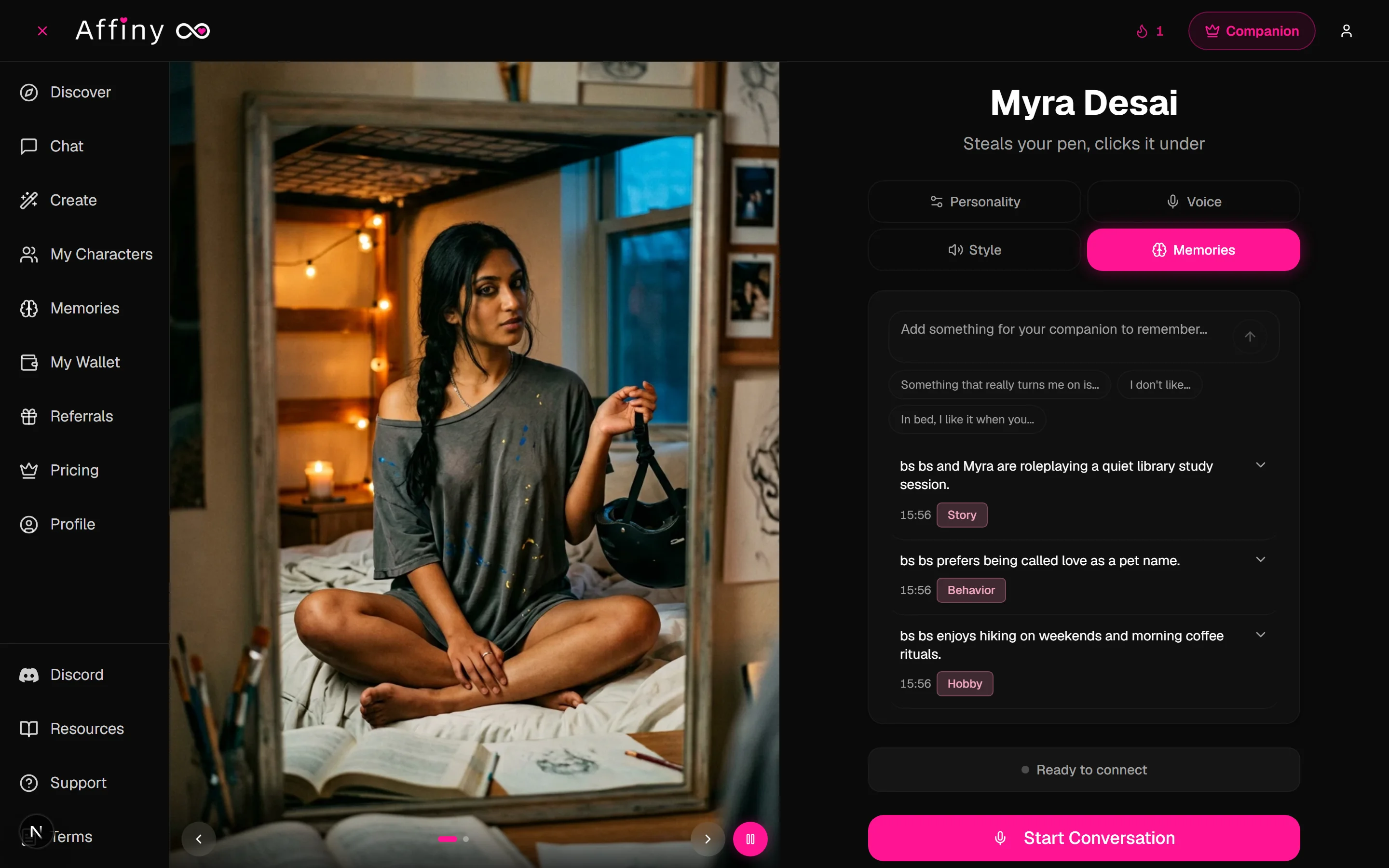
Todos pueden explorar lo que esta compañera recuerda antes de llamarla. Los suscriptores también pueden agregar, editar o eliminar recuerdos desde esta pestaña. Son los mismos datos del chat y de la página Memories, y pasan automáticamente a la llamada.
Cuando estés conforme con tus selecciones, toca Start Conversation, permite el acceso al micrófono y habla. Los suscriptores ven un resumen compacto de la personalidad, la voz y el estilo en la parte superior de la pantalla durante el resto de la llamada.
Notas de voz: escucha cualquier mensaje
¿No quieres una llamada completa? Toca el botón de reproducción de cualquier mensaje para escucharlo con la voz de tu compañera. Las notas de voz cuestan 1 en el plan gratuito y son gratis para los suscriptores.
Para disfrutar de la mejor llamada
- Busca un lugar silencioso o usa audífonos. Tu compañera hace una pausa cuando detecta ruido de fondo, así que una habitación ruidosa puede hacer que se quede callada.
- Usa un navegador actualizado. Las versiones más recientes de Chrome, Safari, Edge o Firefox funcionan mejor.
- Mantén abierta la página. Actualizar o cerrar la página termina la llamada. Puedes iniciar otra en cualquier momento.
- Habla con naturalidad. Haz una pausa cuando termines y tu compañera responderá.
Idiomas
Affiny está diseñado para inglés. Muchas personas también llaman en otros idiomas, como hindi, hinglish, árabe, español y francés, y tu compañera responde en tu idioma. La calidad puede variar fuera del inglés, así que pruébalo.
¿Algo no funciona?
| Lo que ves | Causa probable | Qué puedes probar |
|---|---|---|
| Ella nunca responde | Micrófono bloqueado o ruido en la habitación | Permite el micrófono; usa audífonos; ve a una habitación más silenciosa |
| No puedo oírla | Volumen, pestaña silenciada o enrutamiento de Bluetooth | Revisa el volumen del teléfono; toca la página una vez; elige el dispositivo de salida correcto |
| La llamada terminó de repente | Se actualizó la página, se cerró la pestaña o se perdió la red | Inicia una nueva llamada desde el chat |
| La llamada terminó antes de tiempo | Se agotaron los coins | Revisa My Wallet; suscríbete por 20 por minuto o recarga |
| Eco o interferencia | Altavoz y micrófono abiertos | Usa audífonos |
| Idioma incorrecto | Mezclaste idiomas | Habla un solo idioma con claridad; ella seguirá tu ejemplo |
| Faltan las pestañas de configuración | La llamada ya está activa | Toca Stop Conversation, ajusta la configuración en la pantalla correspondiente y comienza de nuevo |
¿Sigues atascado? Consulta solución de problemas o contacta al soporte y elige Voice Call Issues.