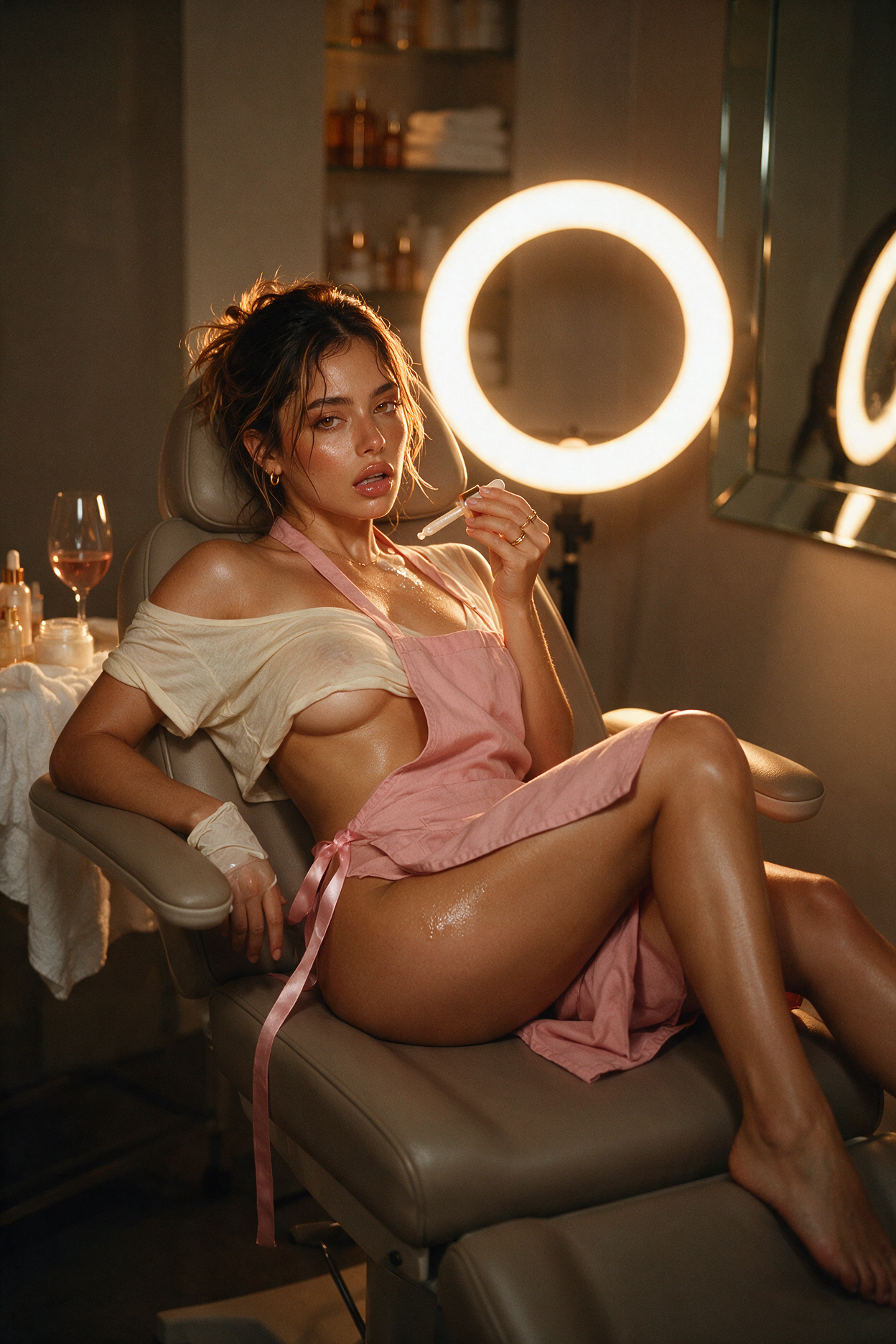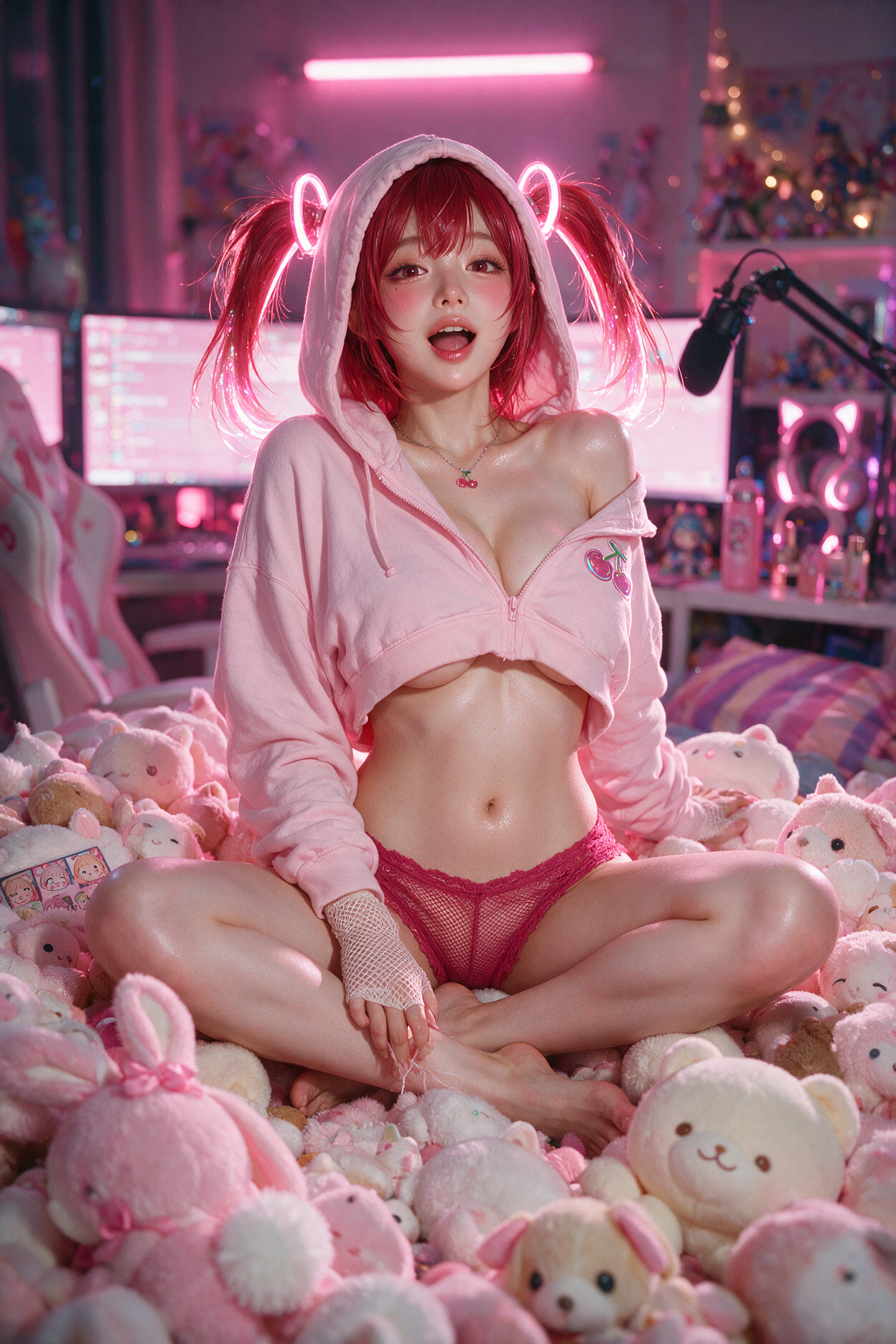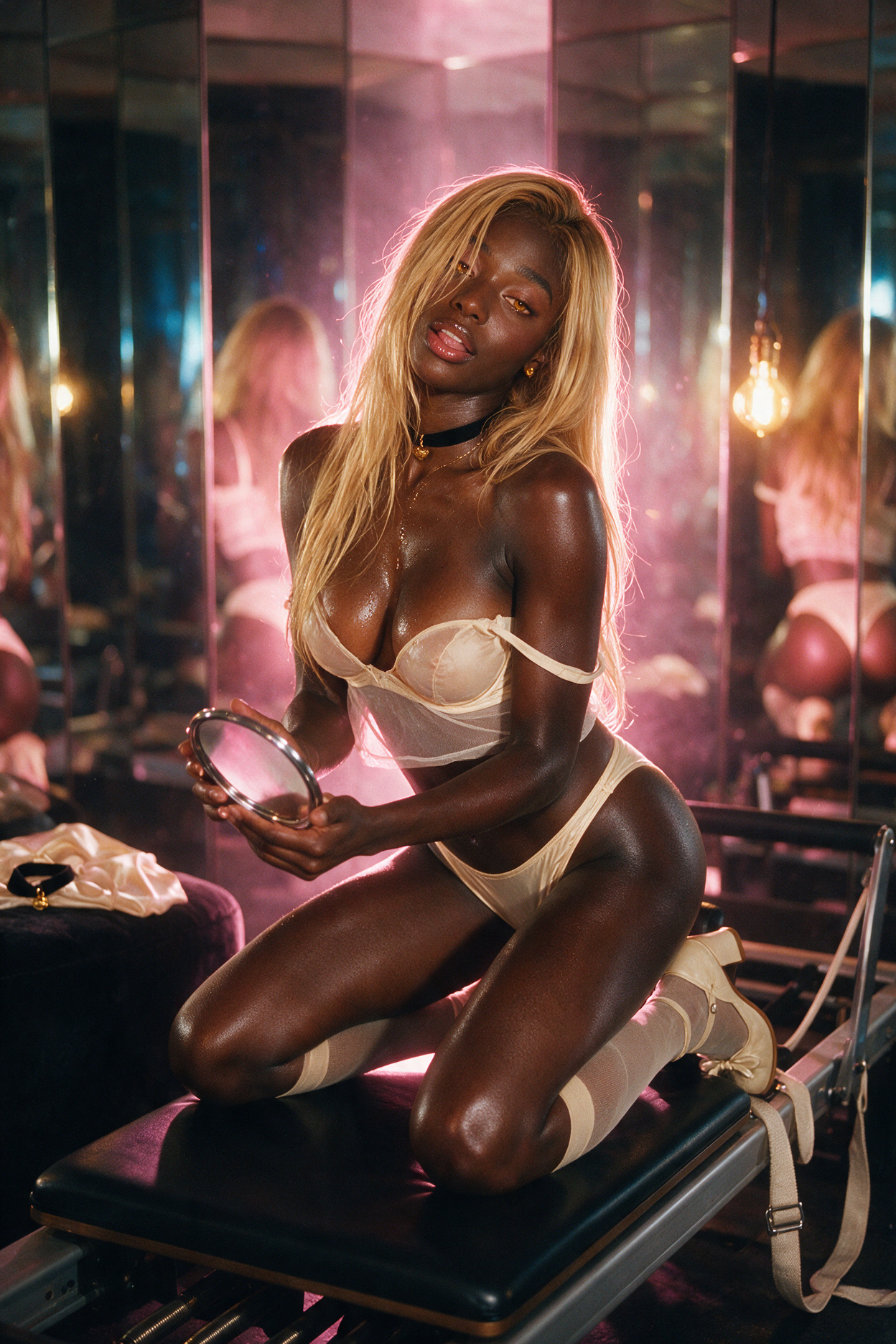
La generación de videos da vida a una imagen fija. El secreto para lograr un clip excelente es sencillo: el video comienza desde el fotograma exacto que le das. Por eso, un buen video realmente consta de dos pasos: crear un primer fotograma excelente y después describir un movimiento excelente.
Respuesta rápida
Primero crea una imagen fija nítida con Flame. Toca Continue from this scene y después Generate video. Elige Tease para probar de forma económica, Obsession para movimiento cinematográfico con sonido en cualquier plan, Desire para obtener sonido y movimientos más largos, Ecstasy para el parecido más estable hasta 4K, o Rapture para el clip más realista, con su voz siguiendo la escena. Describe la acción con verbos sencillos y haz que la duración del clip corresponda a ella. Los clips fallidos reembolsan las coins automáticamente.
Todos los planes pueden crear videos: los usuarios gratuitos obtienen Tease y Obsession, y los suscriptores de Companion e Intimate obtienen los cinco modos, Tease, Obsession, Desire, Ecstasy y Rapture, con cualquier compañero. Ahora el video sigue tus indicaciones con mucha más precisión, con muchas menos solicitudes atenuadas o rechazadas, así que tienes más libertad para ser creativo. Consulta generación de videos para ver los precios y modos.
El flujo de trabajo de 5 pasos
Todos los clips siguen el mismo camino: primero la imagen fija, después el movimiento. A continuación se muestra el flujo completo con Cleopatra; los mismos pasos funcionan con cualquier compañero.
Paso 1: Abrir la generación de imágenes
En el chat, toca Generate scene image (el ícono de cámara, junto a Generate video). Eso abre Generate Scene.

Elige Flame para obtener detalles nítidos, la mejor opción para videos. Selecciona Portrait 2:3 o Tall 9:16 si quieres un clip con formato de teléfono.
Paso 2: Escribir el prompt de la imagen fija (Custom)
Escribe la escena en el cuadro Scene, incluyendo el atuendo, la pose, el entorno y el ángulo de cámara. No dejes nada a la interpretación; el video solo puede animar lo que ya aparece en este fotograma.
Consulta consejos para la generación de imágenes para conocer las reglas de los prompts. Para cambios de pose importantes, comienza con «New pose:».
Paso 3: Generar la imagen fija y revisarla
Toca Generate Scene. La imagen aparece en el chat con un pie de foto. Amplíala: ¿la pose, la iluminación y el encuadre son exactamente los que quieres en el clip?
Lista de comprobación para una imagen fija lista para video:
- ✅ El entorno, la iluminación y el atuendo coinciden con lo que quieres en el video
- ✅ Todas las personas que deben aparecer ya están en el fotograma
- ✅ La parte del cuerpo que se moverá está visible (por ejemplo, el rostro para una sonrisa o los hombros para un giro)
- ✅ Los objetos que ella tocará ya están en la imagen
- ✅ Su rostro se ve claro y bien iluminado
Paso 4: Encadenar la imagen fija y abrir el video
En la imagen que acabas de crear, toca Continue from this scene (el ícono ↩ en la imagen). Sobre el cuadro de mensaje aparece una tira de miniaturas que indica a la aplicación qué fotograma debe animar.
Toca el ícono de película → Generate Video. El encabezado del panel debe decir Continuing from a previous scene.
Paso 5: Elegir el modo, escribir el movimiento y generar
Elige Tease para probar de forma económica (silencioso, 5 u 8 segundos), Obsession para movimiento cinematográfico con sonido, Desire para obtener sonido y clips más largos, Ecstasy para el parecido más estable, o Rapture para conseguir el resultado más realista. Después, describe el movimiento en el cuadro What happens y toca Generate Video. El clip aparece en el chat cuando termina.
Cómo lograrlo (lista rápida)
| Paso | Lo que haces | Lo que debes comprobar |
|---|---|---|
| 1 | Toca camera → Flame + formato | Panel abierto, motor seleccionado |
| 2 | Escribe el prompt de escena Custom | Pose, atuendo, iluminación y ángulo de cámara indicados |
| 3 | Generate Scene | La imagen fija se ve perfecta; si no, corrígela con Continue from this scene |
| 4 | Toca Continue from this scene en esa imagen → toca el ícono de película | La tira de respuestas muestra la miniatura de origen |
| 5 | Elige un modo, describe lo que ocurre, Generate Video | El clip se reproduce con fluidez; las coins se reembolsan si falla |
Paso 3 (detalles): Elegir el modo, la resolución y la duración
| Tease | Obsession | Desire | Ecstasy | Rapture | |
|---|---|---|---|---|---|
| Quién puede usarlo | Todos los planes | Todos los planes | Suscriptores | Suscriptores | Suscriptores |
| Duración | 5 u 8 segundos | De 4 a 15 segundos | De 2 a 15 segundos | De 2 a 30 segundos | De 4 a 30 segundos |
| Resolución | 480p o 720p | De 480p hasta 1080p | 720p o 1080p | De 480p hasta 4K | De 480p hasta 1080p |
| Sonido | Silencioso | Activado de forma predeterminada, se puede desactivar | Activado de forma predeterminada, se puede desactivar | Activado de forma predeterminada, se puede desactivar | Voz y sonido activados de forma predeterminada, se pueden desactivar |
| Controles adicionales | What happens | What happens, sound | What happens, sound | What happens, sound, speed, shape | What happens, sound |
| Costo (suscriptores) | 5 o 10/segundo | De 15 a 75/segundo | 30 o 50/segundo | De 15 a 55/segundo (Fast: de 20 a 75) | De 25 a 100/segundo |
Los usuarios gratuitos pagan el doble de la tarifa de suscriptor en Tease y Obsession: 10 o 20/segundo en Tease, de 30 a 150 en Obsession.
Consejo: prueba primero una idea con un clip Tease económico. Cuando te guste el movimiento, crea la versión en Obsession, Desire, Ecstasy o Rapture. Consulta Tease vs Desire vs Ecstasy para saber qué modo se adapta a cada clip.
Paso 4: Escribir la indicación de movimiento
Aquí es donde la mayoría de los videos triunfan o fallan. Describe qué se mueve, usando frases sencillas.
Haz que la acción corresponda a la duración. Los clips cortos no pueden incluir movimientos grandes, y tratar de hacerlo provoca movimientos entrecortados:
| Duración del clip | Lo que funciona | Ejemplos |
|---|---|---|
| 2–5 segundos | Movimientos pequeños: rostro, ojos, respiración | Una sonrisa lenta, una mirada hacia arriba, un guiño, morderse el labio, inhalar, inclinar la cabeza |
| 5–8 segundos | Movimientos pequeños de manos y cuerpo | Apartarse el cabello detrás de la oreja, deslizar una mano por el muslo, ajustar una tira, inclinarse hacia delante |
| 8–15 segundos | Movimiento de todo el cuerpo que se desarrolla | Girarse, caminar hacia la cámara, bailar, estirarse, arquear la espalda |
| 15–30 segundos (Ecstasy) | Una escena completa en varios momentos | Ella se pone de pie, cruza la habitación, se sienta en la cama, luego se inclina hacia atrás y sonríe a la cámara |
Usa verbos de acción, no adjetivos. El video puede mostrar movimiento, no estados de ánimo:
- ❌ «Sensual, íntimo, cinematográfico, hermoso».
- ✅ «Ella se pasa lentamente los dedos por el cabello, inclina la cabeza y le sonríe».
Describe todo el arco. Di cómo comienza la acción, qué hace y cómo termina:
- ✅ «Ella levanta la copa de vino de la mesa, da un sorbo lento, luego la baja y se lame los labios mientras mantiene la mirada de él».
Hazlo lento. Evita rápido, veloz, repentino e inmediatamente, porque provocan movimientos entrecortados. Usa lentamente, suavemente o gradualmente en su lugar.
Un movimiento de cámara o ninguno. La cámara permanece quieta de forma predeterminada, y normalmente eso se ve mejor. Si quieres movimiento, pide solo uno:
- «La cámara se acerca lentamente a su rostro».
- «La cámara se aleja lentamente para mostrar la habitación».
- «La cámara hace una panorámica lenta hacia la izquierda».
No combines movimientos ni pidas a la cámara que gire alrededor de ella.
No agregues lo que no está ahí. Pedir una persona, un objeto o una ubicación que no aparece en la imagen fija suele fallar. Añádelo primero a la imagen (Paso 1).
Paso 5: Añadir sonido y palabras (todos los modos menos Tease)
El sonido está activado de forma predeterminada en Obsession, Desire, Ecstasy y Rapture (desmarca Include sound para crear un clip silencioso). Cuando está activado, el clip incluye audio ambiental y la voz de tu compañero.
- Ambiental: menciónalo en tu indicación: «lluvia en la ventana», «música suave de fondo», «olas a lo lejos».
- Sonidos: las respiraciones, los suspiros, las risas y los gemidos surgen de la acción que describas.
- Diálogo: escribe una frase corta entre comillas, de 5 a 10 palabras: Ella susurra «ven aquí» y sonríe. Las frases más largas sincronizan peor con los labios.
- Otros idiomas: indica cuál: Ella susurra en hindi «idhar aao».
No hay un cuadro separado de «cosas que se deben evitar». Si algo sigue apareciendo, indica qué quieres en su lugar: «Ella está sola en la habitación, la cámara permanece quieta».
Tutoriales completos (Cleopatra)
Tres flujos completos: prompt de imagen fija → imagen fija → encadenar → prompt de movimiento → video. Todos usan el mismo compañero para que puedas ver cómo se mantienen constantes el rostro y el estilo.
Ejemplo 1: Pose de rodillas
A, Prompt de imagen fija. Abre el ícono de cámara y pega tu escena:
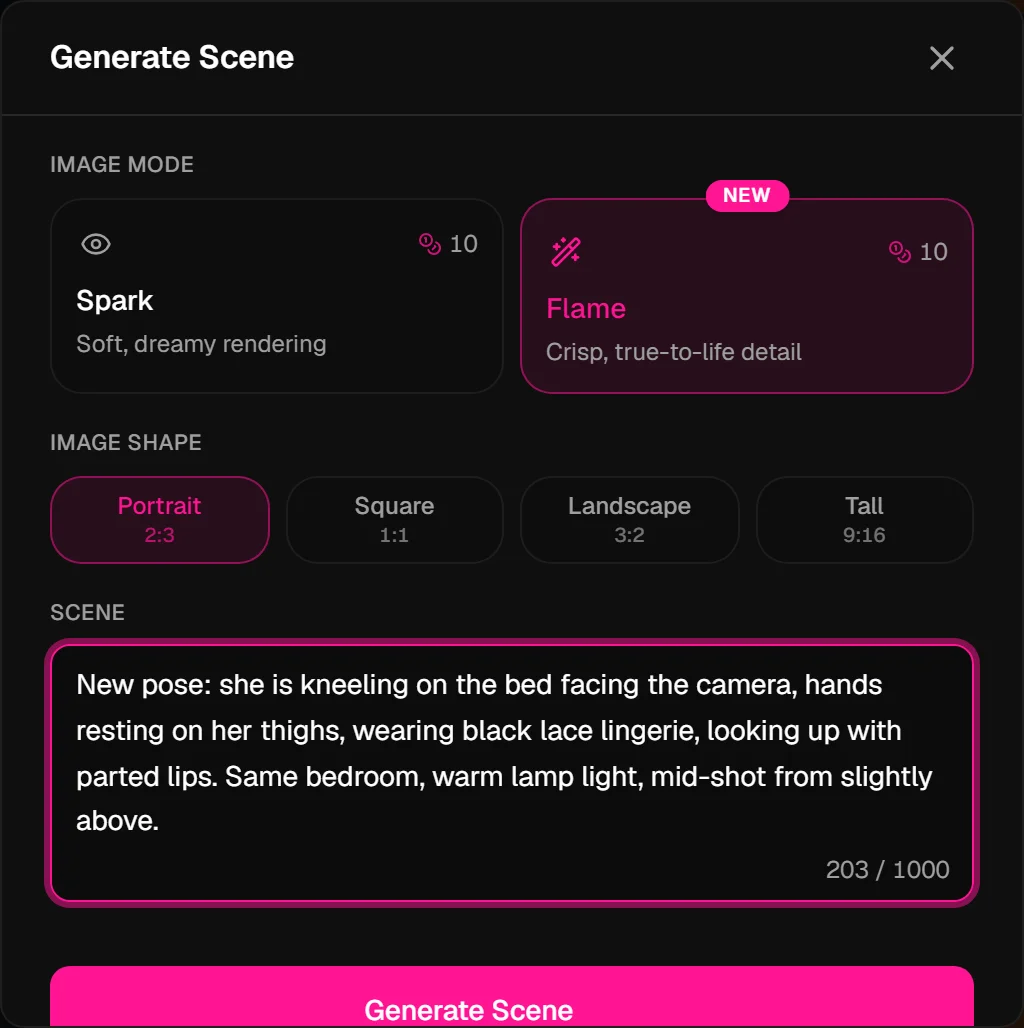
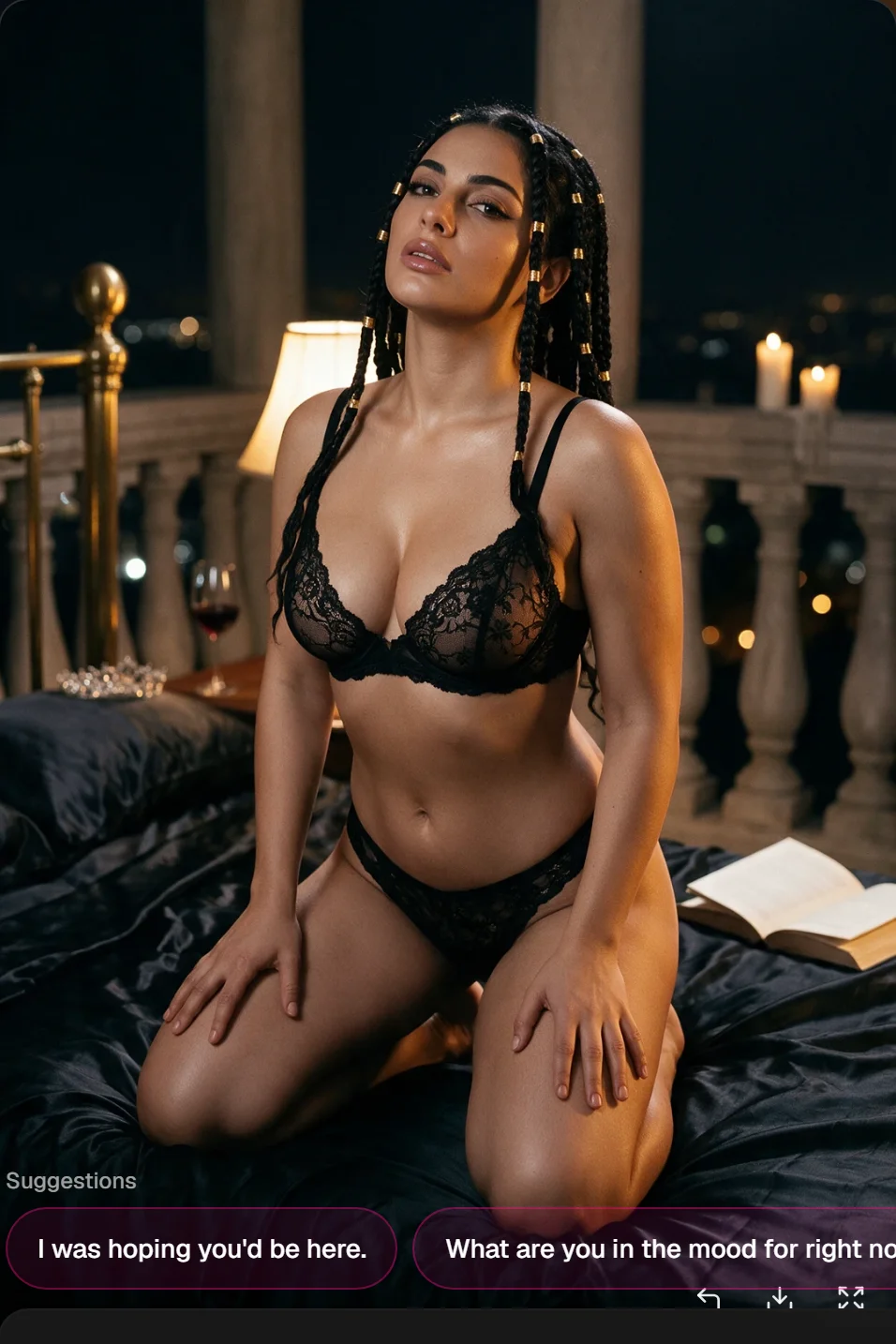
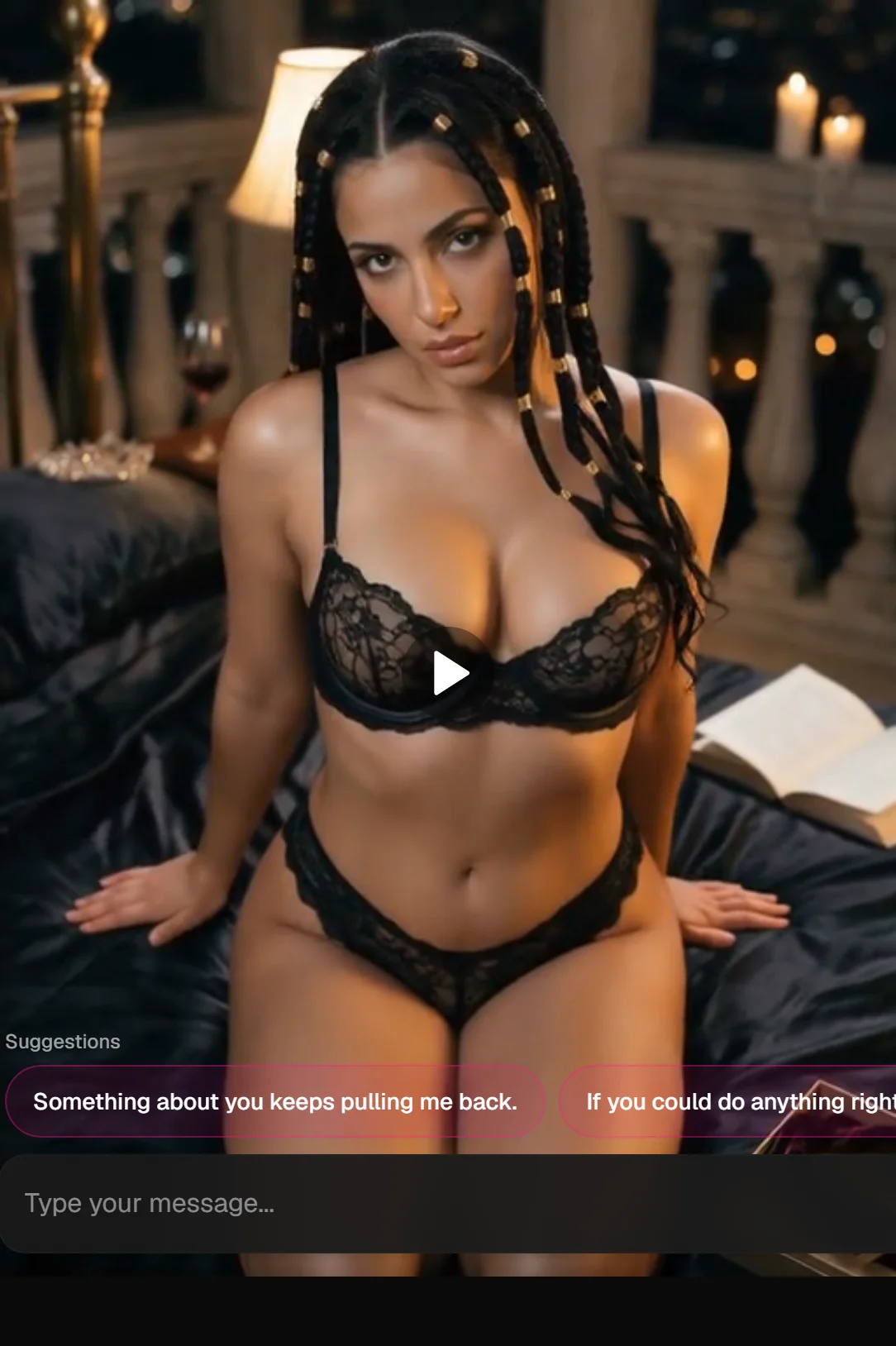
New pose: ella está arrodillada sobre la cama, de frente a la cámara, con las manos apoyadas en los muslos, lleva lencería negra de encaje y mira hacia arriba con los labios entreabiertos. El mismo dormitorio, luz cálida de lámpara, plano medio desde un ángulo ligeramente elevado.
Por qué funciona: «New pose:» obliga a recomponer la imagen por completo. Nombras la posición (de rodillas), las manos, el atuendo, la expresión y la cámara (plano medio desde arriba), todo lo que heredará el video.
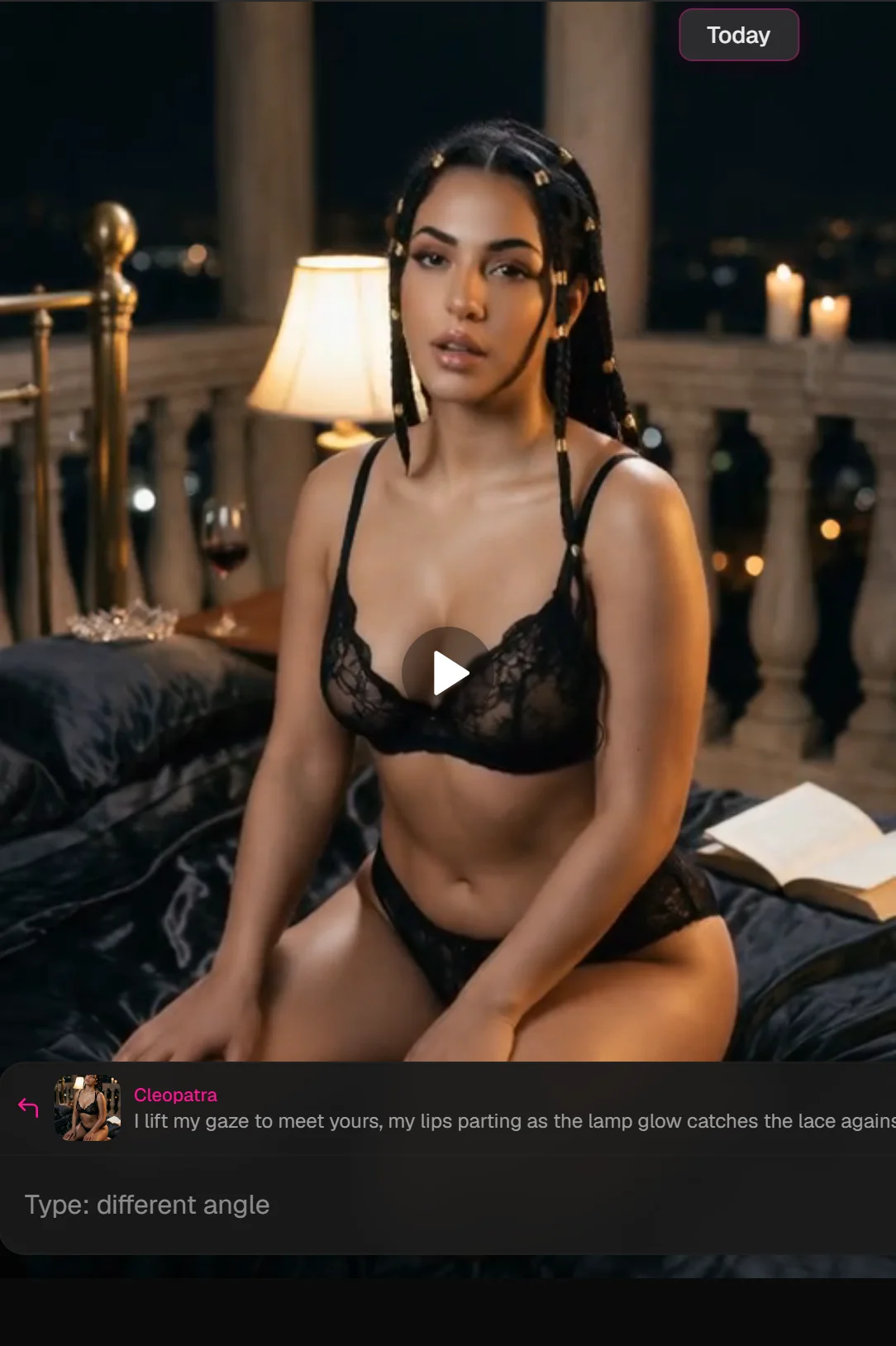
B, La imagen fija (tu primer fotograma).
C, Encadenarla. Toca Continue from this scene en esa imagen y después el ícono de película. La tira de respuestas confirma qué fotograma estás animando:

D, Prompt de movimiento. Tease · 480p · 5 segundos es una forma económica de probar. Describe una acción lenta:
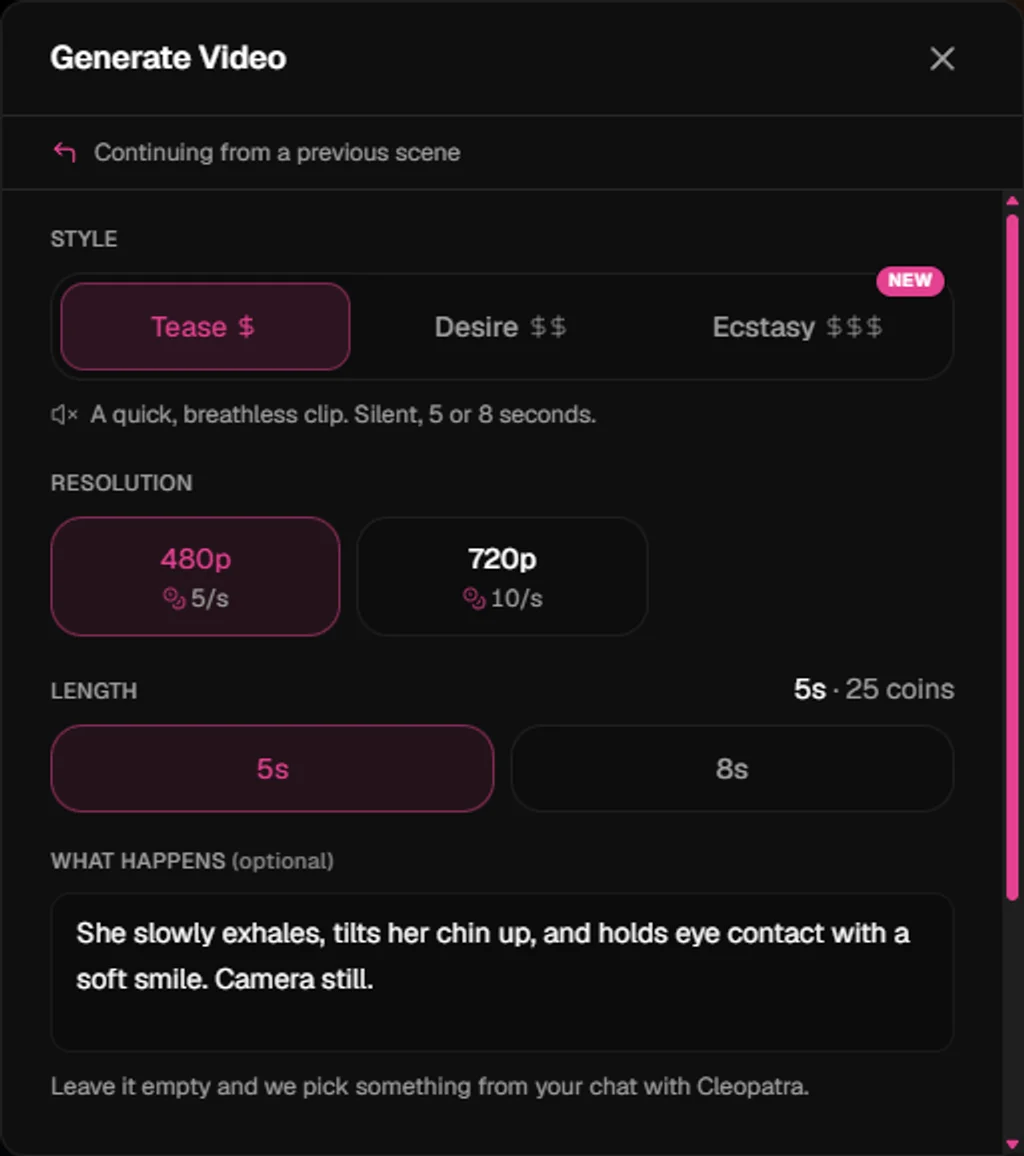
Ella exhala lentamente, levanta la barbilla y mantiene el contacto visual con una sonrisa suave. La cámara permanece quieta.
Por qué funciona: La imagen fija ya muestra la pose de rodillas; el movimiento solo añade respiración, inclinación de la barbilla y contacto visual. Los movimientos pequeños se mantienen fluidos en un clip Tease de 5 segundos.
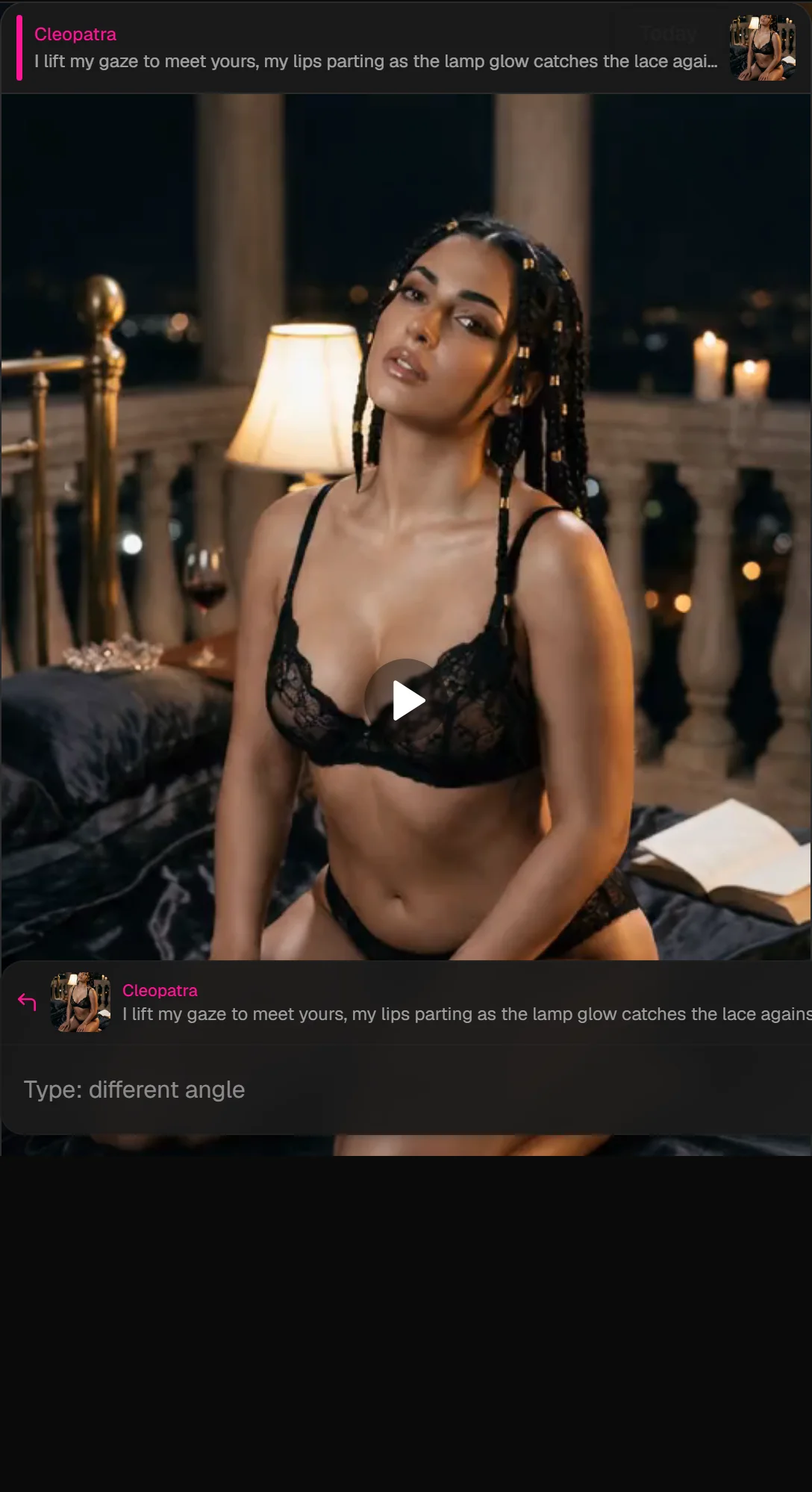
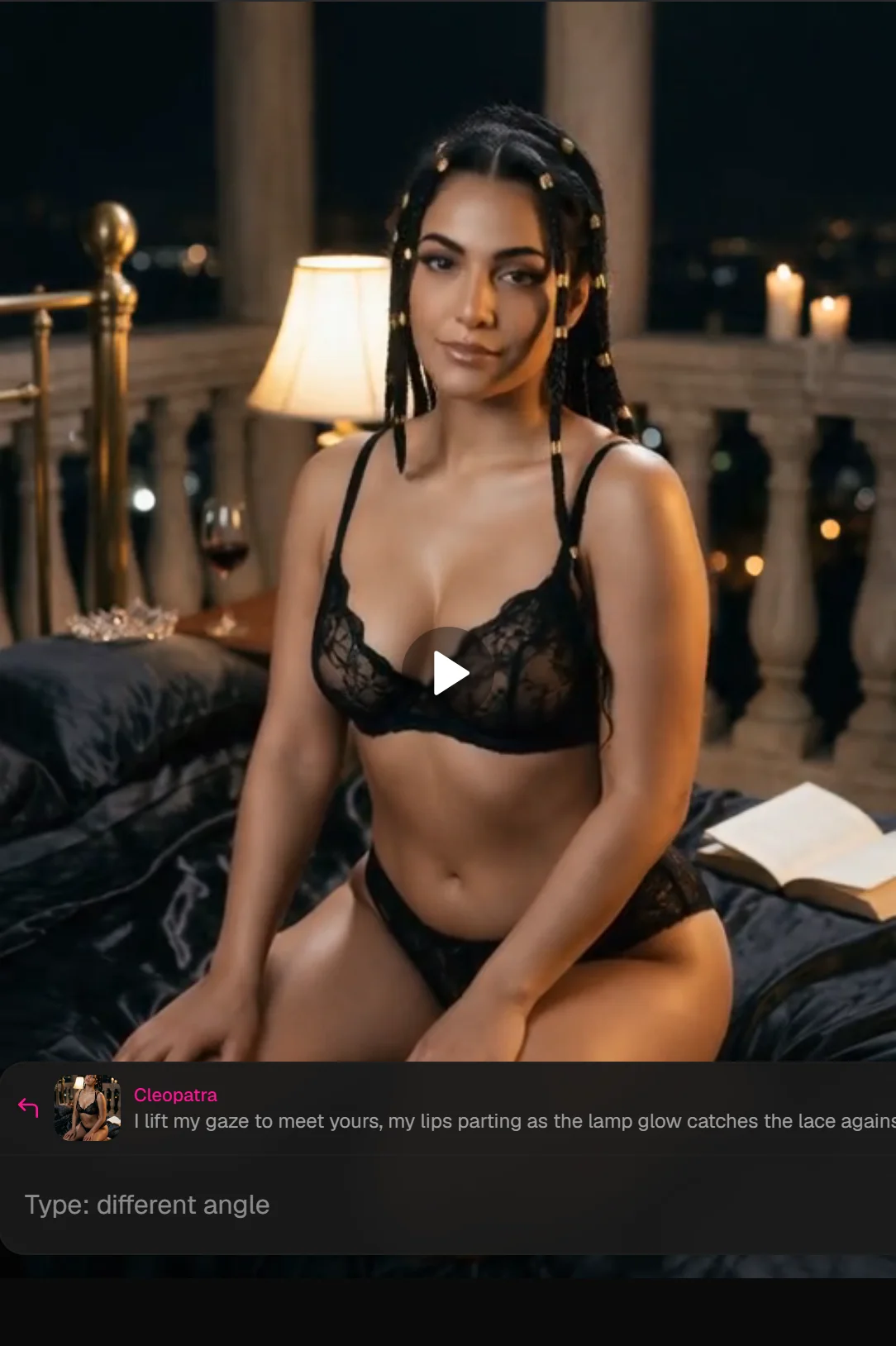
E, El clip. Después de Generate Video, el clip terminado aparece en el chat:
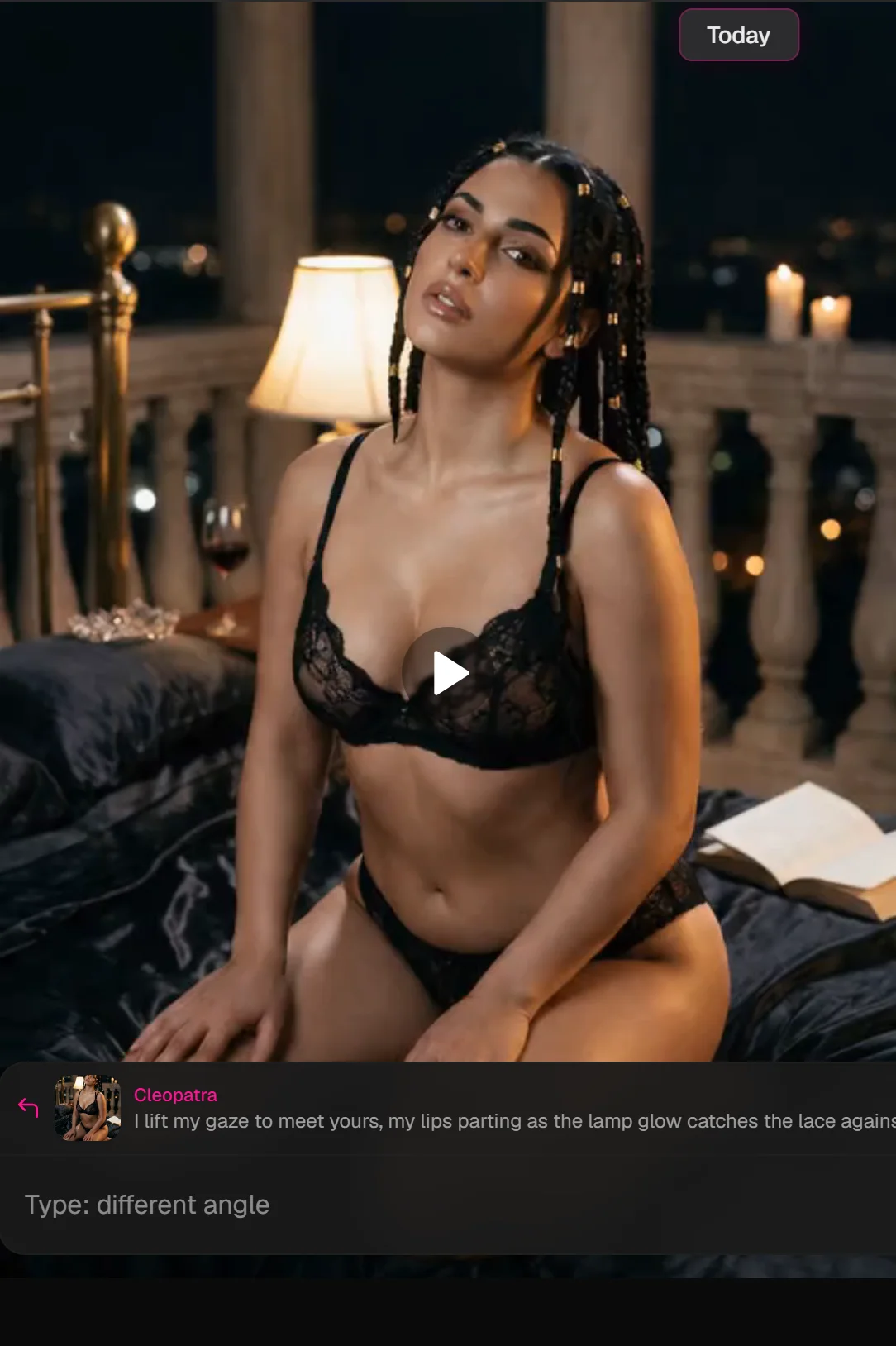
Primeros fotogramas (cómo avanza el movimiento, fotograma 0 → mitad del clip):
Ejemplo 2: Pose desde atrás o en cuatro apoyos
A, Prompt de imagen fija:
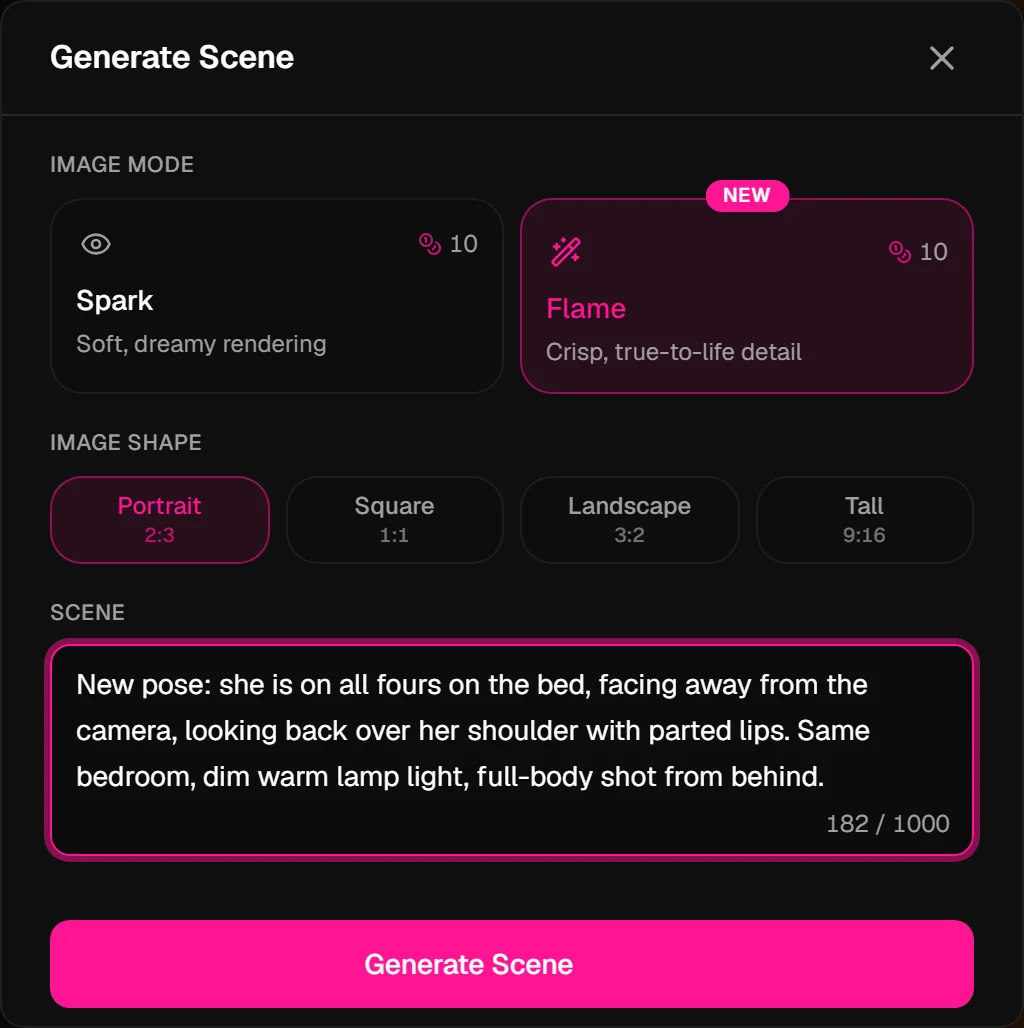
New pose: ella está en cuatro apoyos sobre la cama, de espaldas a la cámara, mirando hacia atrás por encima del hombro con los labios entreabiertos. El mismo dormitorio, luz cálida y tenue de lámpara, plano de cuerpo entero desde atrás.
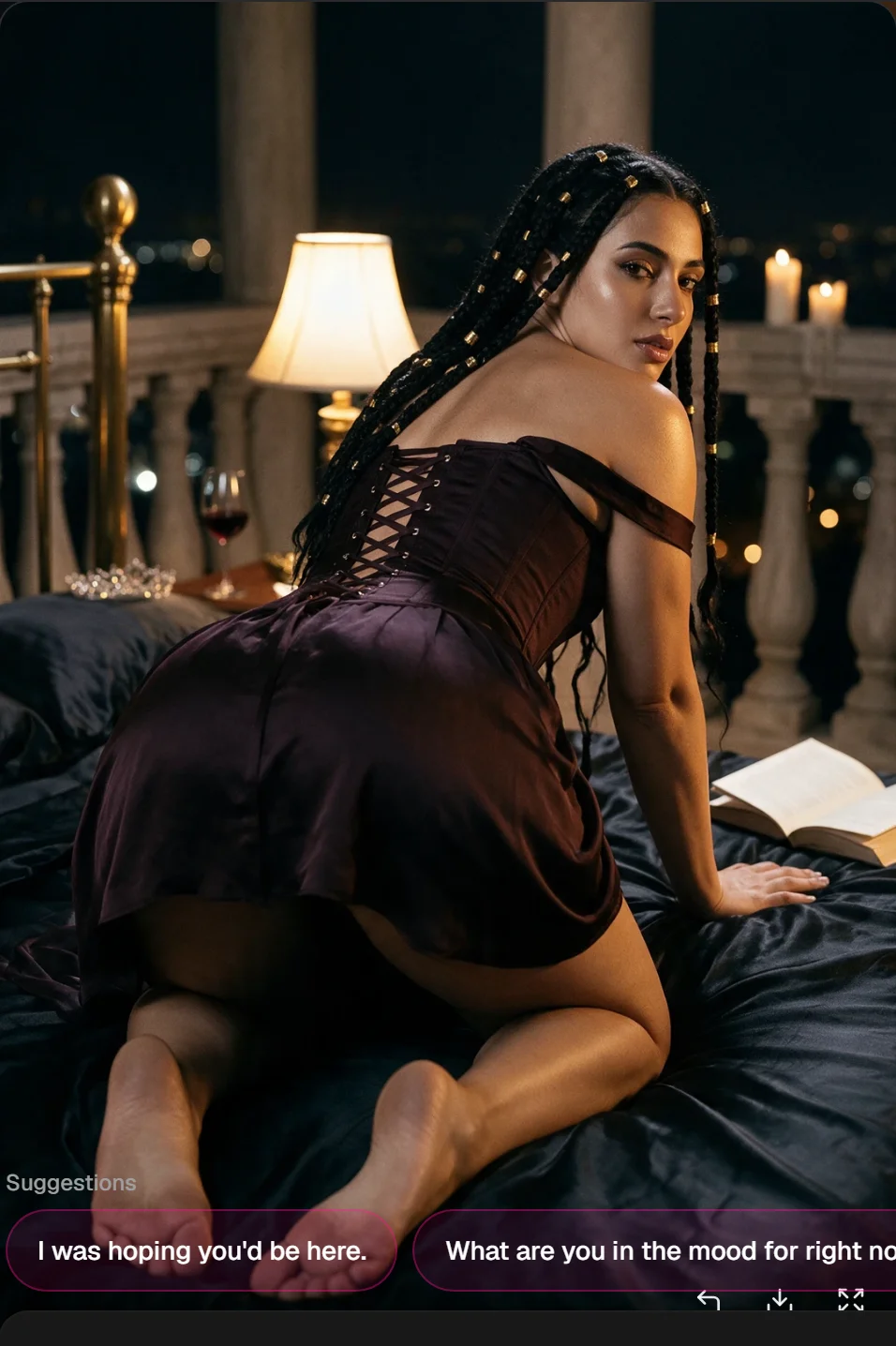
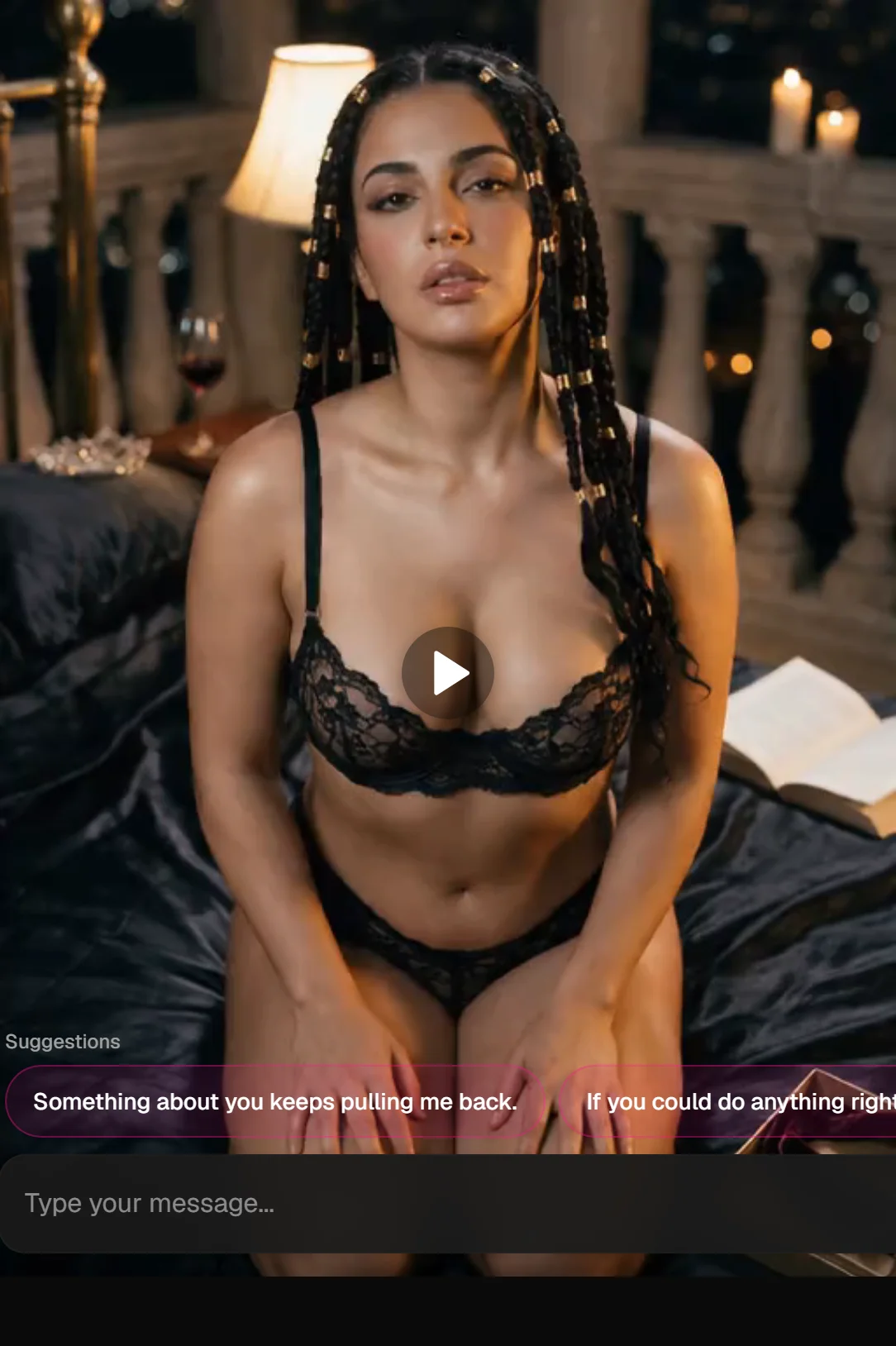
Por qué funciona: Los ángulos desde atrás necesitan indicaciones explícitas: «de espaldas», «mirando hacia atrás por encima del hombro» y «plano de cuerpo entero desde atrás» indican al modelo dónde colocar el rostro y el cuerpo. Sin eso, el video se deformará al intentar inventar el ángulo.
B, La imagen fija:
C, Encadenar → ícono de película:

D, Prompt de movimiento:
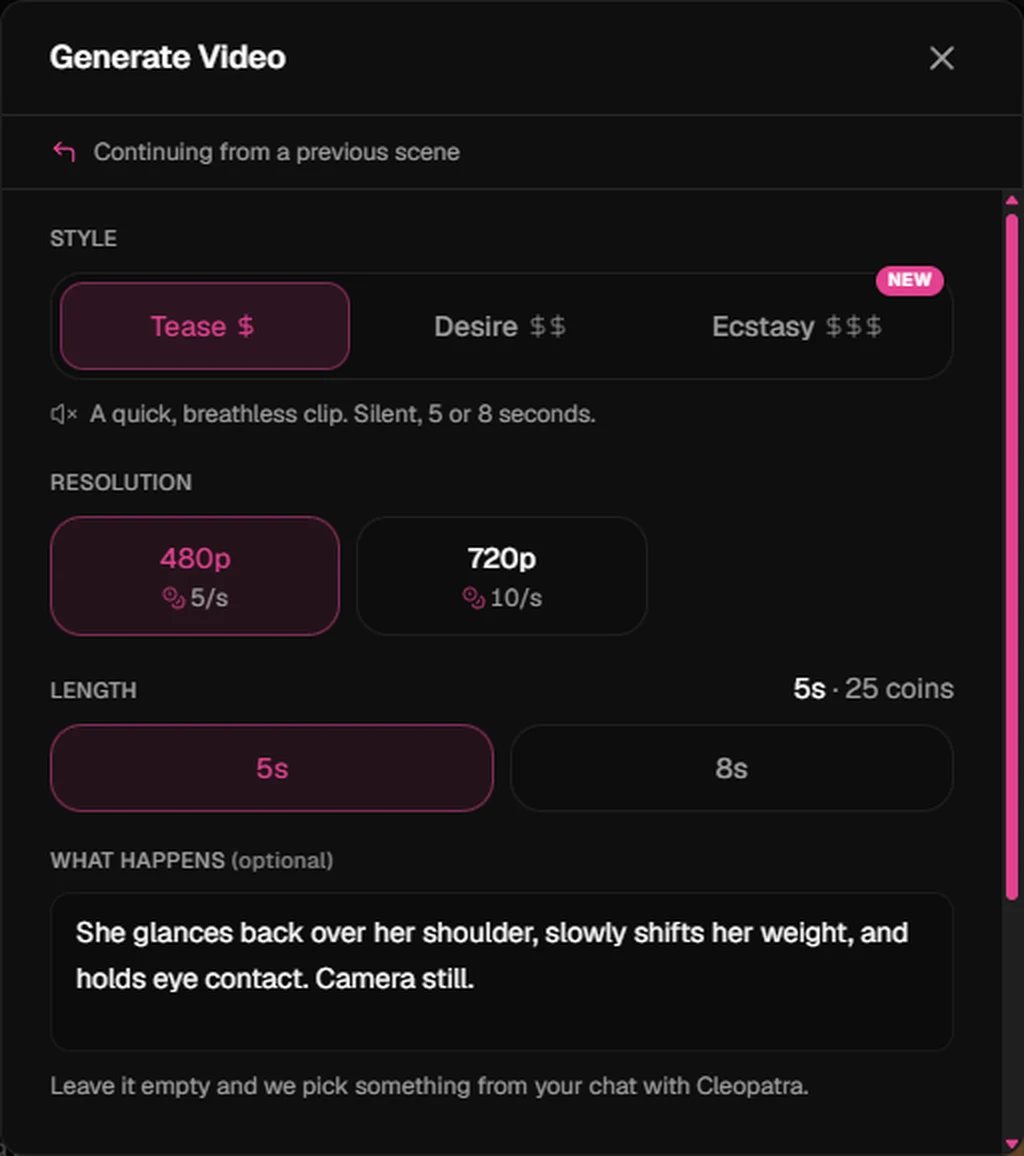
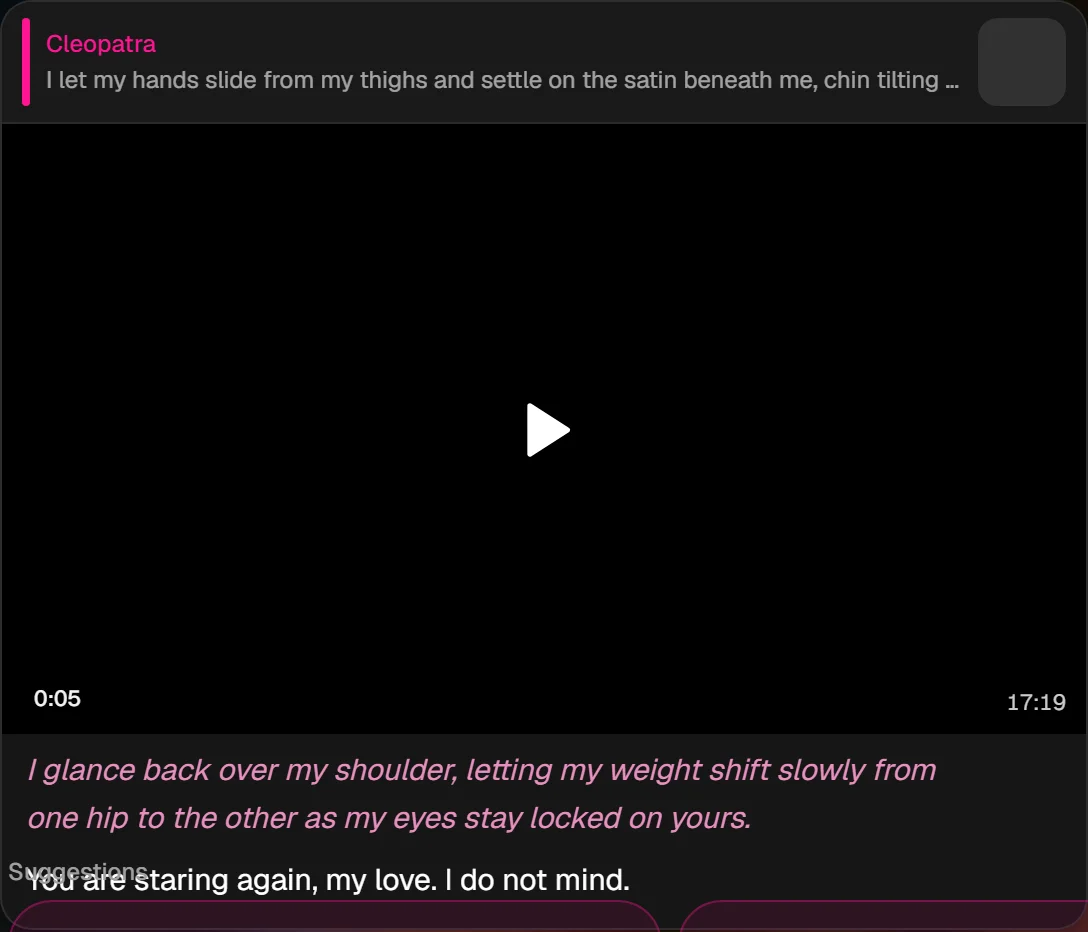
Ella mira hacia atrás por encima del hombro, cambia lentamente el peso de su cuerpo y mantiene el contacto visual. La cámara permanece quieta.
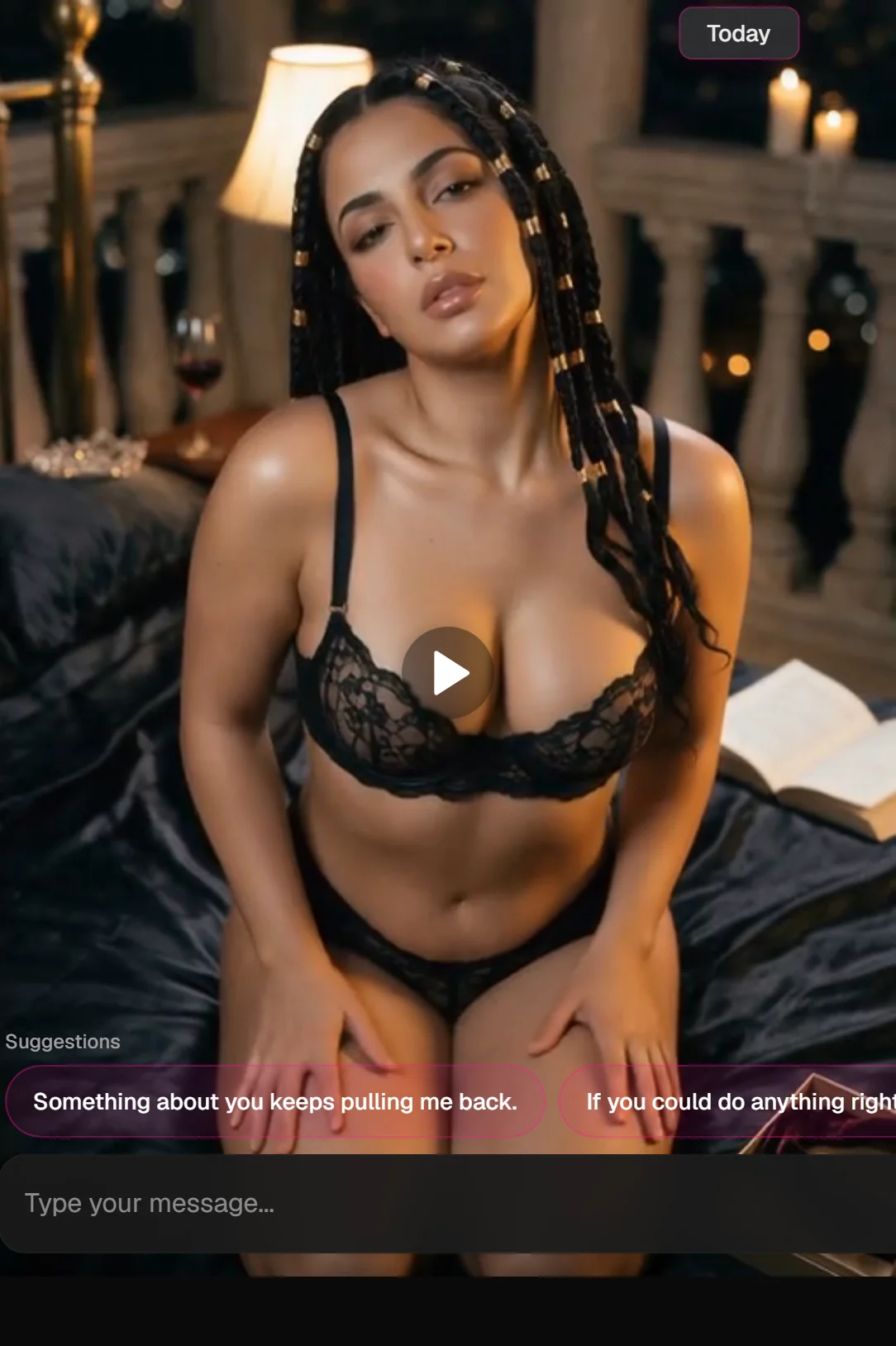
E, El clip y los fotogramas:
Ejemplo 3: Cita en una azotea (ubicación y movimiento coqueto)
A, Prompt de imagen fija (mueve toda la escena):
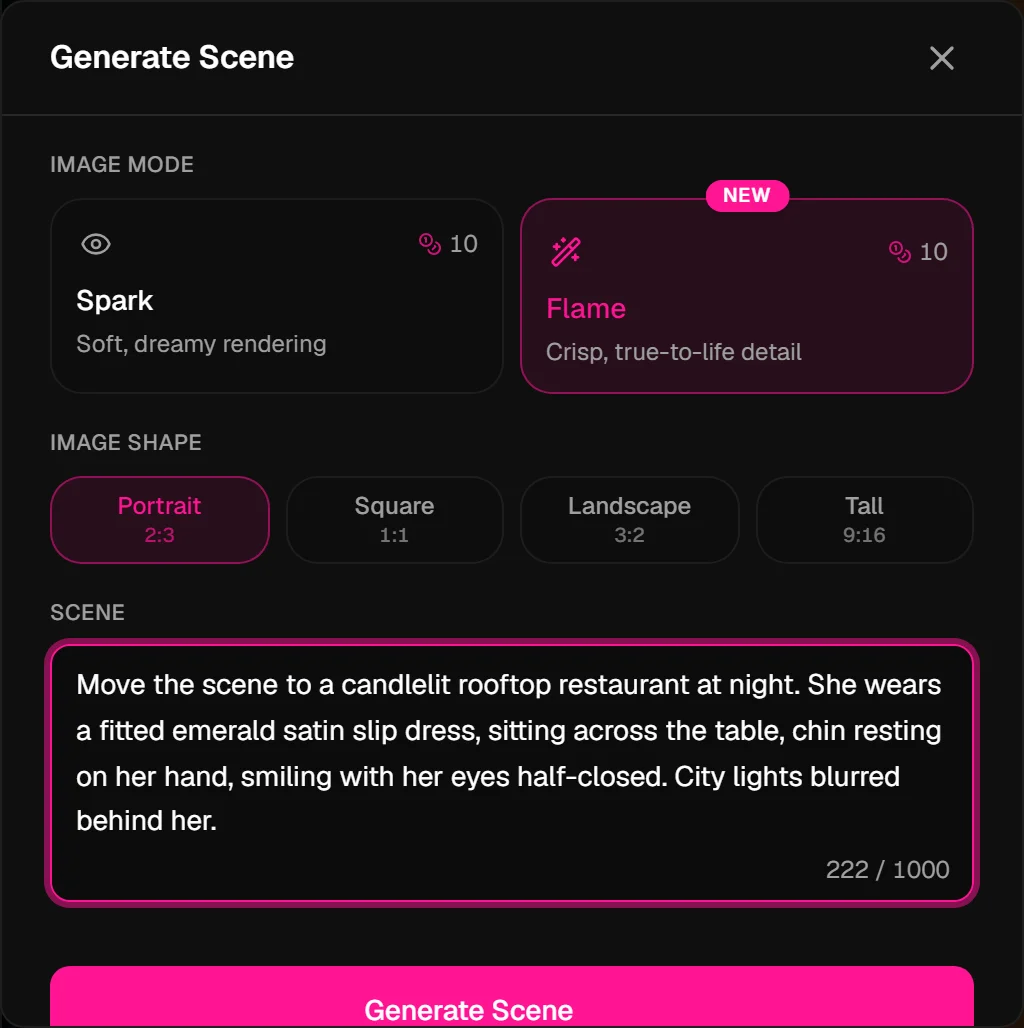
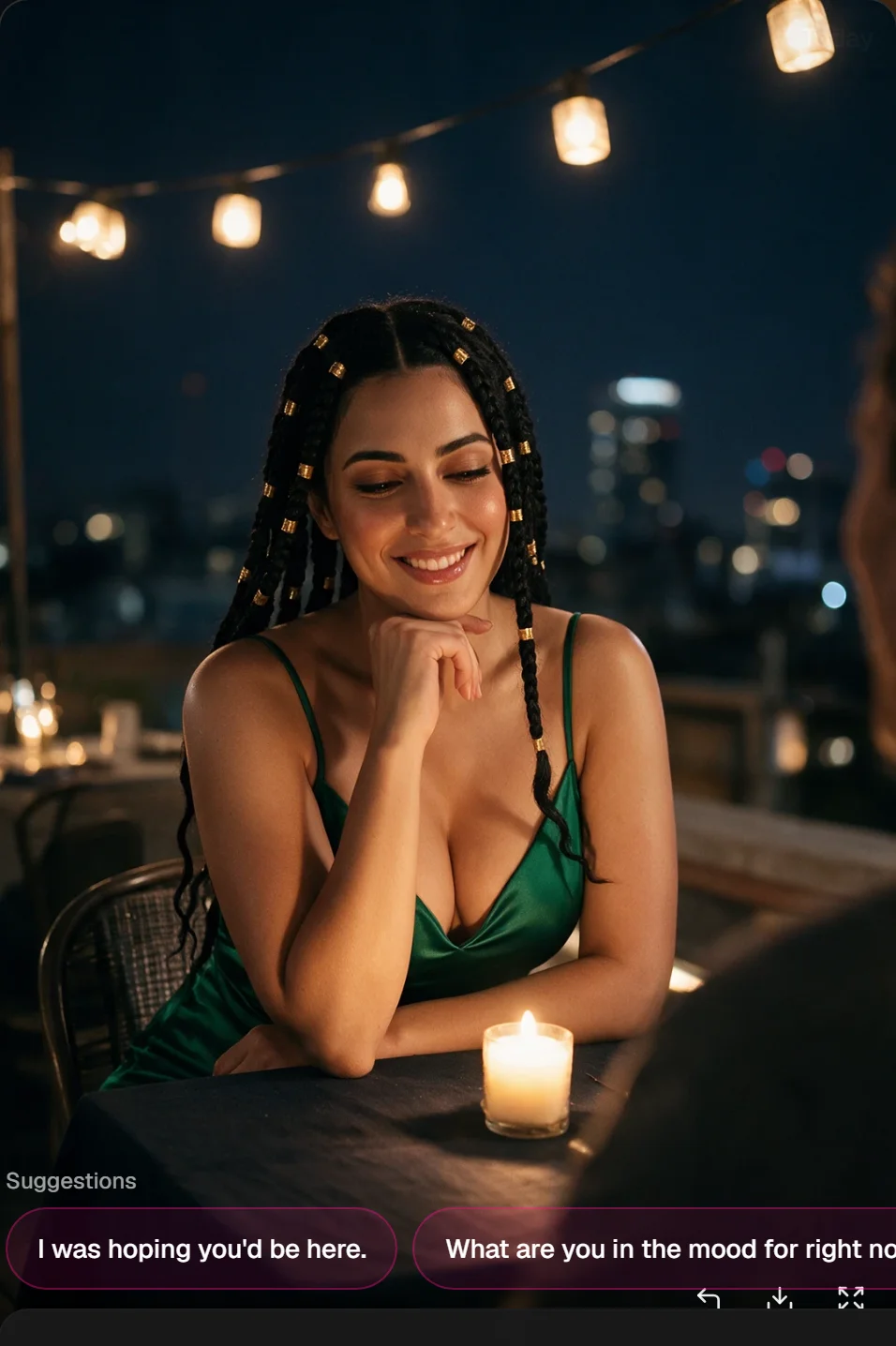
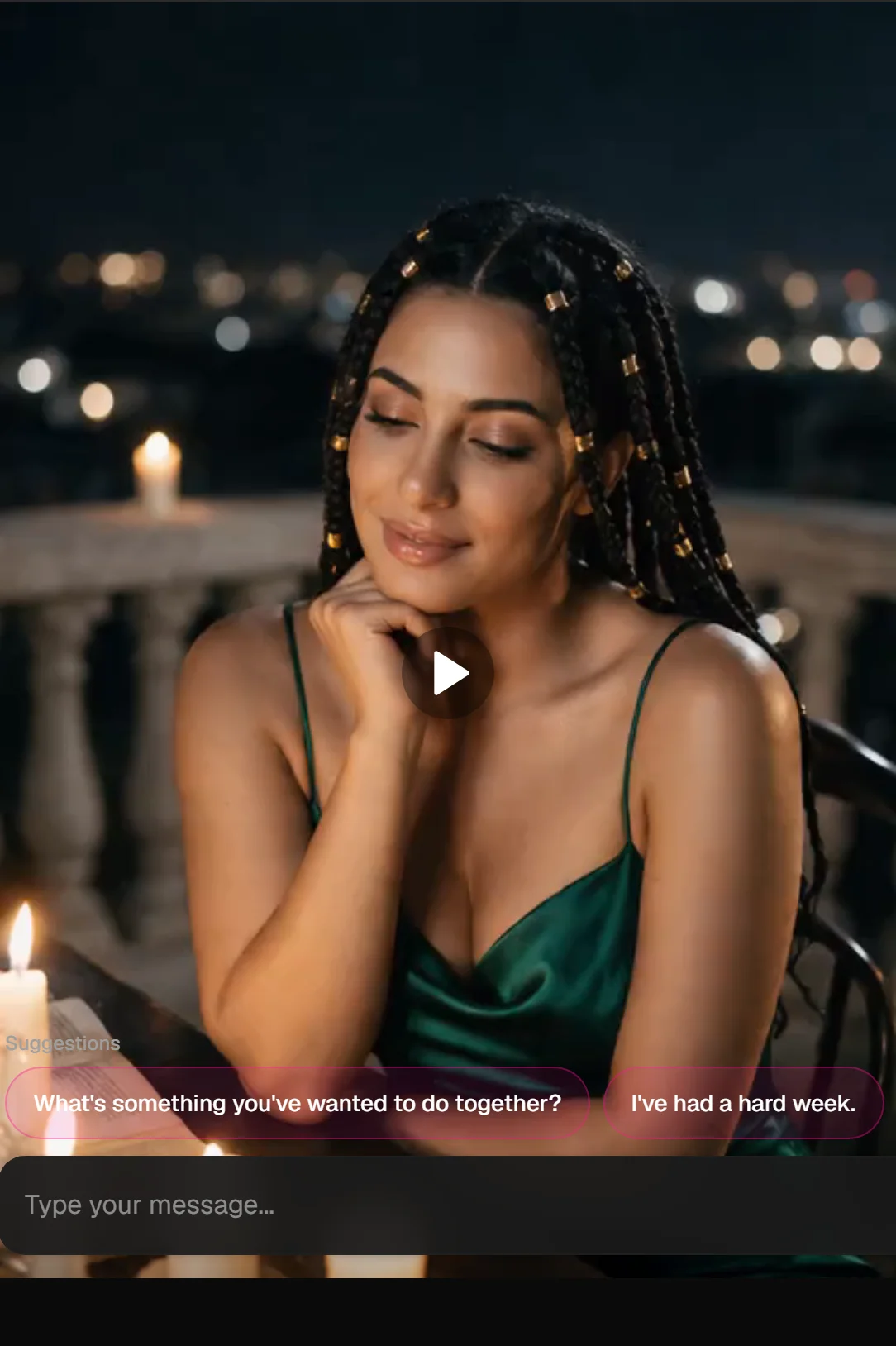
Move the scene to a candlelit rooftop restaurant at night. Ella lleva un vestido lencero ajustado de satén esmeralda, está sentada al otro lado de la mesa, con la barbilla apoyada en la mano y una sonrisa con los ojos entrecerrados. Las luces de la ciudad aparecen desenfocadas detrás de ella.
B, La imagen fija:
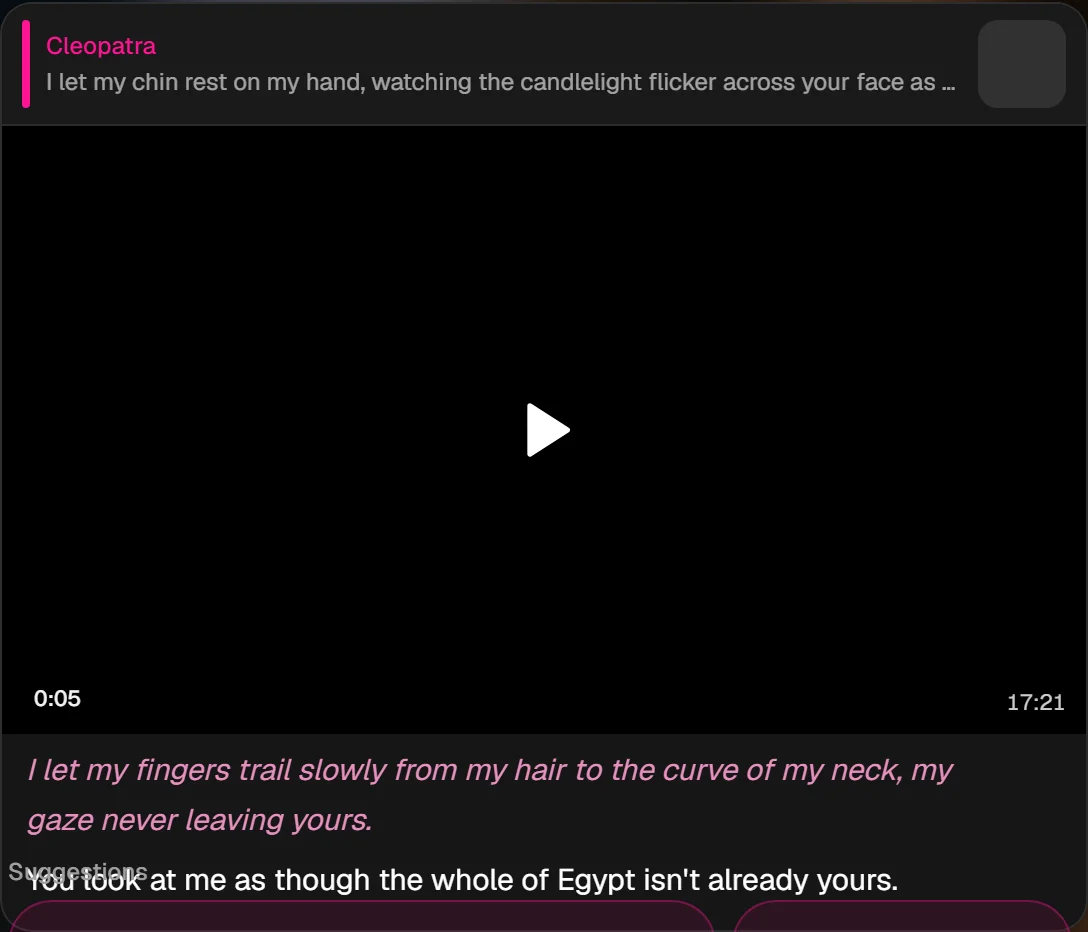
C, Encadenar → ícono de película:

D, Prompt de movimiento:
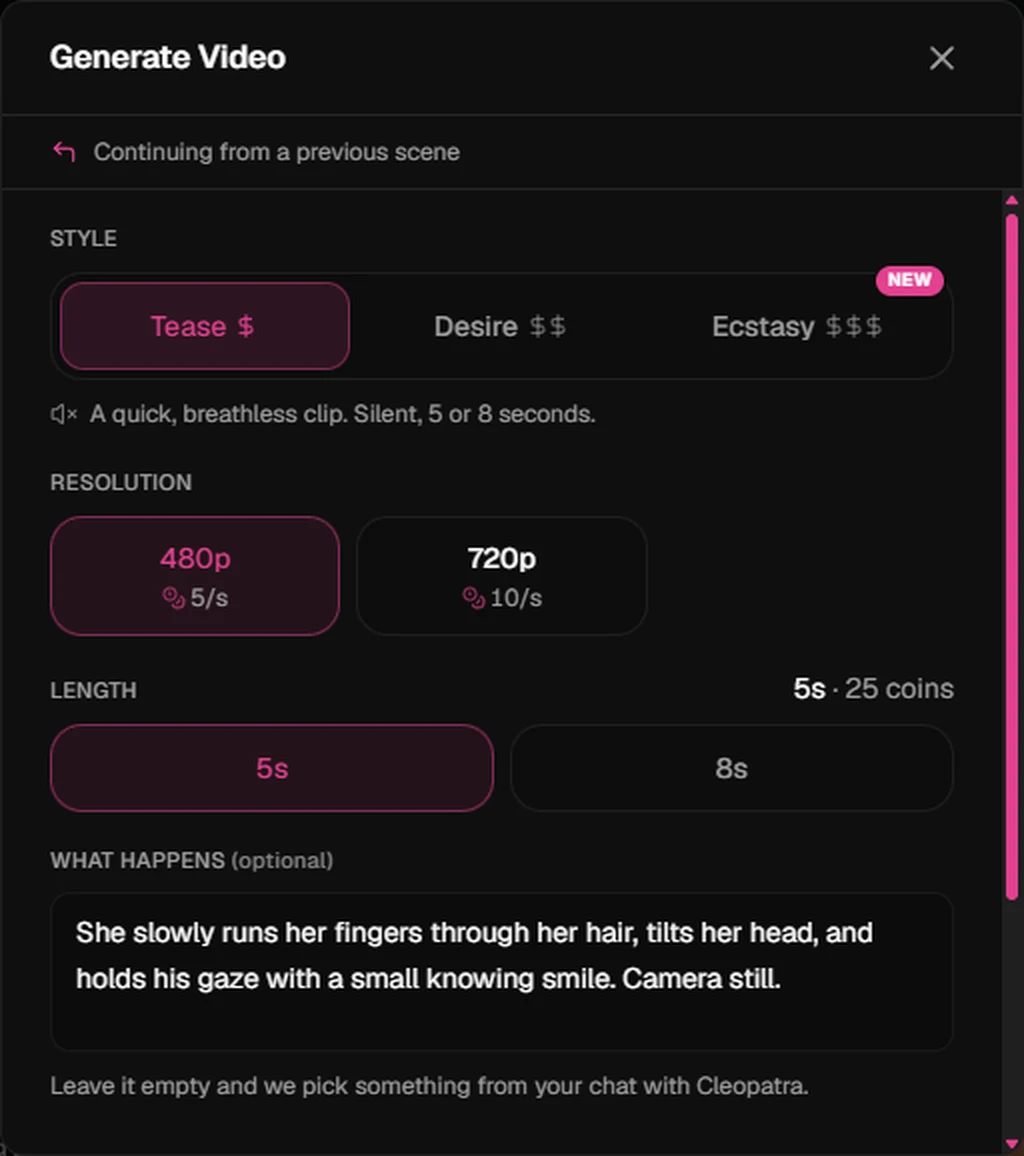
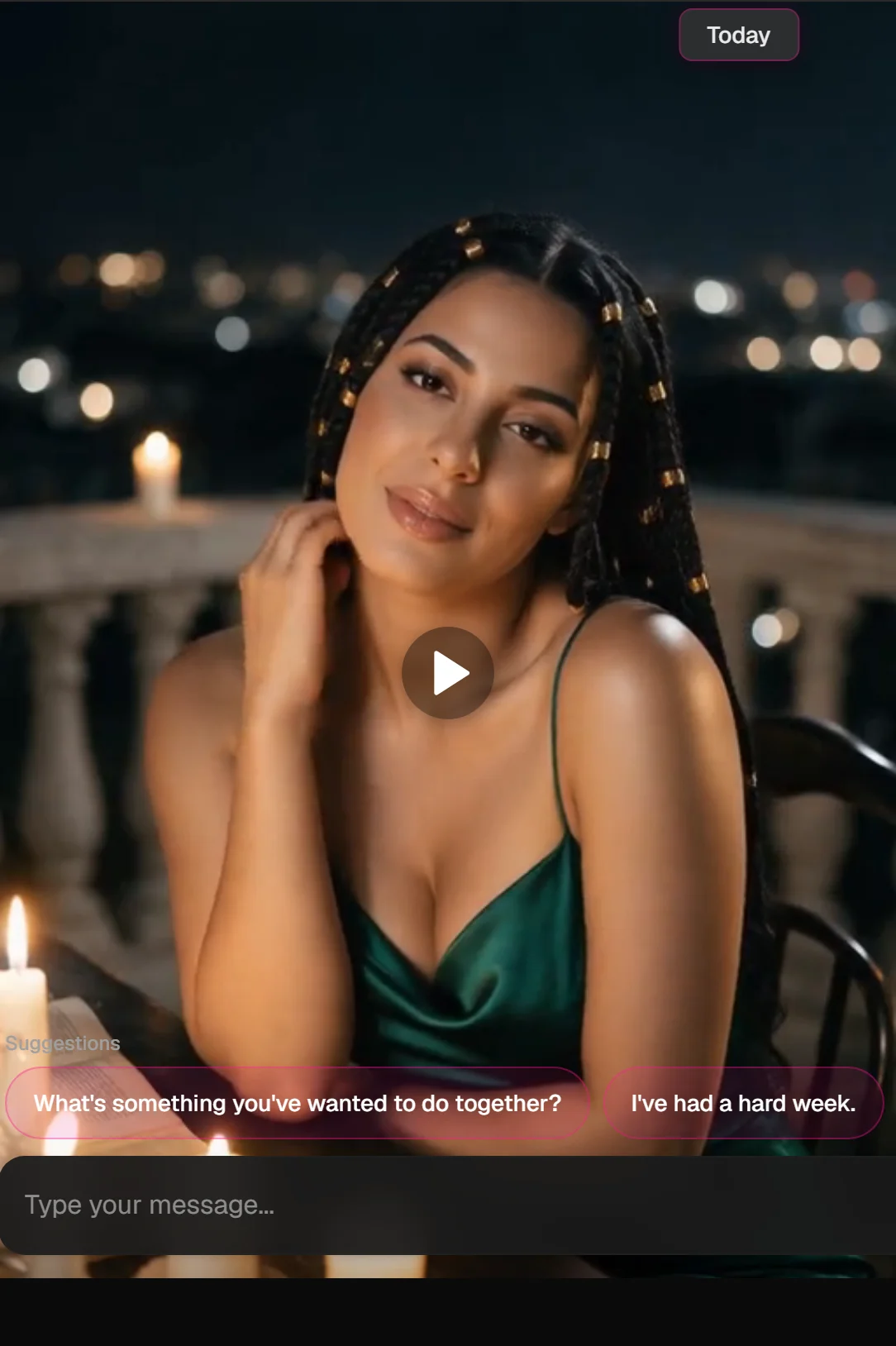
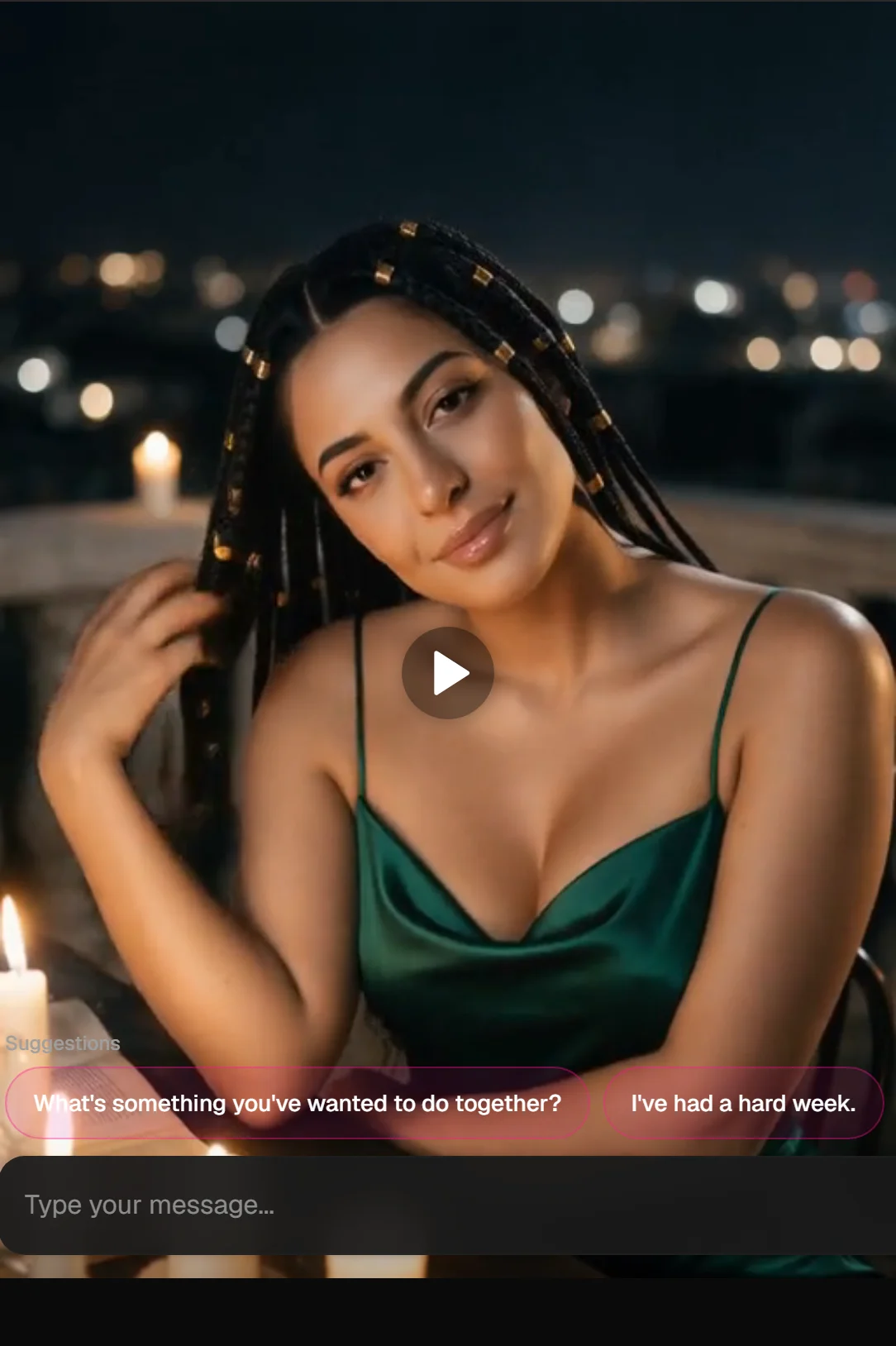
Ella se pasa lentamente los dedos por el cabello, inclina la cabeza y mantiene su mirada con una pequeña sonrisa cómplice. La cámara permanece quieta.
E, El clip y los fotogramas:
Más prompts de movimiento para copiar
Microprovocación de 2 segundos (Desire): Ella levanta la mirada desde debajo de las pestañas y sus labios se curvan en una sonrisa lenta y cómplice.
Coqueteo de 8 segundos (Desire, sonido activado): Ella se inclina hacia delante sobre la mesa, apoya la barbilla en la mano y susurra «llegas tarde» antes de soltar una risa suave. Se escucha una charla tenue de cafetería de fondo.
Revelación de 10 segundos (Desire): Ella está de espaldas a él junto a la ventana, luego se gira lentamente, dejando que la bata se deslice de un hombro, y camina dos pasos hacia él mientras mantiene su mirada. La cámara se aleja lentamente.
Escena de 20 segundos (Ecstasy, sonido activado): Ella deja la copa y camina lentamente hacia la cama, mientras la bata de seda roza sus muslos. Se sienta en el borde, deja que la bata se deslice de sus hombros y se inclina hacia atrás apoyándose en las manos. Se muerde el labio y susurra «te toca». Se escucha la lluvia en la ventana de fondo.
Encadenar clips para crear una historia
Cada video puede comenzar desde cualquier imagen generada, así que puedes crear una secuencia:
- Crea la escena 1 y anímala.
- Toca Continue from this scene para crear la siguiente imagen fija (el momento siguiente o un ángulo nuevo).
- Anima esa imagen fija.
- Repite. Cada clip continúa donde terminó la última imagen.
Cambiar una sola cosa en cada paso ayuda a que su apariencia se mantenga constante durante toda la historia.
Problemas comunes y soluciones
| Problema | Causa probable | Solución |
|---|---|---|
| Video casi congelado | La indicación de movimiento es demasiado corta o vaga | Describe una acción específica con verbos concretos |
| Movimientos entrecortados o deformaciones | Demasiada acción para la duración, palabras relacionadas con la velocidad o varios movimientos de cámara | Simplifica, di «lentamente» y mantén la cámara quieta |
| La acción ocurrió fuera de pantalla | Ángulo incorrecto en la imagen fija | Vuelve a crear la imagen fija desde un ángulo que muestre la acción |
| Alguien o algo apareció de la nada | Se pidieron elementos que no estaban en la imagen fija | Colócalos primero en la imagen |
| Diálogo desincronizado | La frase es demasiado larga | Limita las frases habladas a 5–10 palabras |
| El rostro cambió | Movimiento muy grande en un clip corto | Usa un clip más largo o una acción más pequeña, o cambia a Ecstasy |
| El video falló | Un problema temporal o una solicitud bloqueada por las reglas de contenido | Tus coins regresan automáticamente. Intenta reformularla |
Recordatorios sobre los costos
- Tease: 5/segundo a 480p, 10 a 720p (un clip de 5 segundos cuesta 25). Los usuarios gratuitos pagan el doble: 10 o 20.
- Desire: 30/segundo a 720p, 50 a 1080p
- Ecstasy Standard: 15/segundo a 480p, hasta 55 a 4K
- Ecstasy Fast: 20/segundo a 480p, hasta 75 a 4K
- Obsession: 15/segundo a 480p, 30 a 720p, 75 a 1080p. Los usuarios gratuitos pagan el doble: 30, 60 o 150.
- Rapture: 25/segundo a 480p, 50 a 720p, 100 a 1080p
El sonido no cuesta nada adicional en ningún modo. Los videos fallidos se reembolsan. Consulta planes y coins.
Lo que no está permitido
El contenido para adultos entre adultos ficticios está permitido. Nunca se generan contenidos que involucren a menores o personajes que parezcan menores, suplantar la identidad de personas reales, la semejanza de personas reales, daño no consensuado o violento, ni odio. Si una parte de un prompt infringe las reglas, simplemente se omite esa parte.
Relacionado: Consejos para la generación de imágenes · Generación de videos · Generación de imágenes