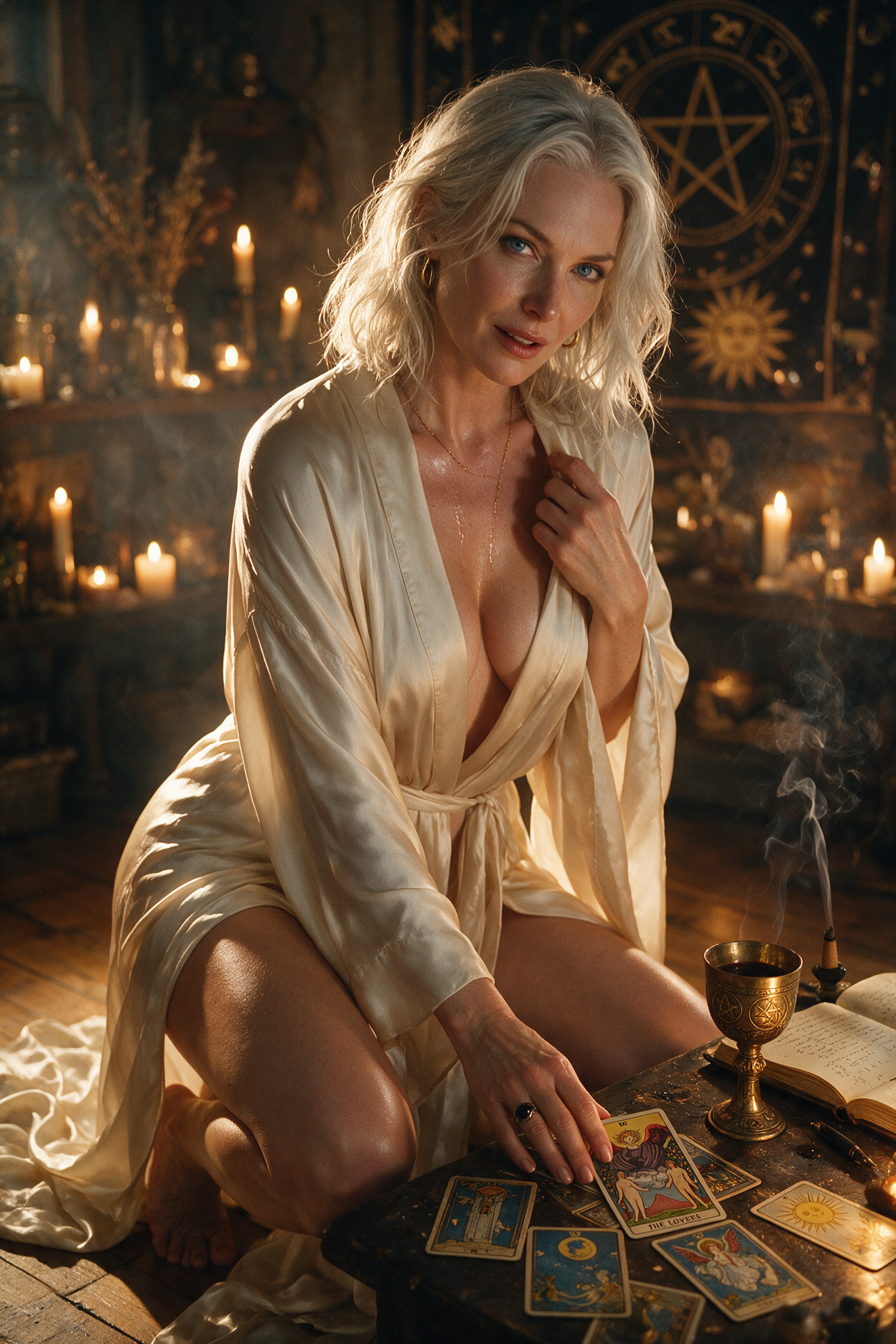
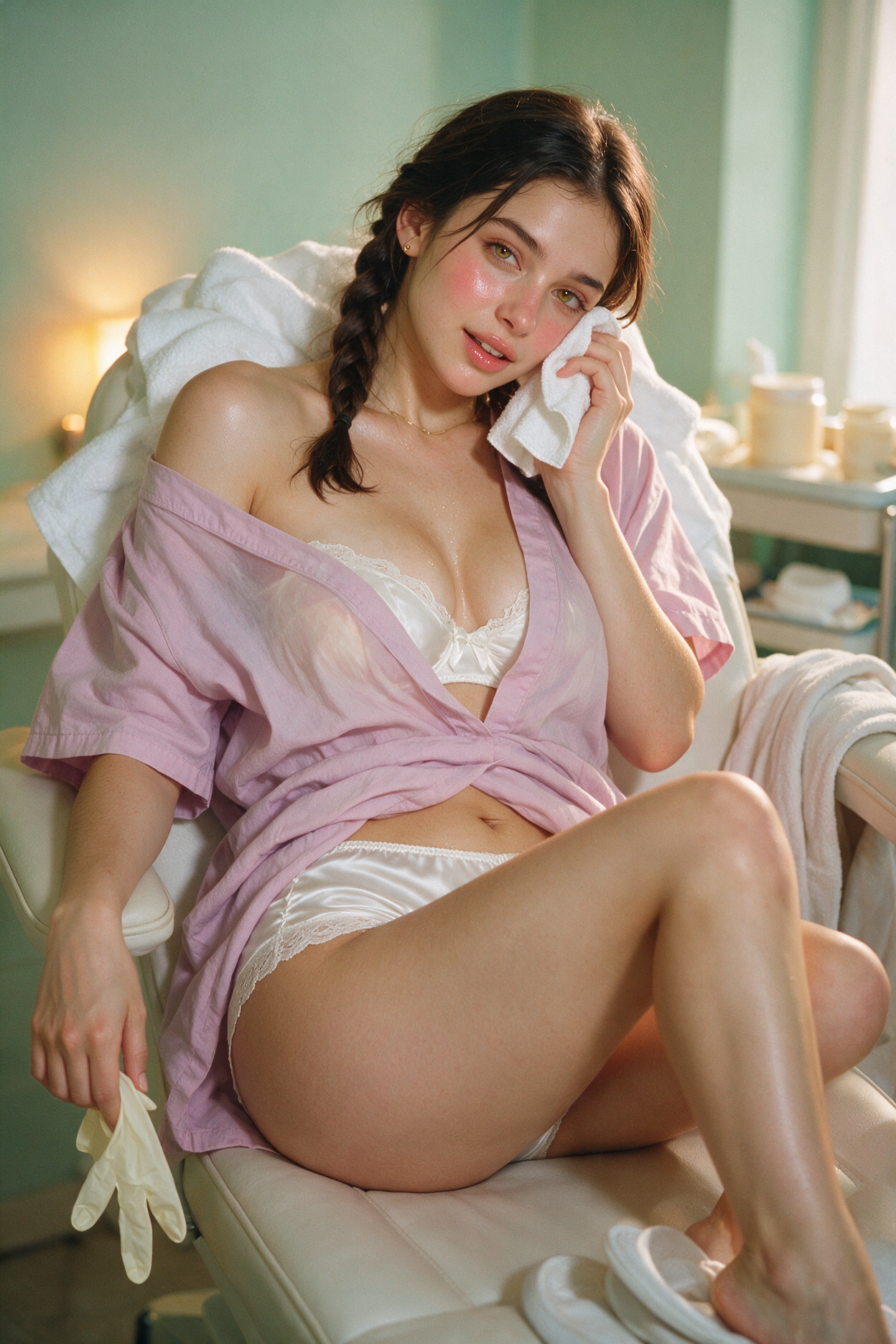
Afbeeldingen genereren verandert een moment uit je chat in een afbeelding. Je metgezel stuurt de afbeelding met een bijschrift in karakter. Elke afbeelding gebruikt het portret uit personage maken als identiteitsreferentie, zodat je metgezel er altijd hetzelfde uitziet. Bekijk plannen en coins voor de prijzen.
Snel antwoord
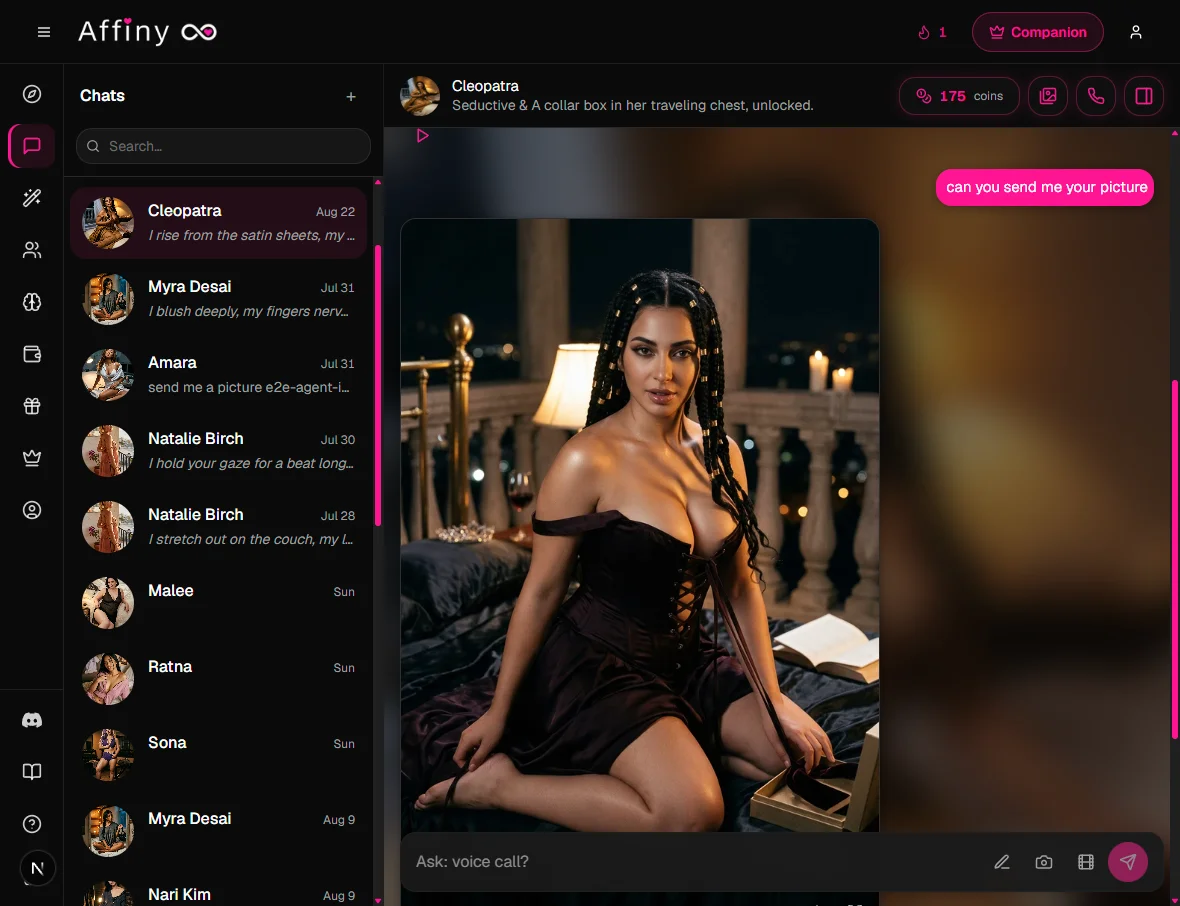
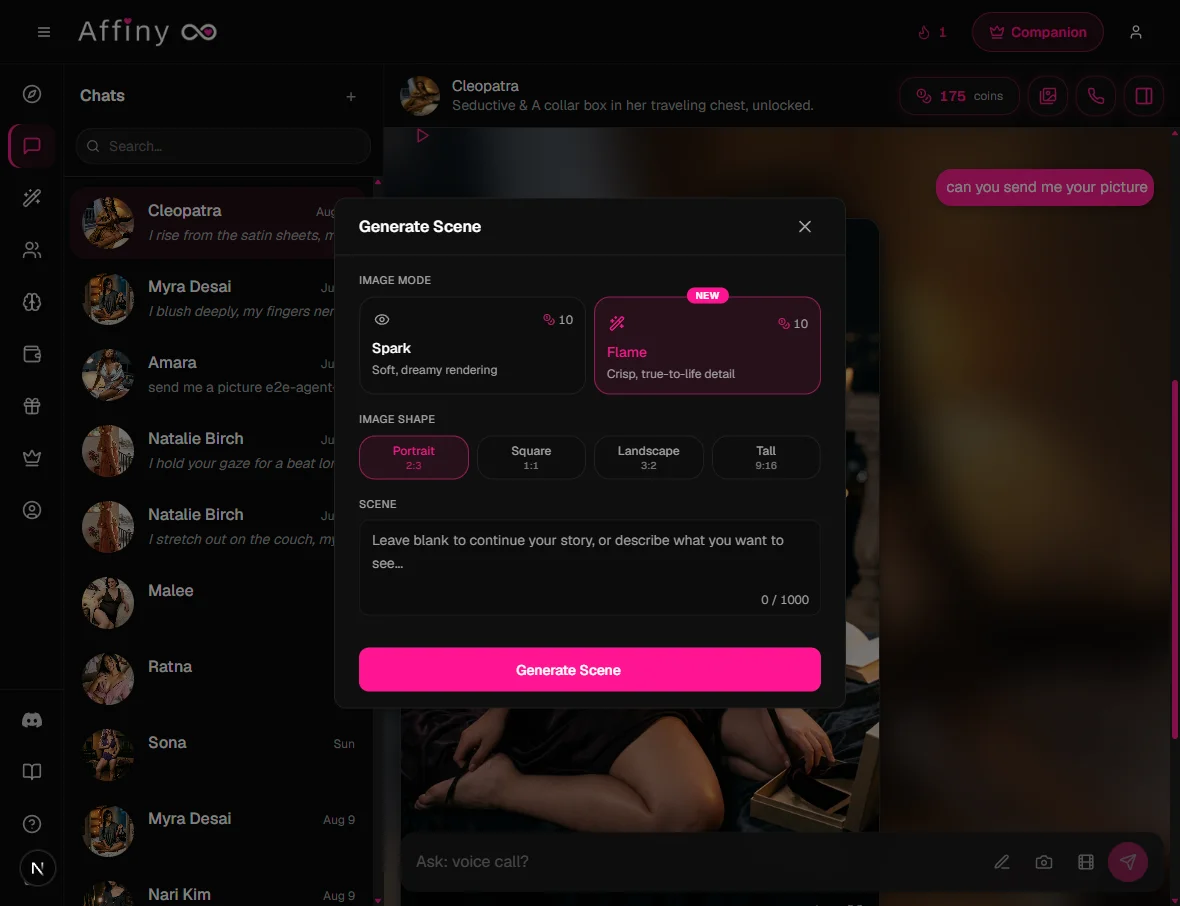
Tik op Generate scene image (het camerapictogram in het berichtenveld) of vraag ernaar in de chat en kies Image in de pop-up voor intenties. Het paneel Generate Scene wordt geopend: kies Flame of Spark, kies eventueel Image shape met Flame, laat Scene leeg voor Auto of typ iets voor Custom en tik vervolgens op Generate Scene. 15 met het gratis plan, 10 voor abonnees. Mislukte generaties worden automatisch terugbetaald.
Een afbeelding genereren
Er zijn twee manieren: tik onderaan het berichtenveld op Generate scene image of vraag ernaar in de chat in gewone taal. Beide werken.
Het camerapictogram gebruiken
- Open een chat en tik op Generate scene image (het camerapictogram in het berichtenveld).
- Het paneel Generate Scene wordt geopend. Kies bovenaan onder Image mode Flame of Spark. Als je Flame hebt gekozen, kun je ook Image shape kiezen: Portrait, Square, Landscape of Tall.
- Laat het vak Scene onderaan leeg voor Auto of typ een beschrijving voor Custom (zie hieronder).
- Tik op Generate Scene. De afbeelding verschijnt in de chat met een bijschrift van je metgezel.
Vraag het in plaats daarvan in de chat
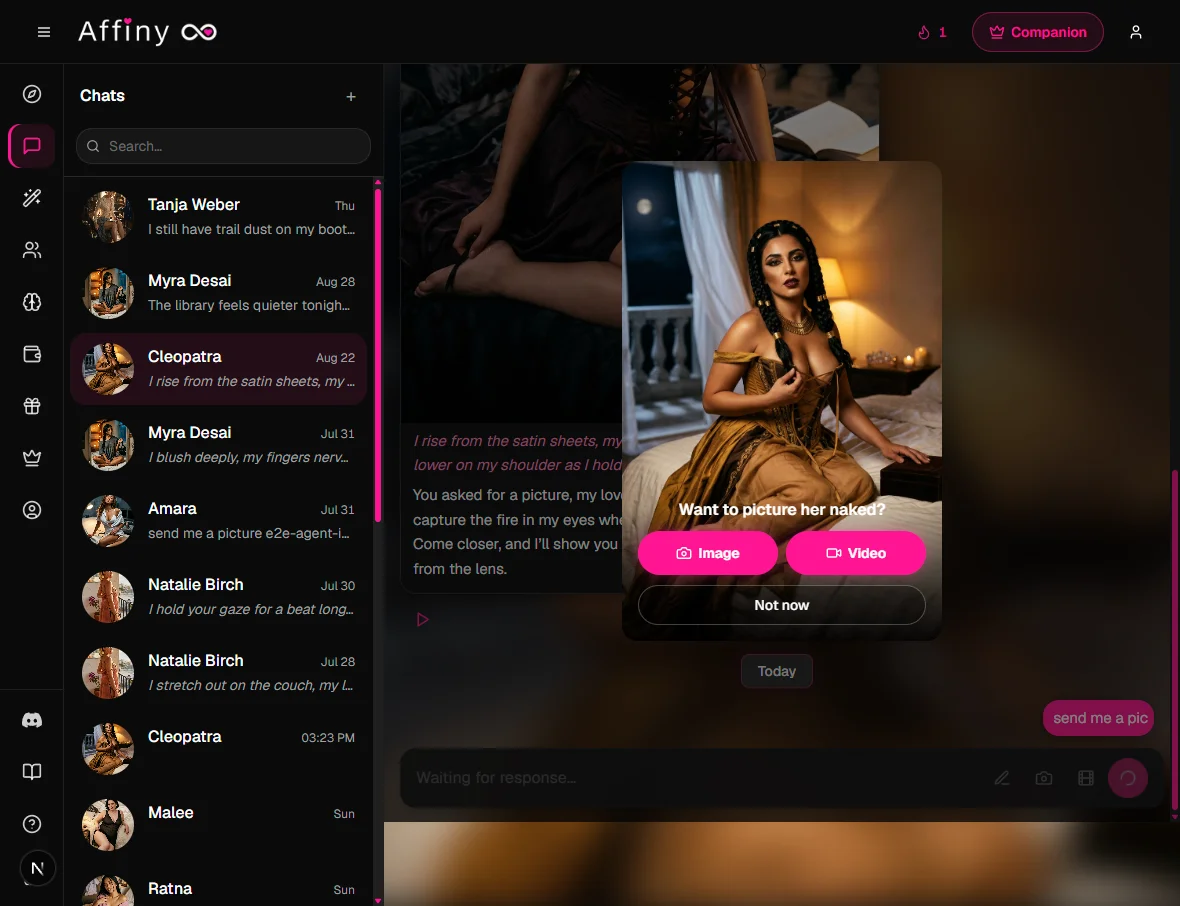
Je hoeft de camerakiezer niet te openen. Typ wat je wilt, zoals je het aan iemand zou vragen. Wanneer Affiny je bericht leest als een verzoek om een afbeelding of video, verschijnt er een pop-up met de knoppen Image en Video voordat je bericht als gewone chat wordt verzonden. Kies een van beide of tik op Not now om in tekst verder te chatten.
Verzoeken om afbeeldingen, een vraagwoord plus een woord voor een foto:
- "Stuur me een foto"
- "Kun je een selfie sturen?"
- "Laat me een foto zien"
- "Genereer een afbeelding"
Hoe ze eruitzien, vragen over uiterlijk:
- "Laat me zien hoe je eruitziet"
- "Laat me je zien"
Pittigere verzoeken, korte, directe verzoeken werken op dezelfde manier:
- "Stuur me naaktfoto's"
- "Wat draag je nu?"
- "Trek je jurk uit"
- "Laat me je lichaam zien"
Video, vraag rechtstreeks om beweging, met elk plan:
- "Stuur me een video"
Een bestaande scène bewerken, tik op een afbeelding op Continue from this scene en beschrijf de verandering in Scene:
- "Zoom in"
- "Een breder beeld"
- "Trek je top uit"
Deze patronen zijn voorbeelden, geen script. Affiny kijkt naar het hele bericht, dus natuurlijke formuleringen zoals "kun je me iets sturen?" of "ik wil je zien" werken ook. Zeggen dat je geen afbeeldingen wilt ("stuur geen naaktfoto's") activeert geen generatie.
Auto of Custom: het vak Scene
Er is geen aparte schakelaar voor Auto en Custom. Beide modi gebruiken hetzelfde tekstvak Scene onderaan het paneel Generate Scene:
| Modus | Wat je doet | Wat er gebeurt |
|---|---|---|
| Auto | Laat het vak Scene leeg | Affiny leest je recente chat en beeldt het moment af |
| Custom | Typ in het vak Scene (maximaal 1.000 tekens) | Je beschrijving bepaalt de afbeelding, pose, outfit, omgeving of verandering van een eerdere scène |
De placeholder in het vak zegt het duidelijk: "Laat leeg om je verhaal voort te zetten of beschrijf wat je wilt zien..."
Wanneer je bij een afbeelding in de chat op Continue from this scene tikt, geldt hetzelfde vak: leeg betekent dat je op natuurlijke wijze verdergaat vanaf dat stilstaande beeld; als je iets typt, beschrijf je wat er daarna gebeurt.
Auto en Custom naast elkaar
Hetzelfde chatmoment, twee benaderingen:
| Auto (leeg Scene) | Custom (ingevuld Scene) | |
|---|---|---|
| Wat je in de chat typte | "We zijn op een bar op een dakterras, ze lacht in een rode jurk" | Hetzelfde bericht |
| Vak Scene | Leeg | "Bar op een dakterras 's avonds, rode cocktailjurk, leunend op de reling, stadslichten achter haar" |
| Het beste wanneer | Je chat de scène al heeft vastgelegd | Je een specifieke outfit, hoek of bewerking wilt |
Bekijk voor promptpatronen en voorbeelden om te kopiëren en plakken tips voor het genereren van afbeeldingen.
Flame of Spark: Image mode
Dit zijn de twee knoppen bovenaan het paneel Generate Scene, onder Image mode. Bekijk Spark versus Flame voor wanneer je welke modus gebruikt, met voorbeelden.
| Modus | Uiterlijk | Extra |
|---|---|---|
| Flame (standaard) | Scherpe, levensechte details | Kies Image shape (zie hieronder) |
| Spark | Zachte, dromerige weergave | Alleen een standaardvorm |
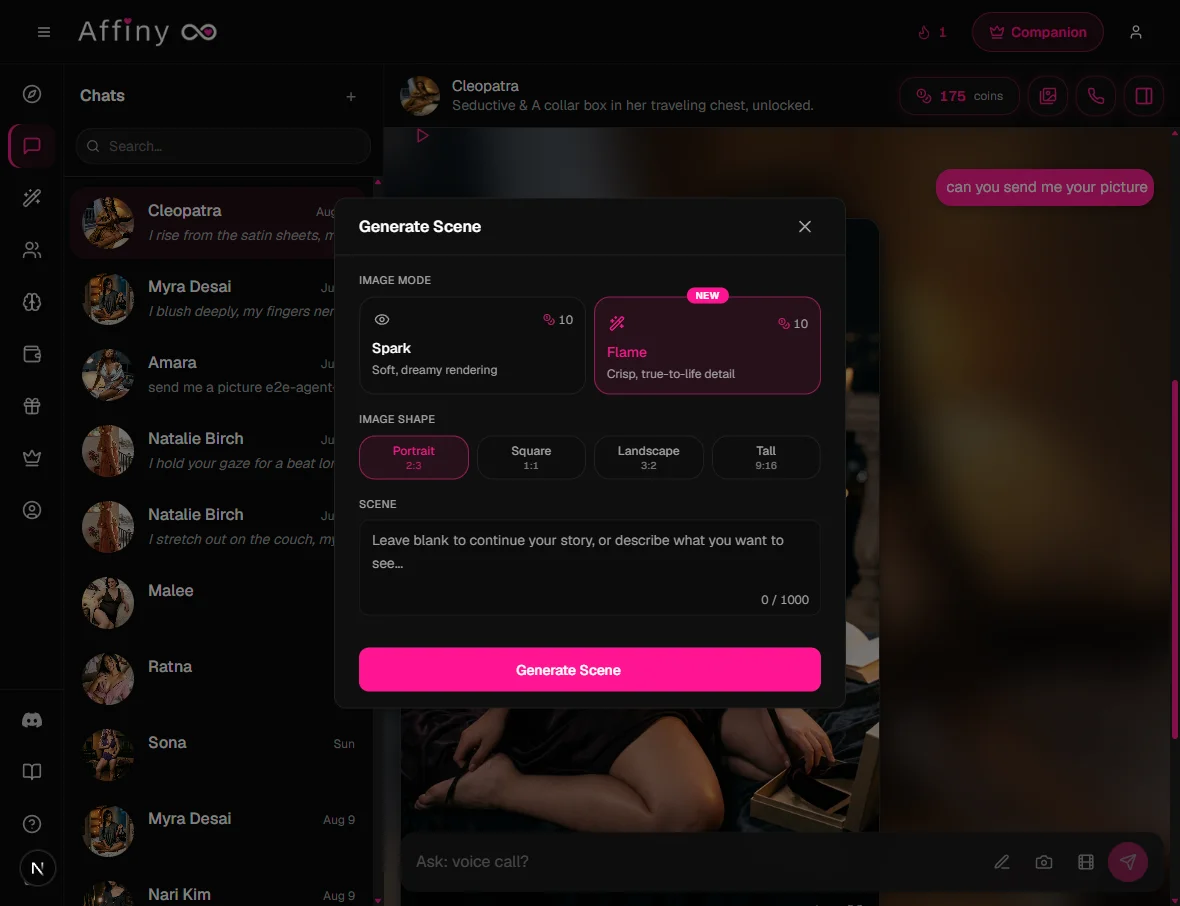
Image shape (alleen Flame)
Wanneer Flame is geselecteerd, biedt de rij Image shape vier verhoudingen:
| Knoplabel | Verhouding | Het beste voor |
|---|---|---|
| Portrait | 2:3 | Standaard stilstaande beelden, scènes in profielstijl, eerste videobeelden |
| Square | 1:1 | Uitsneden in sociale stijl, gecentreerde poses |
| Landscape | 3:2 | Brede omgevingen, beeld met twee personen |
| Tall | 9:16 | Verticale scènes in telefoonstijl, modefoto's met het hele lichaam |
Spark verbergt de kiezer voor de vorm. Als je van het stilstaande beeld een video wilt maken, geeft Flame met Portrait of Tall meestal het scherpste eerste videobeeld.
Wat het kost
| Gratis plan | Abonnees | |
|---|---|---|
| Per afbeelding | 15 | 10 |
Je 300 bij aanmelding zijn goed voor ongeveer 20 afbeeldingen met het gratis plan of 30 met een abonnement. Mislukte generaties worden automatisch terugbetaald.
Bouw voort op elke afbeelding
Elke afbeelding wordt opgeslagen in de Media gallery van de chat (het afbeeldingenpictogram in de chatkop, View media gallery). Vanuit elke scèneafbeelding in de chat kun je:
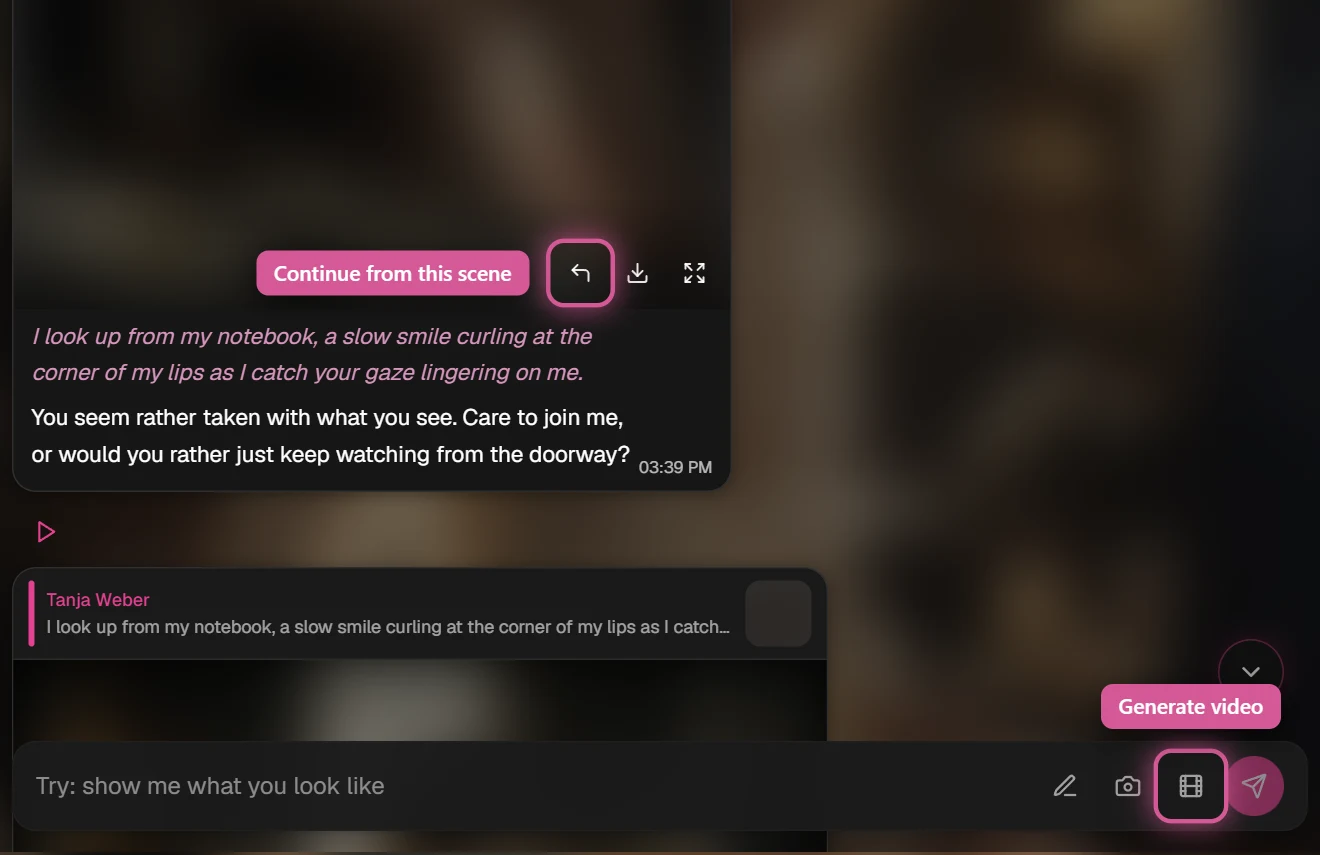
- Continue from this scene, het volgende moment, een nieuwe hoek of een andere outfit
- Expand image voor volledig scherm of Download image
- Generate video (met elk plan): tik op Continue from this scene en vervolgens op Generate video (filmpictogram). Zie Video genereren
Inhoud voor volwassenen
Romantische, intieme en expliciete afbeeldingen van fictieve volwassenen zijn toegestaan met hetzelfde coin-saldo. Inhoud met minderjarigen of personages die minderjarig lijken, is nooit toegestaan.
Tips voor betere afbeeldingen
- Zet eerst de scène in de chat. De Auto-modus leest je recente berichten.
- Wees specifiek in de Custom-modus. "Bar op een dakterras 's avonds, rode jurk, lachend" werkt beter dan "in een bar".
- Begin met een sterk portret. Zie Personage maken.
- Gebruik God Mode (abonnees) om de sfeer en omgeving te sturen. Zie God Mode.
- Lees de tipsgids voor voorbeelden van voor en na: tips voor het genereren van afbeeldingen.
Als het niet werkt
| Wat je ziet | Waarschijnlijke oorzaak | Wat je kunt proberen |
|---|---|---|
| Het gezicht lijkt niet op haar | Vage prompt of zwak portret | Gebruik Custom met een duidelijke outfit en pose; genereer het portret opnieuw bij het maken van een personage |
| Verkeerde outfit of achtergrond | Custom noemde de verandering niet | Benoem in Custom wat er moet veranderen; alles wat je weglaat, blijft van het oorspronkelijke stilstaande beeld |
| "Not enough coins" | Saldo te laag | Claim Daily Gift, neem een abonnement of koop een pakket; zie hoe je meer coins krijgt |
| Generatie mislukt | Geblokkeerde prompt of time-out | Je coins worden automatisch terugbetaald; vereenvoudig de scène en probeer het opnieuw |
| Afbeelding geblokkeerd | De inhoud overtrad de veiligheidsregels | Formuleer het opnieuw; houd alle personages duidelijk volwassen en fictief |
| Blijft laden | Verbindingsprobleem of overbelasting | Wacht en vernieuw de chat; probeer het opnieuw met een kortere Custom-prompt |
| Generate Scene is grijs | Profiel onvolledig of gastgebruiker | Voltooi je profiel of meld je aan |
Portret versus afbeelding versus video
| Wat het is | Wanneer | |
|---|---|---|
| Portrait | De officiële uitstraling van je metgezel | Gemaakt bij Character creation |
| Afbeeldingen genereren | Een afbeelding van een moment in je verhaal | Op elk moment in de chat |
| Video genereren | Een fragment van een afbeelding | Tease en Obsession met elk plan; Desire, Ecstasy en Rapture voor abonnees |