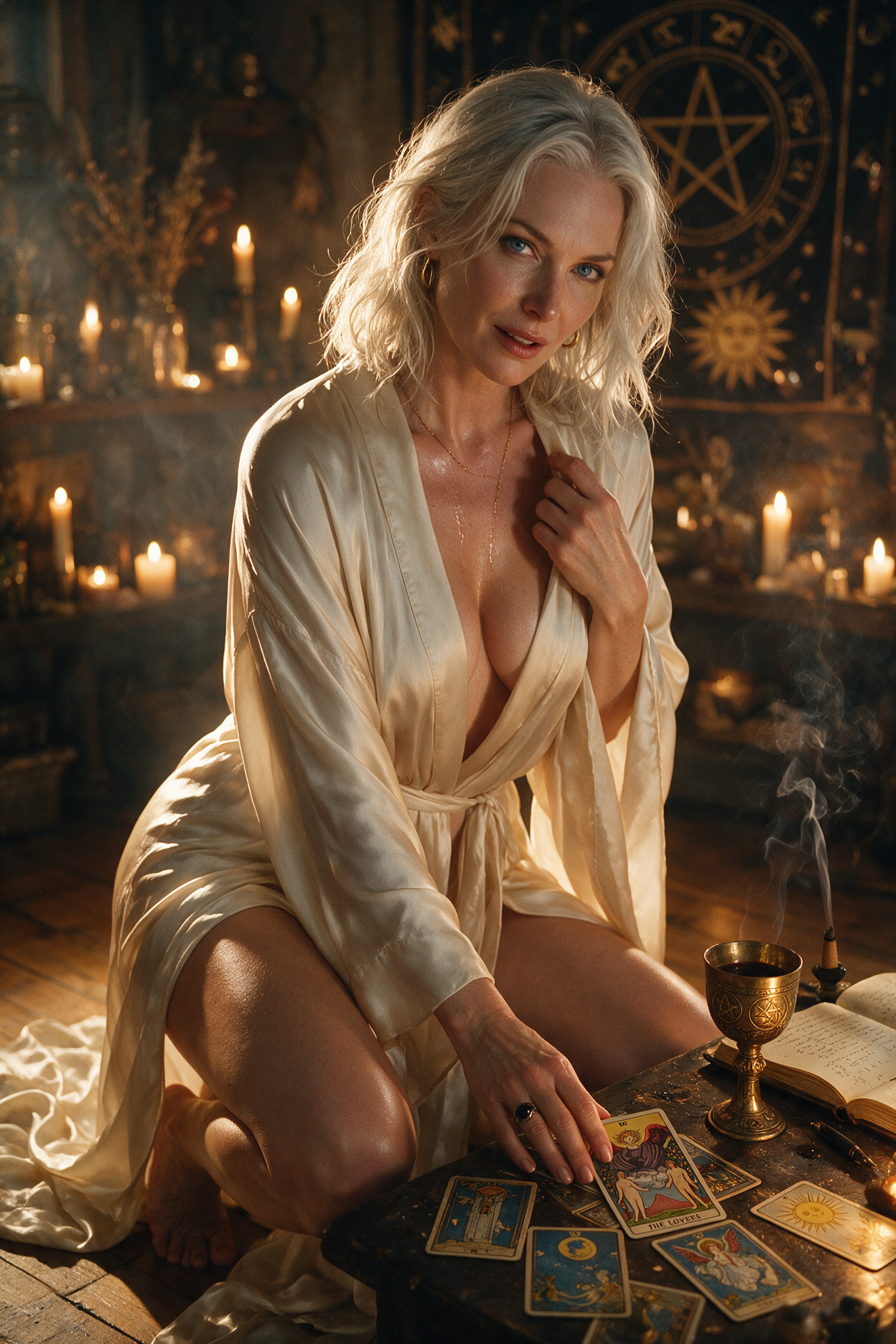
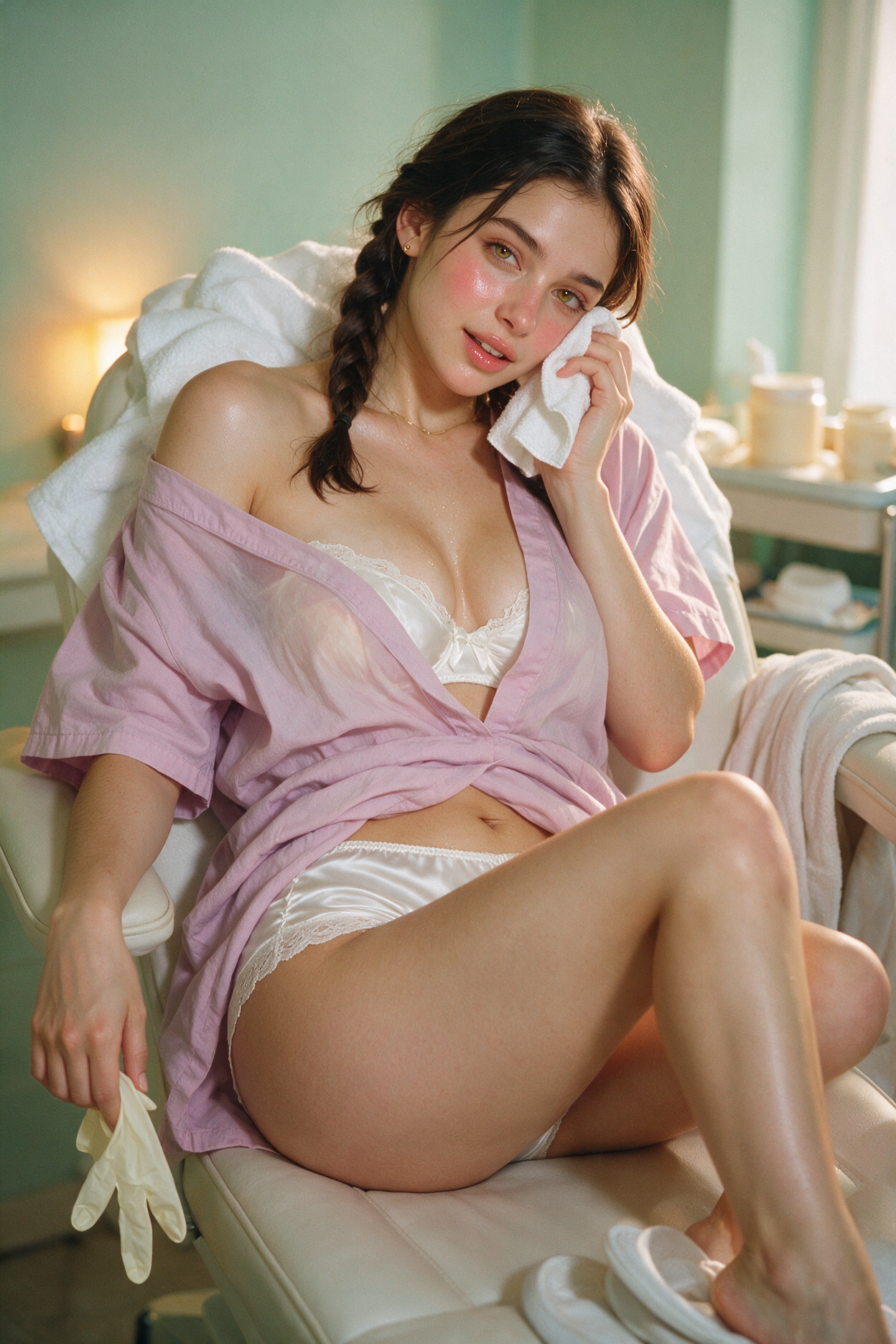
La génération d’images transforme un moment de ton chat en image. Ton compagnon envoie l’image avec une légende qui respecte son personnage. Chaque image utilise son portrait de création de personnage comme référence d’identité, afin qu’il ait toujours la même apparence. Consulte les forfaits et coins pour connaître les tarifs.
Réponse rapide
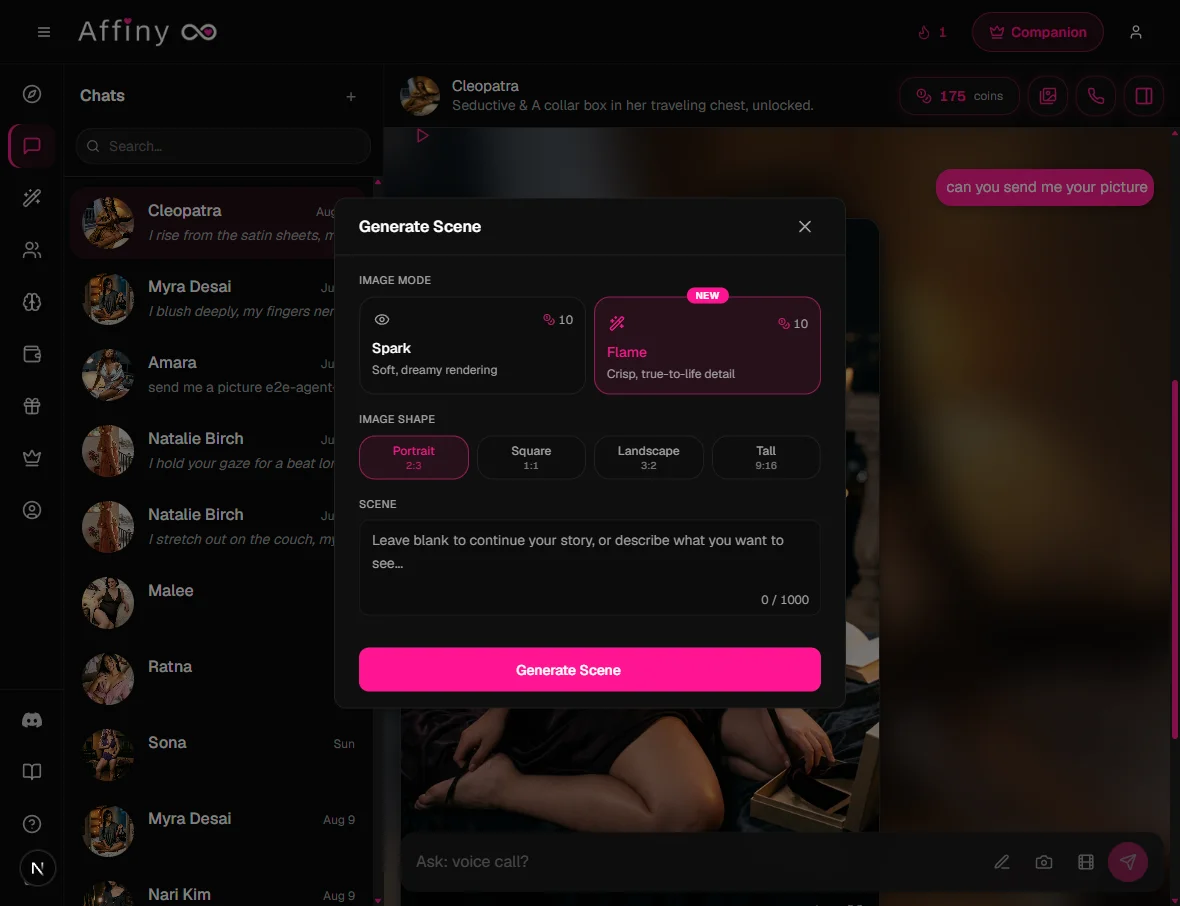
Appuie sur Generate scene image (icône d’appareil photo dans la zone de message) ou demande-le dans le chat, puis choisis Image dans la fenêtre contextuelle d’intention. Le panneau Generate Scene s’ouvre : choisis Flame ou Spark, sélectionne éventuellement Image shape avec Flame, laisse Scene vide pour Auto ou saisis du texte pour Custom, puis appuie sur Generate Scene. 15 avec le forfait gratuit, 10 pour les abonnés. Les générations échouées sont automatiquement remboursées.
Comment générer une image
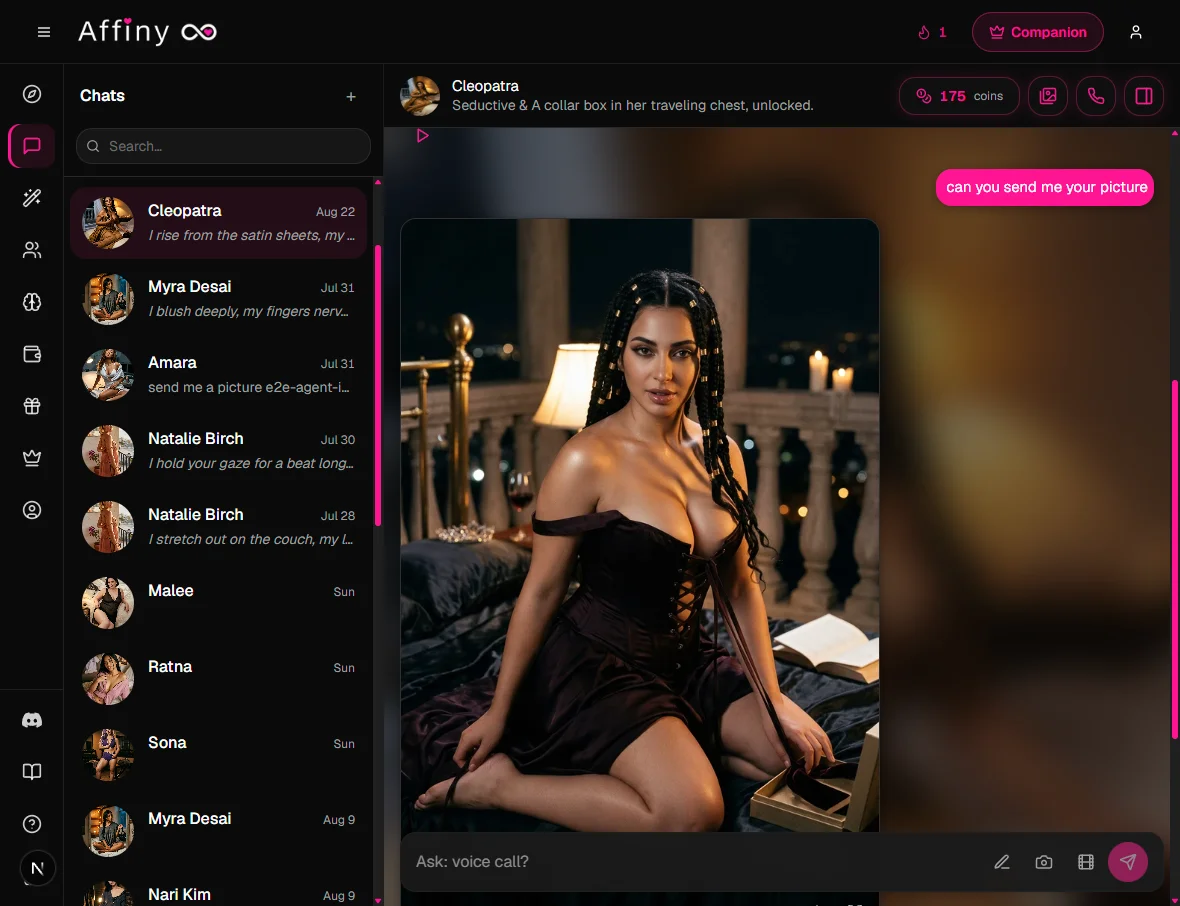
Il existe deux façons de faire : appuyer sur Generate scene image en bas de la zone de message, ou demander dans le chat avec des mots naturels. Les deux fonctionnent.
Utiliser l’icône d’appareil photo
- Ouvre n’importe quel chat et appuie sur Generate scene image (icône d’appareil photo dans la zone de message).
- Le panneau Generate Scene s’ouvre. En haut, choisis Flame ou Spark sous Image mode. Si tu as choisi Flame, tu peux aussi sélectionner Image shape (Portrait, Square, Landscape ou Tall).
- Dans la boîte Scene en bas, laisse-la vide pour Auto ou saisis une description pour Custom (voir ci-dessous).
- Appuie sur Generate Scene. L’image apparaît dans le chat avec une légende de ton compagnon.
Demander dans le chat
Tu n’as pas besoin d’ouvrir le sélecteur de caméra. Écris ce que tu veux comme si tu le demandais à quelqu’un. Quand Affiny interprète ton message comme une demande d’image ou de vidéo, une fenêtre contextuelle apparaît avec les boutons Image et Video avant que ton message soit envoyé comme un chat normal. Choisis-en un, ou appuie sur Not now pour continuer à discuter par écrit.
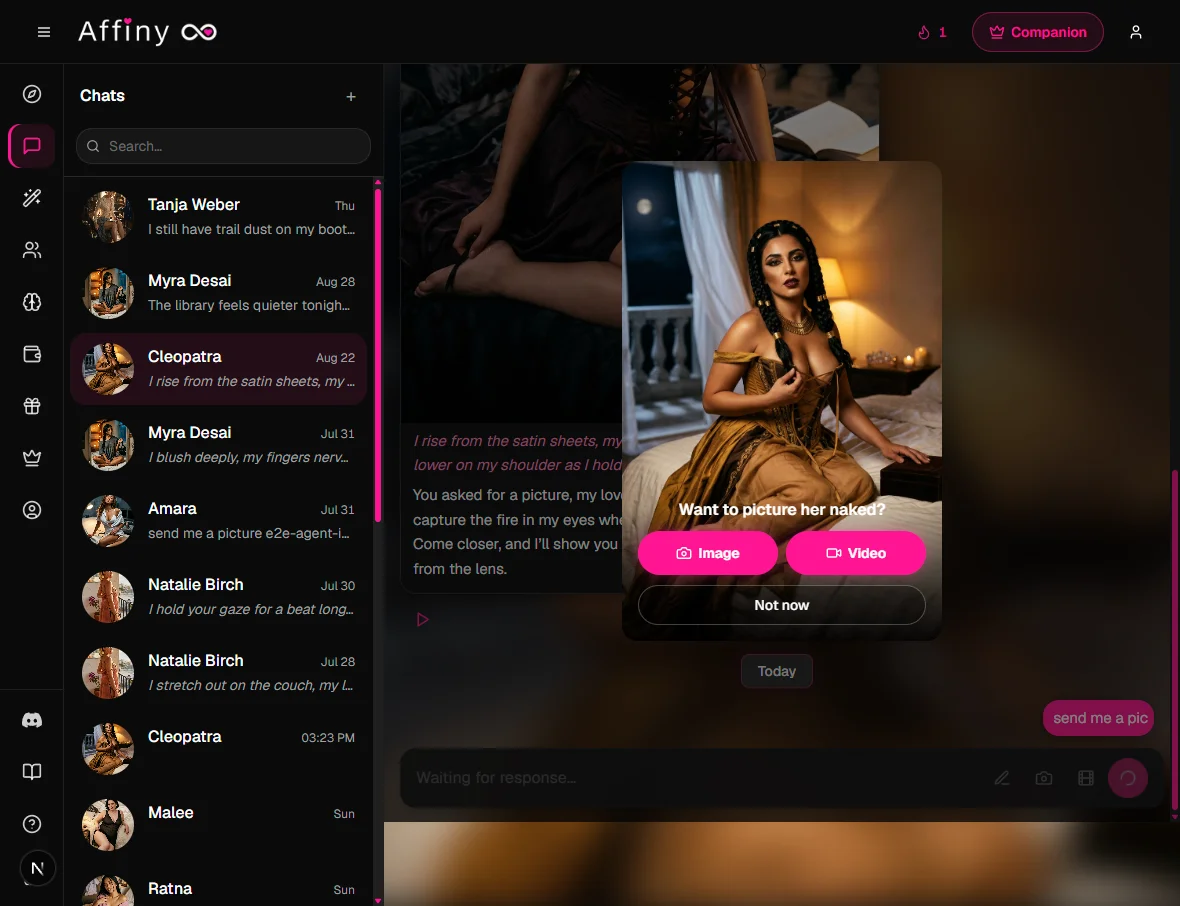
Demandes d’image, un mot pour demander et un mot lié à la photo :
- « Envoie-moi une photo »
- « Tu peux m’envoyer un selfie ? »
- « Montre-moi une photo »
- « Génère une image »
À quoi elle ressemble, demandes sur son apparence :
- « Montre-moi à quoi tu ressembles »
- « Laisse-moi te regarder »
Demandes plus osées, les requêtes courtes et directes fonctionnent de la même façon :
- « Envoie-moi des nus »
- « Qu’est-ce que tu portes en ce moment ? »
- « Enlève ta robe »
- « Montre-moi ton corps »
Vidéo, demande directement du mouvement, avec tous les forfaits :
- « Envoie-moi une vidéo »
Modifier une scène existante, appuie sur Continue from this scene sur une image, puis décris la modification dans Scene :
- « Zoome »
- « Plan plus large »
- « Enlève ton haut »
Ces formulations sont des exemples, pas un script. Affiny examine l’ensemble du message : des tournures naturelles comme « tu pourrais m’envoyer quelque chose ? » ou « j’ai envie de te voir » fonctionnent aussi. Dire que tu ne veux pas d’images (« n’envoie pas de nus ») ne déclenchera pas de génération.
Auto ou Custom, la boîte Scene
Il n’y a pas de bouton bascule Auto/Custom séparé. Les deux modes utilisent la même boîte de texte Scene en bas du panneau Generate Scene :
| Mode | Ce que tu fais | Résultat |
|---|---|---|
| Auto | Laisse la boîte Scene vide | Affiny lit ton chat récent et représente le moment |
| Custom | Saisis du texte dans la boîte Scene (jusqu’à 1 000 caractères) | Ta description guide l’image, la pose, la tenue, le décor ou la modification d’une scène précédente |
Le texte indicatif de la boîte l’explique clairement : « Laisse vide pour continuer ton histoire ou décris ce que tu veux voir… »
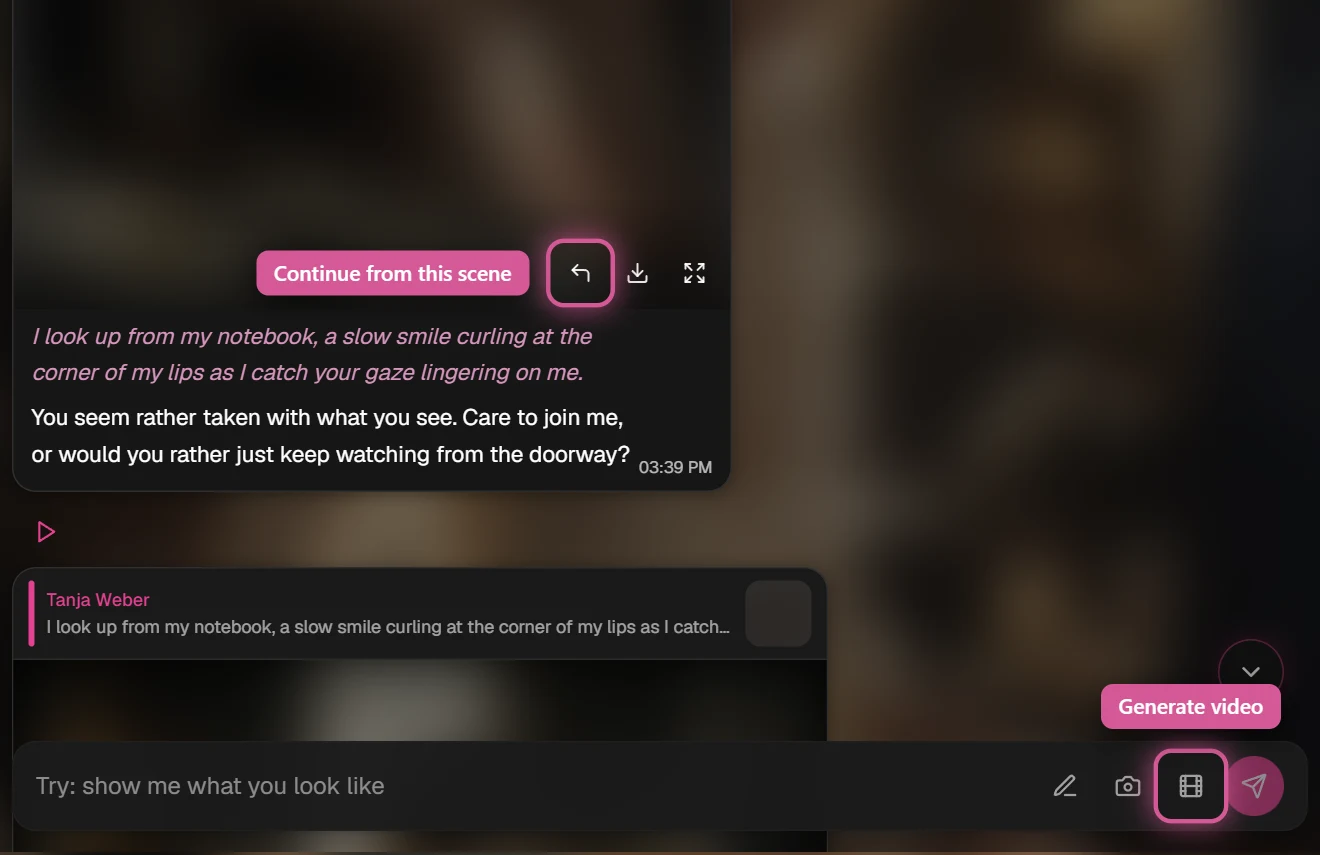
Quand tu appuies sur Continue from this scene sur une image du chat, la même boîte s’applique : vide, elle continue naturellement à partir de cette image fixe ; si tu saisis du texte, elle décrit ce qui se passe ensuite.
Auto ou Custom, côte à côte
Même moment du chat, deux approches :
| Auto (Scene vide) | Custom (Scene rempli) | |
|---|---|---|
| Tu as écrit dans le chat | « Nous sommes dans un bar sur un toit, elle rit dans une robe rouge » | Même message |
| Boîte Scene | Vide | « Bar sur un toit la nuit, robe de cocktail rouge, appuyée contre la rambarde, lumières de la ville derrière elle » |
| Idéal quand | Ton chat a déjà établi la scène | Tu veux une tenue, un angle ou une modification précise |
Pour découvrir des modèles d’invites et des exemples à copier-coller, consulte les conseils sur la génération d’images.
Flame ou Spark, Image mode
Ce sont les deux boutons situés en haut du panneau Generate Scene, sous Image mode. Pour savoir quand utiliser chacun, avec des exemples, consulte Spark ou Flame.
| Mode | Rendu | Particularité |
|---|---|---|
| Flame (par défaut) | Détails nets et réalistes | Choisis Image shape (voir ci-dessous) |
| Spark | Rendu doux et onirique | Format standard uniquement |
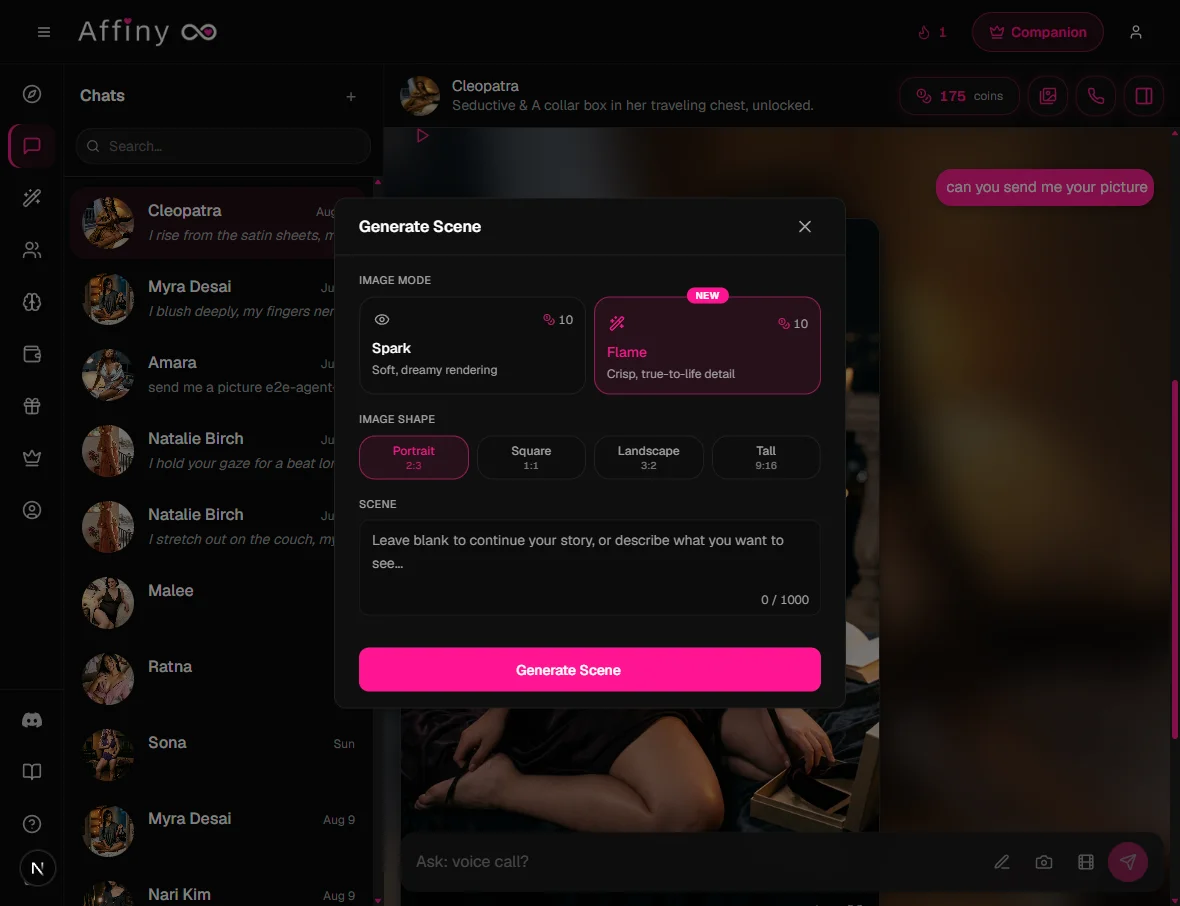
Image shape (Flame uniquement)
Quand Flame est sélectionné, la ligne Image shape propose quatre formats :
| Libellé du bouton | Format | Idéal pour |
|---|---|---|
| Portrait | 2:3 | Images fixes par défaut, scènes de type profil, premières images de vidéos |
| Square | 1:1 | Recadrages de style réseaux sociaux, poses centrées |
| Landscape | 3:2 | Décors larges, cadrage à deux personnes |
| Tall | 9:16 | Scènes verticales de style téléphone, photos de mode en pied |
Spark masque le sélecteur de format. Si tu prévois d’animer l’image fixe, Flame avec Portrait ou Tall donne généralement la première image vidéo la plus nette.
Ce que cela coûte
| Forfait gratuit | Abonnés | |
|---|---|---|
| Par image | 15 | 10 |
Tes 300 d’inscription couvrent environ 20 images avec le forfait gratuit, ou 30 avec un abonnement. Les générations échouées sont automatiquement remboursées.
Construire à partir de n’importe quelle image
Chaque image est enregistrée dans la Media gallery du chat (icône d’images dans l’en-tête du chat, View media gallery). Depuis n’importe quelle image de scène dans le chat, tu peux :
- Continue from this scene, pour passer au moment suivant, changer d’angle ou de tenue
- Expand image pour l’afficher en plein écran ou Download image
- Generate video (avec tous les forfaits) : appuie sur Continue from this scene, puis sur Generate video (icône de film). Consulte Génération de vidéos
Contenu pour adultes
Les images romantiques, intimes et explicites entre adultes fictifs sont autorisées avec le même solde de coins. Les contenus impliquant des mineurs ou des personnages qui semblent mineurs ne sont jamais autorisés.
Conseils pour de meilleures images
- Décris d’abord la scène dans le chat. Le mode Auto lit tes messages récents.
- Sois précis en mode Custom. « Bar sur un toit la nuit, robe rouge, elle rit » est plus efficace que « dans un bar ».
- Commence par un portrait de qualité. Consulte Création de personnage.
- Utilise God Mode (abonnés) pour orienter l’ambiance et le décor. Consulte God Mode.
- Lis le guide de conseils pour voir des exemples avant et après : conseils sur la génération d’images.
Si cela ne fonctionne pas
| Ce que tu vois | Cause probable | Solution |
|---|---|---|
| Son visage ne lui ressemble pas | Invite vague ou portrait faible | Utilise Custom avec une tenue et une pose claires ; régénère le portrait dans la création de personnage |
| Mauvaise tenue ou mauvais arrière-plan | Custom n’a pas précisé la modification | En mode Custom, indique ce qui doit changer ; tout ce que tu omets reste identique à l’image fixe source |
| « Not enough coins » | Solde trop faible | Réclame le Daily Gift, abonne-toi ou achète un pack ; consulte comment obtenir plus de coins |
| La génération a échoué | Invite bloquée ou délai d’attente dépassé | Les coins sont automatiquement remboursés ; simplifie la scène et réessaie |
| Image bloquée | Le contenu enfreint les règles de sécurité | Reformule ; garde tous les personnages clairement adultes et fictifs |
| Chargement bloqué | Problème de connexion ou surcharge | Attends, actualise le chat, puis réessaie avec une invite Custom plus courte |
| Generate Scene est grisé | Profil incomplet ou utilisateur invité | Termine ton profil ou connecte-toi |
Portrait, image ou vidéo
| Ce que c’est | Quand | |
|---|---|---|
| Portrait | L’apparence officielle de ton compagnon | Créé dans Character creation |
| Génération d’images | Une image d’un moment de ton histoire | À tout moment dans le chat |
| Génération de vidéos | Un clip créé à partir d’une image | Tease et Obsession avec tous les forfaits ; Desire, Ecstasy et Rapture pour les abonnés |