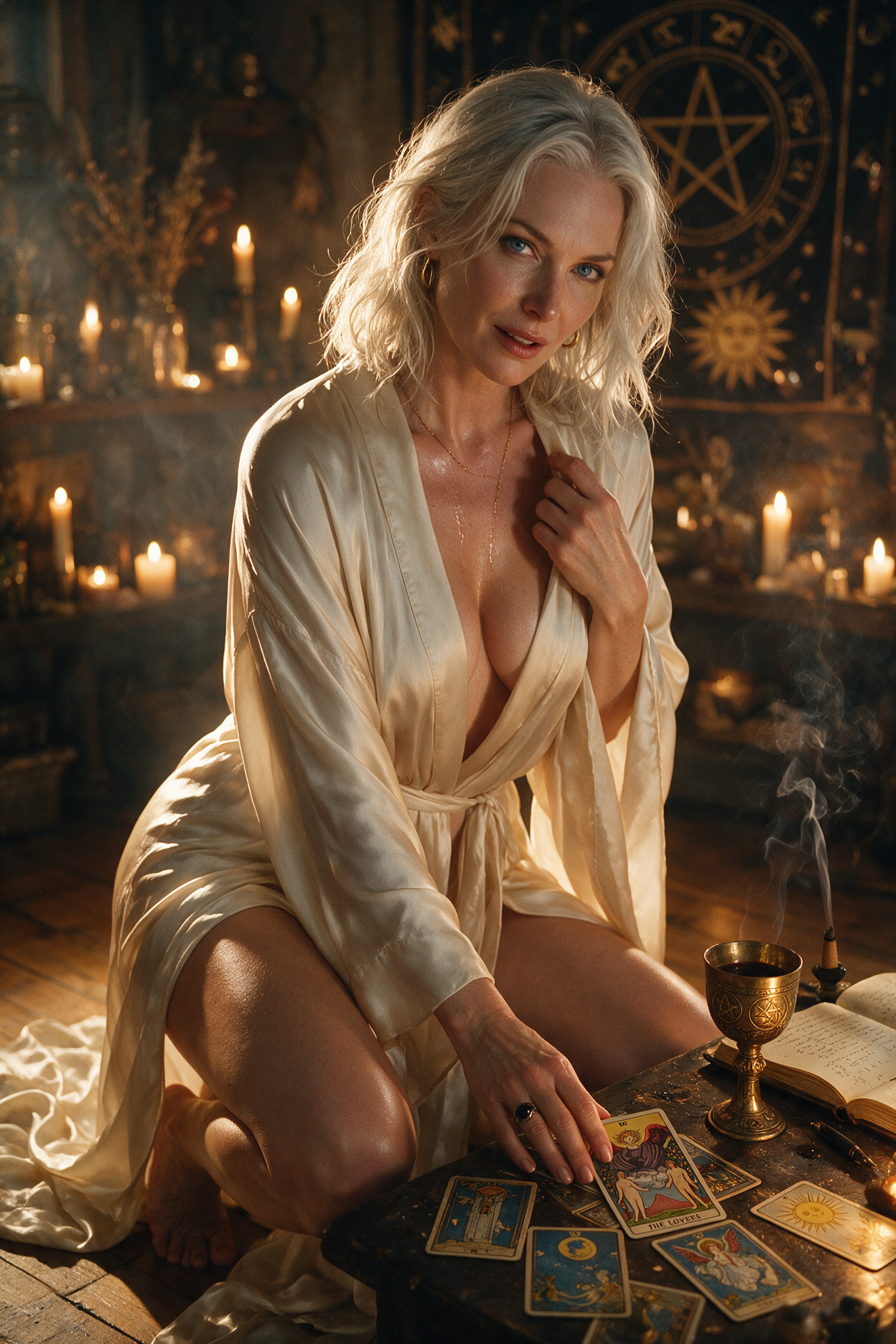
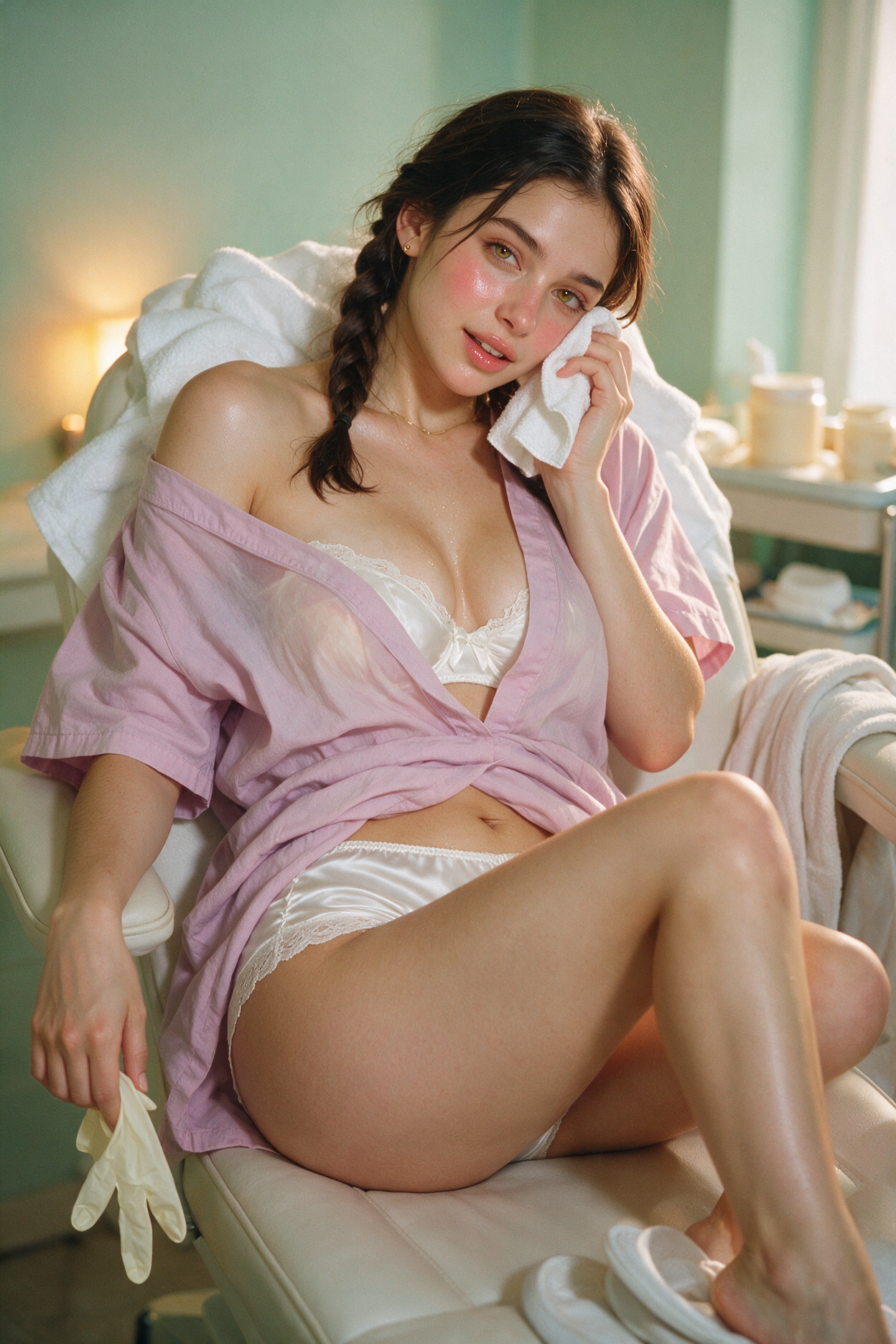
La generazione di immagini IA trasforma un momento della tua chat in un'immagine. La tua compagna invia l'immagine con una didascalia coerente con il personaggio. Ogni immagine usa il suo ritratto da creazione del personaggio come riferimento per l'identità, così mantiene sempre il suo aspetto. Per i prezzi, vedi piani e coins.
Risposta rapida
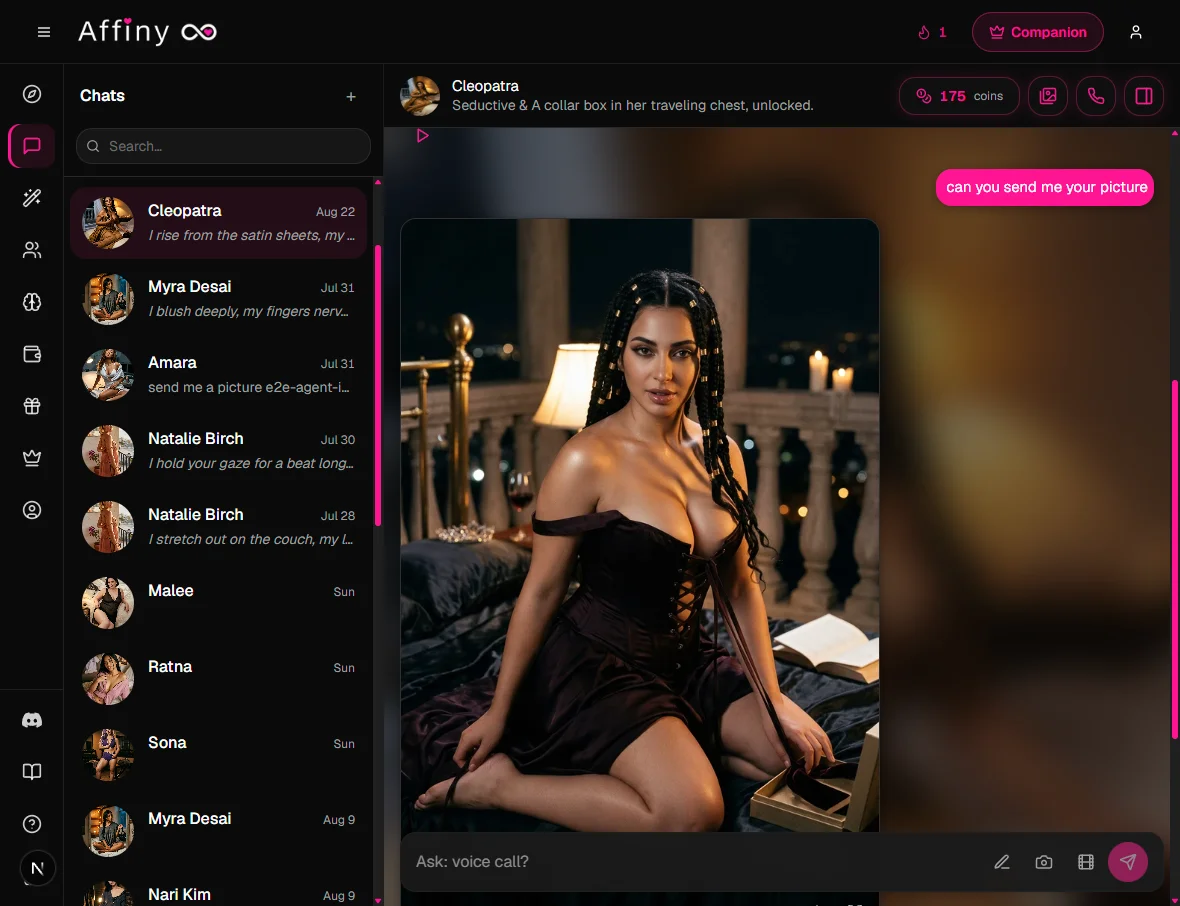
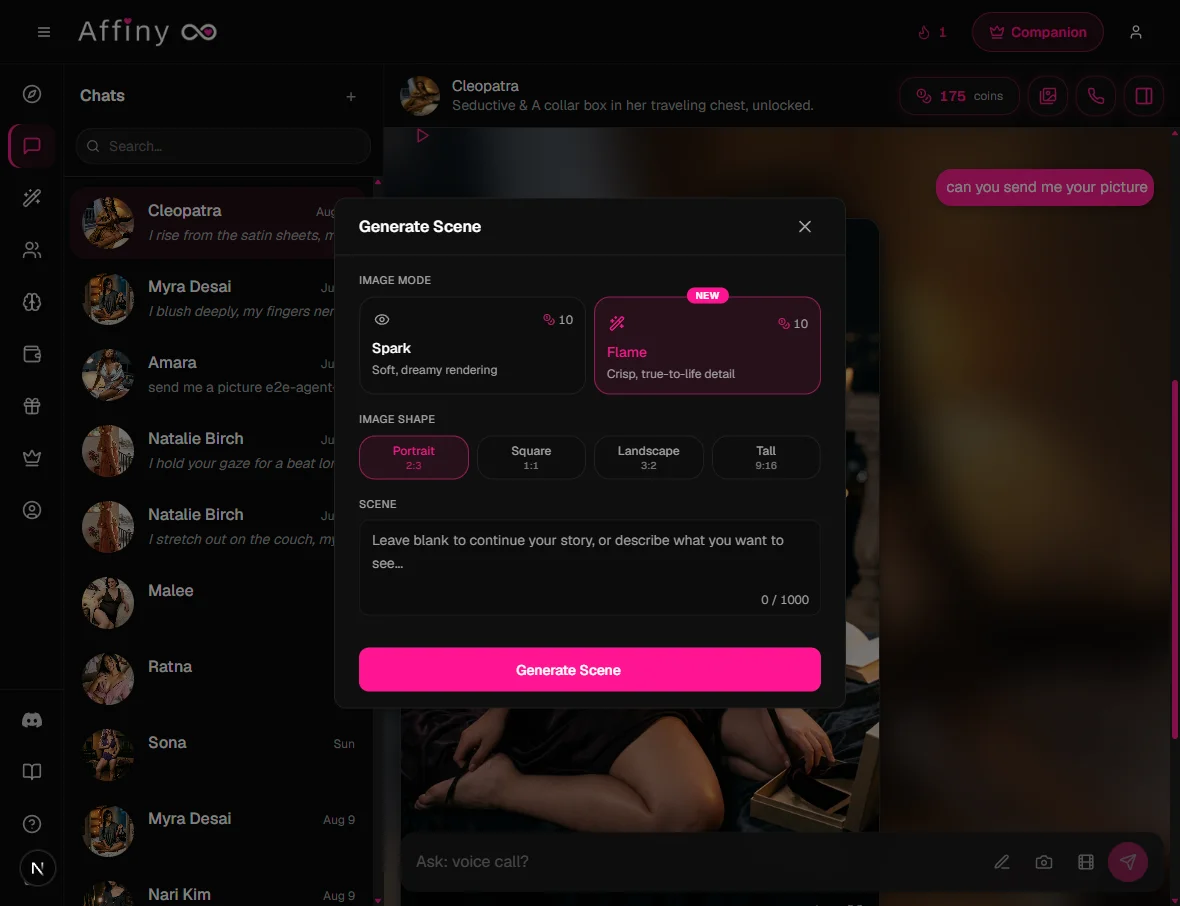
Tocca Generate scene image (l'icona della fotocamera nel campo dei messaggi) oppure chiedilo in chat e seleziona Image nel popup dell'intento. Si apre il pannello Generate Scene: scegli Flame o Spark, seleziona facoltativamente Image shape con Flame, lascia Scene vuoto per Auto oppure inserisci del testo per Custom, quindi tocca Generate Scene. 15 con il piano gratuito, 10 per gli abbonati. Le generazioni non riuscite vengono rimborsate automaticamente.
Come generare un'immagine
Ci sono due modi: tocca Generate scene image in fondo al campo dei messaggi oppure chiedilo in chat usando un linguaggio naturale. Entrambi funzionano.
Usa l'icona della fotocamera
- Apri una chat qualsiasi e tocca Generate scene image (l'icona della fotocamera nel campo dei messaggi).
- Si apre il pannello Generate Scene. In alto, scegli Flame o Spark sotto Image mode. Se hai scelto Flame, puoi anche selezionare Image shape (Portrait, Square, Landscape o Tall).
- Nel campo Scene in fondo, lascialo vuoto per Auto oppure inserisci una descrizione per Custom (vedi sotto).
- Tocca Generate Scene. L'immagine appare nella chat con una didascalia della tua compagna.
Chiedilo direttamente in chat
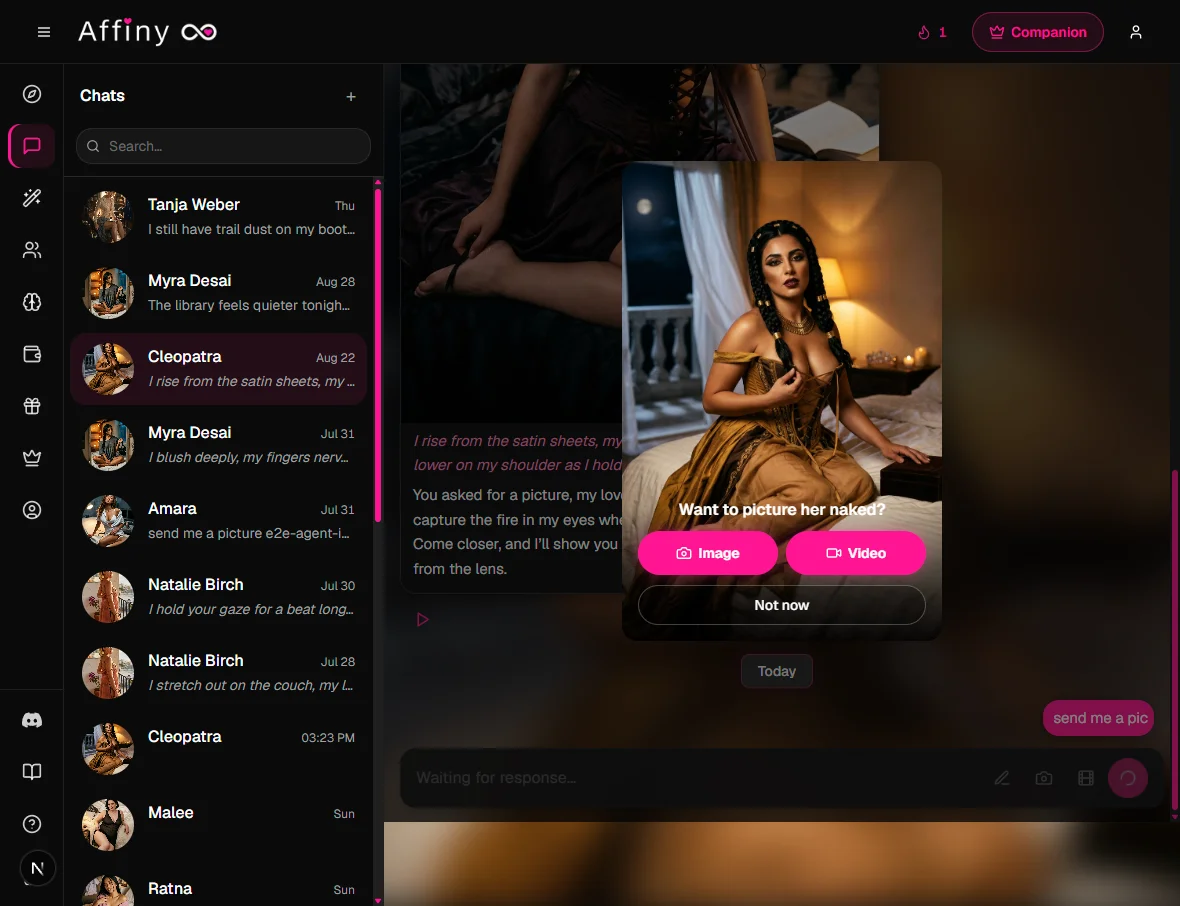
Non devi aprire il selettore della fotocamera. Scrivi ciò che vuoi come se lo chiedessi a una persona. Quando Affiny interpreta il tuo messaggio come una richiesta di immagine o video, appare un popup con i pulsanti Image e Video prima che il messaggio venga inviato come chat normale. Scegline uno oppure tocca Not now per continuare a chattare per iscritto.
Richieste di immagini, una parola per chiedere più una parola relativa alle foto:
- "Mandami una foto"
- "Puoi mandarmi un selfie?"
- "Fammi vedere una foto"
- "Genera un'immagine"
Come appare, richieste sull'aspetto:
- "Fammi vedere che aspetto hai"
- "Fammi vedere"
Richieste più piccanti, le richieste brevi e dirette funzionano allo stesso modo:
- "Mandami dei nudi"
- "Cosa indossi in questo momento?"
- "Togliti il vestito"
- "Fammi vedere il tuo corpo"
Video, chiedi direttamente un movimento, con qualsiasi piano:
- "Mandami un video"
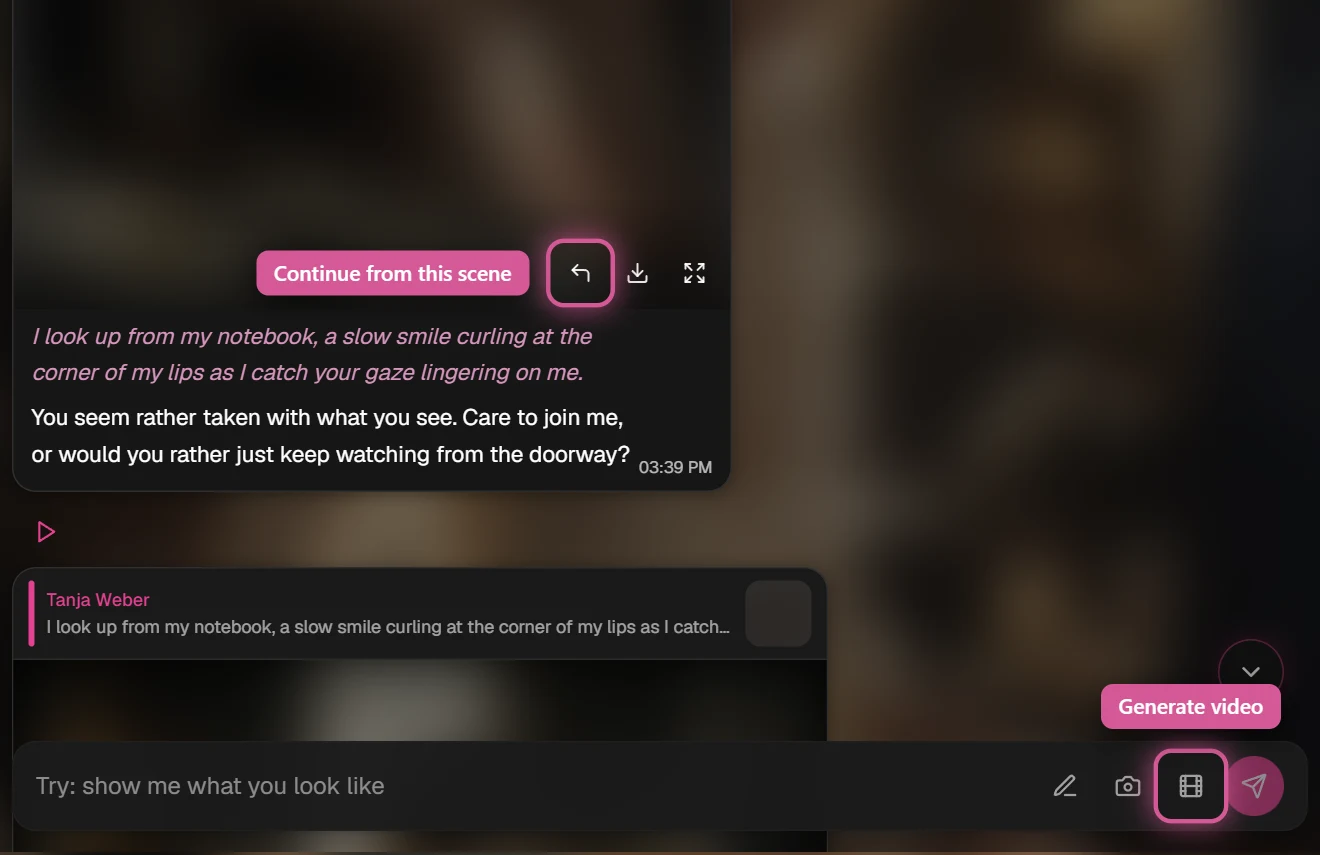
Modificare una scena che hai già, tocca Continue from this scene su un'immagine, poi descrivi il cambiamento in Scene:
- "Fai uno zoom"
- "Inquadratura più ampia"
- "Togliti la parte superiore"
Questi schemi sono esempi, non un copione. Affiny considera l'intero messaggio, quindi funzionano anche formulazioni naturali come "potresti mandarmi qualcosa?" o "voglio vederti". Dire che non vuoi immagini, come "non mandarmi nudi", non attiva la generazione.
Auto o Custom: il campo Scene
Non c'è un interruttore Auto/Custom separato. Entrambe le modalità usano lo stesso campo di testo Scene in fondo al pannello Generate Scene:
| Modalità | Cosa fai | Cosa succede |
|---|---|---|
| Auto | Lascia il campo Scene vuoto | Affiny legge la tua chat recente e rappresenta il momento |
| Custom | Scrivi nel campo Scene (fino a 1.000 caratteri) | La tua descrizione guida l'immagine, la posa, l'abbigliamento, l'ambientazione o una modifica a una scena precedente |
Il testo segnaposto nel campo lo dice chiaramente: "Lascia vuoto per continuare la tua storia oppure descrivi ciò che vuoi vedere..."
Quando tocchi Continue from this scene su un'immagine nella chat, si applica lo stesso campo: se lo lasci vuoto, la storia continua naturalmente da quell'immagine fissa; se scrivi, descrivi ciò che accade dopo.
Auto e Custom a confronto
Stesso momento della chat, due approcci:
| Auto (Scene vuoto) | Custom (Scene compilato) | |
|---|---|---|
| Hai scritto in chat | "Siamo in un bar panoramico su un tetto, lei ride con un vestito rosso" | Stesso messaggio |
| Campo Scene | Vuoto | "Bar panoramico sul tetto di notte, abito da cocktail rosso, appoggiata alla ringhiera, luci della città alle sue spalle" |
| Ideale quando | La tua chat ha già definito la scena | Vuoi un abito, un'angolazione o una modifica specifica |
Per schemi di prompt ed esempi da copiare e incollare, vedi consigli sulla generazione di immagini.
Flame o Spark: modalità Image
Sono i due pulsanti in alto nel pannello Generate Scene, sotto Image mode. Per sapere quando usare ciascuno, con esempi, vedi Spark e Flame a confronto.
| Modalità | Aspetto | Extra |
|---|---|---|
| Flame (predefinita) | Dettagli nitidi e realistici | Scegli Image shape (vedi sotto) |
| Spark | Resa morbida e sognante | Solo forma standard |
Forma dell'immagine (solo Flame)
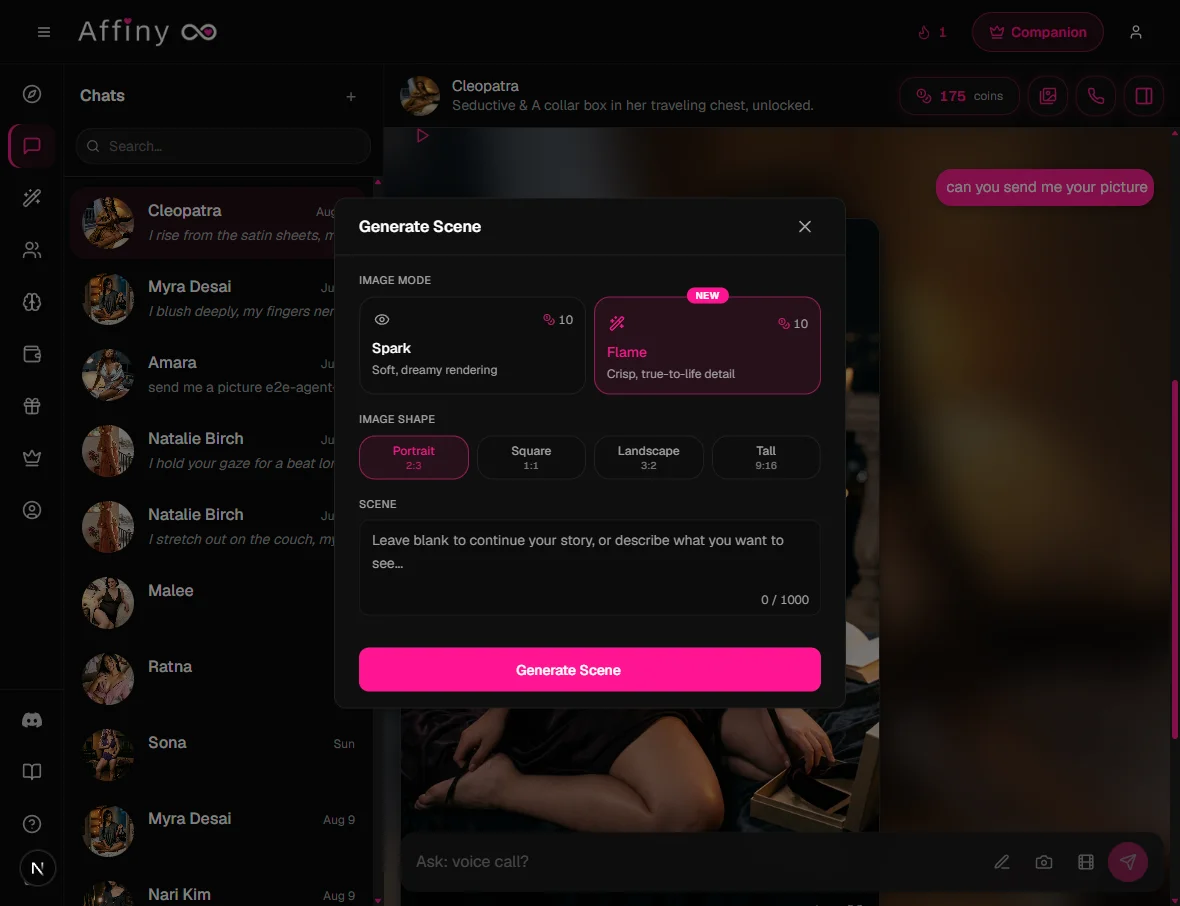
Quando è selezionato Flame, la riga Image shape offre quattro proporzioni:
| Etichetta del pulsante | Proporzione | Ideale per |
|---|---|---|
| Portrait | 2:3 | Immagini fisse predefinite, scene in stile profilo, primi fotogrammi dei video |
| Square | 1:1 | Ritagli in stile social, pose centrate |
| Landscape | 3:2 | Ambientazioni ampie, inquadrature di due persone |
| Tall | 9:16 | Scene verticali in stile telefono, scatti di moda a figura intera |
Spark nasconde il selettore della forma. Se prevedi di animare l'immagine fissa, Flame con Portrait o Tall di solito offre il primo fotogramma video più nitido.
Quanto costa
| Piano gratuito | Abbonati | |
|---|---|---|
| Per immagine | 15 | 10 |
I tuoi 300 di registrazione coprono circa 20 immagini con il piano gratuito oppure 30 con un abbonamento. Le generazioni non riuscite vengono rimborsate automaticamente.
Costruisci su qualsiasi immagine
Ogni immagine viene salvata nella Media gallery della chat (icona delle immagini nell'intestazione della chat, View media gallery). Da qualsiasi immagine di una scena nella chat puoi:
- Continue from this scene, il momento successivo, una nuova angolazione o un cambio d'abito
- Expand image a schermo intero oppure Download image
- Generate video (con qualsiasi piano): tocca Continue from this scene, poi Generate video (icona della pellicola). Vedi Generazione di video
Contenuti per adulti
Le immagini romantiche, intime ed esplicite tra adulti fittizi sono consentite usando lo stesso saldo di coins. I contenuti che coinvolgono minori o personaggi che sembrano minorenni non sono mai consentiti.
Consigli per immagini migliori
- Imposta prima la scena in chat. La modalità Auto legge i tuoi messaggi recenti.
- Sii specifico nella modalità Custom. "Bar panoramico sul tetto di notte, vestito rosso, mentre ride" è meglio di "in un bar".
- Inizia da un ritratto di qualità. Vedi Creazione del personaggio.
- Usa God Mode (per gli abbonati) per guidare atmosfera e ambientazione. Vedi God Mode.
- Leggi la guida ai consigli per vedere esempi prima e dopo: consigli sulla generazione di immagini.
Se non funziona
| Cosa vedi | Probabile causa | Cosa provare |
|---|---|---|
| Il volto non le somiglia | Prompt vago o ritratto poco definito | Usa Custom con abbigliamento e posa chiari; rigenera il ritratto nella creazione del personaggio |
| Abbigliamento o sfondo sbagliati | Custom non indicava il cambiamento | In Custom, indica cosa deve cambiare; tutto ciò che ometti resta come nell'immagine fissa di origine |
| "Not enough coins" | Saldo troppo basso | Riscatta il Daily Gift, abbonati o acquista un pacchetto; vedi come ottenere più coins |
| Generazione non riuscita | Prompt bloccato o timeout | I coins vengono rimborsati automaticamente; semplifica la scena e riprova |
| Immagine bloccata | Il contenuto violava le regole di sicurezza | Riformula; mantieni tutti i personaggi chiaramente adulti e fittizi |
| Caricamento bloccato | Connessione o sovraccarico | Attendi e aggiorna la chat; riprova con un prompt Custom più breve |
| Generate Scene disattivato | Profilo incompleto o utente ospite | Completa il profilo o accedi |
Ritratto, immagine e video a confronto
| Che cos'è | Quando | |
|---|---|---|
| Portrait | L'aspetto ufficiale della tua compagna | Creato nella creazione del personaggio |
| Generazione di immagini | Un'immagine di un momento della tua storia | In qualsiasi momento nella chat |
| Generazione di video | Un filmato ottenuto da un'immagine | Tease e Obsession con qualsiasi piano; Desire, Ecstasy e Rapture per gli abbonati |