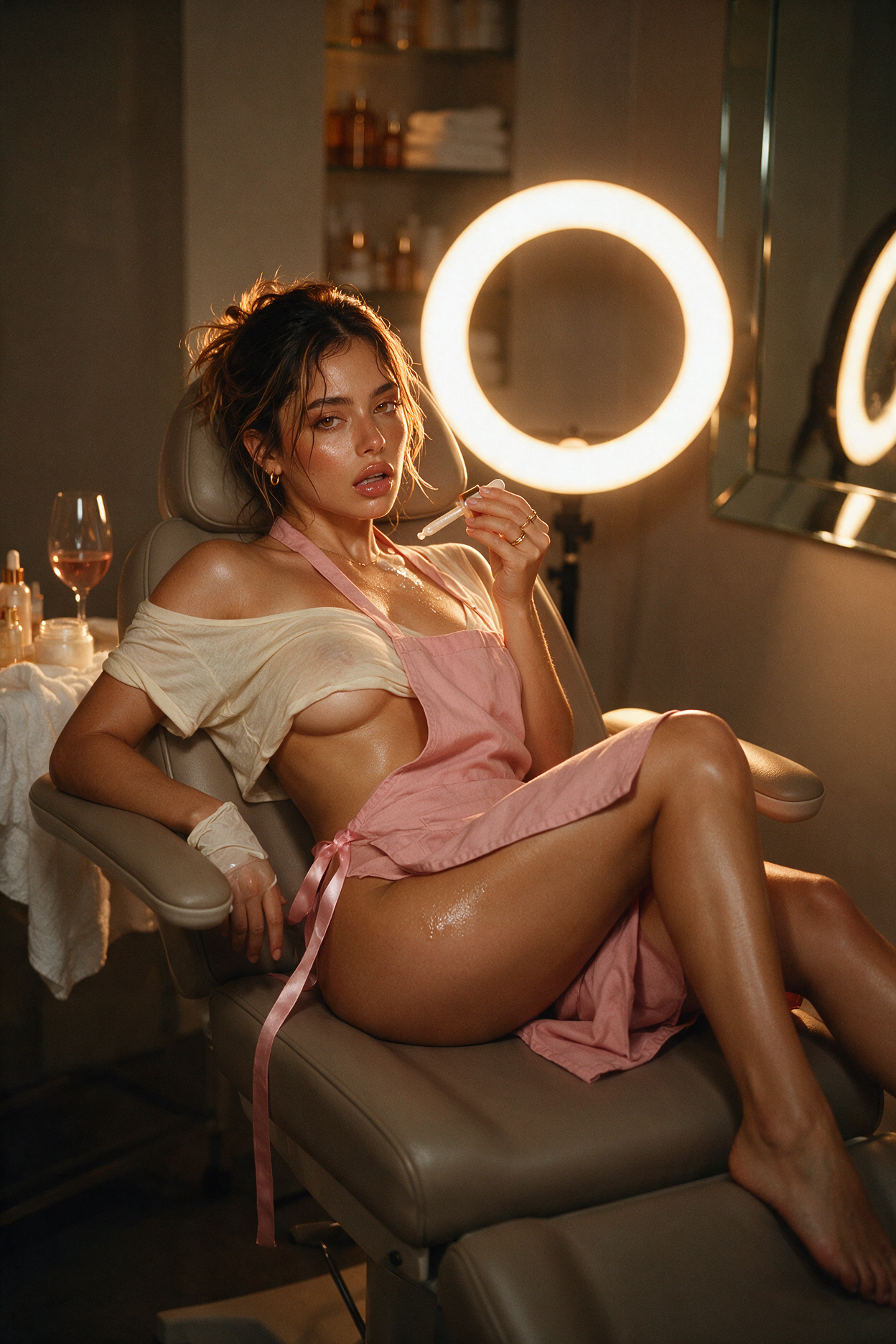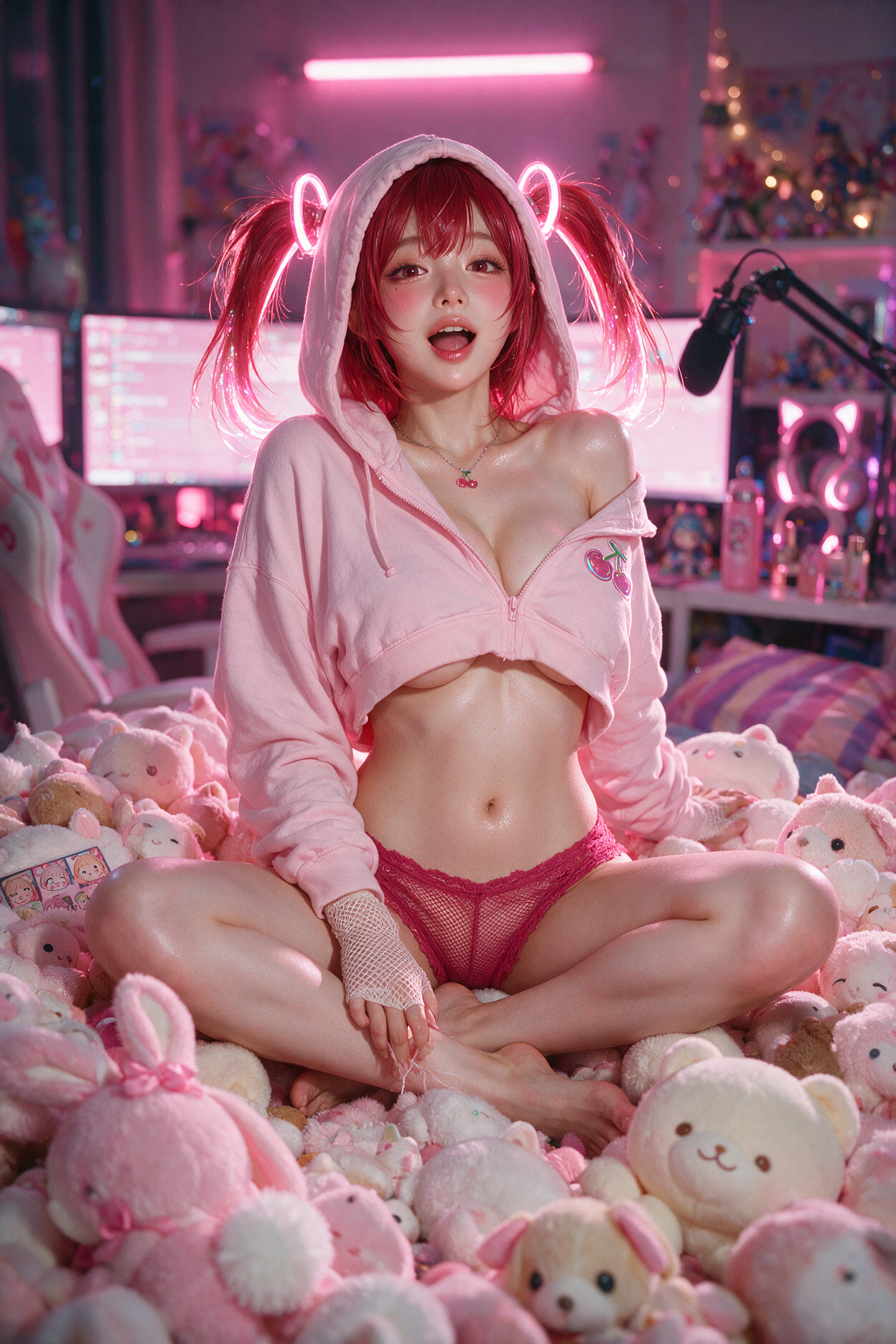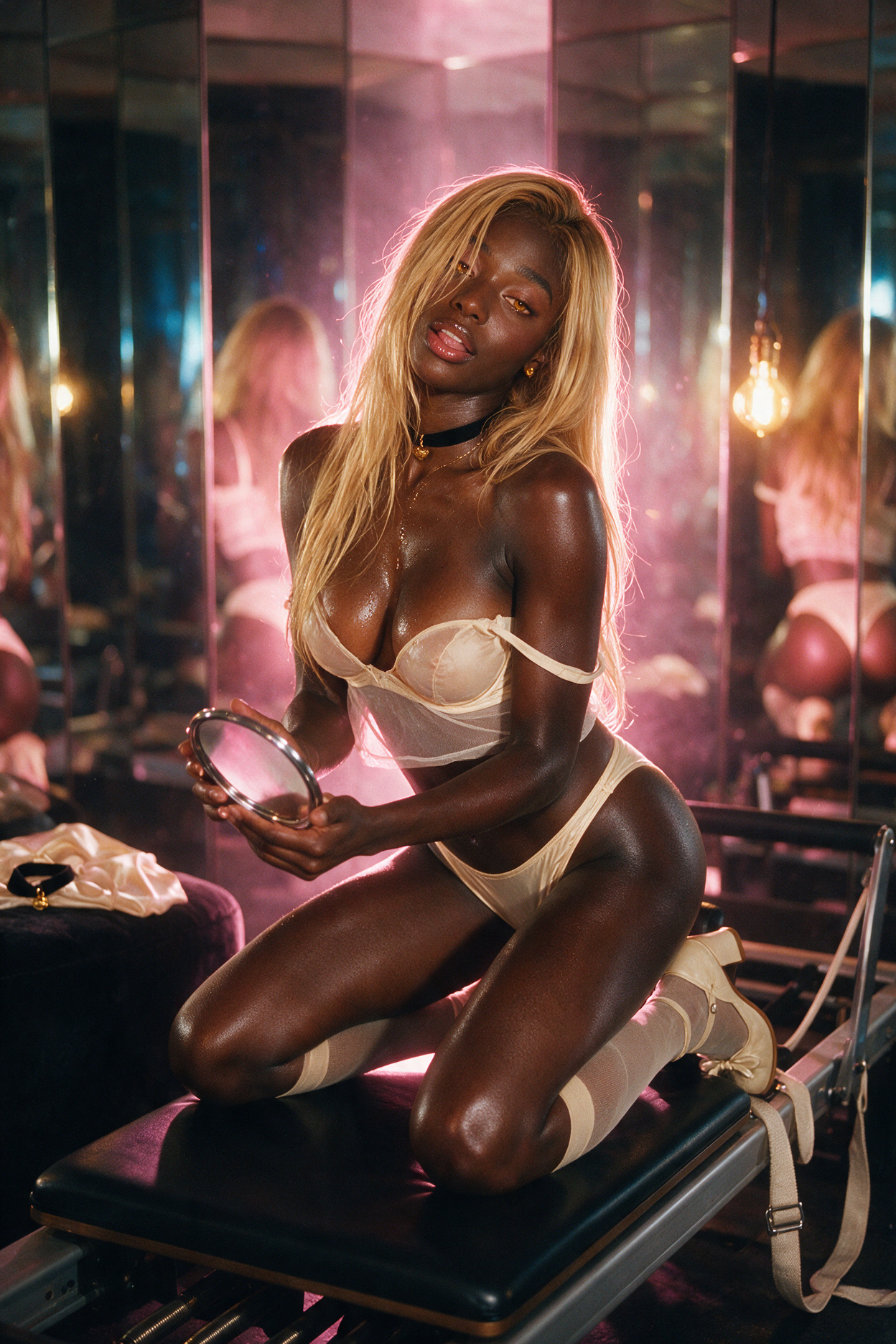
La generazione di video dà vita a un’immagine fissa. Il segreto per un ottimo clip è semplice: il video inizia esattamente dal fotogramma che gli dai. Quindi, per creare un ottimo video, servono davvero due passaggi: crea un ottimo primo fotogramma, poi descrivi un ottimo movimento.
Risposta rapida
Crea prima un’immagine fissa nitida con Flame. Tocca Continue from this scene, poi Generate video. Scegli Tease per fare una prova economica, Obsession per un movimento cinematografico con audio in qualsiasi piano, Desire per l’audio e movimenti più lunghi, Ecstasy per la somiglianza più stabile fino a 4K, oppure Rapture per il clip più realistico, con la sua voce che segue la scena. Descrivi l’azione con verbi semplici e fai corrispondere la durata del clip all’azione. I clip non riusciti rimborsano automaticamente le coins.
Ogni piano permette di creare video: gli utenti gratuiti ricevono Tease e Obsession, mentre gli abbonati ai piani Companion e Intimate ricevono tutte e cinque le modalità, Tease, Obsession, Desire, Ecstasy e Rapture, con ogni compagna. Ora i video seguono molto più da vicino le tue indicazioni, con molte meno richieste attenuate o rifiutate, così hai più spazio per essere creativo. Consulta la generazione di video per prezzi e modalità.
Il flusso di lavoro in 5 passaggi
Ogni clip segue lo stesso percorso: prima l’immagine fissa, poi il movimento. Di seguito trovi il flusso completo con Cleopatra; gli stessi passaggi funzionano con qualsiasi compagna.
Passaggio 1: apri la generazione di immagini
Nella chat, tocca Generate scene image (l’icona della fotocamera, accanto a Generate video). Si aprirà Generate Scene.

Scegli Flame per dettagli nitidi, la scelta migliore per i video. Scegli Portrait 2:3 o Tall 9:16 se vuoi un clip in formato telefono.
Passaggio 2: scrivi il prompt dell’immagine fissa (Custom)
Descrivi la scena nella casella Scene, indicando abbigliamento, posa, ambientazione e angolazione della camera. Non lasciare nulla all’interpretazione: il video può animare solo ciò che è già presente in questo fotogramma.
Consulta i consigli sulla generazione di immagini per le regole sui prompt. Per grandi cambiamenti di posa, inizia con "New pose:".
Passaggio 3: genera l’immagine fissa e controllala
Tocca Generate Scene. L’immagine apparirà nella chat con una didascalia. Ingrandiscila: la posa, l’illuminazione e l’inquadratura sono esattamente quelle che vuoi nel clip?
Checklist per un’immagine fissa pronta per il video:
- ✅ Ambientazione, illuminazione e abbigliamento corrispondono a ciò che vuoi nel video
- ✅ Tutte le persone che dovrebbero apparire sono già nell’inquadratura
- ✅ La parte del corpo che si muoverà è visibile (per esempio, il viso per un sorriso o le spalle per una rotazione)
- ✅ Gli oggetti che toccherà sono già presenti nell’immagine
- ✅ Il suo viso è nitido e ben illuminato
Passaggio 4: collega l’immagine fissa, poi apri il video
Sull’immagine appena creata, tocca Continue from this scene (l’icona ↩ sull’immagine). Sopra la casella dei messaggi apparirà una striscia di miniature, che comunica all’app quale fotogramma animare.
Tocca l’icona della pellicola → Generate Video. L’intestazione del pannello dovrebbe indicare Continuing from a previous scene.
Passaggio 5: scegli la modalità, scrivi il movimento e genera
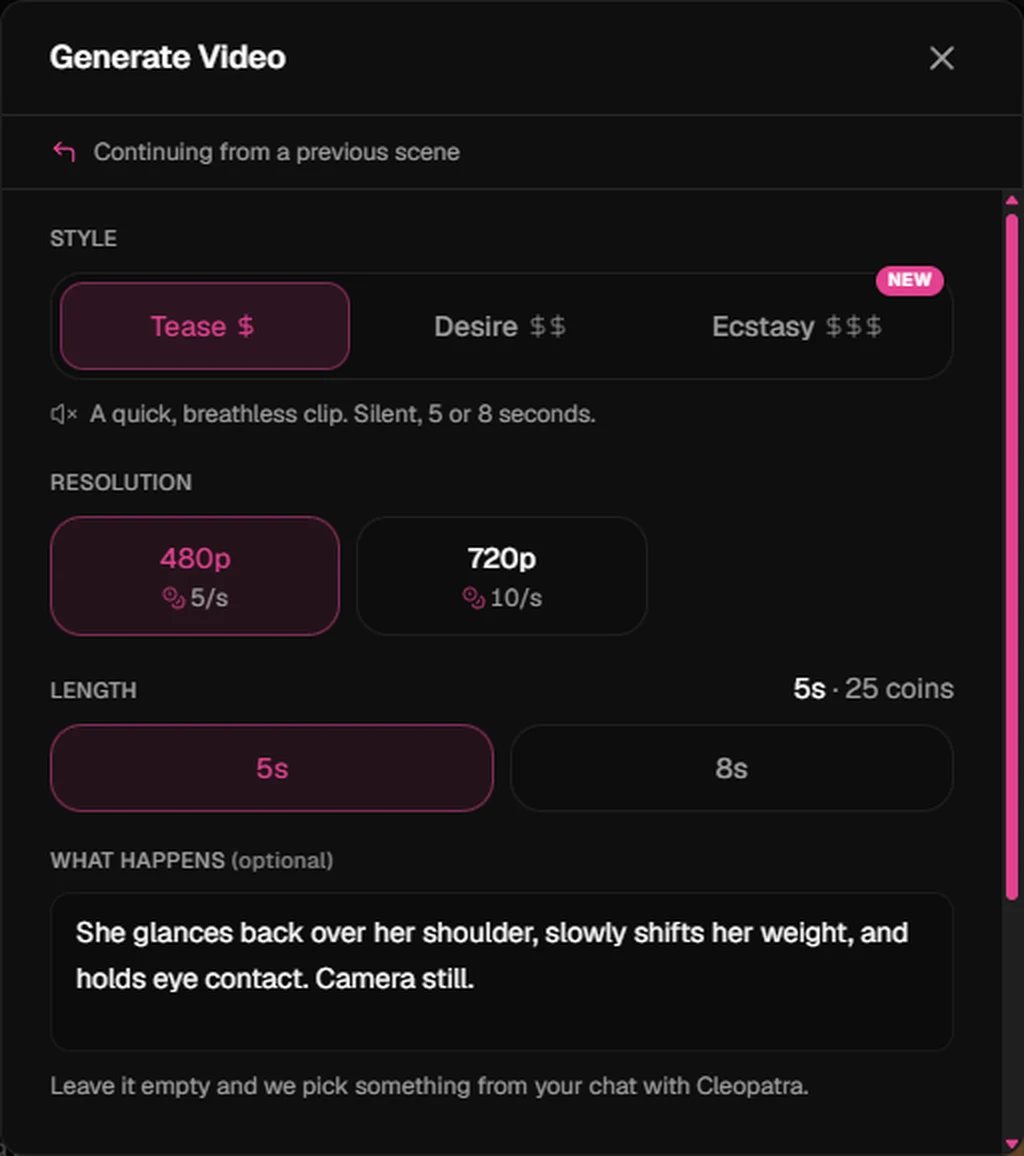
Scegli Tease per fare una prova economica (silenzioso, 5 o 8 secondi), Obsession per un movimento cinematografico con audio, Desire per l’audio e clip più lunghi, Ecstasy per la somiglianza più stabile, oppure Rapture per il risultato più realistico. Poi descrivi il movimento nella casella What happens e tocca Generate Video. Al termine, il clip apparirà nella chat.
Come ottenere questo risultato (checklist rapida)
| Passaggio | Cosa fai | Cosa controllare |
|---|---|---|
| 1 | Tocca camera → Flame + formato | Pannello aperto, motore selezionato |
| 2 | Scrivi il prompt della scena Custom | Posa, abbigliamento, illuminazione e angolazione della camera indicate |
| 3 | Generate Scene | L’immagine fissa è perfetta; altrimenti correggila con Continue from this scene |
| 4 | Tocca Continue from this scene su quell’immagine → tocca l’icona della pellicola | La striscia di risposta mostra la miniatura della fonte |
| 5 | Scegli una modalità, descrivi ciò che accade, Generate Video | Il clip viene riprodotto senza scatti; le coins vengono rimborsate se non riesce |
Passaggio 3 (dettagli): scegli modalità, risoluzione e durata
| Tease | Obsession | Desire | Ecstasy | Rapture | |
|---|---|---|---|---|---|
| Chi può usarla | Ogni piano | Ogni piano | Abbonati | Abbonati | Abbonati |
| Durata | 5 o 8 secondi | Da 4 a 15 secondi | Da 2 a 15 secondi | Da 2 a 30 secondi | Da 4 a 30 secondi |
| Risoluzione | 480p o 720p | Da 480p fino a 1080p | 720p o 1080p | Da 480p fino a 4K | Da 480p fino a 1080p |
| Audio | Silenzioso | Attivo per impostazione predefinita, può essere disattivato | Attivo per impostazione predefinita, può essere disattivato | Attivo per impostazione predefinita, può essere disattivato | Voce e audio attivi per impostazione predefinita, possono essere disattivati |
| Controlli aggiuntivi | What happens | What happens, sound | What happens, sound | What happens, sound, speed, shape | What happens, sound |
| Costo (abbonati) | 5 o 10/sec | Da 15 a 75/sec | 30 o 50/sec | Da 15 a 55/sec (Fast: da 20 a 75) | Da 25 a 100/sec |
Gli utenti gratuiti pagano il doppio della tariffa degli abbonati per Tease e Obsession: 10 o 20/sec per Tease, da 30 a 150 per Obsession.
Suggerimento: prova prima un’idea con un clip Tease economico. Quando ti piace il movimento, crea la versione Obsession, Desire, Ecstasy o Rapture. Consulta Tease vs Desire vs Ecstasy per capire quale modalità si adatta a ogni clip.
Passaggio 4: scrivi le indicazioni sul movimento
È qui che la maggior parte dei video riesce o fallisce. Descrivi cosa si muove, usando frasi semplici.
Fai corrispondere l’azione alla durata. I clip brevi non possono contenere grandi movimenti, e provarci causa scatti:
| Durata del clip | Cosa funziona | Esempi |
|---|---|---|
| 2–5 secondi | Piccoli movimenti: viso, occhi, respiro | Un sorriso lento, uno sguardo verso l’alto, un occhiolino, mordersi il labbro, inspirare, inclinare la testa |
| 5–8 secondi | Piccoli movimenti delle mani e del corpo | Portarsi i capelli dietro l’orecchio, far scorrere una mano lungo la coscia, sistemare una spallina, sporgersi in avanti |
| 8–15 secondi | Movimento di tutto il corpo che si sviluppa gradualmente | Voltarsi, camminare verso la camera, ballare, allungarsi, inarcare la schiena |
| 15–30 secondi (Ecstasy) | Una scena completa in pochi momenti | Si alza, attraversa la stanza, si siede sul letto, poi si appoggia all’indietro e sorride alla camera |
Usa verbi d’azione, non aggettivi. Il video può mostrare un movimento, non stati d’animo:
- ❌ "Sensuale, intimo, cinematografico, bellissimo."
- ✅ "Lei si passa lentamente le dita tra i capelli, inclina la testa e gli sorride."
Descrivi l’intero arco. Spiega come inizia l’azione, cosa fa e come termina:
- ✅ "Solleva il bicchiere di vino dal tavolo, ne beve lentamente un sorso, poi lo abbassa e si lecca le labbra senza smettere di guardarlo."
Mantieni un ritmo lento. Evita veloce, rapido, improvviso e immediatamente, perché causano movimenti pieni di scatti. Usa invece lentamente, delicatamente o gradualmente.
Un solo movimento di camera, oppure nessuno. Per impostazione predefinita, la camera resta ferma e di solito il risultato è migliore. Se vuoi un movimento, chiedine solo uno:
- "La camera si avvicina lentamente al suo viso."
- "La camera arretra lentamente per mostrare la stanza."
- "La camera esegue lentamente una panoramica verso sinistra."
Non combinare più movimenti e non chiedere alla camera di girarle intorno.
Non aggiungere ciò che non c’è. Chiedere una persona, un oggetto o un luogo non presenti nell’immagine fissa di solito fa fallire il risultato. Aggiungilo prima all’immagine (Passaggio 1).
Passaggio 5: aggiungi audio e parole (ogni modalità tranne Tease)
L’audio è attivo per impostazione predefinita in Obsession, Desire, Ecstasy e Rapture (deseleziona Include sound per un clip silenzioso). Quando è attivo, il clip include audio ambientale e la voce della tua compagna.
- Suoni ambientali: menzionali nelle indicazioni: "pioggia sulla finestra", "musica dolce in sottofondo", "onde in lontananza".
- Suoni: respiri, sospiri, risate e gemiti derivano dall’azione che descrivi.
- Dialoghi: scrivi una breve frase tra virgolette, di 5-10 parole: Lei sussurra «vieni qui» e sorride. Le frasi più lunghe vengono sincronizzate meno bene con il movimento delle labbra.
- Altre lingue: indica quale: Lei sussurra in hindi «idhar aao».
Non c’è una casella separata per le «cose da evitare». Se qualcosa continua ad apparire, indica invece ciò che vuoi: "È sola nella stanza, la camera resta ferma."
Procedure complete (Cleopatra)
Tre flussi completi: prompt dell’immagine fissa → immagine fissa → collegamento → prompt del movimento → video. Usano tutti la stessa compagna, così puoi vedere come il viso e lo stile rimangono coerenti.
Esempio 1: posa in ginocchio
A, Prompt dell’immagine fissa. Apri l’icona della fotocamera e incolla la scena:
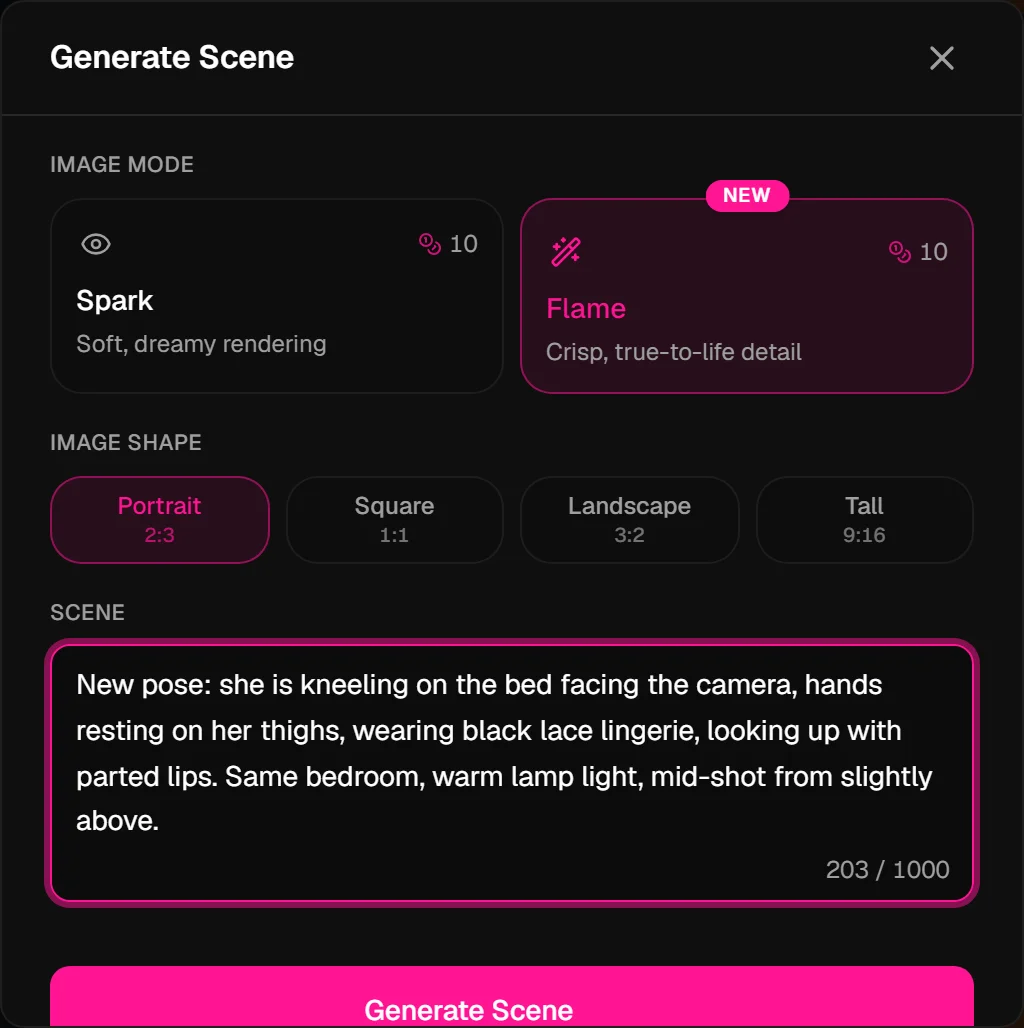
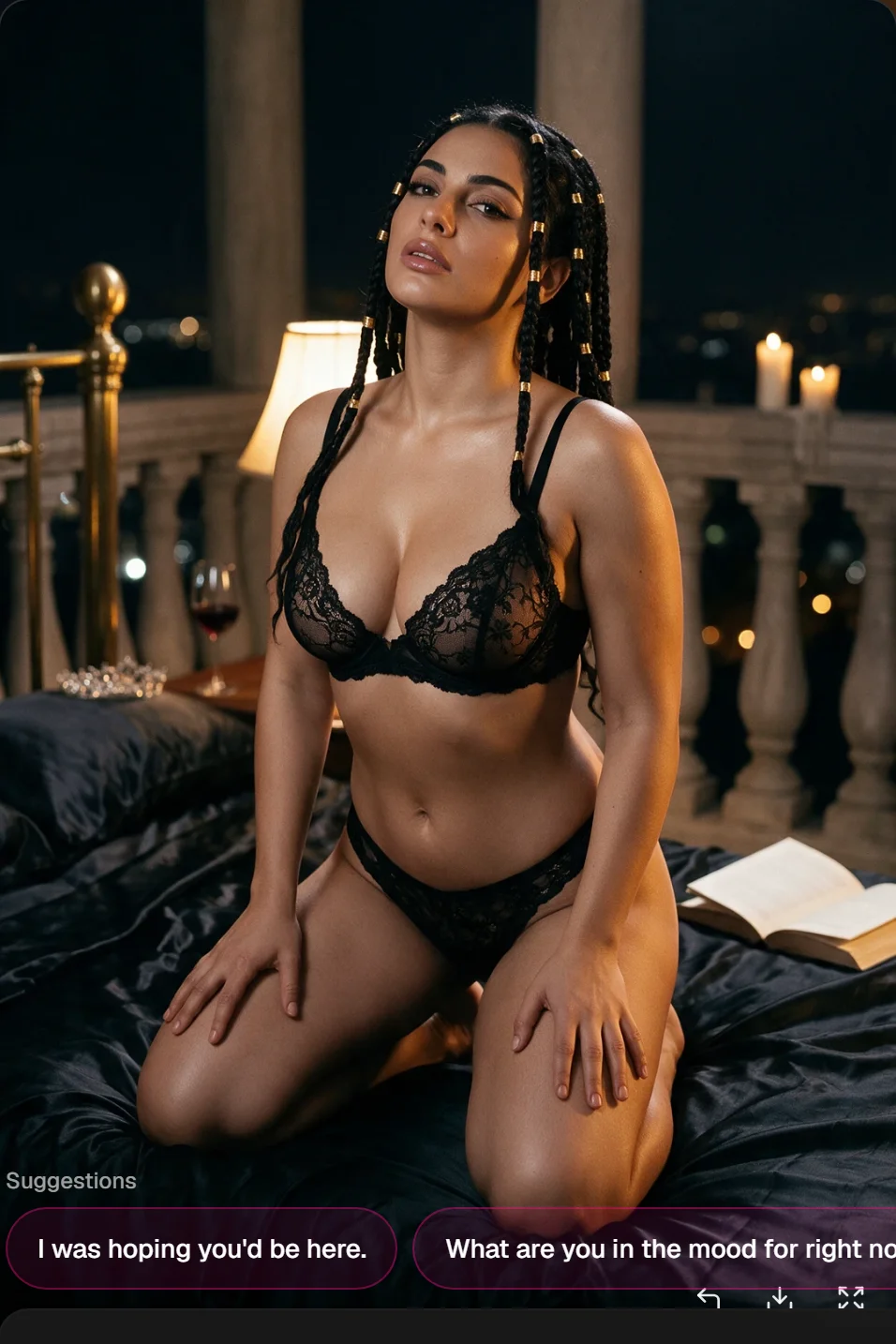
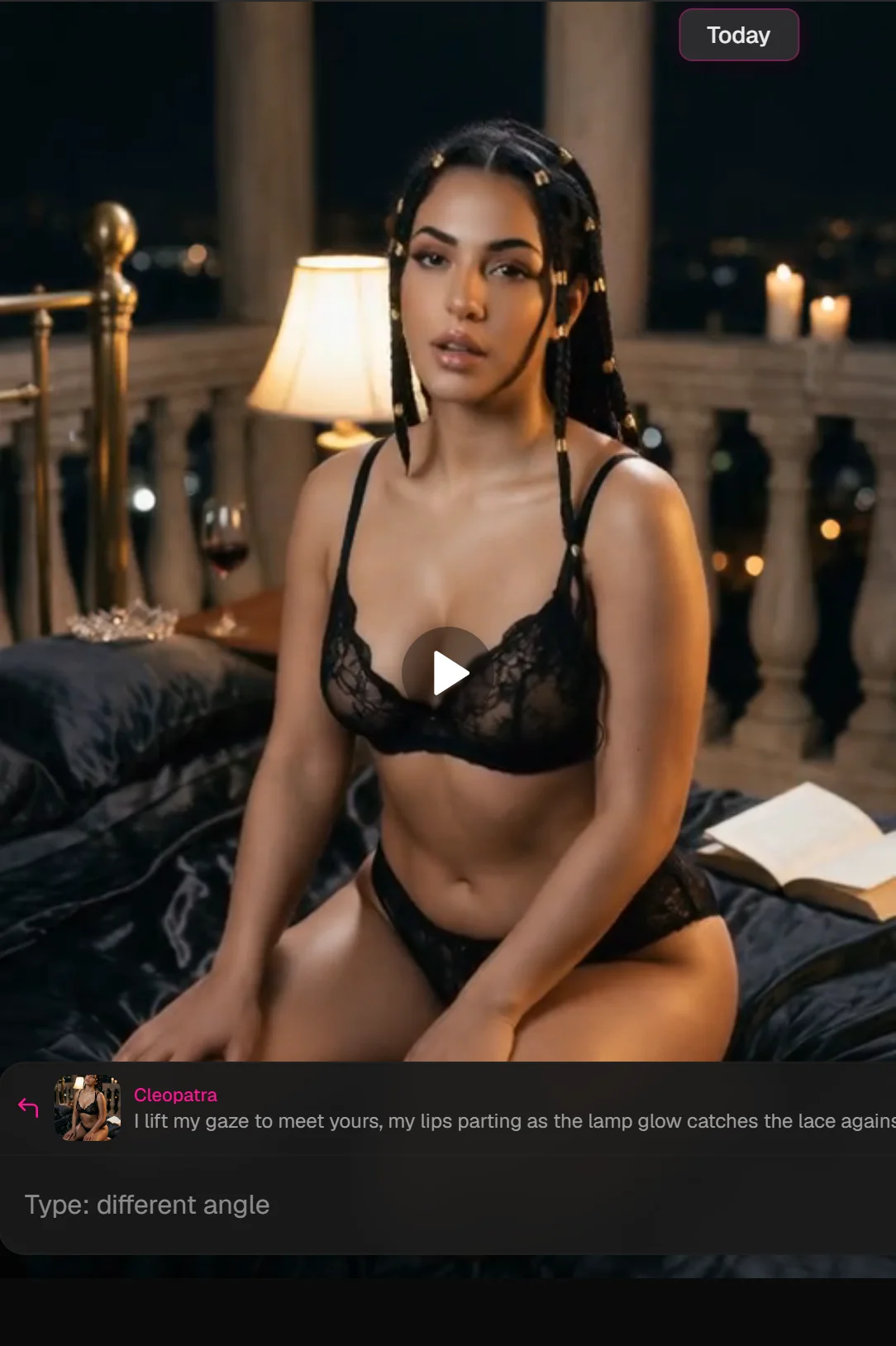
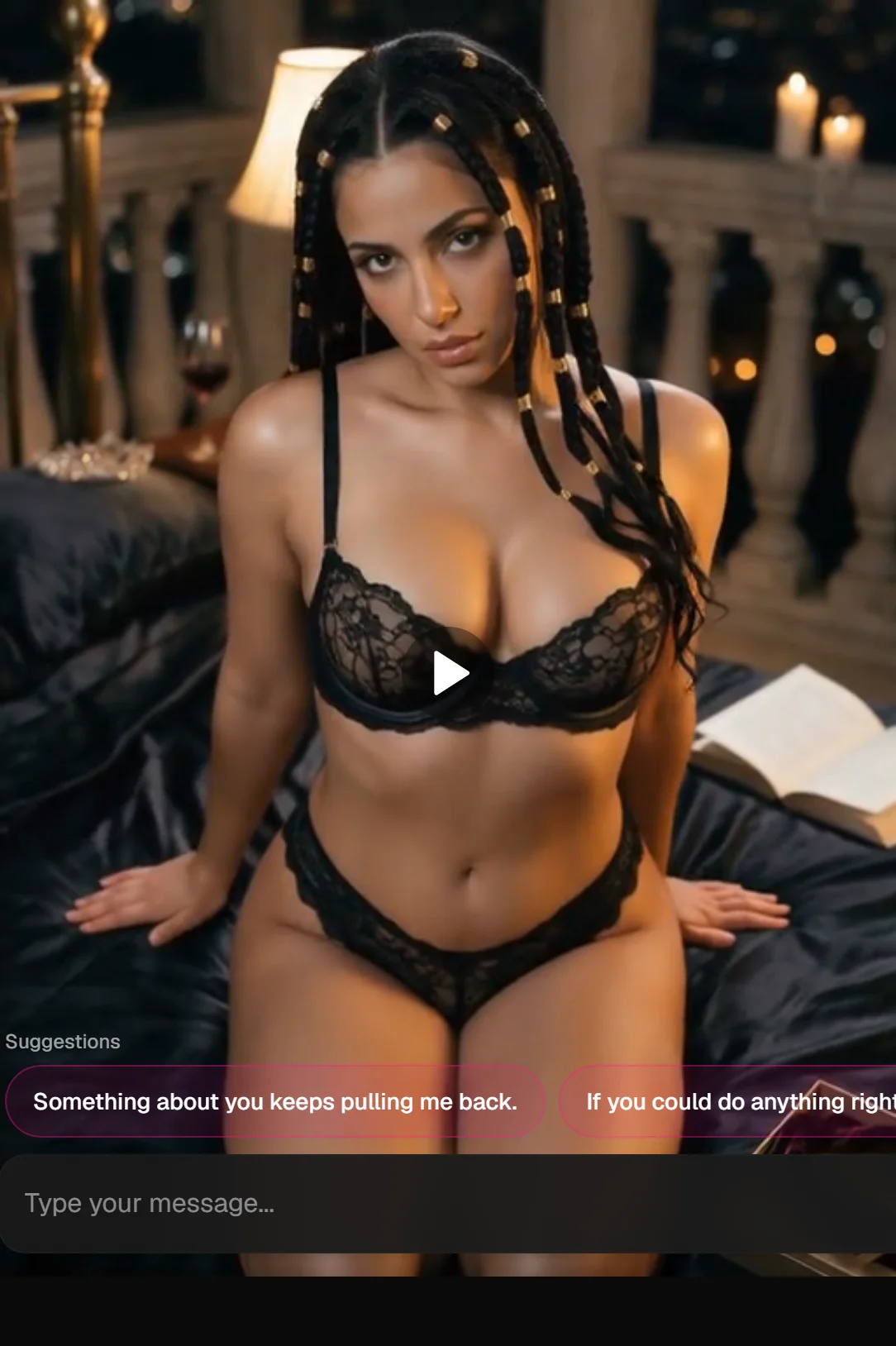
New pose: è inginocchiata sul letto rivolta verso la camera, con le mani appoggiate sulle cosce, indossa lingerie nera di pizzo, guarda verso l’alto con le labbra socchiuse. La stessa camera da letto, luce calda della lampada, inquadratura a mezzo busto leggermente dall’alto.
Perché funziona: "New pose:" forza una ricomposizione completa. Indichi la posizione (in ginocchio), le mani, l’abbigliamento, l’espressione e la camera (inquadratura a mezzo busto dall’alto): tutto ciò che il video erediterà.
B, L’immagine fissa (il tuo primo fotogramma).
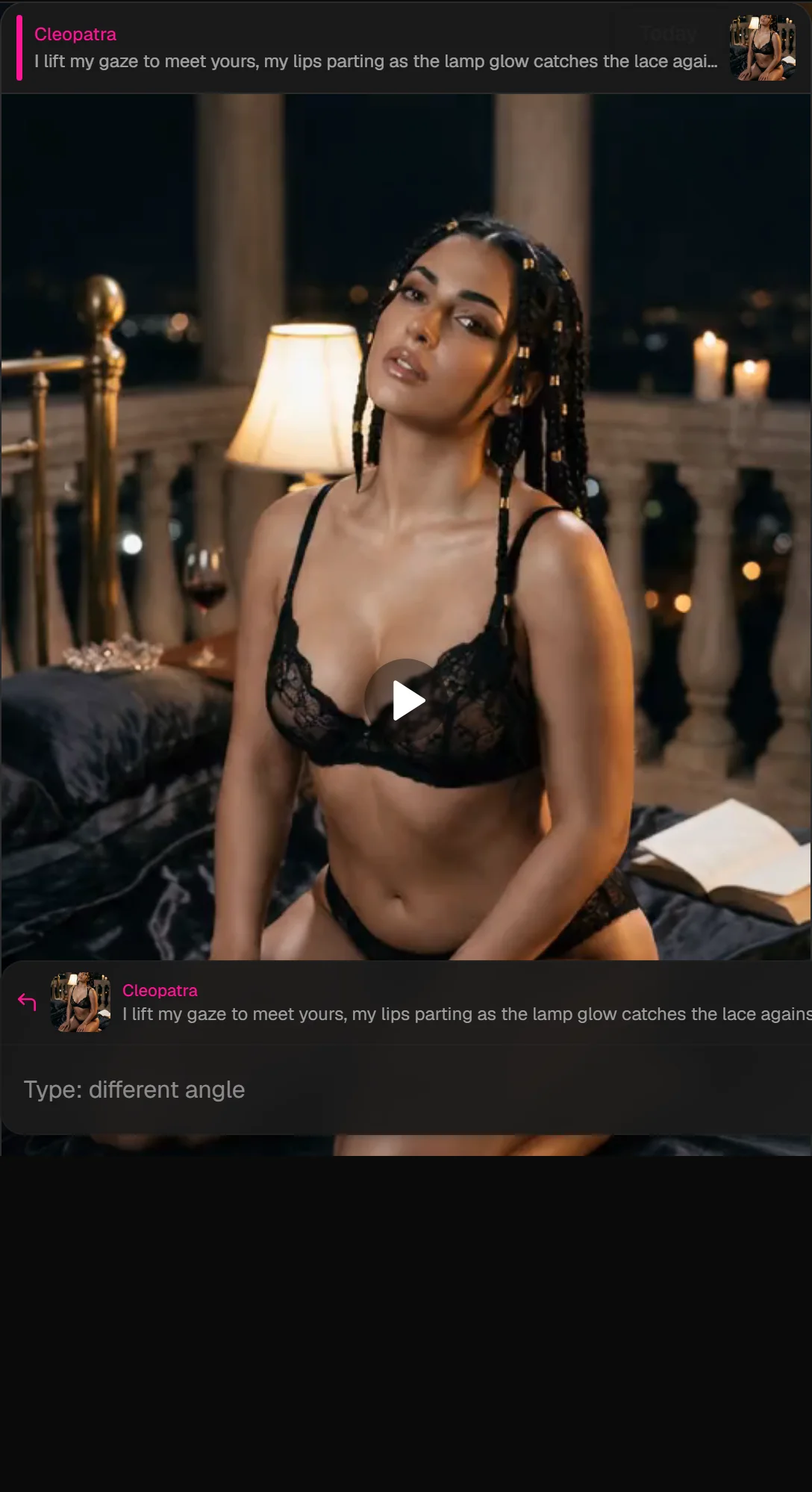
C, Collegala. Tocca Continue from this scene su quell’immagine, poi l’icona della pellicola. La striscia di risposta conferma quale fotogramma stai animando:

D, Prompt del movimento. Tease · 480p · 5 secondi è un modo economico per fare una prova. Descrivi un’unica azione lenta:
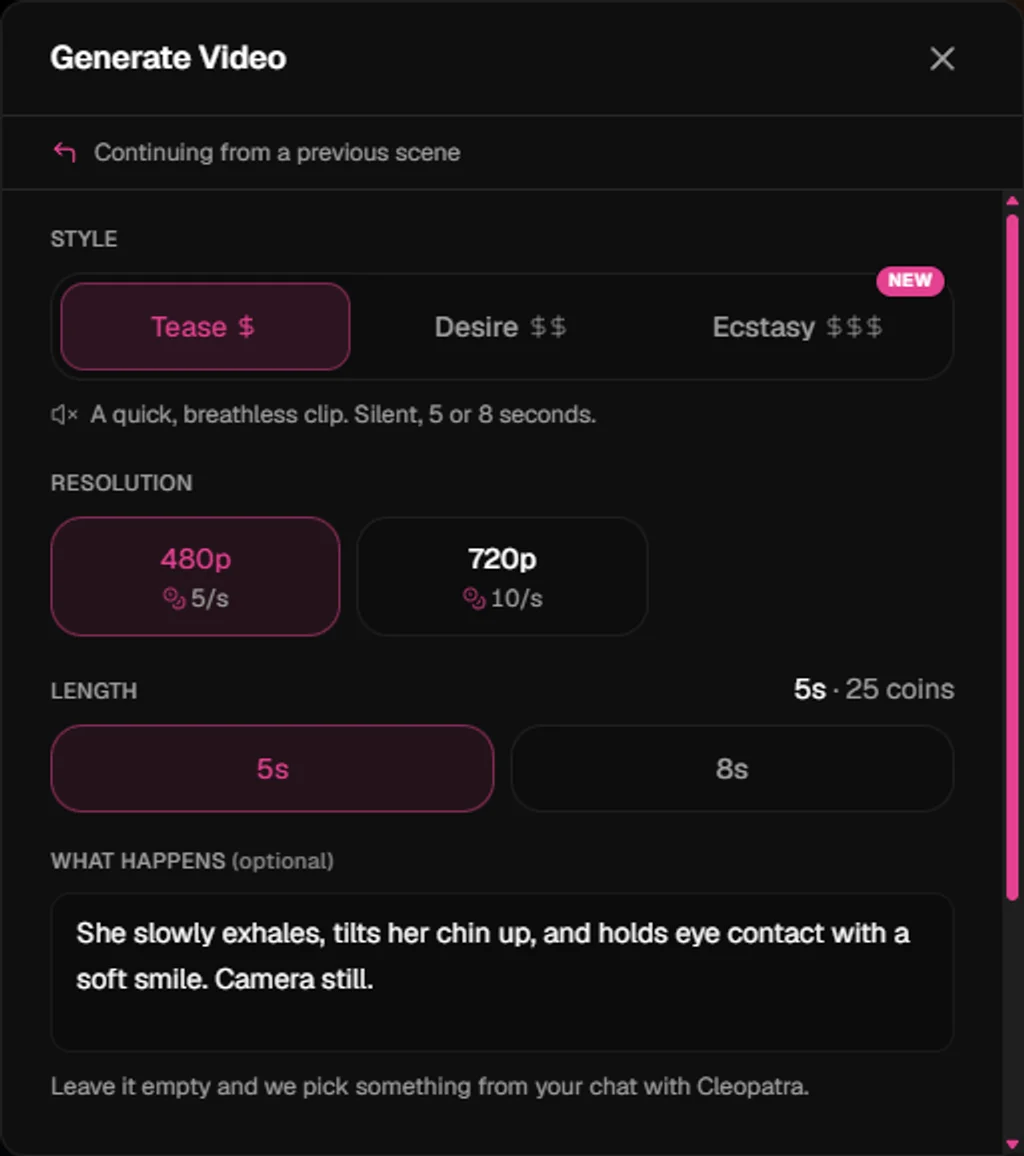
Espira lentamente, solleva il mento e mantiene il contatto visivo con un sorriso dolce. Camera ferma.
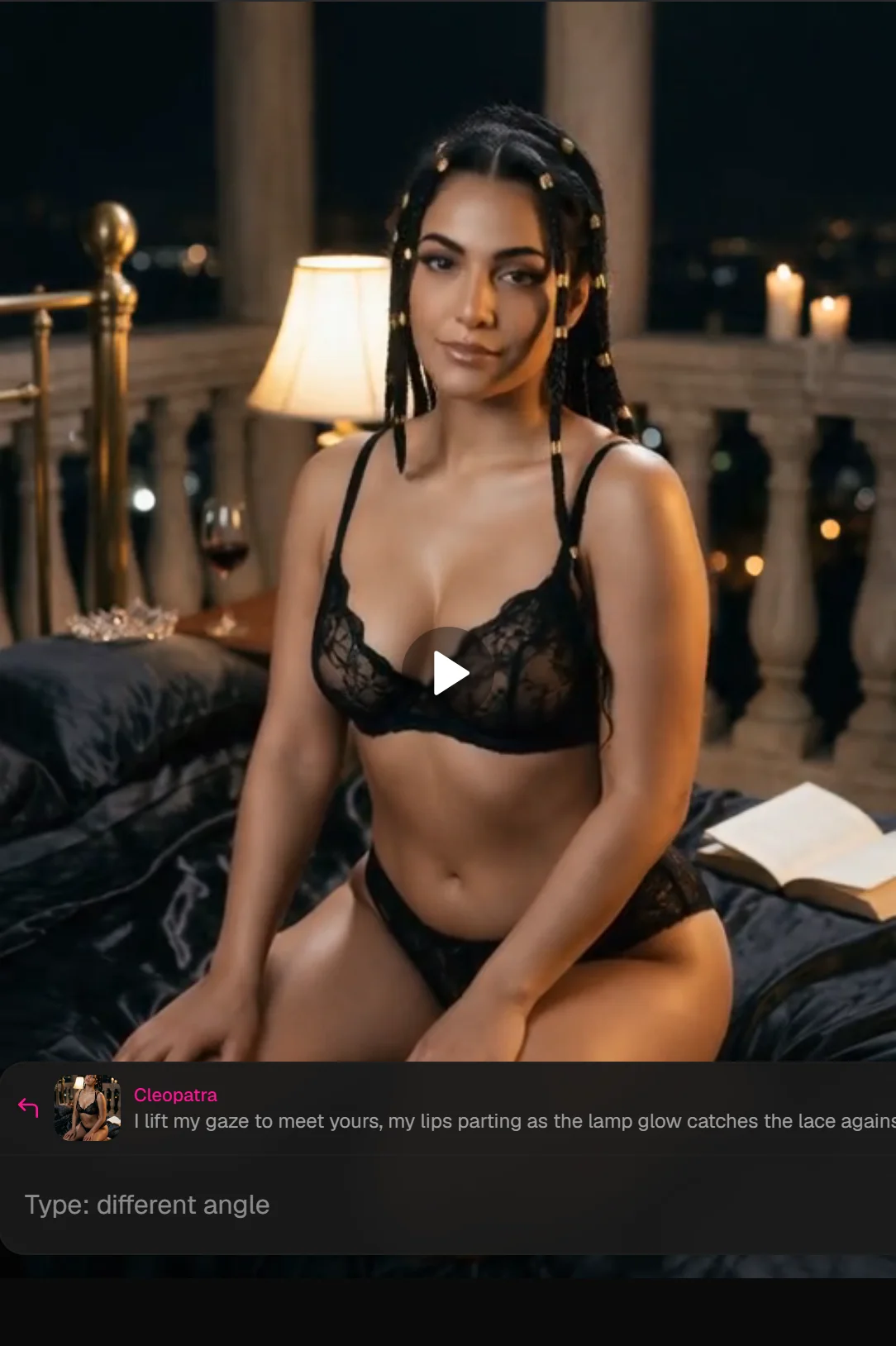
Perché funziona: L’immagine fissa mostra già la posa in ginocchio; il movimento aggiunge solo respiro, inclinazione del mento e contatto visivo. I piccoli movimenti restano fluidi in un clip Tease di 5 secondi.
E, Il clip. Dopo Generate Video, il clip completato appare nella chat:
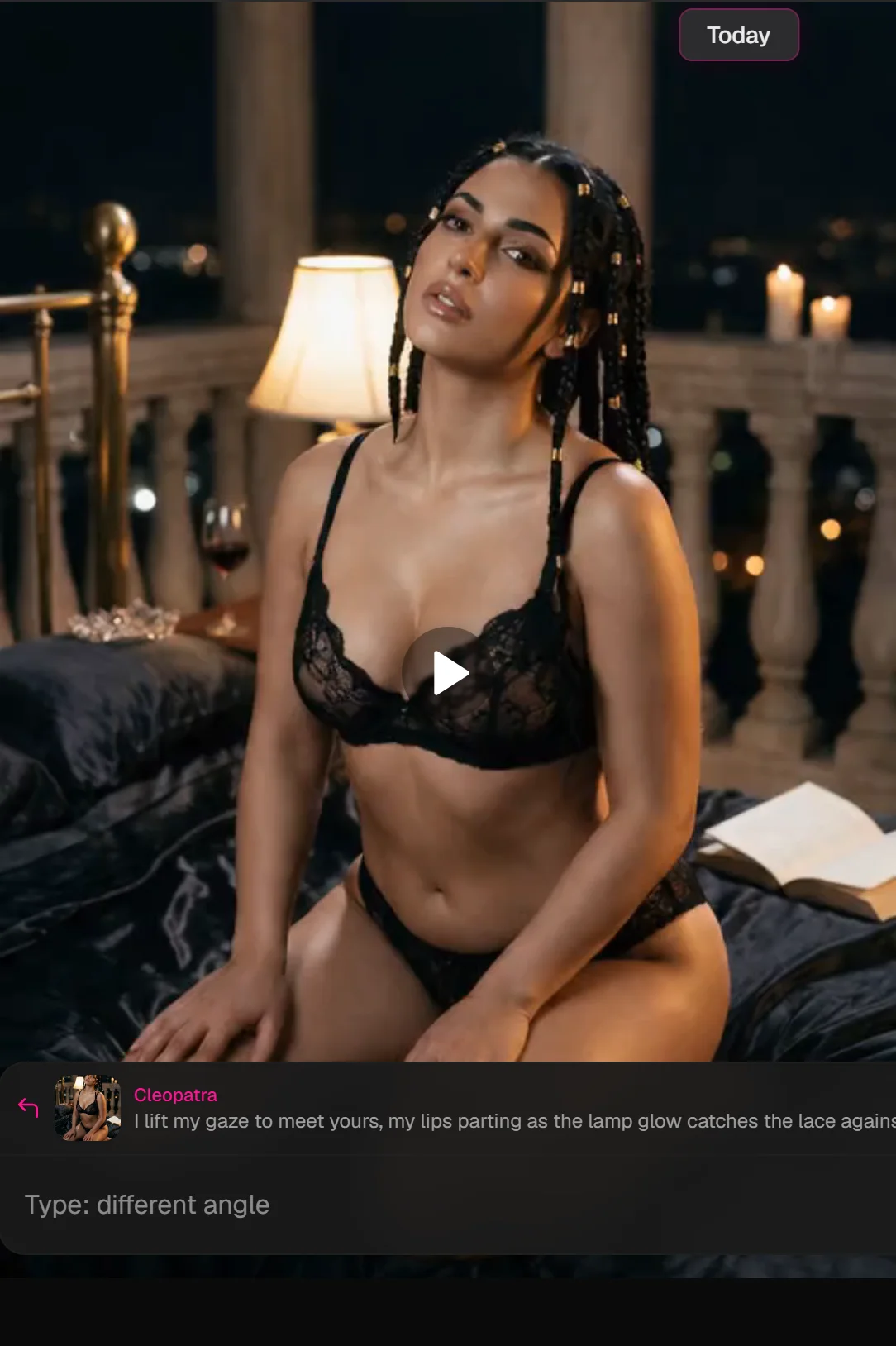
Primi fotogrammi (come procede il movimento, fotogramma 0 → metà clip):
Esempio 2: posa da dietro, a quattro zampe
A, Prompt dell’immagine fissa:
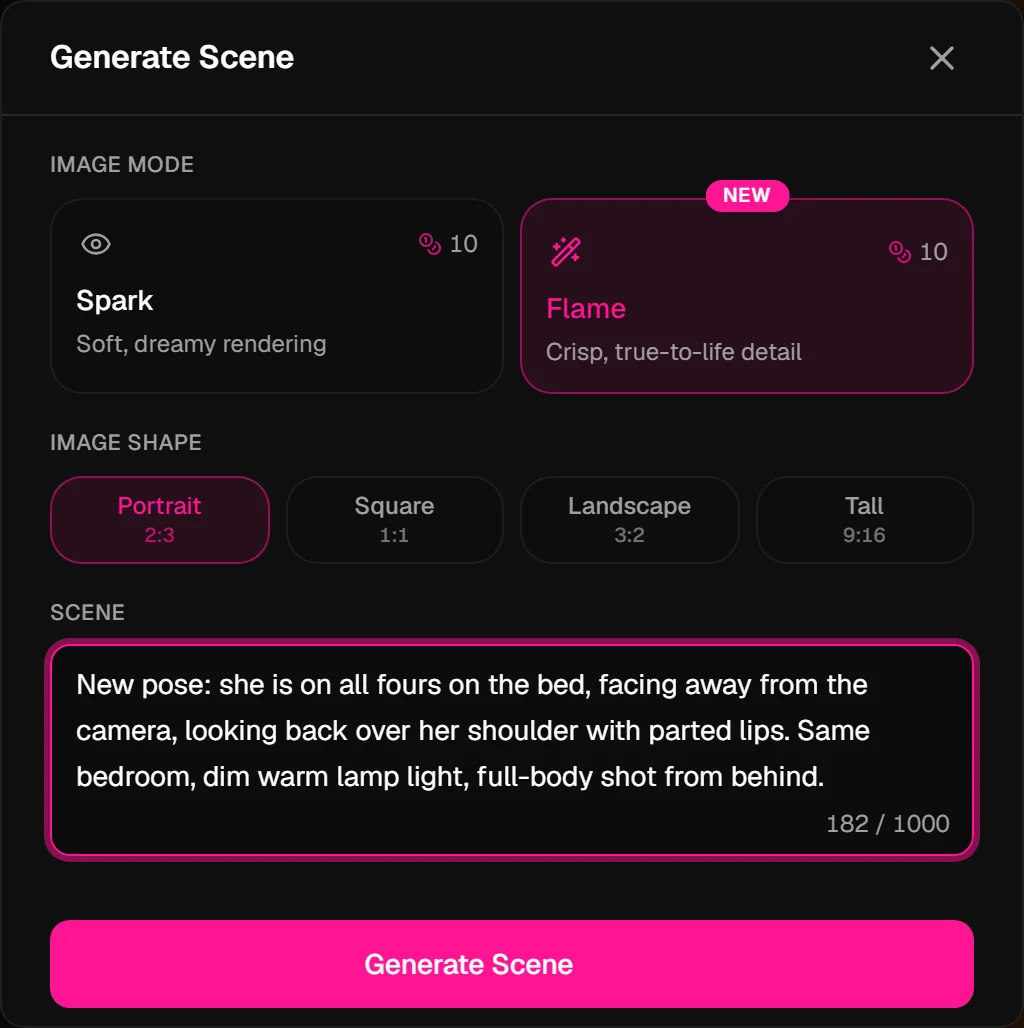
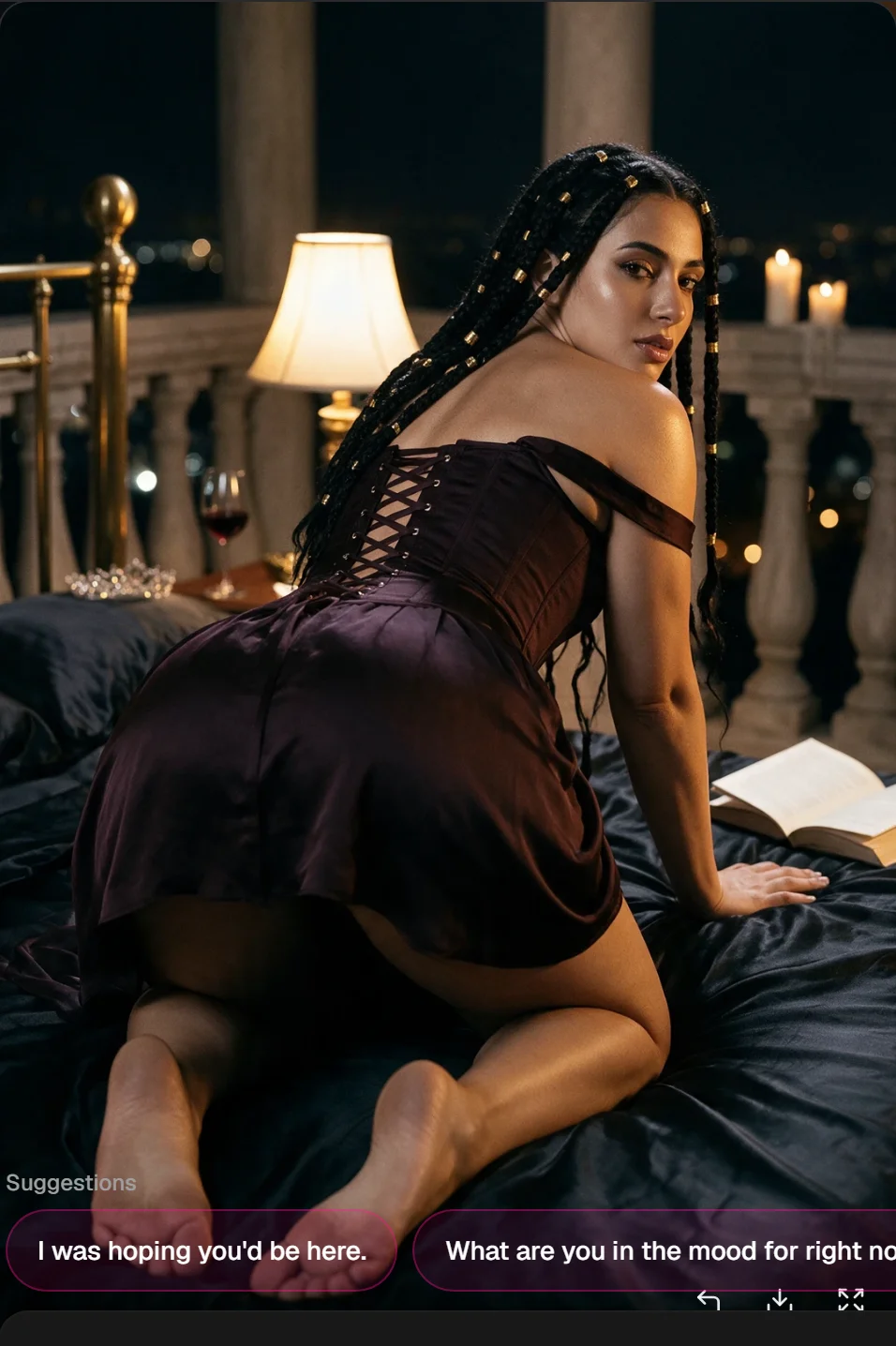
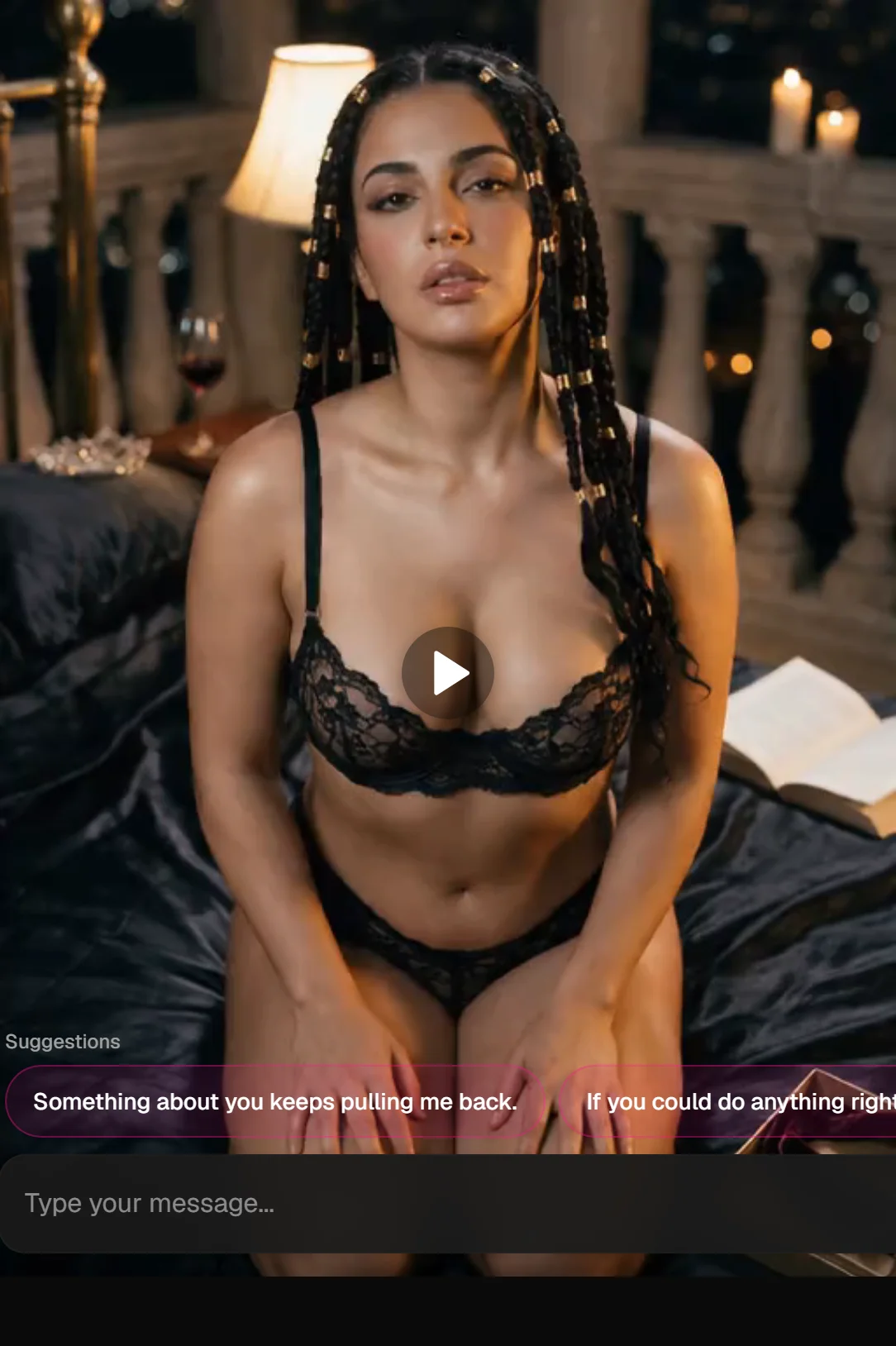
New pose: è a quattro zampe sul letto, rivolta dalla parte opposta rispetto alla camera, guarda indietro oltre la spalla con le labbra socchiuse. La stessa camera da letto, luce calda e soffusa della lampada, inquadratura a figura intera da dietro.
Perché funziona: Le angolazioni da dietro richiedono indicazioni esplicite: "rivolta dalla parte opposta", "guarda indietro oltre la spalla" e "inquadratura a figura intera da dietro" indicano al modello dove posizionare viso e corpo. Senza queste indicazioni, il video deformerà l’immagine cercando di inventare l’angolazione.
B, L’immagine fissa:
C, Collega → icona della pellicola:

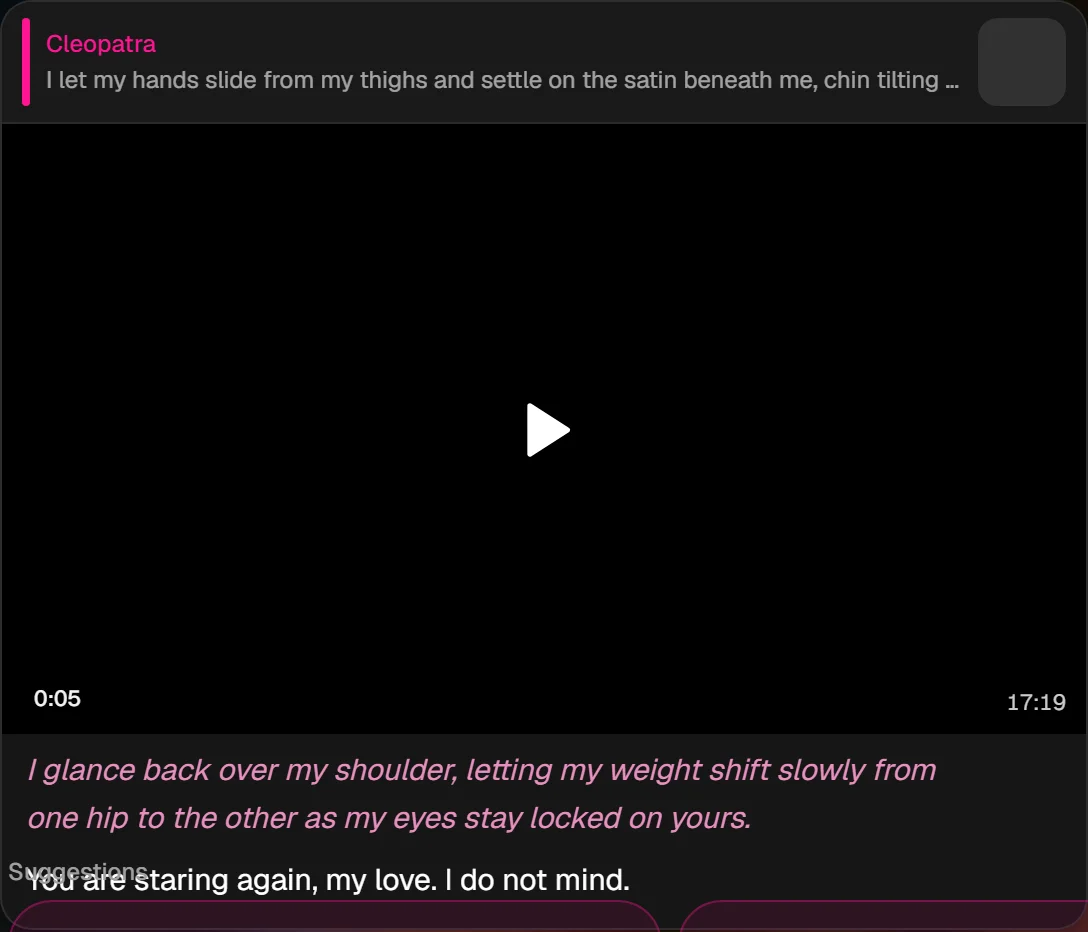
D, Prompt del movimento:
Guarda indietro oltre la spalla, sposta lentamente il peso e mantiene il contatto visivo. Camera ferma.
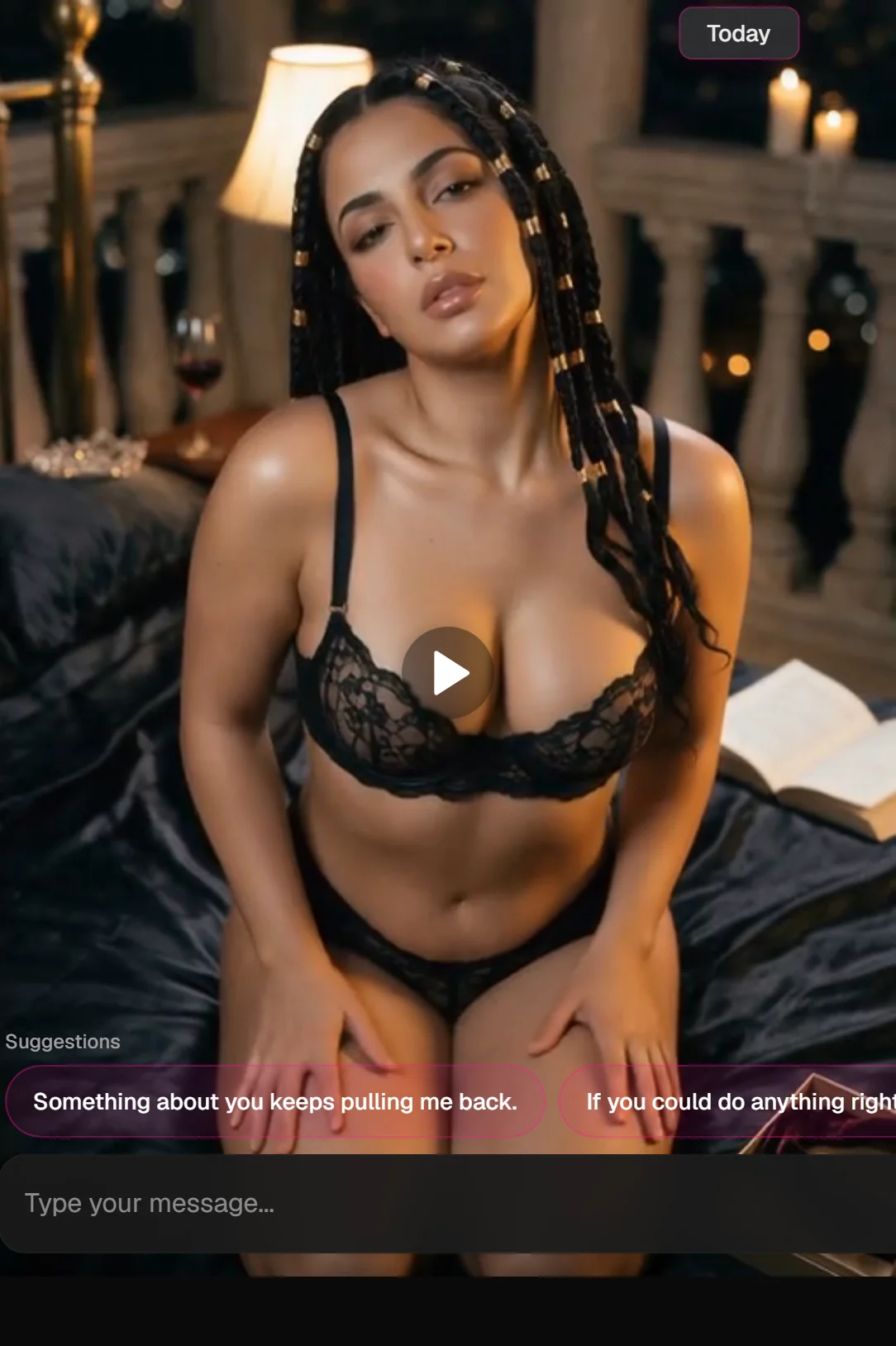
E, Il clip + fotogrammi:
Esempio 3: appuntamento su una terrazza (ambientazione + movimento civettuolo)
A, Prompt dell’immagine fissa (sposta l’intera scena):
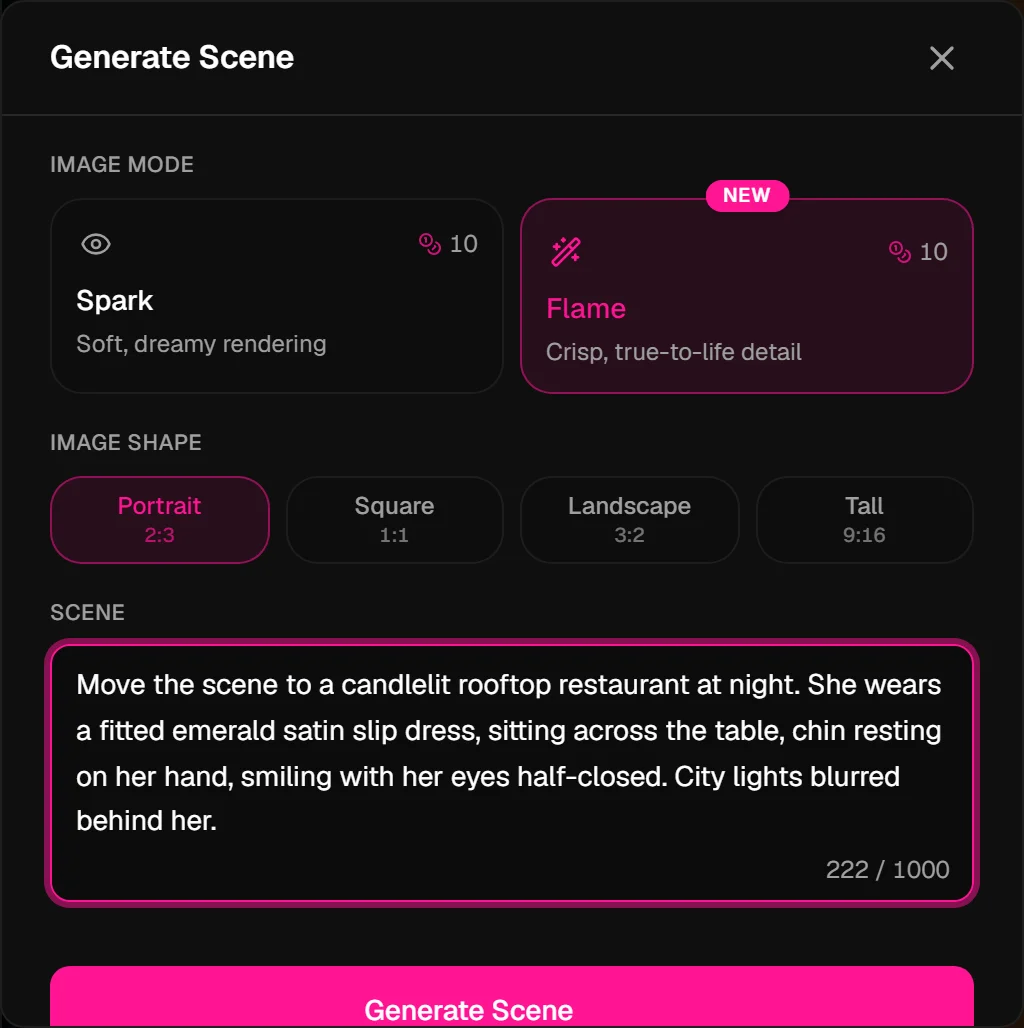
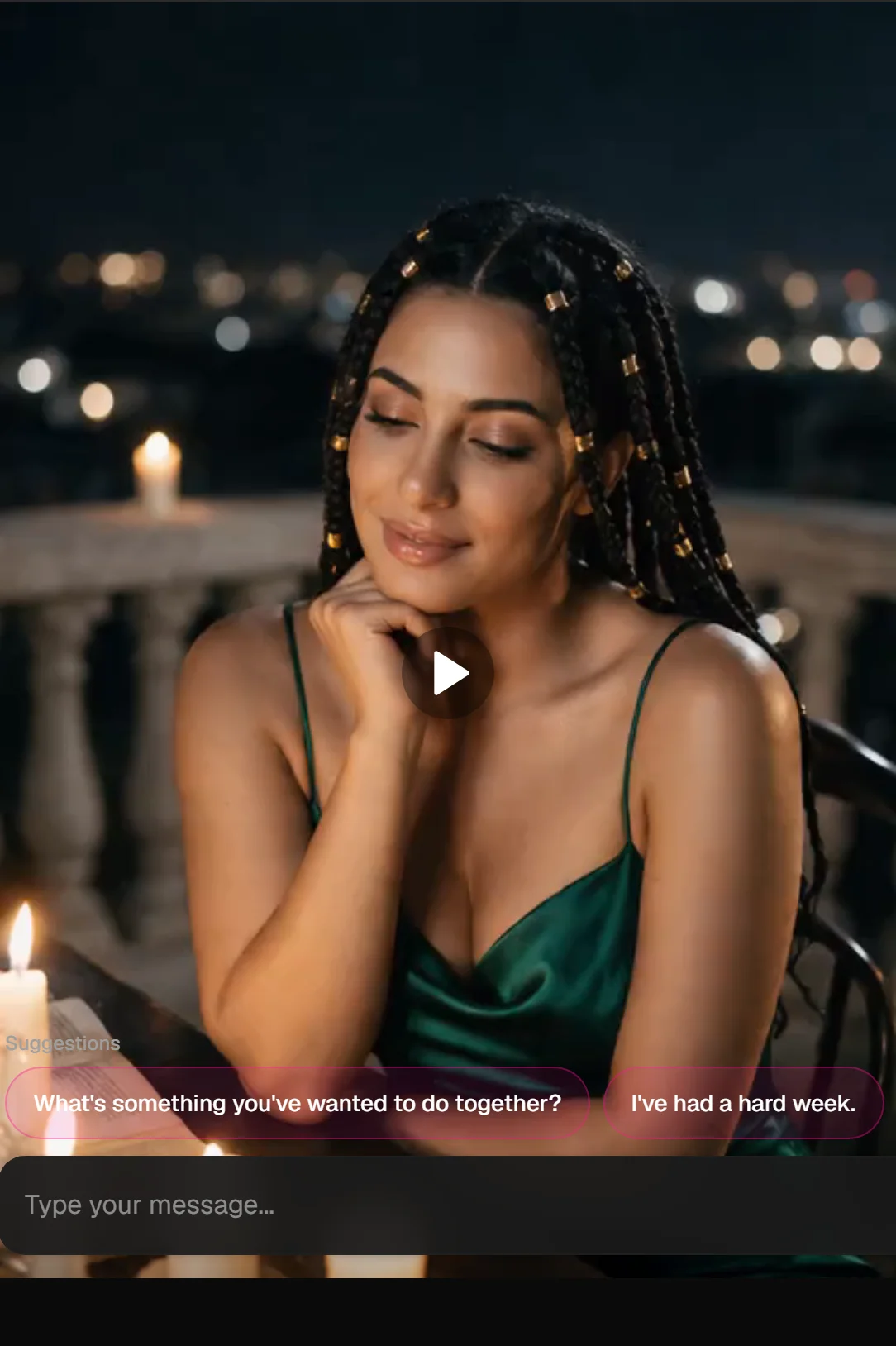
Sposta la scena in un ristorante su una terrazza illuminata da candele, di notte. Indossa un abito sottoveste aderente di raso color smeraldo, è seduta dall’altra parte del tavolo, con il mento appoggiato sulla mano e sorride con gli occhi socchiusi. Le luci della città sono sfocate alle sue spalle.
B, L’immagine fissa:
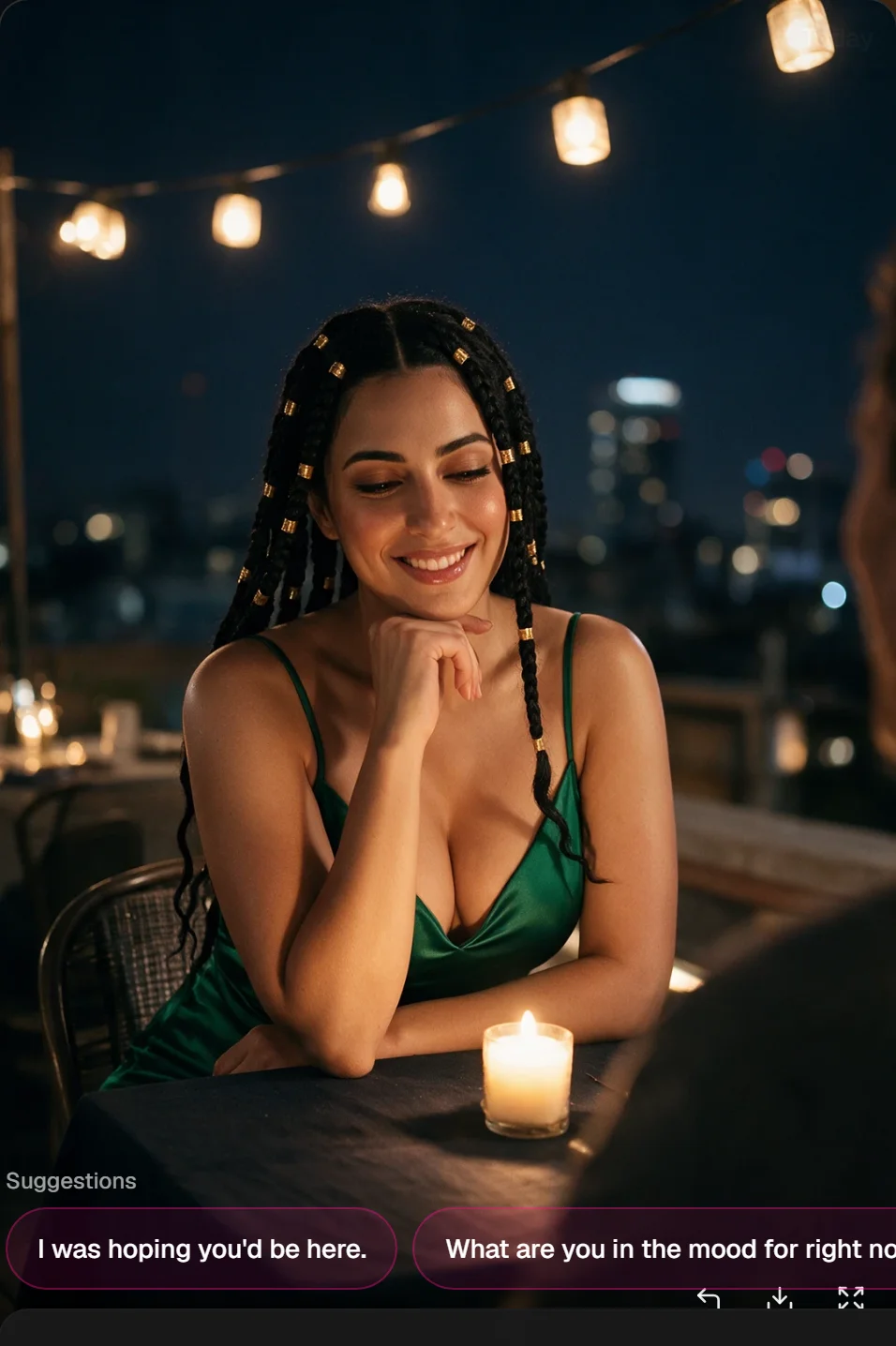
C, Collega → icona della pellicola:

D, Prompt del movimento:
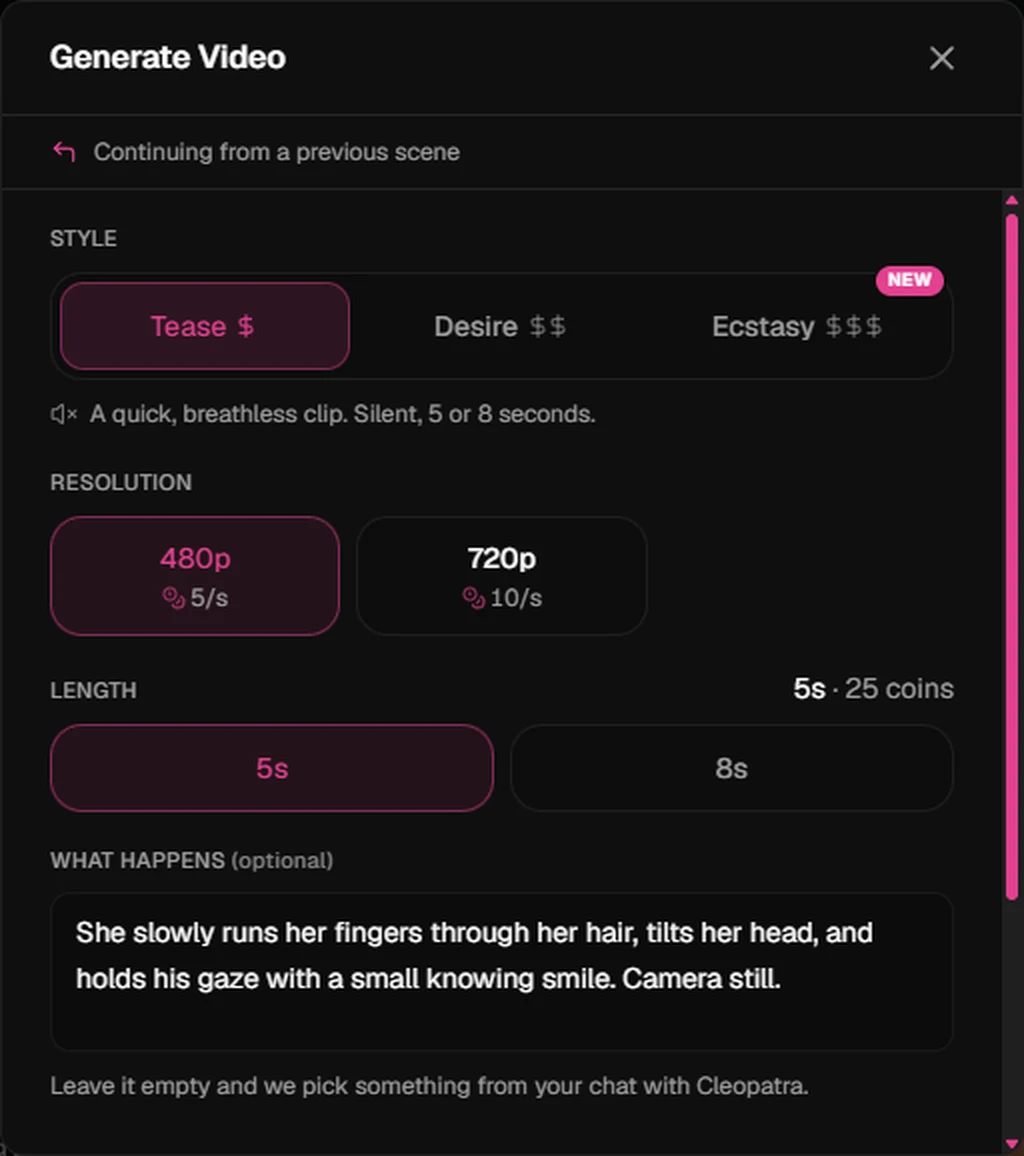
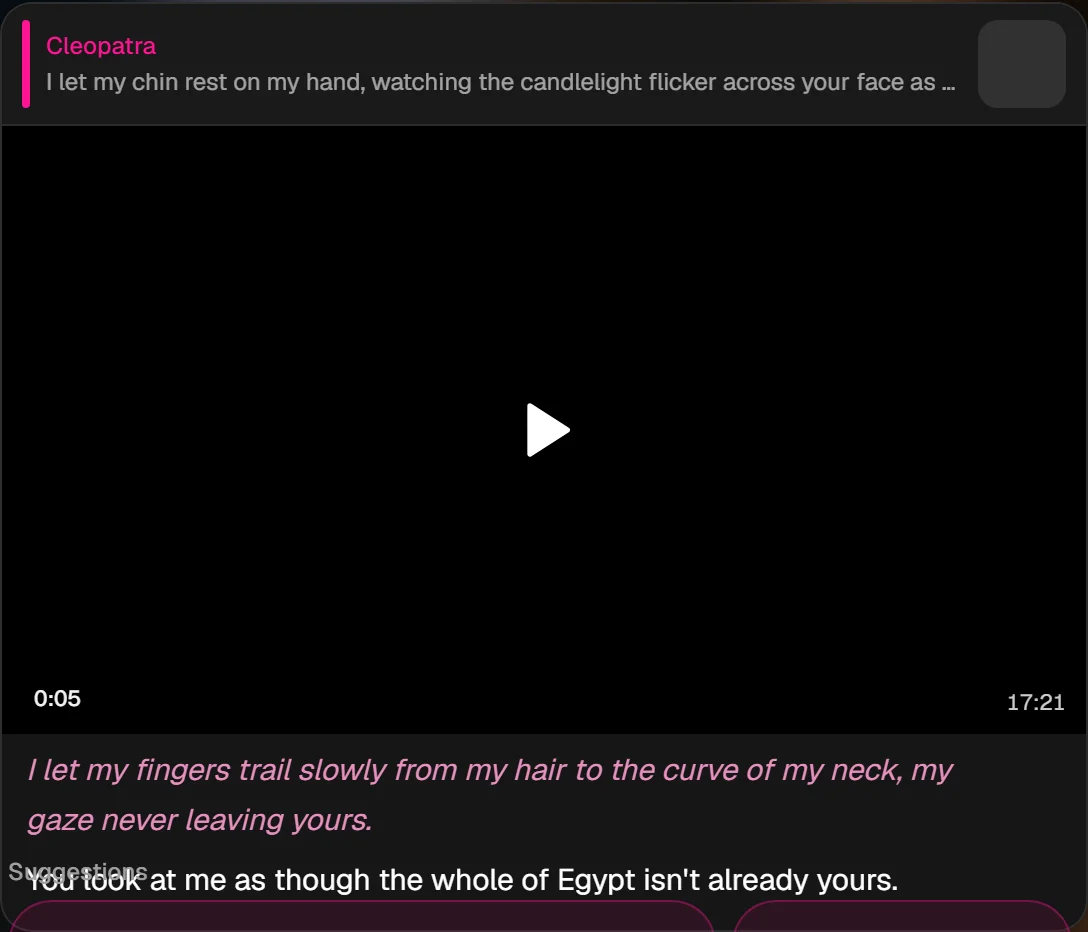
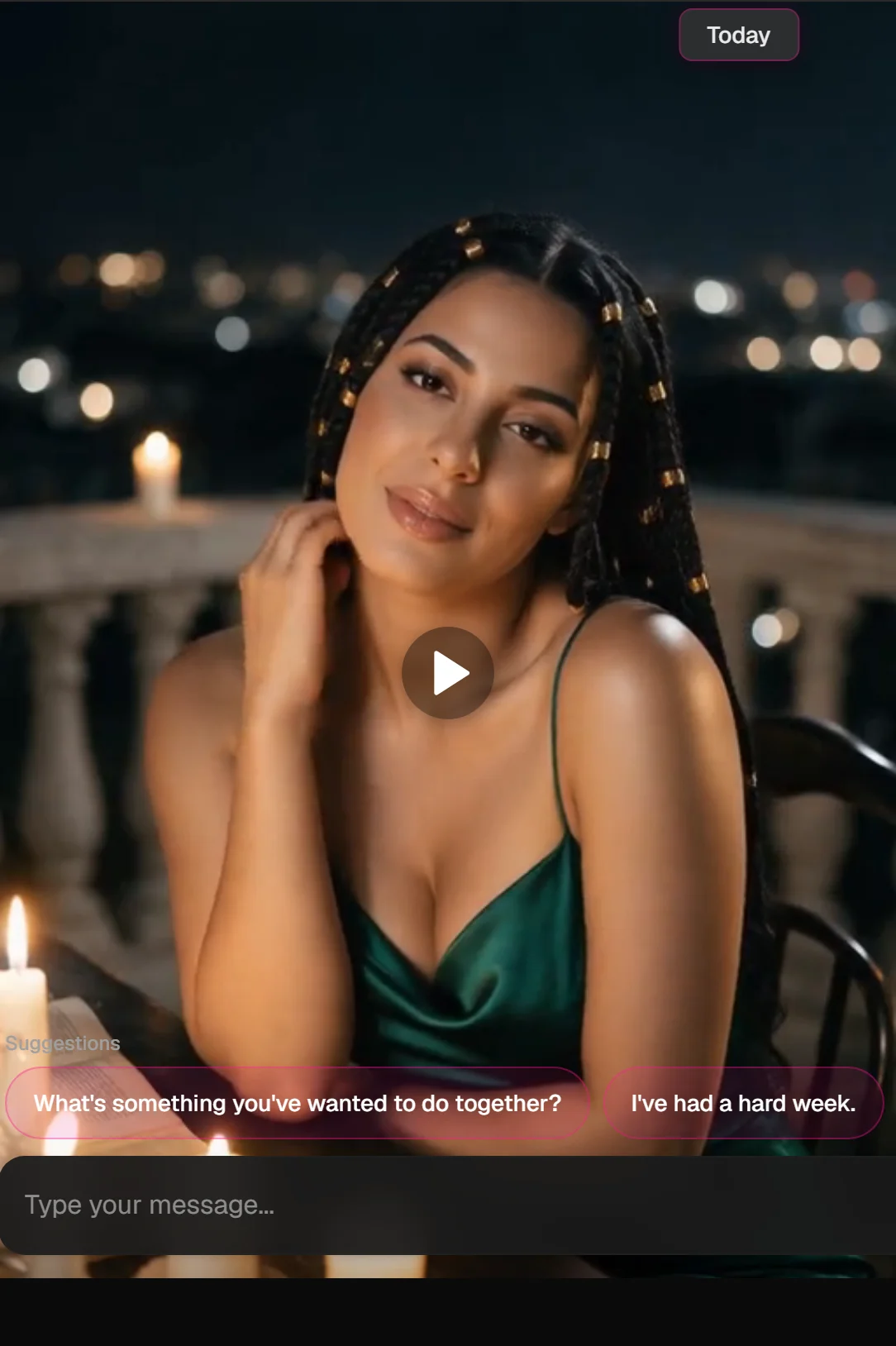
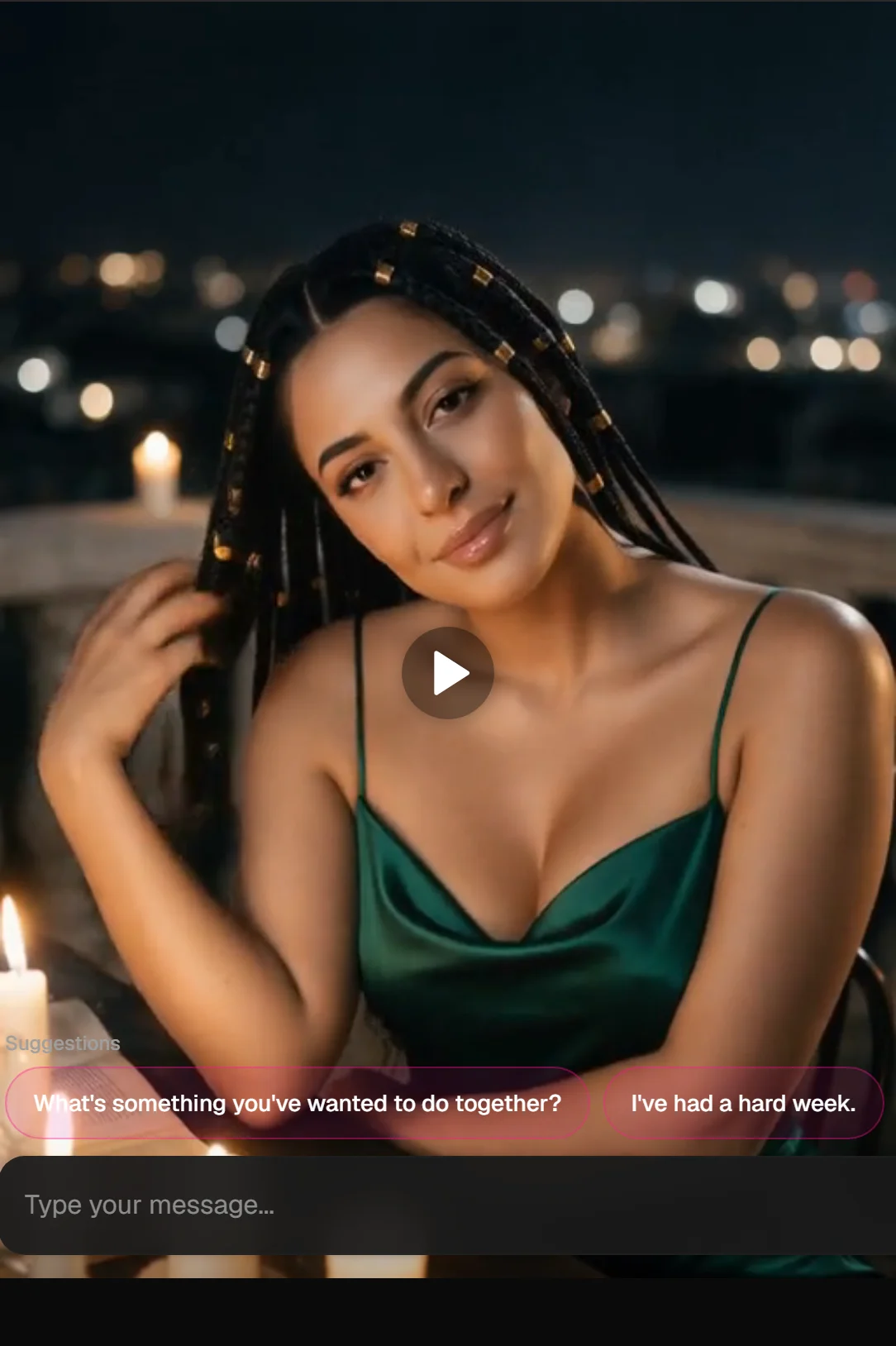
Si passa lentamente le dita tra i capelli, inclina la testa e sostiene il suo sguardo con un piccolo sorriso complice. Camera ferma.
E, Il clip + fotogrammi:
Altri prompt di movimento da copiare
Micro-tease di 2 secondi (Desire): Alza lo sguardo da sotto le ciglia e le sue labbra si incurvano in un lento sorriso complice.
Flirt di 8 secondi (Desire, audio attivo): Si sporge in avanti dall’altra parte del tavolo, appoggia il mento sulla mano e sussurra «sei in ritardo», poi scoppia in una risatina dolce. Un lieve brusio da caffè in sottofondo.
Rivelazione di 10 secondi (Desire): Sta in piedi con la schiena rivolta verso di lui davanti alla finestra, poi si gira lentamente, lasciando scivolare la vestaglia da una spalla, e fa due passi verso di lui mantenendo il contatto visivo. La camera arretra lentamente.
Scena di 20 secondi (Ecstasy, audio attivo): Appoggia il bicchiere e cammina lentamente verso il letto, mentre la vestaglia di seta le sfiora le cosce. Si siede sul bordo, lascia scivolare la vestaglia dalle spalle e si appoggia all’indietro sulle mani. Si morde il labbro e sussurra «tocca a te». Pioggia sulla finestra in sottofondo.
Collega i clip per creare una storia
Ogni video può iniziare da qualsiasi immagine generata, quindi puoi creare una sequenza:
- Crea la scena 1 e animala.
- Tocca Continue from this scene per creare l’immagine fissa successiva (il momento seguente o una nuova angolazione).
- Anima quell’immagine fissa.
- Ripeti. Ogni clip riprende da dove si era interrotta l’immagine precedente.
Cambiare una sola cosa a ogni passaggio fa sì che il suo aspetto rimanga coerente per tutta la storia.
Problemi comuni e soluzioni
| Problema | Causa probabile | Soluzione |
|---|---|---|
| Video quasi immobile | Indicazione del movimento troppo breve o vaga | Descrivi un’azione specifica con verbi concreti |
| Scatti o deformazioni | Troppa azione per la durata, parole che indicano velocità o più movimenti di camera sovrapposti | Semplifica, dì «lentamente» e mantieni ferma la camera |
| L’azione è avvenuta fuori dall’inquadratura | Angolazione sbagliata nell’immagine fissa | Ricrea l’immagine fissa da un’angolazione che mostri l’azione |
| Qualcuno o qualcosa è apparso dal nulla | Hai chiesto elementi non presenti nell’immagine fissa | Inseriscili prima nell’immagine |
| Dialogo fuori sincrono | Frase troppo lunga | Mantieni le battute pronunciate entro 5-10 parole |
| Il viso è cambiato | Movimento molto ampio in un clip breve | Usa un clip più lungo o un’azione più piccola, oppure passa a Ecstasy |
| Il video non è riuscito | Un problema temporaneo o una richiesta bloccata dalle regole sui contenuti | Le tue coins tornano automaticamente. Prova a riformulare |
Promemoria sui costi
- Tease: 5/sec a 480p, 10 a 720p (un clip di 5 secondi costa 25). Gli utenti gratuiti pagano il doppio: 10 o 20.
- Desire: 30/sec a 720p, 50 a 1080p
- Ecstasy Standard: 15/sec a 480p, fino a 55 a 4K
- Ecstasy Fast: 20/sec a 480p, fino a 75 a 4K
- Obsession: 15/sec a 480p, 30 a 720p, 75 a 1080p. Gli utenti gratuiti pagano il doppio: 30, 60 o 150.
- Rapture: 25/sec a 480p, 50 a 720p, 100 a 1080p
L’audio non ha costi aggiuntivi in nessuna modalità. I video non riusciti vengono rimborsati. Consulta piani e coins.
Cosa non è consentito
I contenuti per adulti tra adulti fittizi sono consentiti. Non vengono mai generati contenuti che coinvolgono minori o personaggi dall’aspetto minorenne, le sembianze di persone reali, danni non consensuali o violenti, oppure odio. Se una parte di un prompt viola le regole, viene semplicemente omessa.
Correlati: Consigli sulla generazione di immagini · Generazione di video · Generazione di immagini