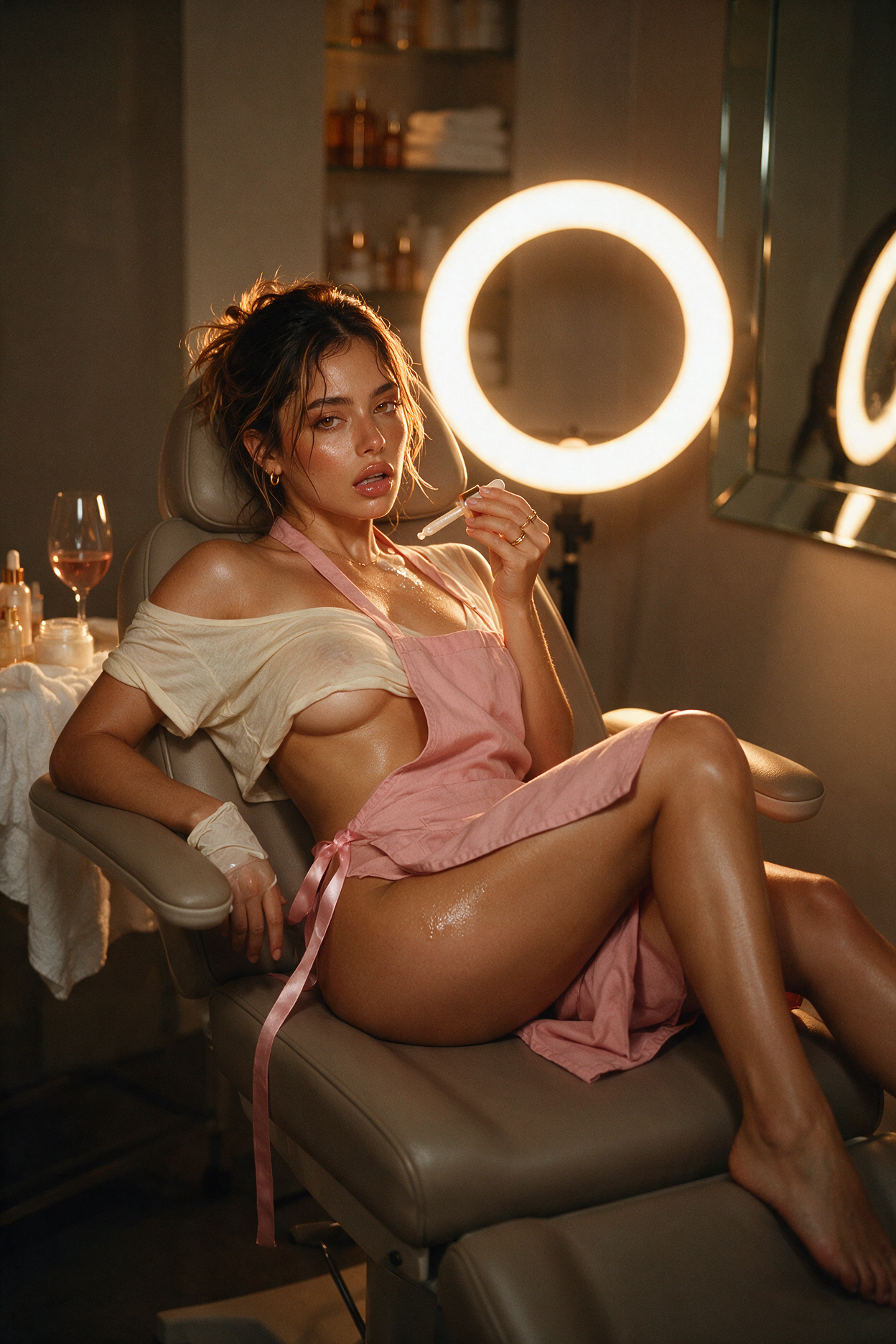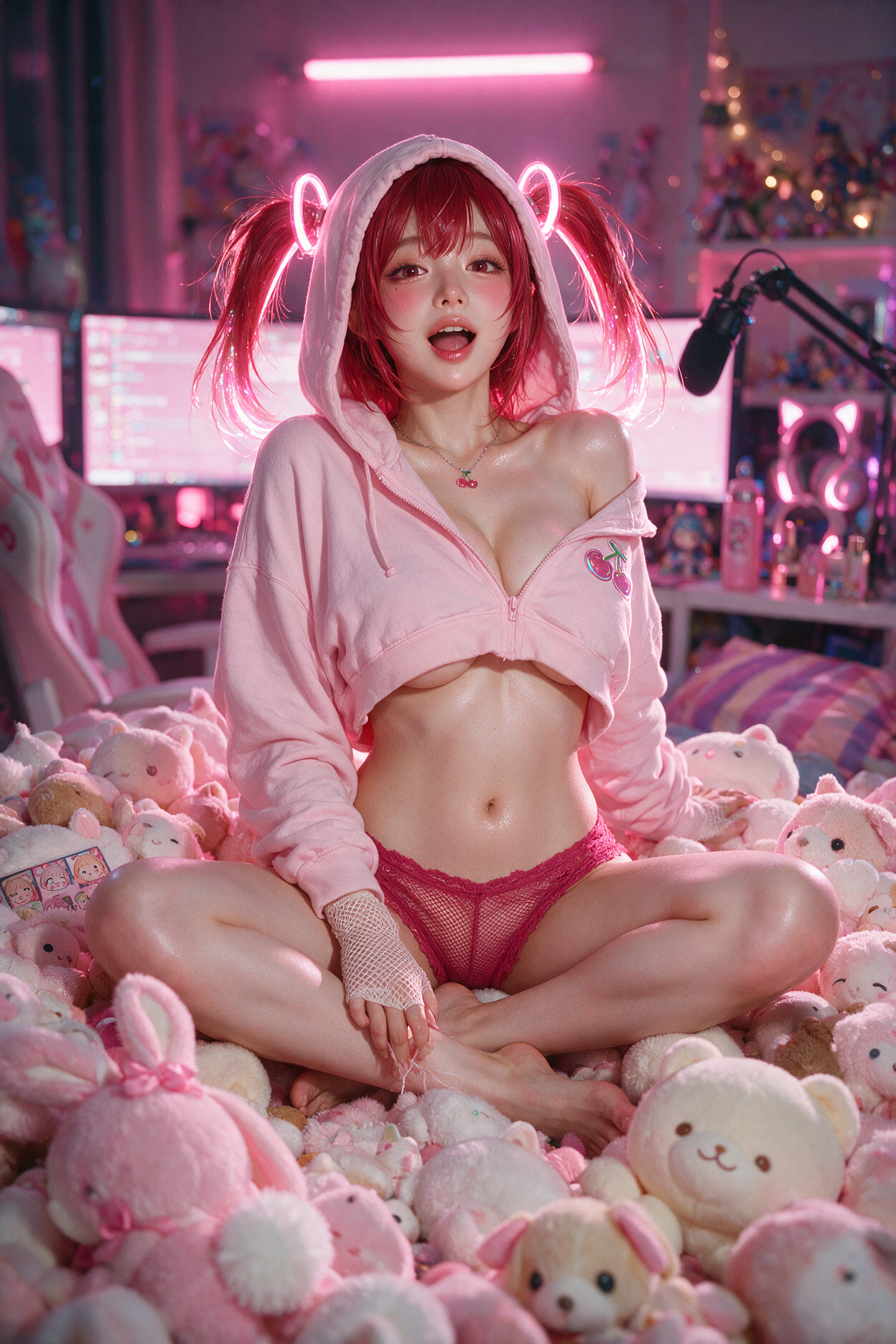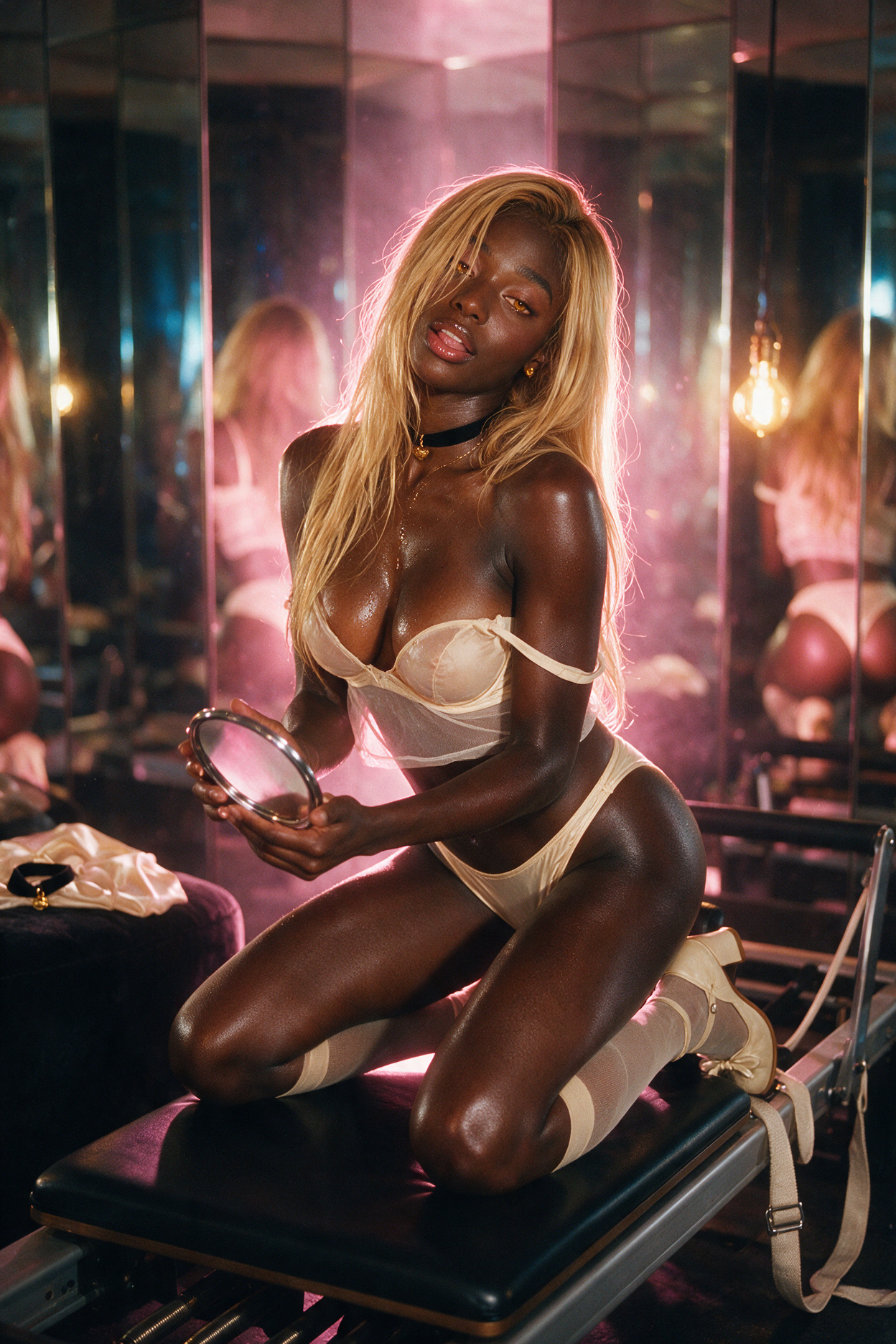
La génération vidéo donne vie à une image fixe. Le secret d’un excellent clip est simple : la vidéo commence exactement à partir de l’image que tu lui donnes. Une bonne vidéo se crée donc en deux étapes : produire une excellente première image, puis décrire un excellent mouvement.
Réponse rapide
Commence par créer une image fixe Flame nette. Appuie sur Continue from this scene, puis sur Generate video. Choisis Tease pour faire un test à moindre coût, Obsession pour un mouvement cinématographique avec son, avec tous les forfaits, Desire pour le son et les mouvements plus longs, Ecstasy pour la ressemblance la plus stable jusqu’en 4K, ou Rapture pour le clip le plus réaliste, avec sa voix qui suit la scène. Décris l’action avec des verbes simples et adapte la durée du clip à cette action. Les clips échoués remboursent automatiquement les coins.
Tous les forfaits permettent de créer des vidéos : les utilisateurs gratuits ont accès à Tease et Obsession, tandis que les abonnés aux forfaits Companion et Intimate ont accès aux cinq modes, Tease, Obsession, Desire, Ecstasy et Rapture, avec tous les compagnons. La vidéo suit désormais beaucoup mieux tes instructions, avec bien moins de demandes atténuées ou refusées, ce qui te laisse davantage de liberté créative. Consulte la génération vidéo pour connaître les prix et les modes.
Le processus en 5 étapes
Chaque clip suit le même parcours : image fixe d’abord, mouvement ensuite. Voici le processus complet avec Cleopatra ; les mêmes étapes fonctionnent avec n’importe quel compagnon.
Étape 1 : ouvrir la génération d’images
Dans la conversation, appuie sur Generate scene image (icône d’appareil photo, à côté de Generate video). Cela ouvre Generate Scene.

Choisis Flame pour des détails nets, le meilleur choix pour la vidéo. Sélectionne Portrait 2:3 ou Tall 9:16 si tu veux un clip au format téléphone.
Étape 2 : rédiger le prompt de l’image fixe (Custom)
Décris ta scène dans la zone Scene : tenue, pose, décor et angle de caméra. Ne laisse rien au hasard ; la vidéo ne peut animer que ce qui est déjà présent dans cette image.
Consulte les conseils pour la génération d’images pour connaître les règles des prompts. Pour les grands changements de pose, commence par « New pose: ».
Étape 3 : générer l’image fixe et la vérifier
Appuie sur Generate Scene. L’image apparaît dans la conversation avec une légende. Zoome dessus : la pose, l’éclairage et le cadrage sont-ils exactement ceux que tu veux dans le clip ?
Checklist d’une image fixe prête pour la vidéo :
- ✅ Le décor, l’éclairage et la tenue correspondent à ce que tu veux dans la vidéo
- ✅ Toutes les personnes qui doivent apparaître sont déjà dans le cadre
- ✅ La partie du corps qui bougera est visible (par exemple le visage pour un sourire, les épaules pour une rotation)
- ✅ Les objets qu’elle touchera sont déjà présents dans l’image
- ✅ Son visage est net et bien éclairé
Étape 4 : enchaîner l’image fixe, puis ouvrir la vidéo
Sur l’image que tu viens de créer, appuie sur Continue from this scene (icône ↩ sur l’image). Une bande de vignettes apparaît au-dessus de la zone de message ; elle indique à l’application quelle image doit être animée.
Appuie sur l’icône de film → Generate Video. L’en-tête du panneau doit indiquer Continuing from a previous scene.
Étape 5 : choisir le mode, rédiger le mouvement et générer
Choisis Tease pour faire un test à moindre coût (sans son, 5 ou 8 secondes), Obsession pour un mouvement cinématographique avec son, Desire pour le son et les clips plus longs, Ecstasy pour la ressemblance la plus stable, ou Rapture pour le résultat le plus réaliste. Décris ensuite le mouvement dans la zone What happens et appuie sur Generate Video. Le clip apparaît dans la conversation une fois terminé.
Comment y parvenir (checklist rapide)
| Étape | Ce que tu fais | Ce que tu dois vérifier |
|---|---|---|
| 1 | Appuie sur camera → Flame + format | Panneau ouvert, moteur sélectionné |
| 2 | Saisis un prompt de scène Custom | Pose, tenue, éclairage et angle de caméra indiqués |
| 3 | Generate Scene | L’image fixe est parfaite ; sinon, corrige-la avec Continue from this scene |
| 4 | Continue from this scene sur cette image → appuie sur l’icône de film | La bande de réponse affiche la vignette source |
| 5 | Choisis un mode, décris ce qui se passe, Generate Video | Le clip est fluide ; les coins sont remboursés en cas d’échec |
Étape 3 (détail) : choisir le mode, la résolution et la durée
| Tease | Obsession | Desire | Ecstasy | Rapture | |
|---|---|---|---|---|---|
| Qui peut l’utiliser | Tous les forfaits | Tous les forfaits | Abonnés | Abonnés | Abonnés |
| Durée | 5 ou 8 secondes | 4 à 15 secondes | 2 à 15 secondes | 2 à 30 secondes | 4 à 30 secondes |
| Résolution | 480p ou 720p | 480p jusqu’en 1080p | 720p ou 1080p | 480p jusqu’en 4K | 480p jusqu’en 1080p |
| Son | Silencieux | Activé par défaut, désactivable | Activé par défaut, désactivable | Activé par défaut, désactivable | Voix et son activés par défaut, désactivables |
| Commandes supplémentaires | What happens | What happens, sound | What happens, sound | What happens, sound, speed, shape | What happens, sound |
| Coût (abonnés) | 5 ou 10/s | 15 à 75/s | 30 ou 50/s | 15 à 55/s (Fast : 20 à 75) | 25 à 100/s |
Les utilisateurs gratuits paient le double du tarif abonné pour Tease et Obsession : 10 ou 20/s pour Tease, de 30 à 150 pour Obsession.
Astuce : teste d’abord une idée avec un clip Tease peu coûteux. Quand le mouvement te plaît, crée la version Obsession, Desire, Ecstasy ou Rapture. Consulte Tease contre Desire contre Ecstasy pour savoir quel mode convient à chaque clip.
Étape 4 : rédiger les indications de mouvement
C’est à cette étape que la plupart des vidéos réussissent ou échouent. Décris ce qui bouge, avec des phrases simples.
Adapte l’action à la durée. Les clips courts ne peuvent pas contenir de grands mouvements, et essayer de les y faire tenir provoque des tremblements :
| Durée du clip | Ce qui fonctionne | Exemples |
|---|---|---|
| 2 à 5 secondes | Petits mouvements : visage, yeux, respiration | Un sourire lent, un regard vers le haut, un clin d’œil, se mordre la lèvre, inspirer, incliner la tête |
| 5 à 8 secondes | Petits mouvements des mains et du corps | Replacer ses cheveux derrière son oreille, faire glisser une main le long de sa cuisse, ajuster une bretelle, se pencher vers l’avant |
| 8 à 15 secondes | Mouvement de tout le corps qui se développe | Se retourner, marcher vers la caméra, danser, s’étirer, cambrer le dos |
| 15 à 30 secondes (Ecstasy) | Une scène complète en quelques temps forts | Elle se lève, traverse la pièce, s’assoit sur le lit, puis se penche en arrière et sourit à la caméra |
Utilise des verbes d’action, pas des adjectifs. La vidéo peut montrer un mouvement, pas une humeur :
- ❌ « Sensuelle, intime, cinématographique, magnifique. »
- ✅ « Elle passe lentement ses doigts dans ses cheveux, incline la tête et lui sourit. »
Décris tout le déroulement. Indique comment l’action commence, ce qu’elle fait et comment elle se termine :
- ✅ « Elle soulève le verre de vin posé sur la table, prend une petite gorgée, puis le repose et se lèche les lèvres sans quitter son regard. »
Reste lent. Évite rapide, vite, soudain et immédiatement, qui provoquent des mouvements saccadés. Dis plutôt lentement, doucement ou progressivement.
Un seul mouvement de caméra, ou aucun. Par défaut, la caméra reste immobile, ce qui donne généralement le meilleur résultat. Si tu veux un mouvement, n’en demande qu’un seul :
- « La caméra avance lentement vers son visage. »
- « La caméra recule lentement pour révéler la pièce. »
- « La caméra balaie lentement vers la gauche. »
Ne combine pas plusieurs mouvements et ne demande pas à la caméra de tourner autour d’elle.
N’ajoute pas ce qui n’est pas présent. Demander une nouvelle personne, un nouvel objet ou un nouveau lieu absent de l’image fixe échoue généralement. Ajoute d’abord cet élément à l’image (étape 1).
Étape 5 : ajouter du son et des paroles (tous les modes sauf Tease)
Le son est activé par défaut dans Obsession, Desire, Ecstasy et Rapture (décoche Include sound pour obtenir un clip silencieux). Lorsqu’il est activé, le clip comprend une ambiance sonore et la voix de ton compagnon.
- Ambiance : mentionne-la dans tes indications : « pluie contre la fenêtre », « musique douce en arrière-plan », « vagues au loin ».
- Sons : les respirations, soupirs, rires et gémissements viennent de l’action que tu décris.
- Dialogue : écris une courte phrase entre guillemets, de 5 à 10 mots : Elle murmure « viens ici » et sourit. Les phrases plus longues sont moins bien synchronisées avec les lèvres.
- Autres langues : indique laquelle : Elle murmure en hindi « idhar aao ».
Il n’y a pas de zone séparée « éléments à éviter ». Si quelque chose apparaît sans cesse, indique ce que tu veux à la place : « Elle est seule dans la pièce et la caméra reste immobile. »
Parcours complets (Cleopatra)
Trois processus complets : prompt de l’image fixe → image fixe → enchaînement → prompt de mouvement → vidéo. Ils utilisent tous le même compagnon afin que tu voies comment conserver un visage et un style cohérents.
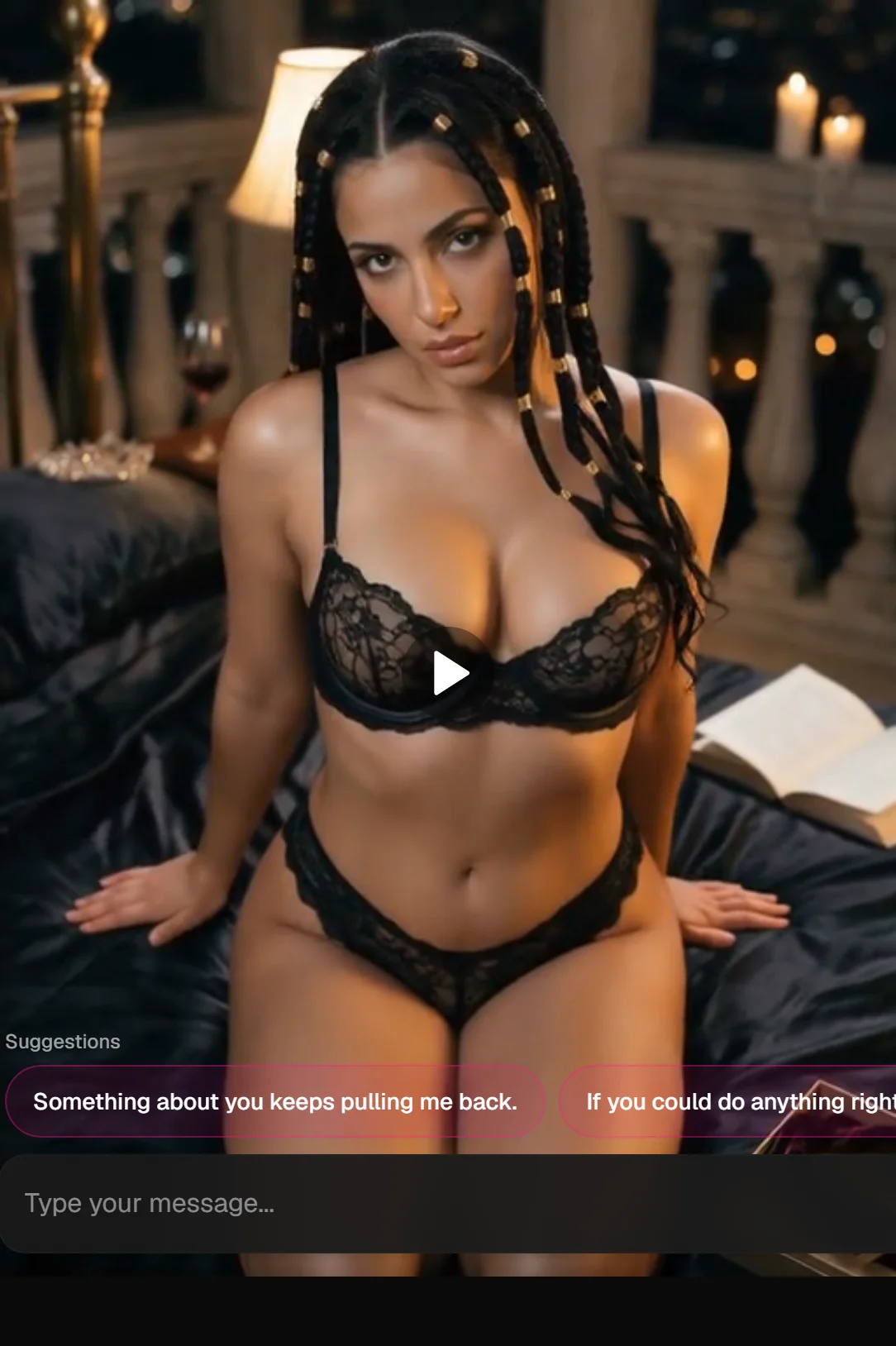
Exemple 1 : pose à genoux
A, Prompt de l’image fixe. Ouvre l’icône d’appareil photo et colle ta scène :
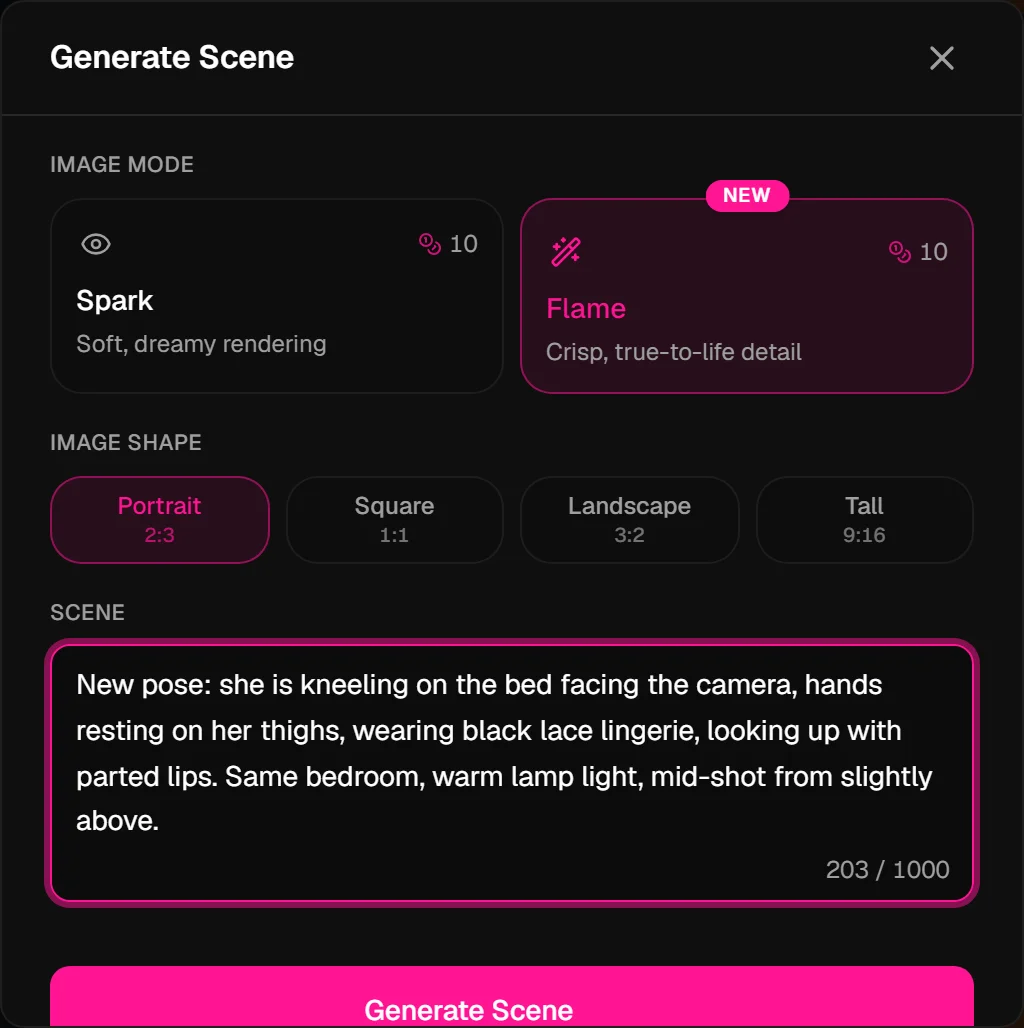
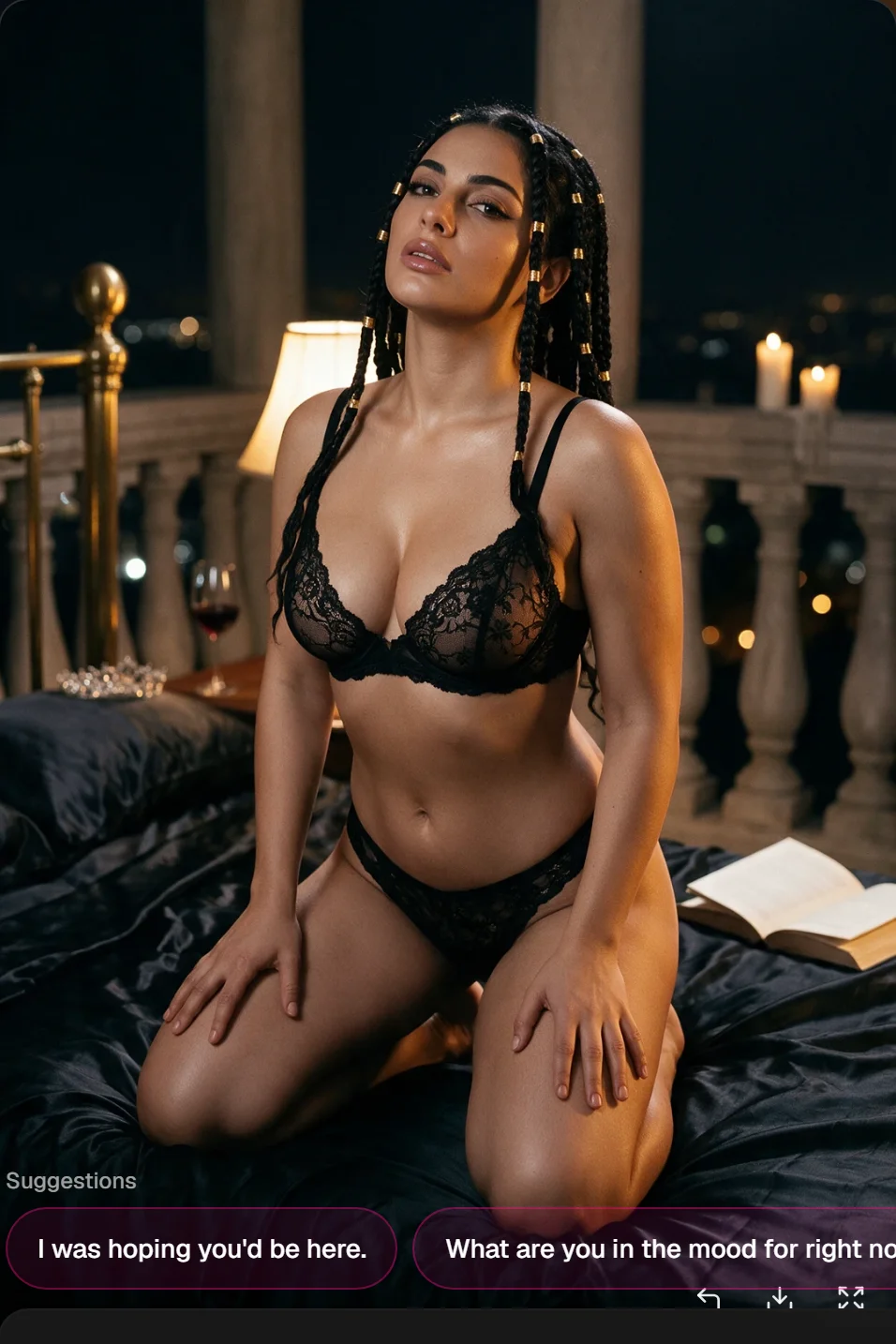
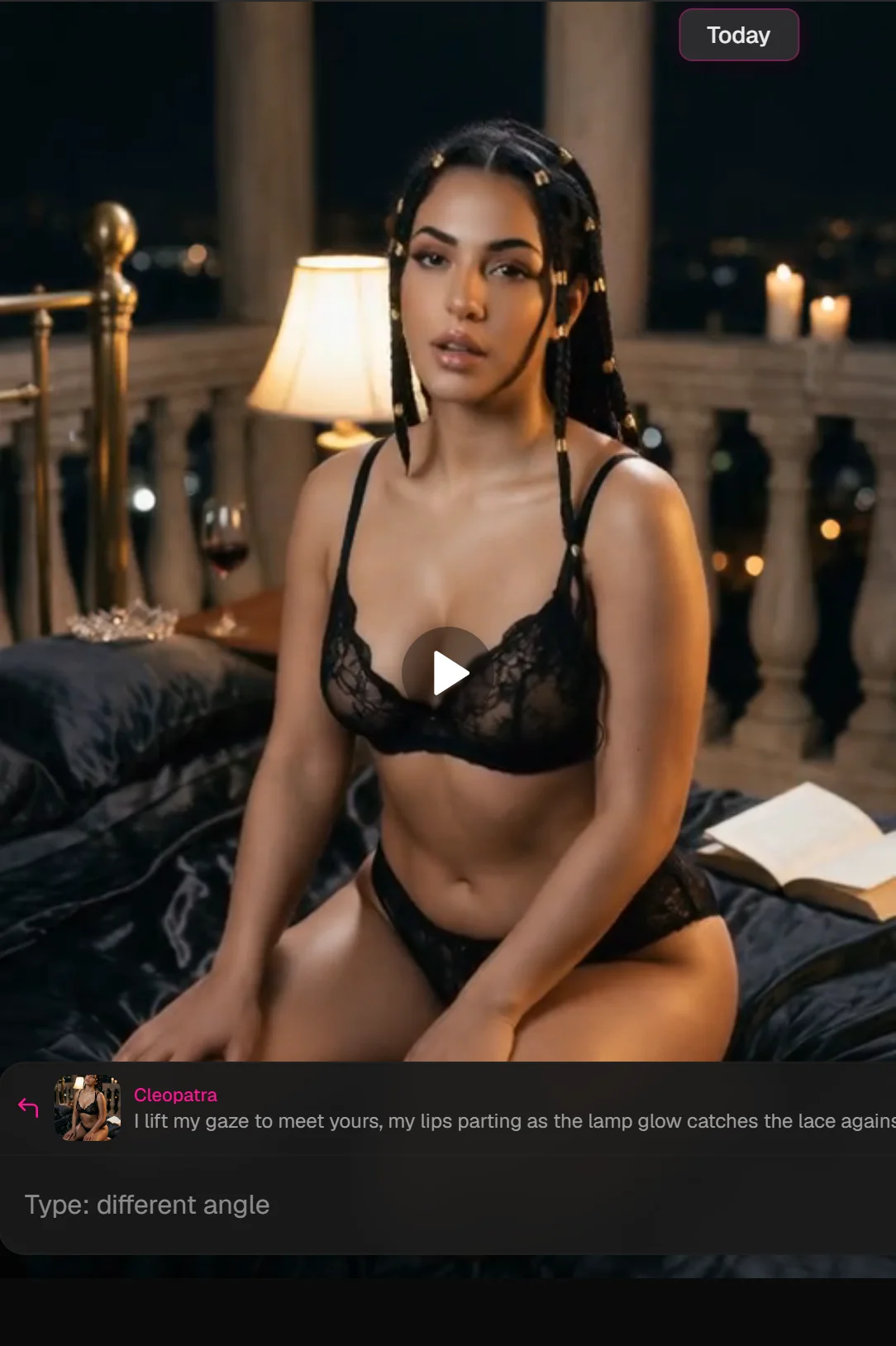
Nouvelle pose : elle est agenouillée sur le lit face à la caméra, les mains posées sur ses cuisses, vêtue de lingerie noire en dentelle, les lèvres entrouvertes et le regard levé. Même chambre, lumière chaude d’une lampe, plan moyen légèrement en plongée.
Pourquoi cela fonctionne : « New pose: » force une nouvelle composition complète. Tu indiques la position (à genoux), les mains, la tenue, l’expression et la caméra (plan moyen en plongée), c’est-à-dire tout ce que la vidéo reprendra.
B, L’image fixe (ta première image).
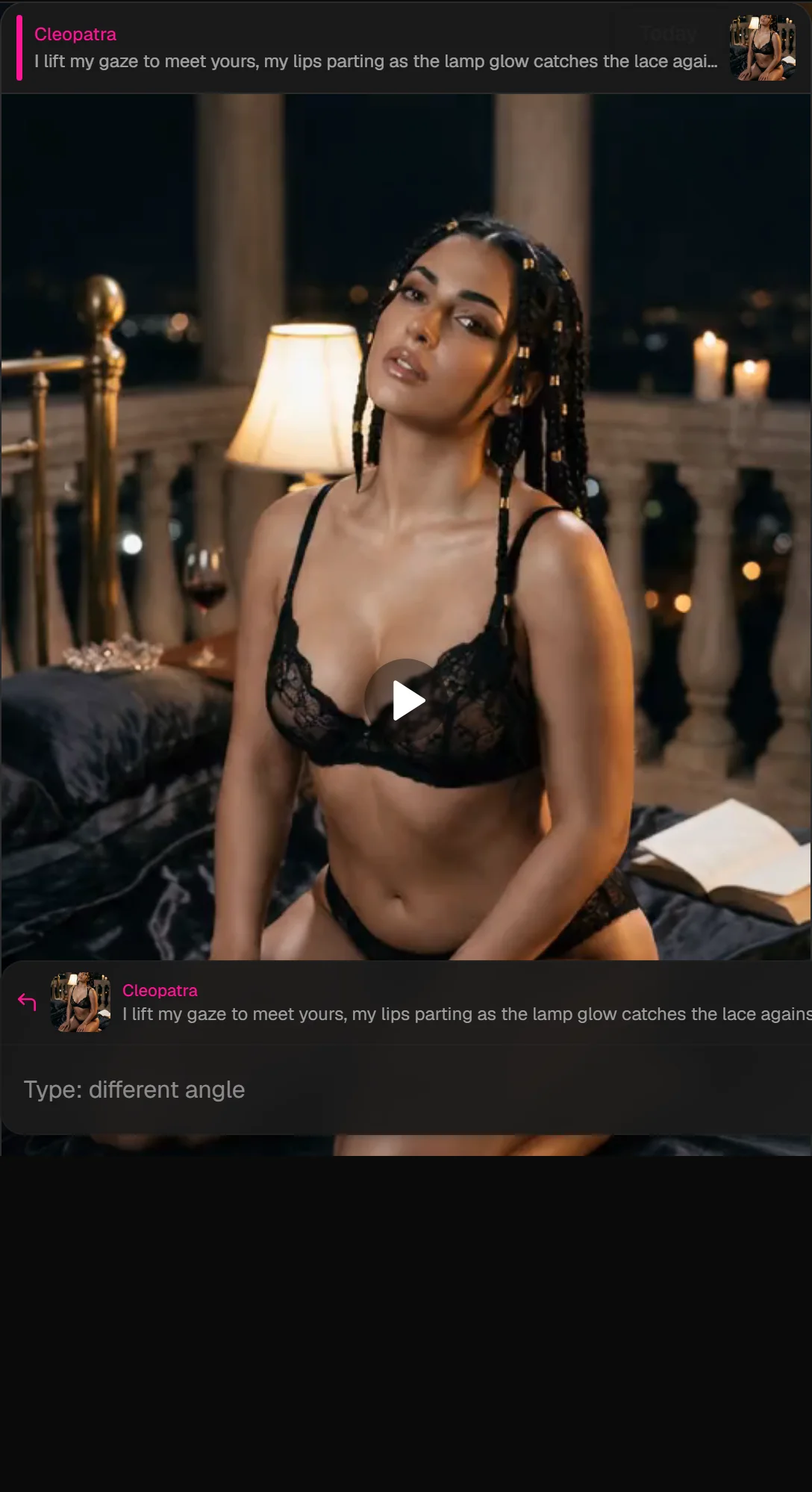
C, L’enchaîner. Appuie sur Continue from this scene sur cette image, puis sur l’icône de film. La bande de réponse confirme quelle image tu animes :

D, Prompt de mouvement. Tease · 480p · 5 secondes est un moyen peu coûteux de faire un test. Décris une action lente :
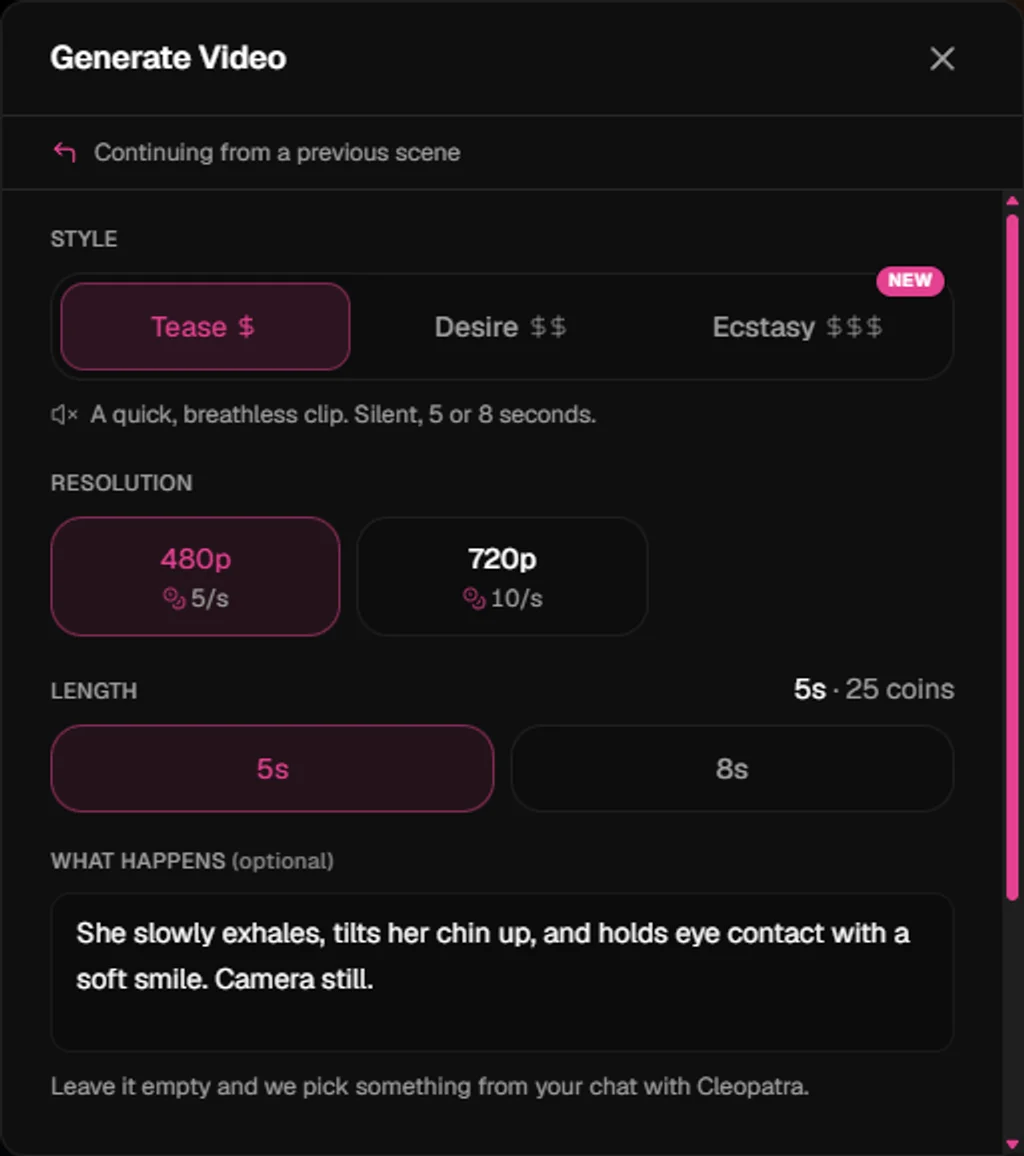
Elle expire lentement, relève le menton et maintient le contact visuel avec un sourire doux. Caméra immobile.
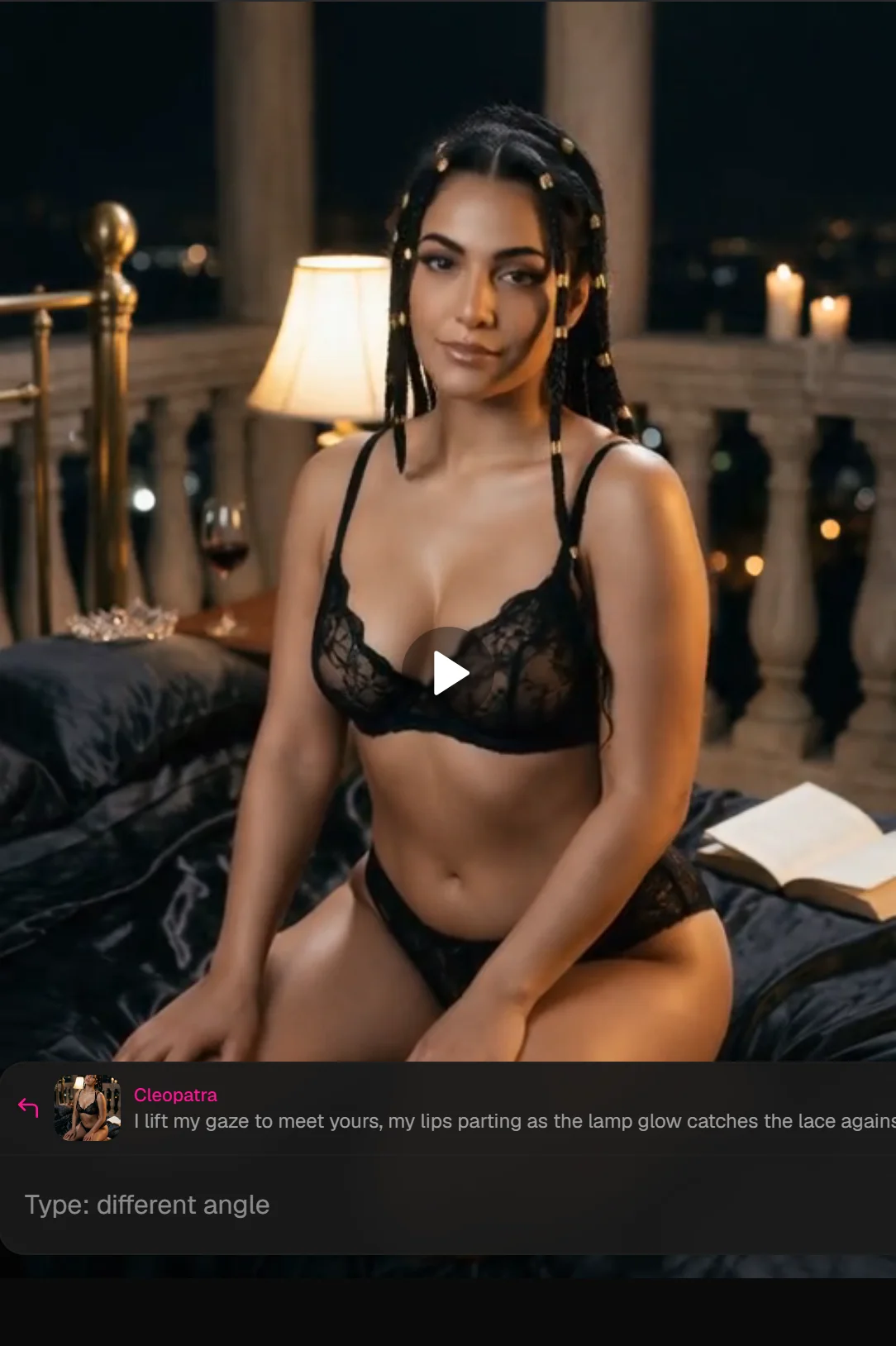
Pourquoi cela fonctionne : l’image fixe montre déjà la pose à genoux ; le mouvement ajoute seulement la respiration, l’inclinaison du menton et le contact visuel. Les petits mouvements restent fluides dans un clip Tease de 5 secondes.
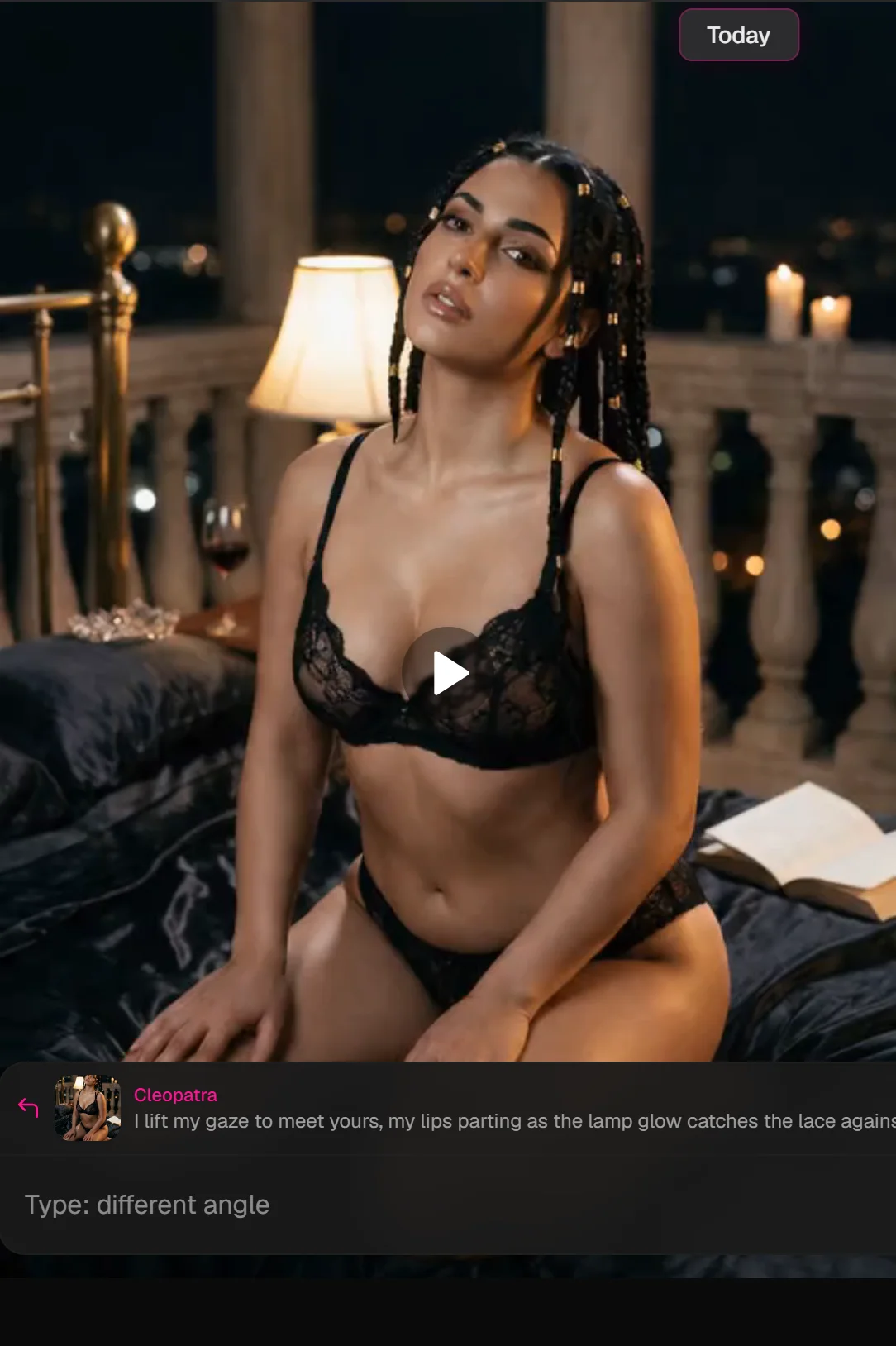
E, Le clip. Après avoir appuyé sur Generate Video, le clip terminé apparaît dans la conversation :
Premières images (progression du mouvement, image 0 → milieu du clip) :
Exemple 2 : pose de dos, à quatre pattes
A, Prompt de l’image fixe :
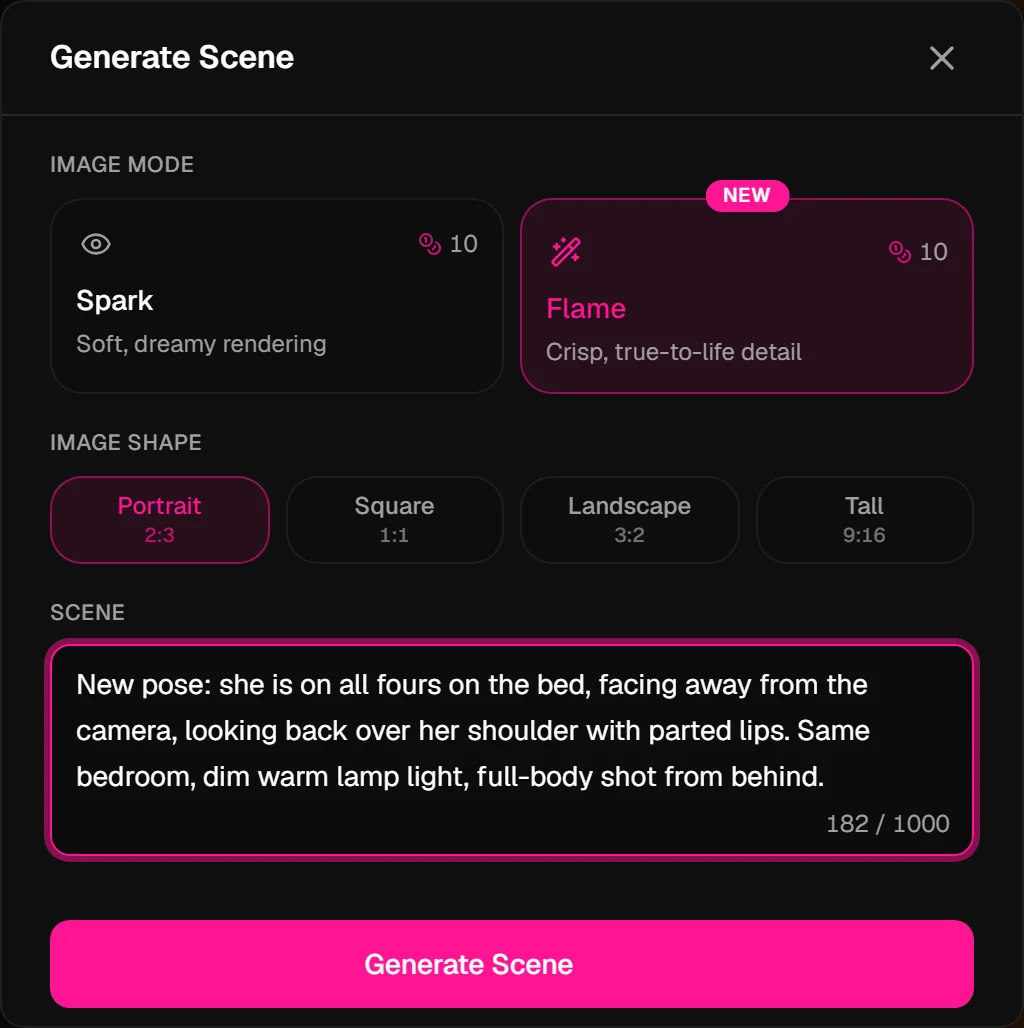
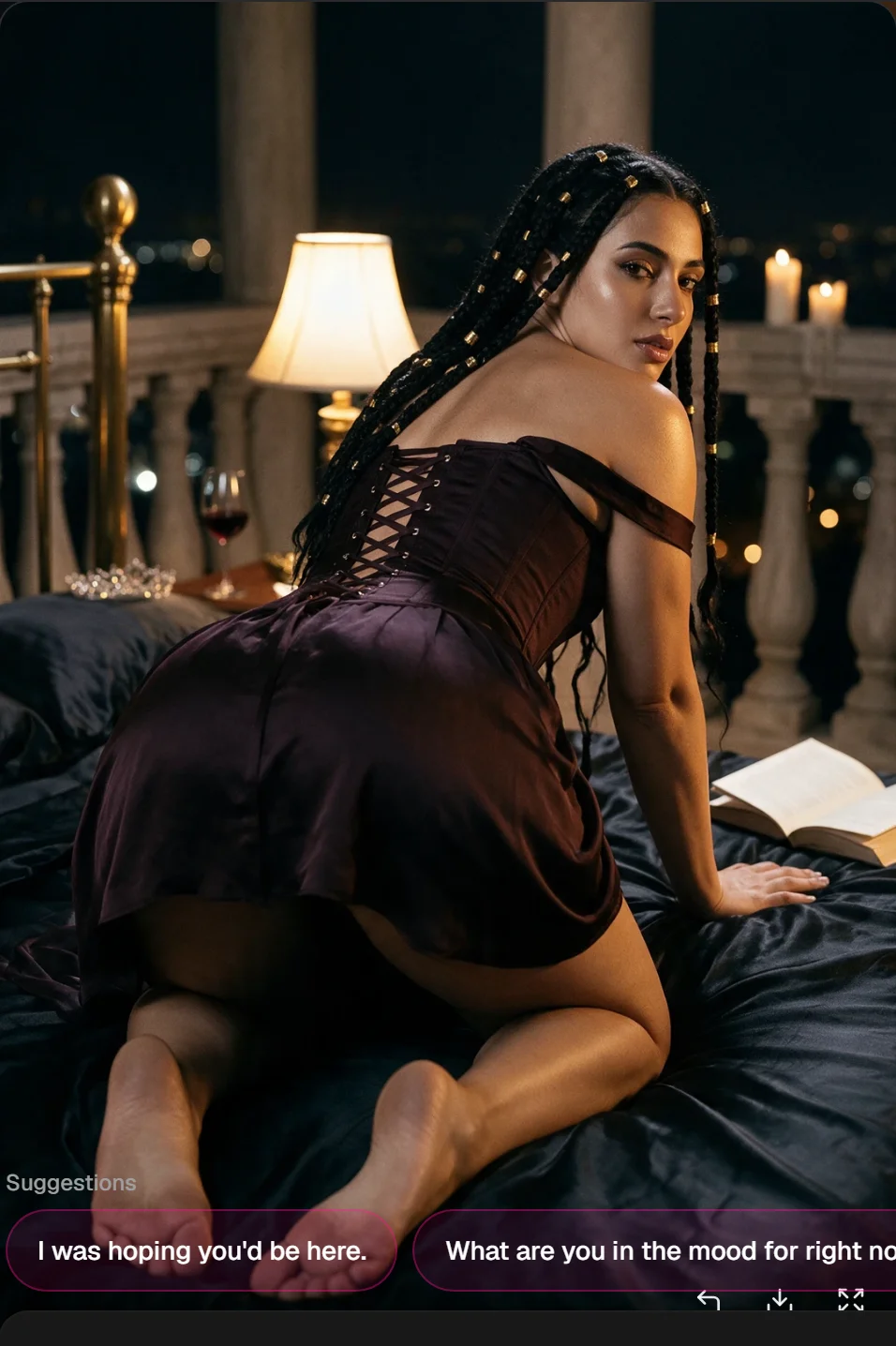
Nouvelle pose : elle est à quatre pattes sur le lit, dos à la caméra, les lèvres entrouvertes et le regard tourné par-dessus son épaule. Même chambre, lumière chaude et tamisée d’une lampe, plan en pied pris de derrière.
Pourquoi cela fonctionne : les angles arrière nécessitent des indications explicites. « dos à la caméra », « regard tourné par-dessus son épaule » et « plan en pied pris de derrière » indiquent au modèle où placer le visage et le corps. Sans ces indications, la vidéo risque de déformer la scène en essayant d’inventer l’angle.
B, L’image fixe :
C, Enchaînement → icône de film :

D, Prompt de mouvement :
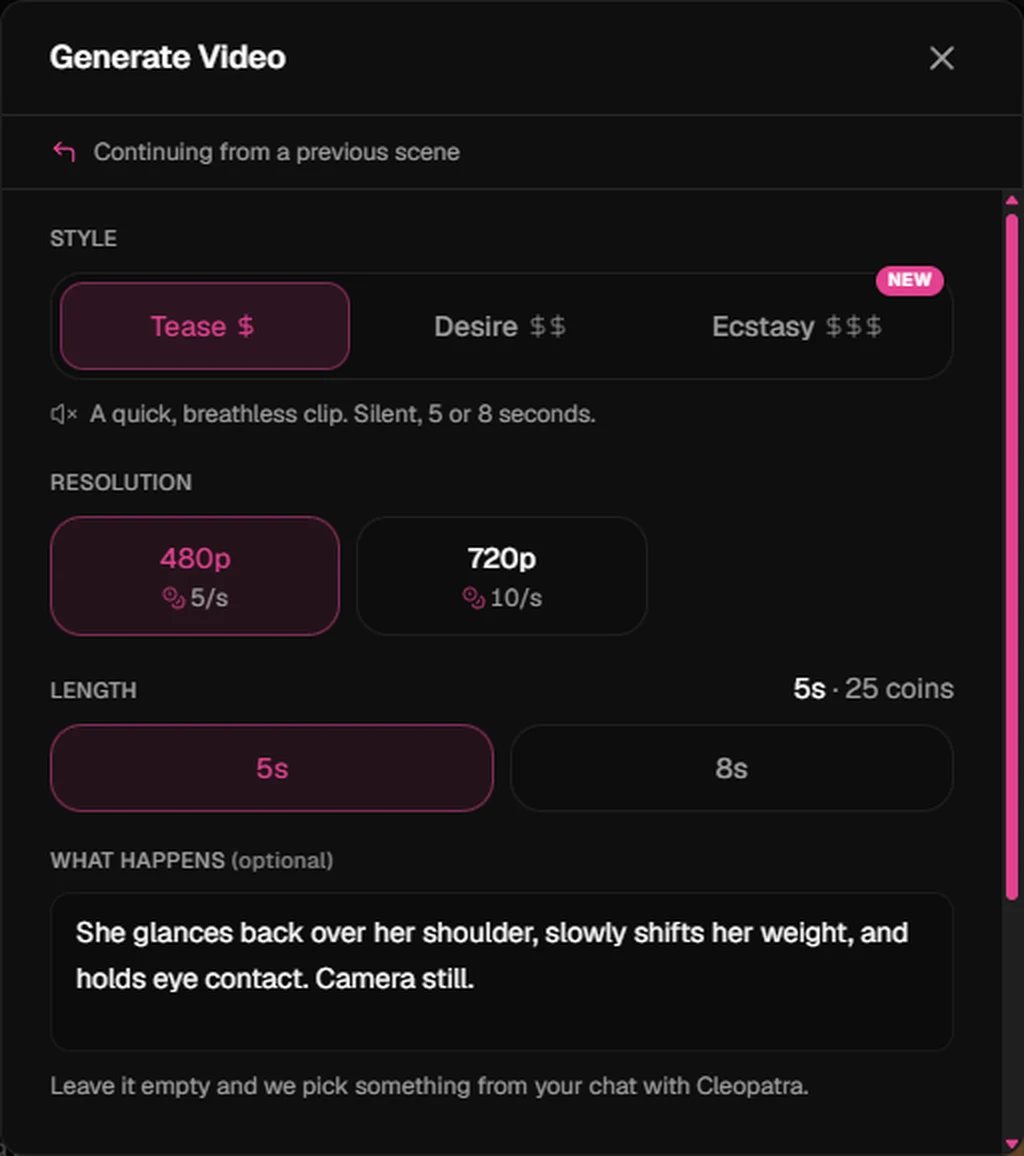
Elle regarde par-dessus son épaule, déplace lentement son poids et maintient le contact visuel. Caméra immobile.
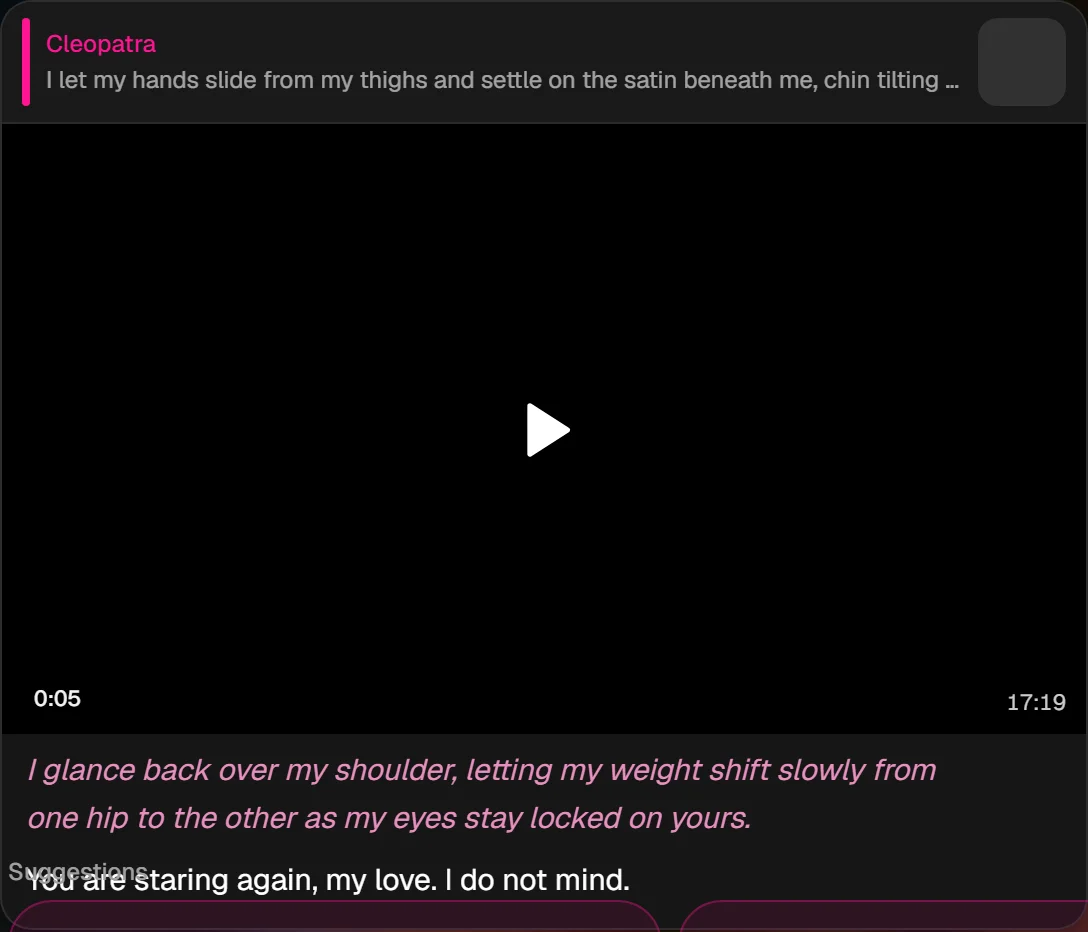
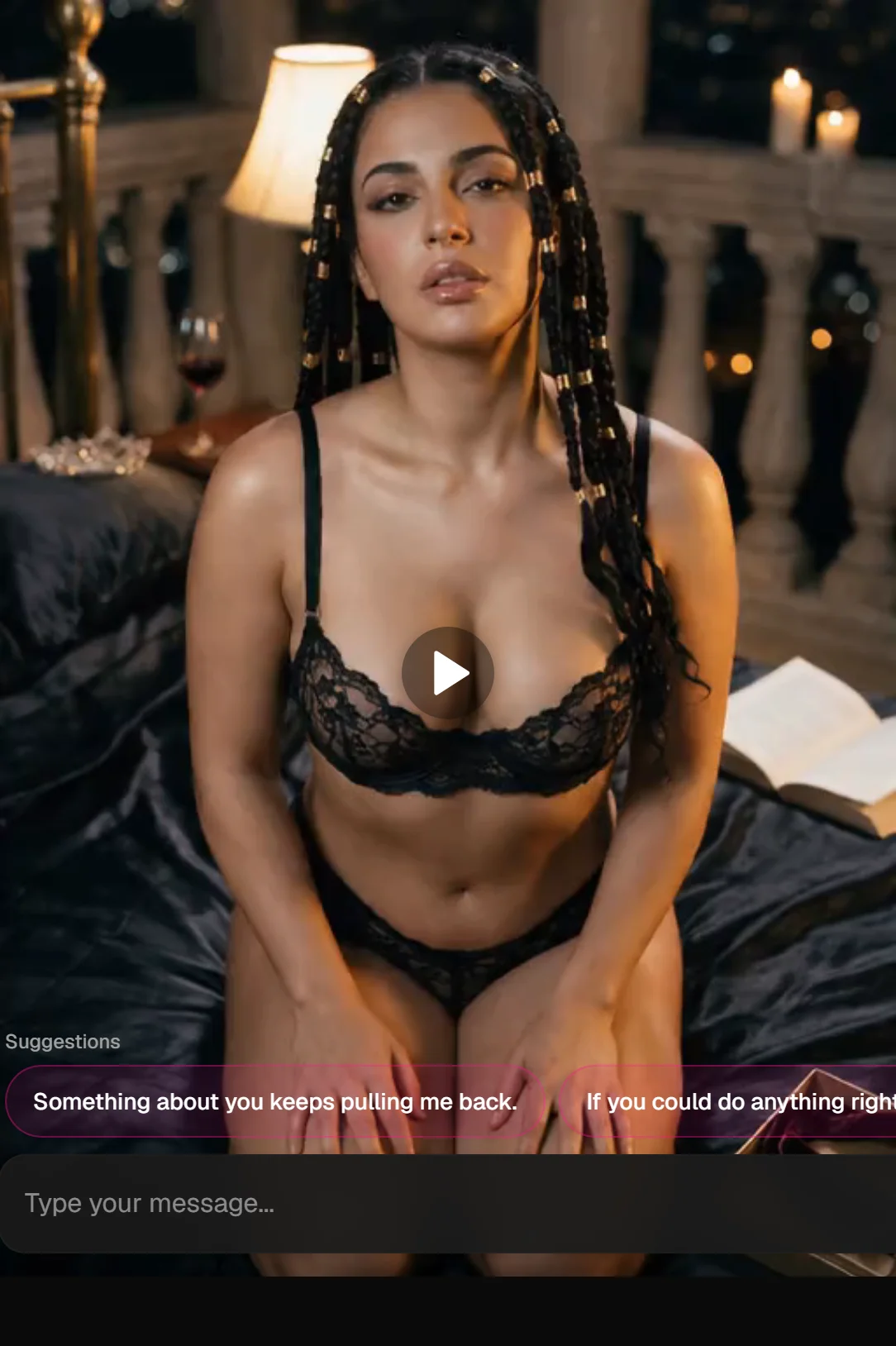
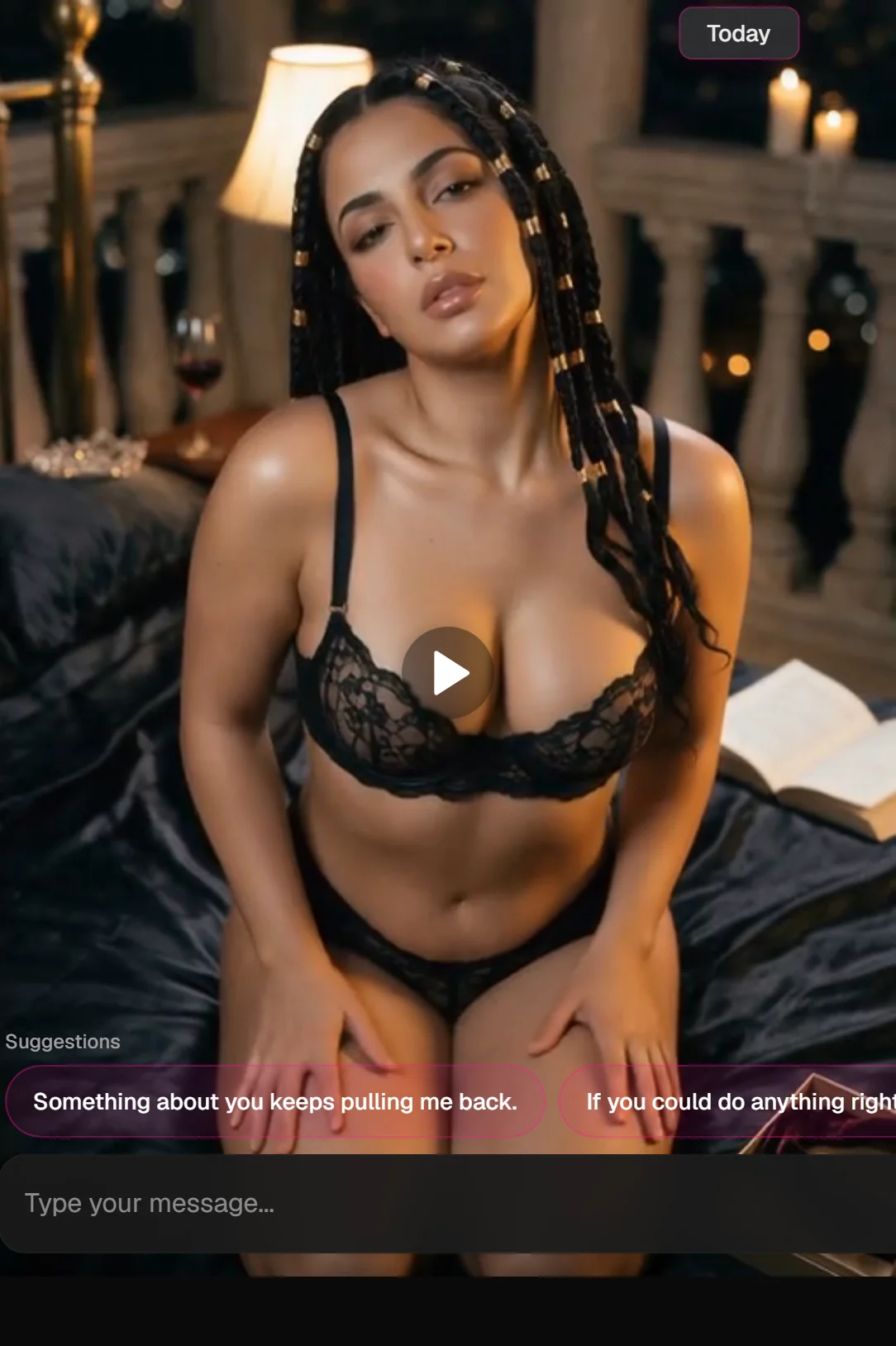
E, Le clip et les images :
Exemple 3 : rendez-vous sur un toit (lieu et mouvement de séduction)
A, Prompt de l’image fixe (déplace toute la scène) :
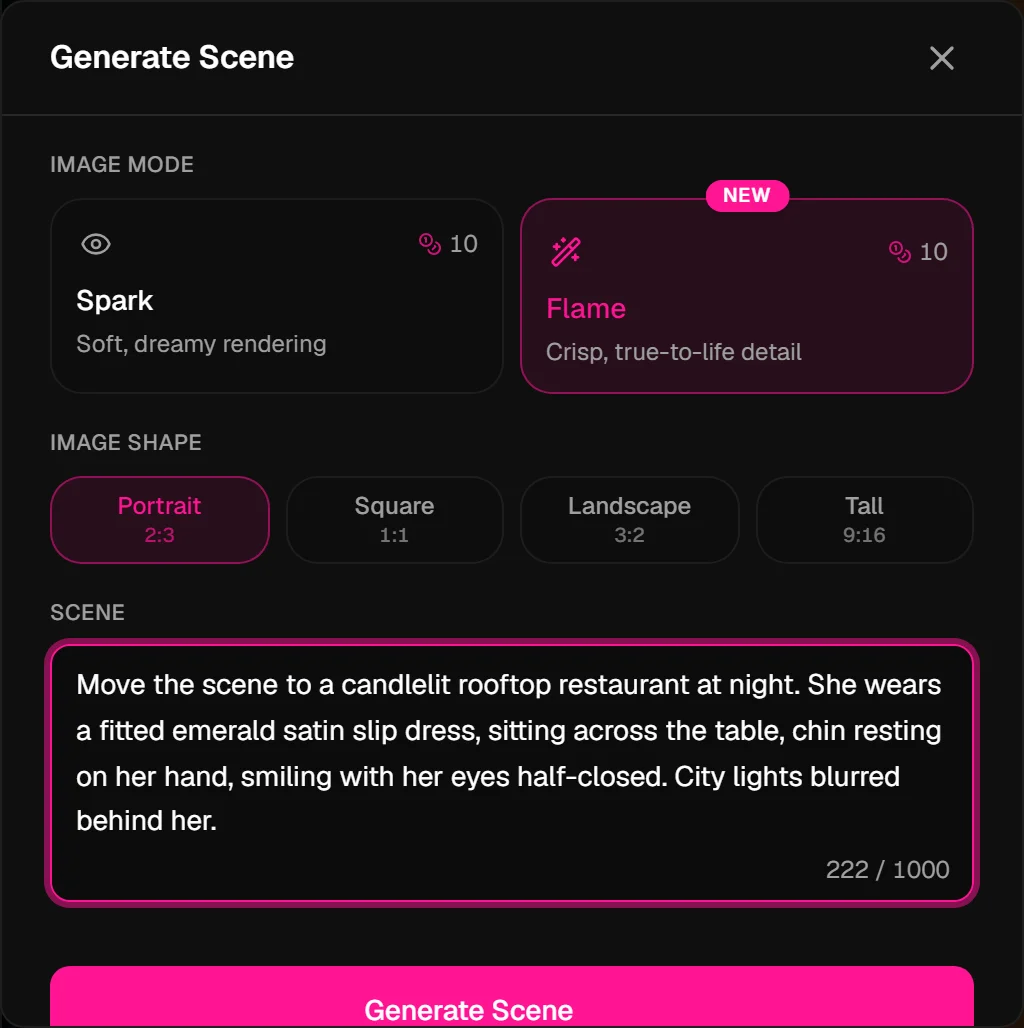
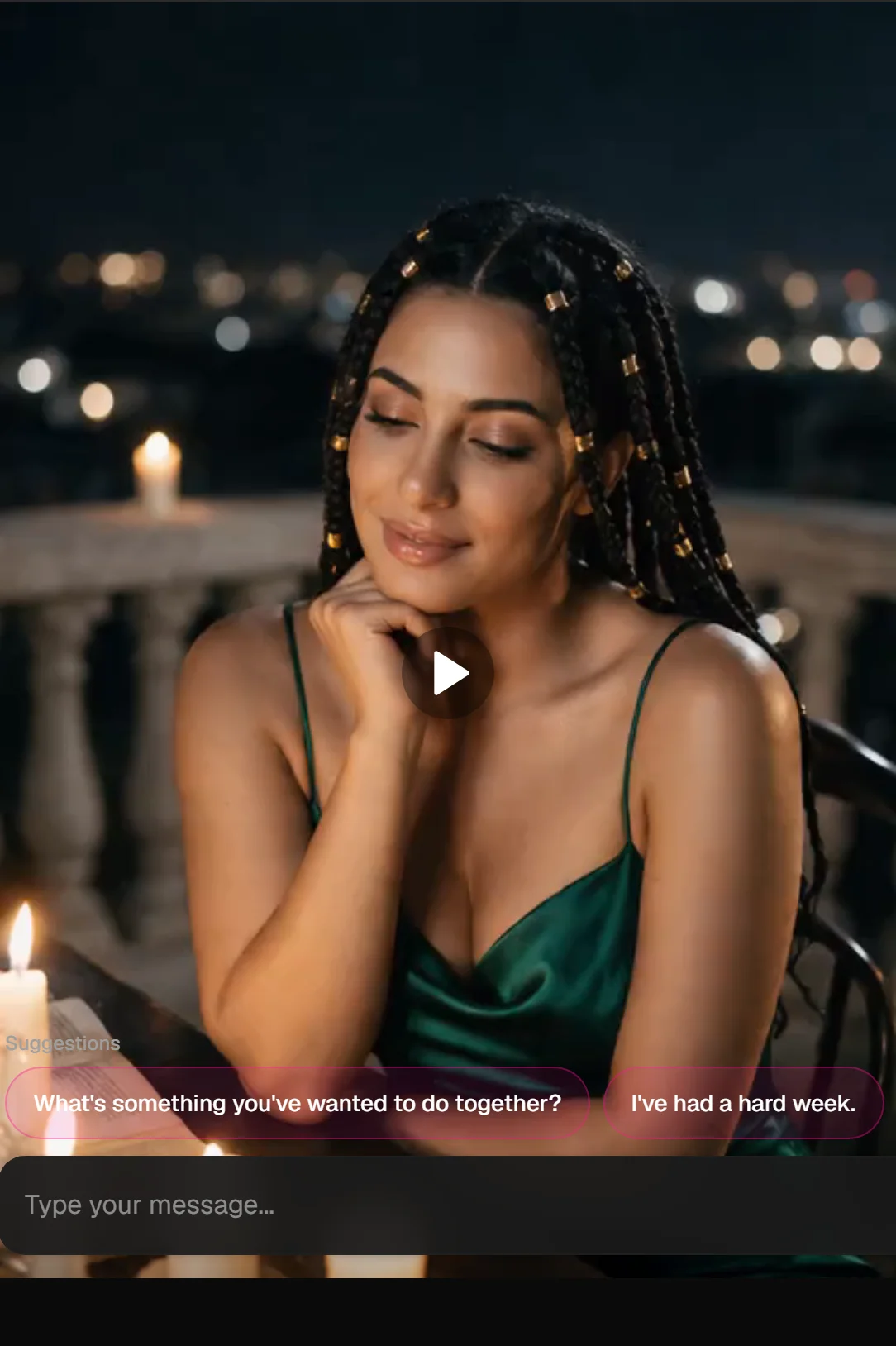
Déplace la scène dans un restaurant sur un toit, éclairé par des bougies, de nuit. Elle porte une robe nuisette ajustée en satin émeraude, assise de l’autre côté de la table, le menton posé sur sa main, les yeux mi-clos et souriante. Les lumières de la ville sont floues derrière elle.
B, L’image fixe :
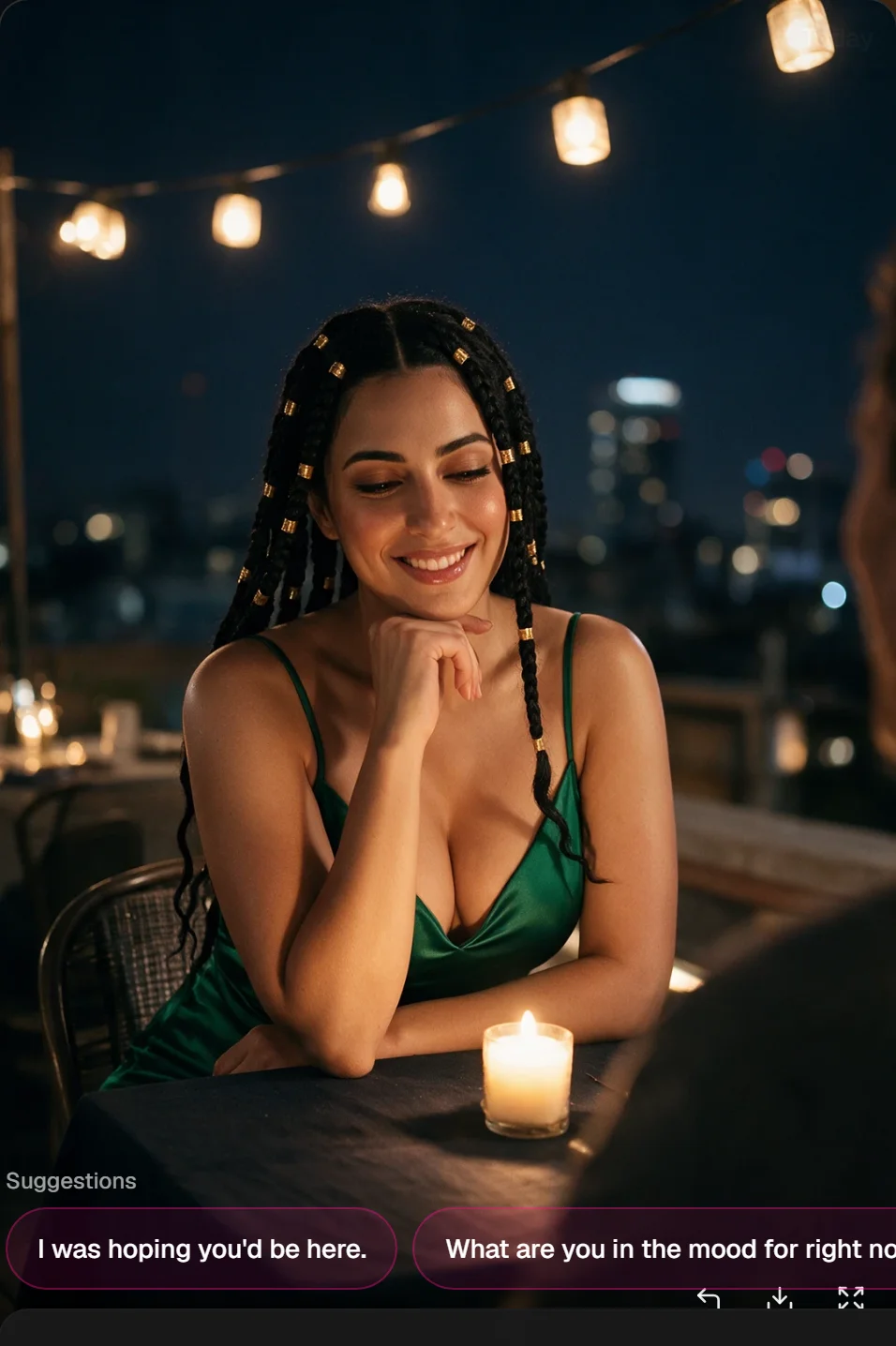
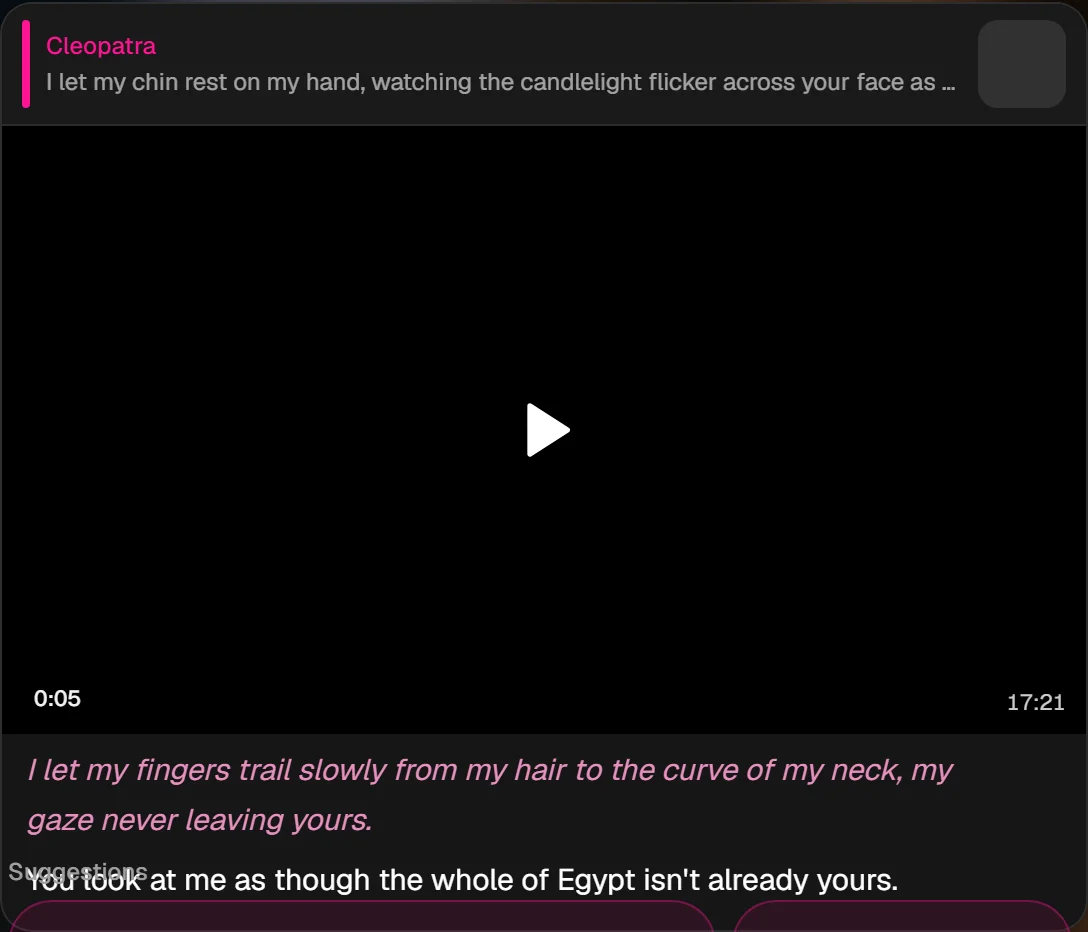
C, Enchaînement → icône de film :

D, Prompt de mouvement :
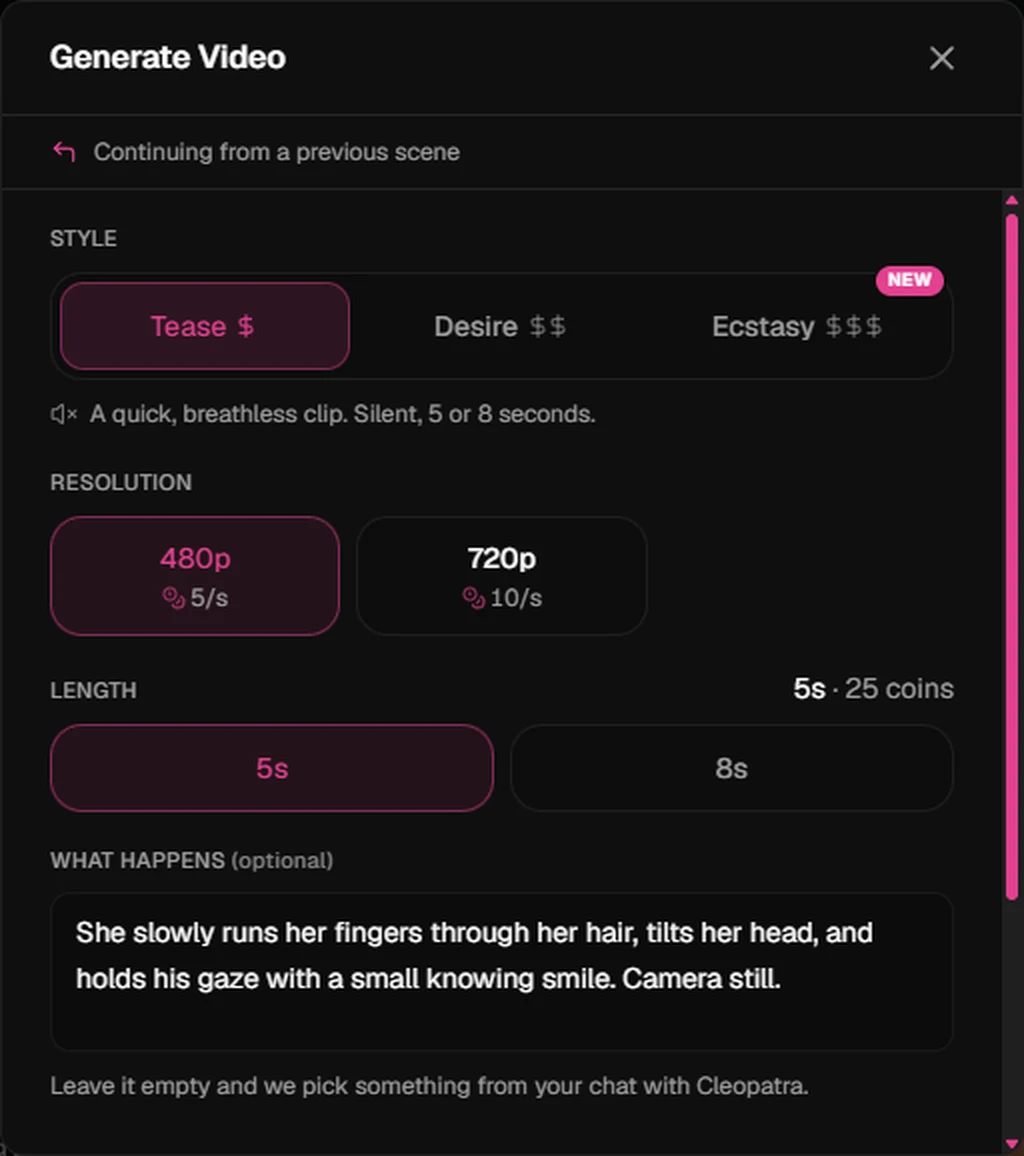
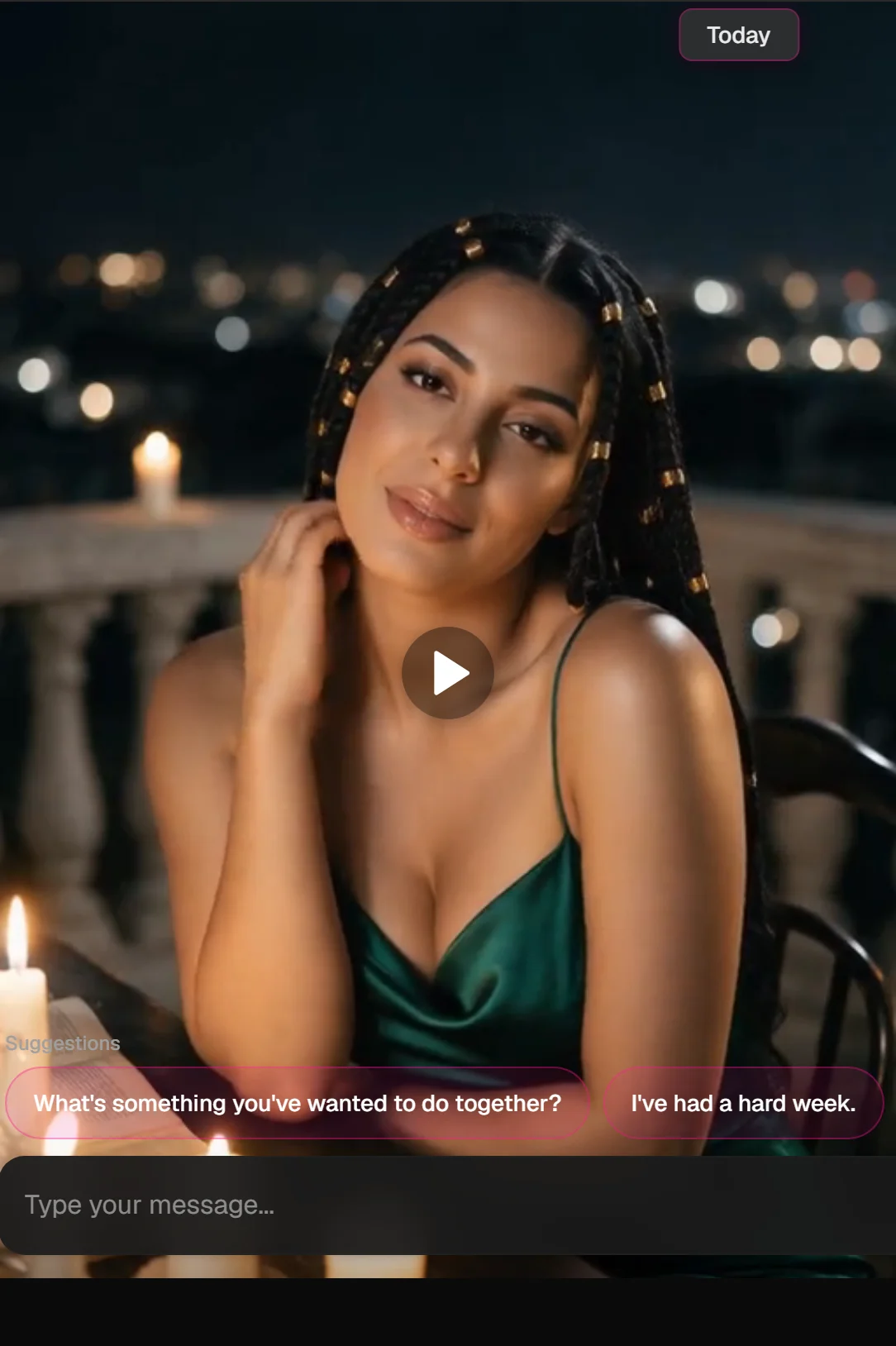
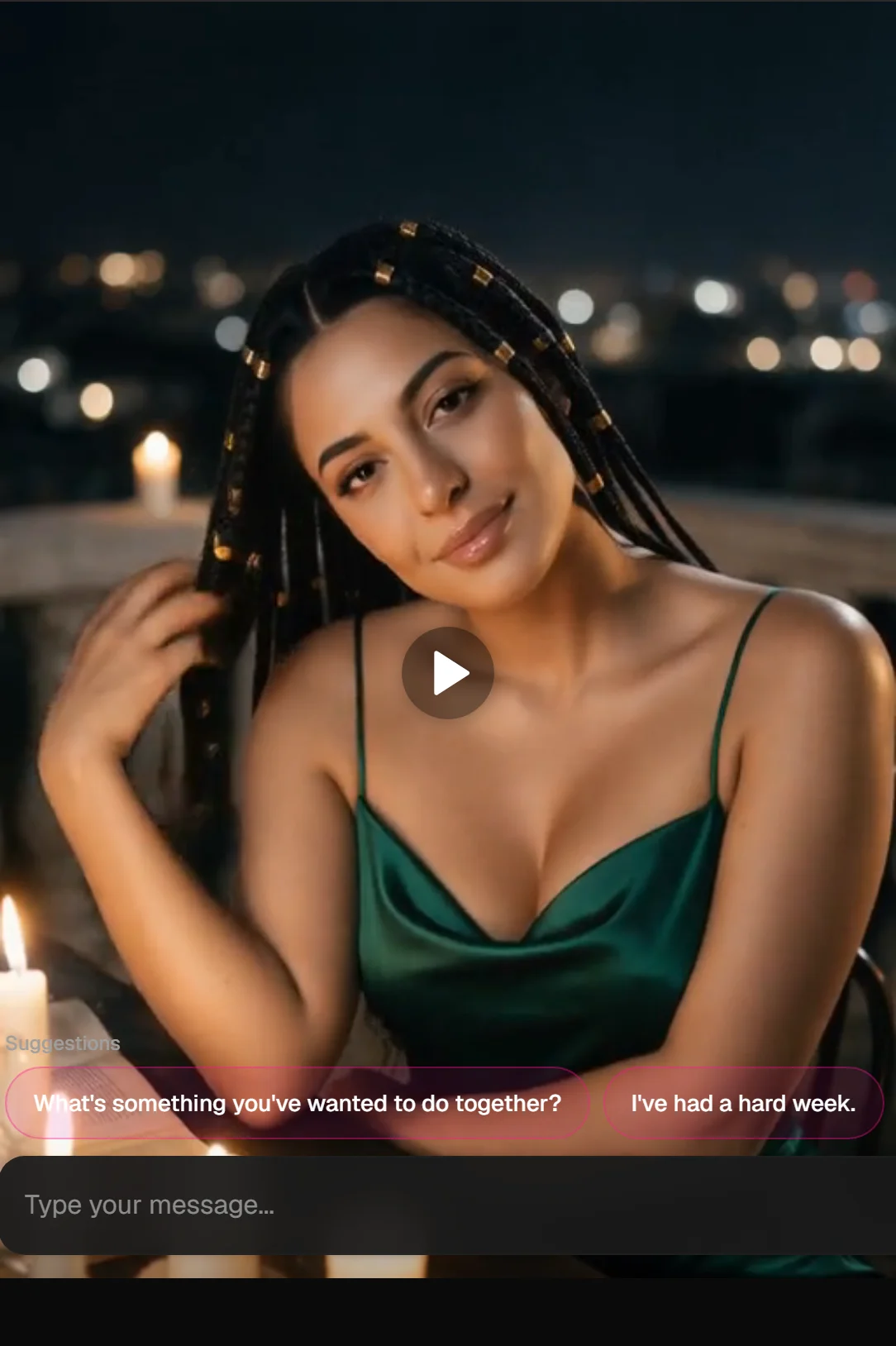
Elle passe lentement ses doigts dans ses cheveux, incline la tête et soutient son regard avec un petit sourire complice. Caméra immobile.
E, Le clip et les images :
Autres prompts de mouvement à copier
Micro-séduction de 2 secondes (Desire) : Elle lève les yeux sous ses cils et ses lèvres s’étirent en un sourire lent et complice.
Séduction de 8 secondes (Desire, son activé) : Elle se penche au-dessus de la table, pose son menton sur sa main et murmure « tu es en retard » avant de laisser échapper un rire doux. Discussions feutrées dans un café en arrière-plan.
Révélation de 10 secondes (Desire) : Elle se tient dos à lui près de la fenêtre, puis se retourne lentement en laissant glisser la robe d’une épaule et avance de deux pas vers lui sans quitter son regard. La caméra recule lentement.
Scène de 20 secondes (Ecstasy, son activé) : Elle pose son verre et marche lentement vers le lit, la robe de chambre en soie effleurant ses cuisses. Elle s’assoit au bord du lit, laisse la robe glisser de ses épaules et se penche en arrière sur ses mains. Elle se mord la lèvre et murmure « à ton tour ». La pluie tombe contre la fenêtre en arrière-plan.
Enchaîner les clips pour créer une histoire
Chaque vidéo peut commencer à partir de n’importe quelle image générée, ce qui te permet de créer une séquence :
- Crée la scène 1 et anime-la.
- Appuie sur Continue from this scene pour créer l’image fixe suivante (l’instant suivant ou un nouvel angle).
- Anime cette image fixe.
- Recommence. Chaque clip reprend là où l’image précédente s’est arrêtée.
Ne changer qu’un élément à chaque étape permet de conserver une apparence cohérente sur toute l’histoire.
Problèmes courants et solutions
| Problème | Cause probable | Solution |
|---|---|---|
| Vidéo presque immobile | Indication de mouvement trop courte ou trop vague | Décris une action précise avec des verbes concrets |
| Tremblements ou déformations | Trop d’action pour la durée, mots indiquant la vitesse ou accumulation de mouvements de caméra | Simplifie, dis « lentement » et garde la caméra immobile |
| L’action s’est déroulée hors champ | Mauvais angle dans l’image fixe | Recrée l’image fixe depuis un angle qui montre l’action |
| Quelqu’un ou quelque chose est apparu de nulle part | Demande d’éléments absents de l’image fixe | Ajoute-les d’abord à l’image |
| Dialogue désynchronisé | Phrase trop longue | Limite les phrases prononcées à 5–10 mots |
| Le visage a changé | Mouvement très ample dans un clip court | Utilise un clip plus long ou une action plus petite, ou passe à Ecstasy |
| Échec de la vidéo | Problème temporaire ou demande bloquée par les règles de contenu | Tes coins sont automatiquement recrédités. Essaie de reformuler |
Rappels sur les coûts
- Tease : 5/s en 480p, 10 en 720p (un clip de 5 secondes coûte 25). Les utilisateurs gratuits paient le double : 10 ou 20.
- Desire : 30/s en 720p, 50 en 1080p
- Ecstasy Standard : 15/s en 480p, jusqu’à 55 en 4K
- Ecstasy Fast : 20/s en 480p, jusqu’à 75 en 4K
- Obsession : 15/s en 480p, 30 en 720p, 75 en 1080p. Les utilisateurs gratuits paient le double : 30, 60 ou 150.
- Rapture : 25/s en 480p, 50 en 720p, 100 en 1080p
Le son ne coûte rien de plus, quel que soit le mode. Les vidéos échouées sont remboursées. Consulte les forfaits et les coins.
Ce qui est interdit
Le contenu pour adultes entre adultes fictifs est autorisé. Tout ce qui implique des mineurs ou des personnages qui semblent mineurs, l’apparence de personnes réelles, des actes non consentis ou des violences, ou encore la haine, n’est jamais généré. Si une partie d’un prompt enfreint les règles, cette partie est simplement ignorée.
À consulter également : Conseils pour la génération d’images · Génération vidéo · Génération d’images