
Les appels vocaux te permettent de parler à ta compagne à voix haute, et elle te répond en direct avec sa propre voix. C’est une véritable conversation, pas un enregistrement qui t’est relu. Les utilisateurs gratuits peuvent aussi appeler. Ils partagent la même mémoire que le chat écrit, et tu peux réécouter les phrases sous forme de messages vocaux ensuite.
Réponse rapide
Des appels vocaux en temps réel avec ta compagne, partageant une mémoire avec le chat. 30 par minute gratuitement, 20 avec un abonnement. Appuie sur Start voice call dans le chat, autorise le microphone et parle. Les utilisateurs gratuits peuvent appeler avec leurs coins d’inscription ; les abonnés débloquent le choix de la voix et les curseurs de style.
Une voix bidirectionnelle en direct, pas une relecture
La voix IA d’Affiny permet une conversation en direct : tu parles, elle te répond avec sa voix en temps réel. Le chat et les appels partagent une même couche de mémoire, donc un fait mentionné par écrit peut refaire surface lors de l’appel suivant. Les messages vocaux, qui permettent de lire n’importe quel message, sont séparés et coûtent 1 gratuitement, mais sont gratuits avec un abonnement.
Comment démarrer un appel
Il existe deux façons de faire : appuie sur Start voice call with… en haut du chat, ou ask in chat et Affiny te proposera Start now.
Utiliser l’icône du téléphone
- Ouvre un chat avec ta compagne.
- Appuie sur Start voice call with… dans l’en-tête du chat.
- Sur l’écran d’appel, règle les onglets si tu es abonné, comme expliqué ci-dessous.
- Appuie sur Start Conversation et autorise ton microphone lorsque ton navigateur te le demande.
- Parle naturellement. Appuie sur Stop Conversation lorsque tu as terminé.
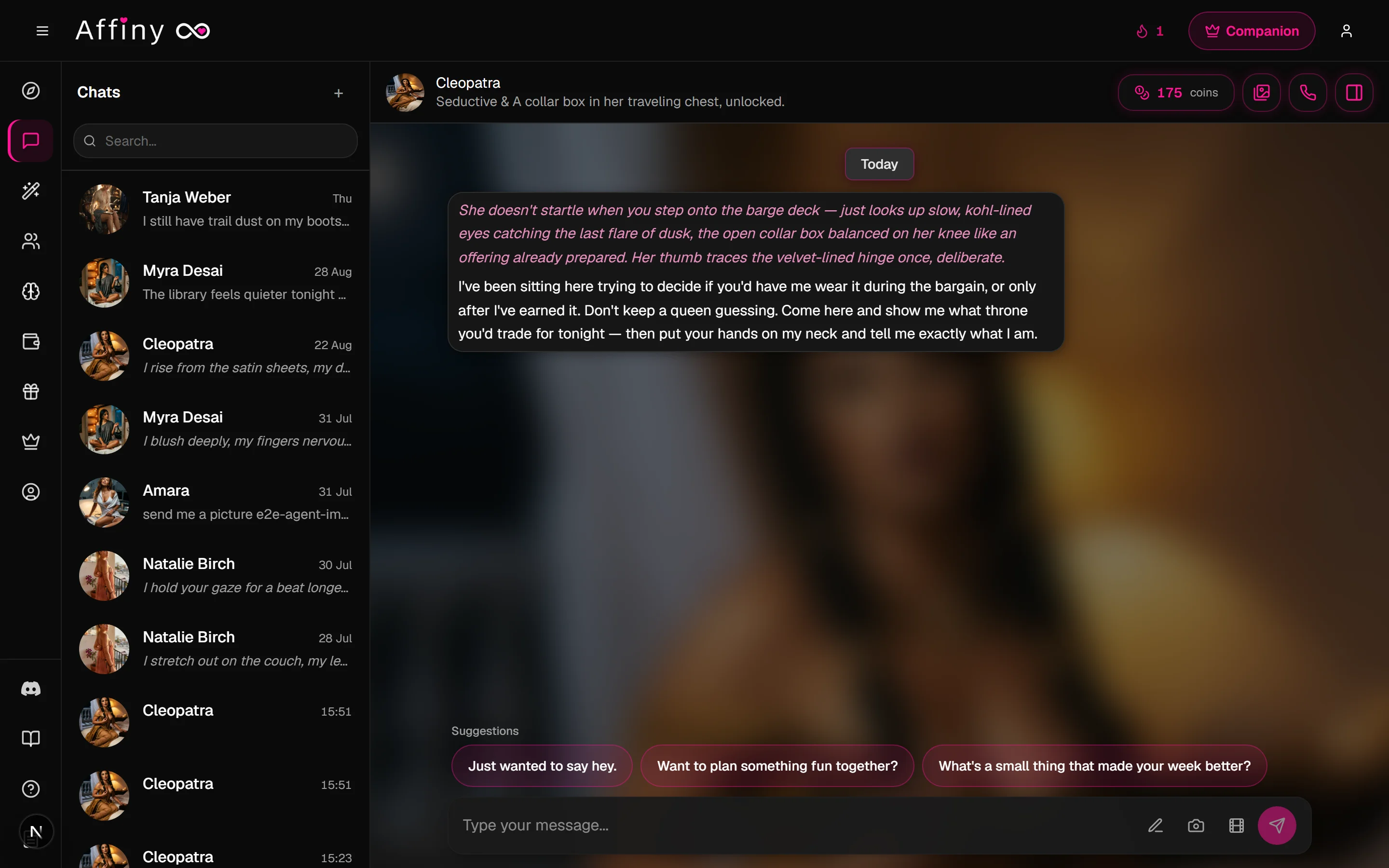
Tu peux aussi appuyer sur Call Now sur la page de profil de n’importe quelle compagne.
Demander un appel dans le chat
Écris que tu veux parler en direct. Lorsqu’Affiny comprend qu’il s’agit d’une demande d’appel, une fenêtre contextuelle propose Start now avant que ton message soit envoyé comme un message de chat ordinaire.
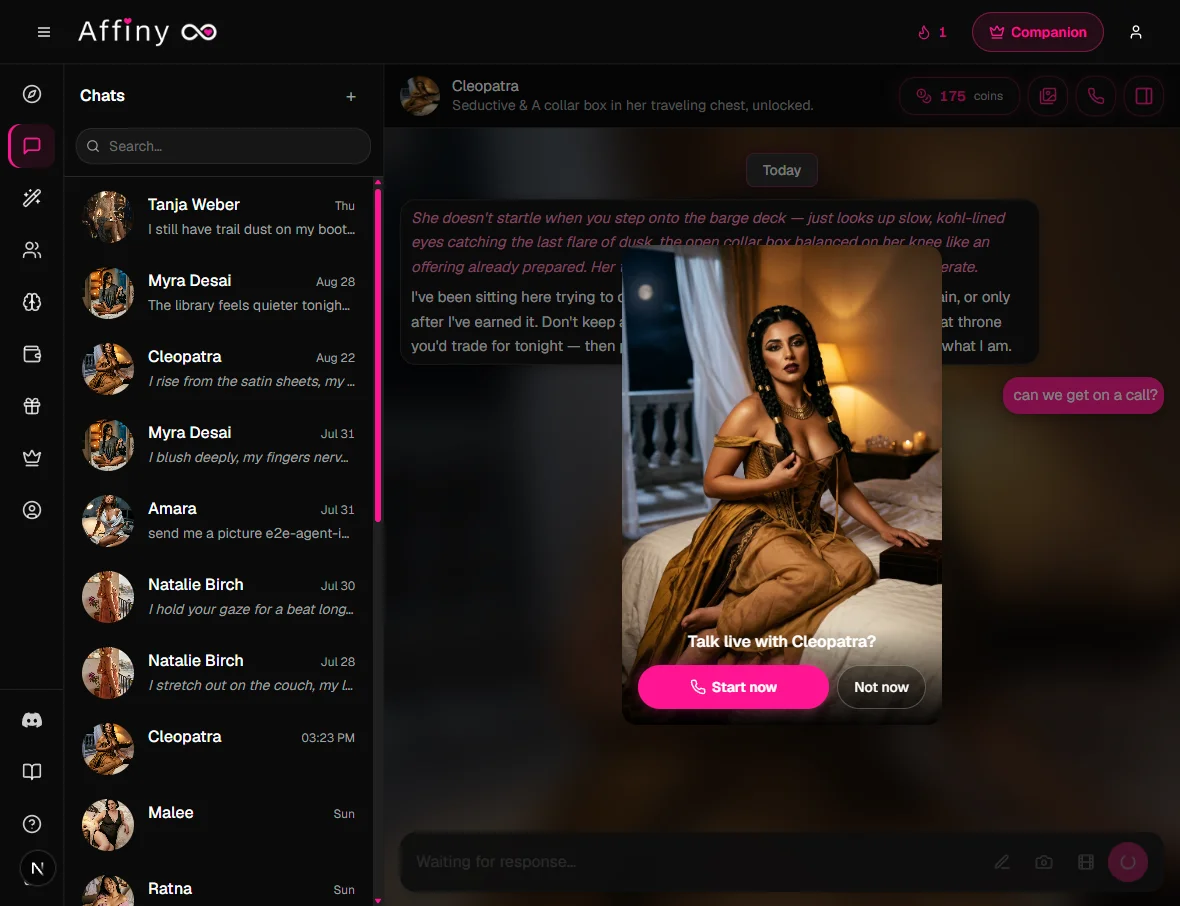
Demandes d’appel, formulations pour la voix en direct :
- « On peut s’appeler ? »
- « Appel vocal ? »
- « Appelons-nous »
- « Appelle-moi »
- « Tu peux m’appeler ? »
- « Passe-moi un coup de fil »
- « On parle avec la voix ? »
Ce ne sont que des exemples, pas un script. « J’ai envie d’entendre ta voix » ou « viens m’appeler » fonctionnent aussi.
Ne déclenche pas de fenêtre d’appel :
- Les phrases avec un surnom comme « appelle-moi papa » ou « comment dois-je t’appeler ? »
- Les conversations téléphoniques futures ou hors ligne (« je t’appellerai plus tard », « donne-moi ton numéro »)
- Les messages vocaux (« envoie-moi un message vocal »), qui correspondent au bouton de lecture des messages, et non à un appel en direct
- Dire que tu ne veux pas d’appel (« ne m’appelle pas »)
Ta compagne te salue lorsque l’appel est connecté, souvent en utilisant ton prénom.
Le coût
| Offre gratuite | Abonnés | |
|---|---|---|
| Par minute | 30 | 20 |
| Pour démarrer un appel | Au moins 30 | Au moins 20 |
Tu paies uniquement le temps passé en appel. La connexion et l’attente sur l’écran de configuration ne sont jamais facturées. Tes 300 d’inscription couvrent environ 10 minutes au tarif gratuit.
Exemples détaillés
| Durée de l’appel | Offre gratuite (30/min) | Abonné (20/min) |
|---|---|---|
| 5 minutes | 150 | 100 |
| 10 minutes | 300 (utilise le crédit d’inscription) | 200 |
| 30 minutes | 900 | 600 |
Il te faut au moins une minute en coins pour commencer : 30 avec l’offre gratuite, 20 avec un abonnement.
Autoriser ton microphone
La plupart des problèmes d’appel viennent des autorisations ou du bruit, et non d’Affiny lui-même.
Chrome / Edge / Firefox sur ordinateur
- Appuie sur Start Conversation.
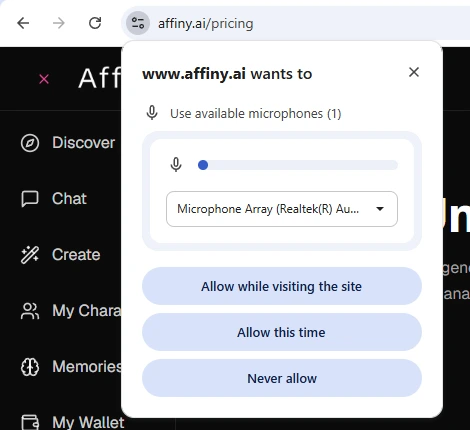
- Lorsque Chrome demande à utiliser ton microphone, choisis Allow while visiting the site ou Allow this time. Évite Never allow.
- Si tu as déjà bloqué l’accès, clique sur l’icône des réglages à gauche de la barre d’adresse → Microphone → Allow pour affiny.ai, puis recharge la page.
iPhone / iPad (Safari)
- Réglages iOS → Safari → Microphone → Allow ou ask.
- Reviens sur Affiny, démarre un appel et appuie sur Allow dans la demande de Safari.
Android (Chrome)
- Appuie sur l’icône de cadenas dans la barre d’adresse → Permissions → Microphone → Allow.
- Désactive les économiseurs de batterie qui ferment les onglets en arrière-plan pendant l’appel.
Utilise un casque dans les pièces bruyantes. Ta compagne s’interrompt lorsque le microphone capte des sons de fond.
Tes 30 premières secondes (script)
Une fois connecté, essaie cette structure :
- Salue-la : « Salut, c’est moi. »
- Rappelle le contexte : « Reprenons là où nous nous sommes arrêtés dans le chat » ou « J’ai passé une journée difficile. »
- Pose une question ouverte : « Que me dirais-tu maintenant ? »
- Fais une pause après avoir parlé. Attends sa réponse complète avant de reprendre la parole.
Les échanges courts semblent plus naturels qu’un monologue. Elle dispose déjà de la mémoire du chat si vous avez discuté auparavant.
La mémoire fonctionne entre les appels et le chat
Ta compagne a une seule mémoire de toi pour le chat et les appels. Parle-lui de ta journée par écrit, puis appelle-la plus tard : elle s’en souviendra. Les choses que tu dis pendant un appel sont également mémorisées dans le chat. Consulte le fonctionnement de la mémoire.
Avant de commencer : quatre onglets sur l’écran d’appel
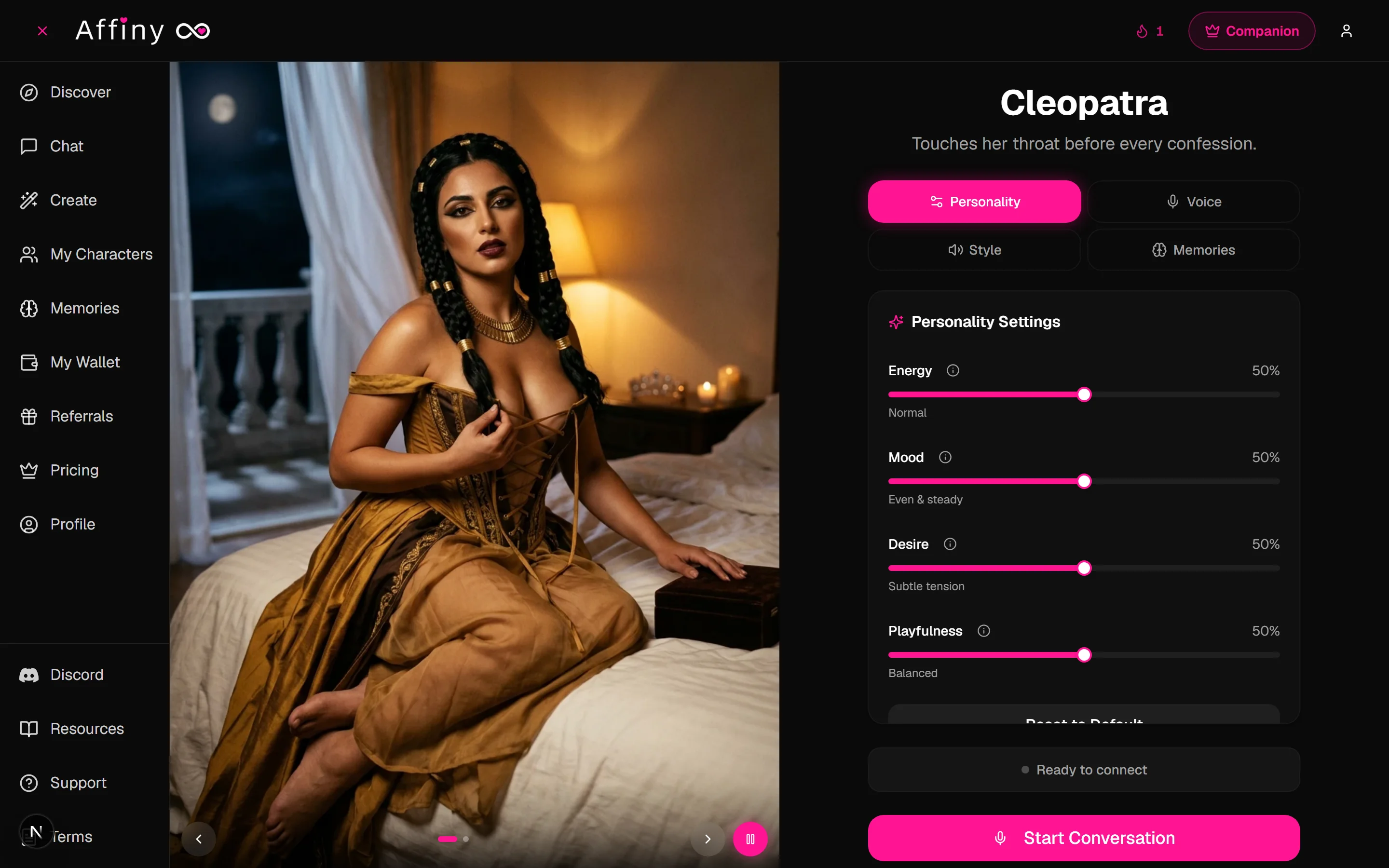
Après avoir appuyé sur Start voice call with…, tu arrives sur l’écran d’appel, avec le portrait de ta compagne à gauche, les commandes à droite et Start Conversation en bas. Configure tout ici avant de te connecter ; une fois l’appel en direct, les onglets se replient et la facturation continue jusqu’à ce que tu appuies sur Stop Conversation.
Quatre onglets se trouvent au-dessus du panneau. Personality, Voice et Style sont des fonctionnalités réservées aux abonnés, les utilisateurs gratuits appelant avec les réglages par défaut. Memories est visible par tous afin que tu puisses voir ce que ta compagne sait déjà.
Personality
Définis comment ta compagne se comporte pendant l’appel, avec les quatre mêmes curseurs que dans le chat :
| Curseur | Effet |
|---|---|
| Energy | Réponses calmes et courtes ou vivantes et pleines d’initiative |
| Mood | Réservée et abattue ou chaleureuse, heureuse et ouverte |
| Desire | Proximité platonique ou attitude séductrice et explicite au niveau élevé |
| Playfulness | Sérieuse et profonde ou taquine et chaotique |
Appuie sur l’icône d’information d’un curseur pour obtenir une explication plus longue. Utilise Reset to Default pour ramener les quatre curseurs au milieu.
Voice
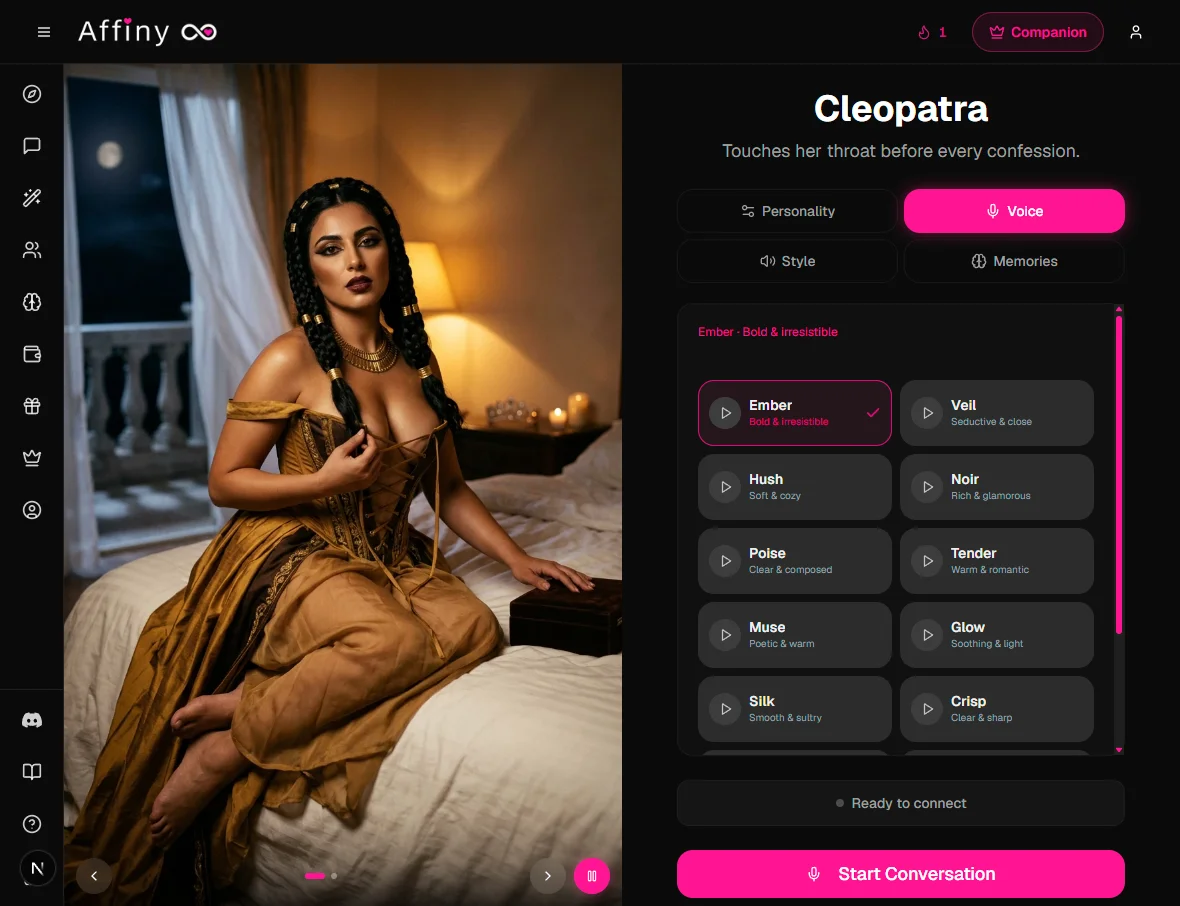
Choisis qui parle. Les abonnés disposent d’une grille de voix correspondant au genre de leur compagne, avec des noms comme Ember, Veil, Hush, Noir, chacun accompagné d’une courte description, par exemple « Audacieuse et irrésistible » ou « Douce et réconfortante ».
- Appuie sur une ligne de voix pour la sélectionner avec une coche rose.
- Appuie sur le bouton de lecture d’une ligne pour écouter un aperçu avant de confirmer ; les aperçus ne coûtent aucun coin.
- Ton choix s’applique à l’ensemble de l’appel en direct dès que tu appuies sur Start Conversation.
Style
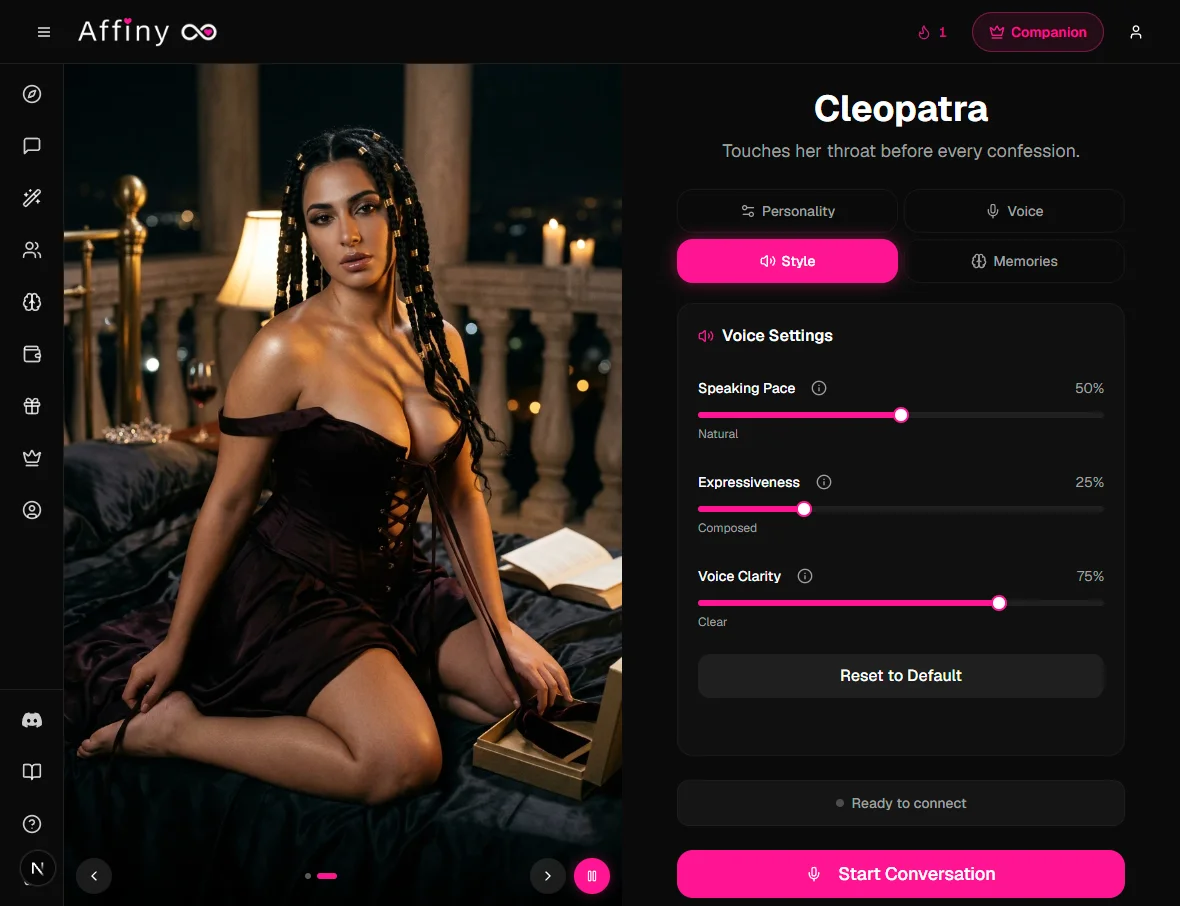
Ajuste précisément le rendu de la voix sélectionnée :
| Curseur | Effet |
|---|---|
| Speaking Pace | Lent et posé → rapide et énergique |
| Expressiveness | Calme et régulier → très théâtral |
| Voice Clarity | Doux et fluide → extrêmement net |
Chaque curseur affiche une étiquette en langage courant sous sa position, comme Natural, Composed ou Clear. Reset to Default rétablit le réglage initial.
Memories
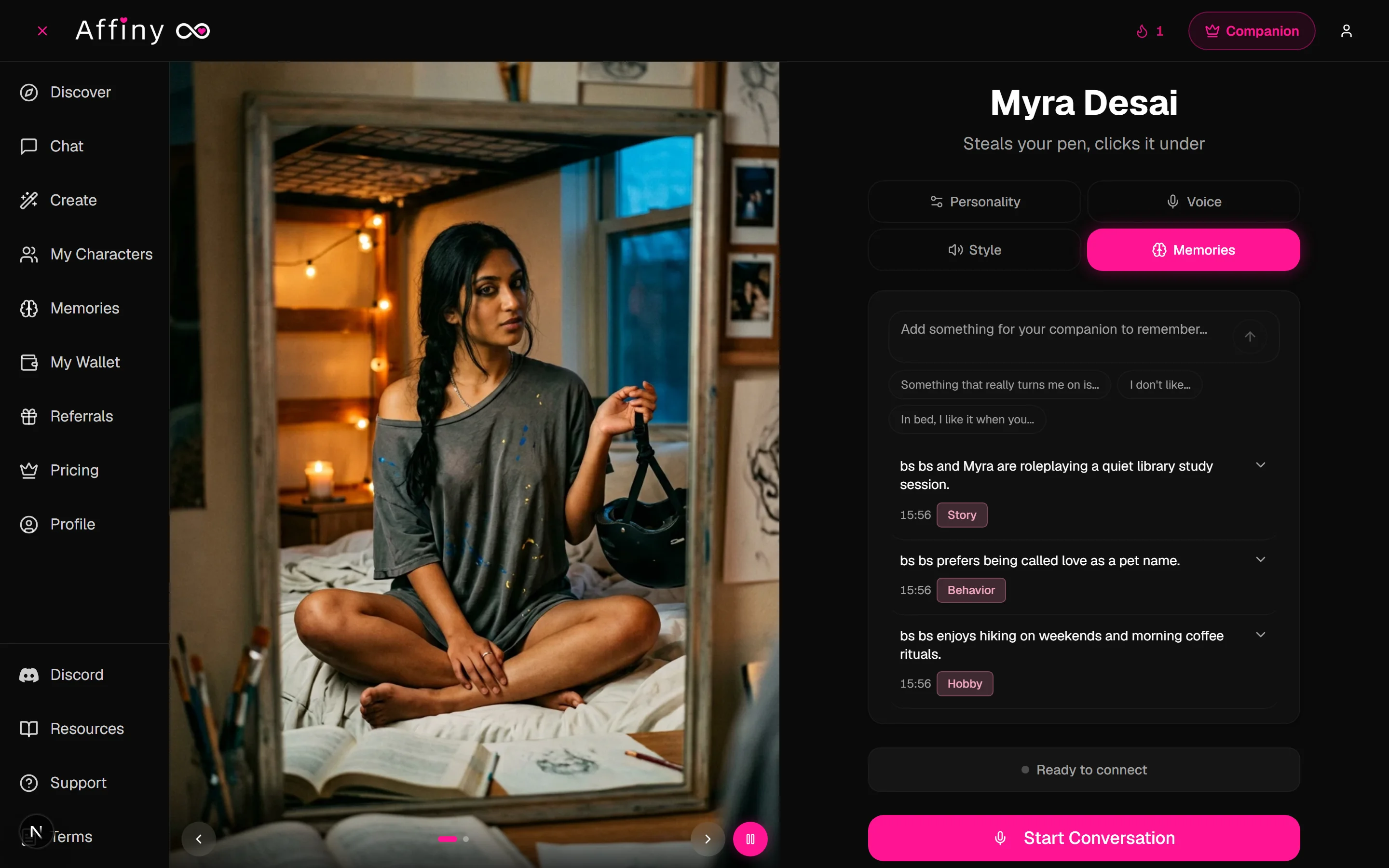
Tout le monde peut consulter ce dont cette compagne se souvient avant l’appel. Les abonnés peuvent également ajouter, modifier ou supprimer des souvenirs depuis cet onglet. Ce sont les mêmes données que dans le chat et sur la page Memories ; elles sont automatiquement utilisées pendant l’appel.
Lorsque tes choix te conviennent, appuie sur Start Conversation, autorise le microphone et parle. Les abonnés voient un résumé compact de la personnalité, de la voix et du style en haut de l’écran pendant le reste de l’appel.
Messages vocaux : écoute n’importe quel message
Tu ne veux pas d’un appel complet ? Appuie sur le bouton de lecture d’un message pour l’écouter avec la voix de ta compagne. Les messages vocaux coûtent 1 avec l’offre gratuite et sont gratuits pour les abonnés.
Pour un appel optimal
- Trouve un endroit calme ou utilise un casque. Ta compagne s’interrompt lorsqu’elle entend du bruit de fond, une pièce bruyante peut donc la rendre silencieuse.
- Utilise un navigateur récent. Les dernières versions de Chrome, Safari, Edge ou Firefox fonctionnent le mieux.
- Garde la page ouverte. Actualiser ou fermer la page met fin à l’appel. Tu peux en démarrer un nouveau à tout moment.
- Parle naturellement. Fais une pause lorsque tu as terminé et ta compagne te répondra.
Langues
Affiny est conçu pour l’anglais. De nombreuses personnes appellent aussi dans d’autres langues, notamment l’hindi, le hinglish, l’arabe, l’espagnol et le français, et ta compagne te répond dans ta langue. La qualité peut varier dans les langues autres que l’anglais, alors essaie.
Un problème ?
| Ce que tu vois | Cause probable | Solution à essayer |
|---|---|---|
| Elle ne répond jamais | Microphone bloqué ou bruit dans la pièce | Autorise le microphone ; utilise un casque ; installe-toi dans une pièce plus calme |
| Je ne l’entends pas | Volume, onglet en sourdine ou routage Bluetooth | Vérifie le volume du téléphone ; appuie une fois sur la page ; sélectionne le bon périphérique de sortie |
| L’appel s’est arrêté brusquement | Page actualisée, onglet fermé ou réseau perdu | Démarre un nouvel appel depuis le chat |
| L’appel s’est terminé trop tôt | Plus de coins | Vérifie My Wallet ; abonne-toi pour le tarif de 20/min ou recharge |
| Écho ou larsen | Haut-parleur et microphone activés | Utilise un casque |
| Mauvaise langue | Tu as mélangé les langues | Parle clairement une seule langue ; elle suit ton exemple |
| Les onglets de configuration ont disparu | L’appel est déjà en cours | Appuie sur Stop Conversation, ajuste les réglages sur l’écran de configuration, puis recommence |
Toujours bloqué ? Consulte le dépannage ou contacte l’assistance, puis choisis Voice Call Issues.