
Le chiamate vocali ti permettono di parlare a voce alta con il tuo companion, che ti risponde con la sua voce, in tempo reale. È una conversazione vera, non una registrazione riletta per te. Anche gli utenti gratuiti possono chiamare. Condividono la stessa memoria della chat testuale e in seguito puoi riascoltare le frasi come messaggi vocali.
Risposta rapida
Chiamate vocali in tempo reale con il tuo companion, con una memoria condivisa con la chat. 30 al minuto gratis, 20 con un piano. Tocca Start voice call nella chat, consenti l'accesso al microfono e parla. Gli utenti gratuiti possono chiamare usando i coins di registrazione; gli abbonati sbloccano la scelta della voce e i cursori dello stile.
Voce bidirezionale dal vivo, non una rilettura
La voce IA di Affiny è una conversazione dal vivo: parli e lei ti risponde con la sua voce in tempo reale. Chat e chiamate condividono un unico livello di memoria, quindi un fatto raccontato per iscritto può riemergere nella chiamata successiva. I messaggi vocali, cioè la riproduzione di qualsiasi messaggio, sono separati e costano 1 gratis, mentre sono gratuiti con un piano.
Come iniziare una chiamata
Ci sono due modi: tocca Start voice call with… in cima alla chat oppure chiedilo nella chat e Affiny propone Start now.
Usa l'icona del telefono
- Apri una chat con il tuo companion.
- Tocca Start voice call with… nell'intestazione della chat.
- Nella schermata della chiamata, regola le schede se hai un abbonamento (vedi sotto).
- Tocca Start Conversation e consenti l'accesso al microfono quando il browser te lo chiede.
- Parla in modo naturale. Tocca Stop Conversation quando hai finito.
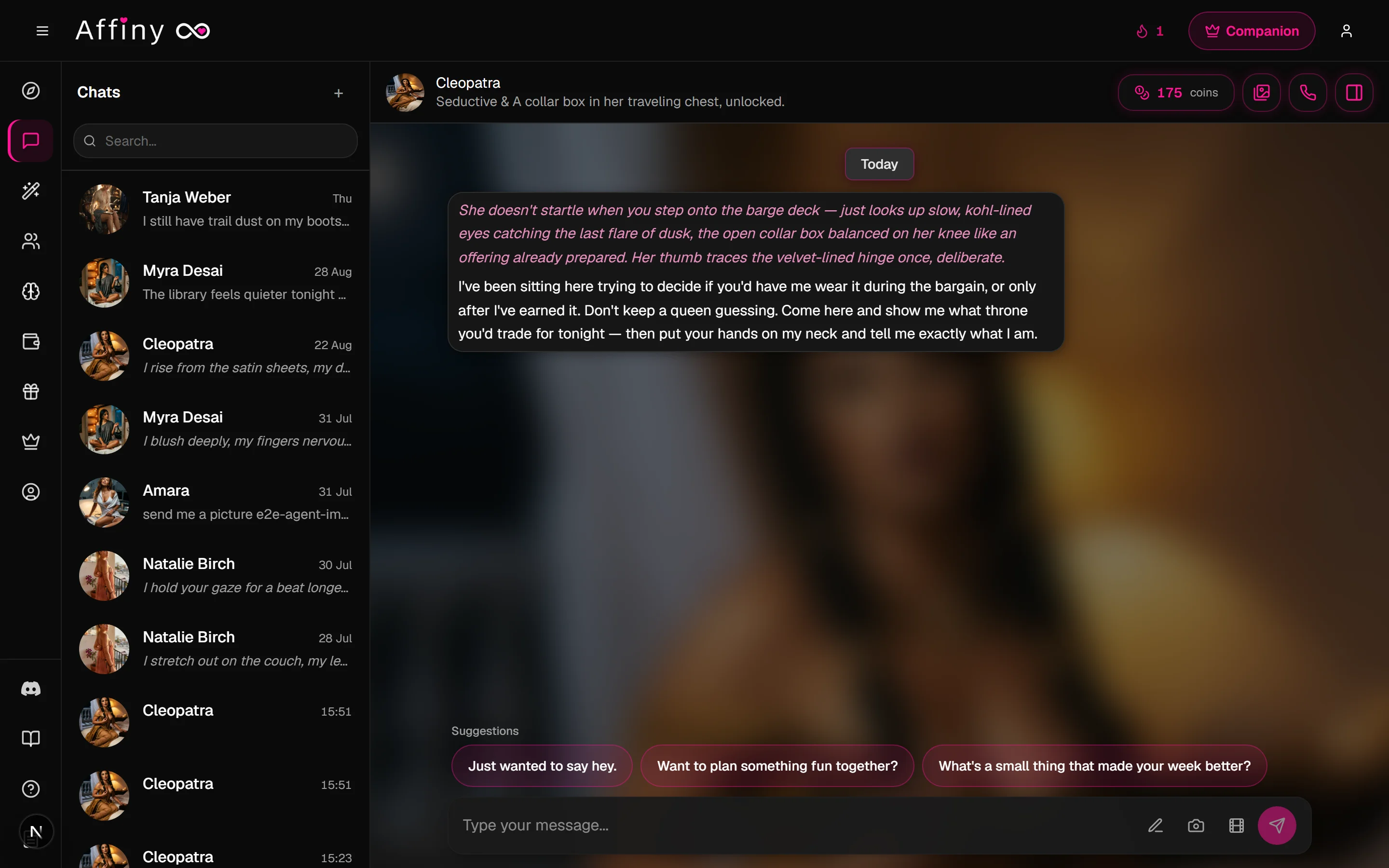
Puoi anche toccare Call Now nella pagina del profilo di qualsiasi companion.
Chiedilo direttamente nella chat
Scrivi che vuoi parlare dal vivo. Quando Affiny interpreta il messaggio come una richiesta di chiamata, un popup propone Start now prima che il messaggio venga inviato come chat normale.
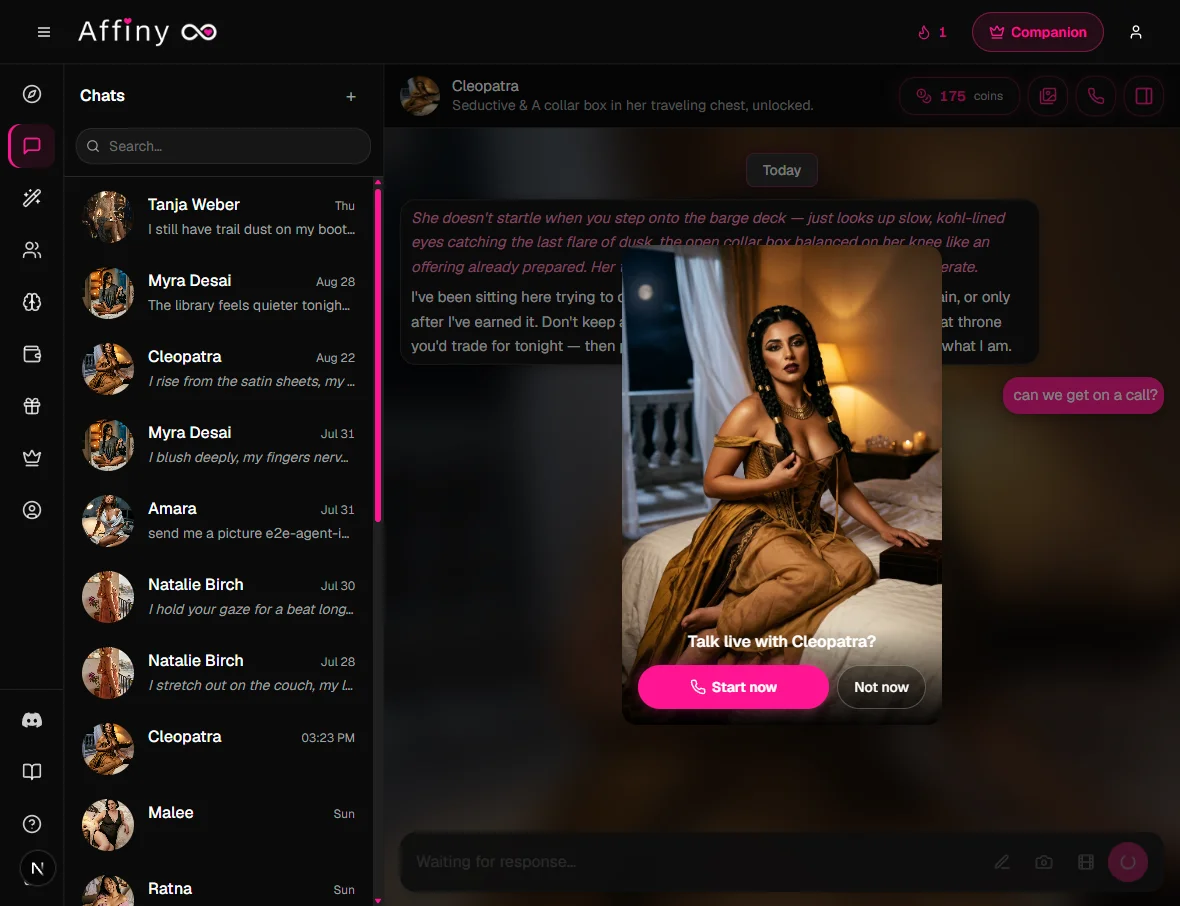
Richieste di chiamata, formule per la voce dal vivo:
- "Possiamo sentirci?"
- "Chiamata vocale?"
- "Chiamiamoci"
- "Chiamami"
- "Puoi chiamarmi?"
- "Fammi uno squillo"
- "Parliamo a voce?"
Sono esempi, non un copione. Anche "Voglio sentire la tua voce" o "facciamo una chiamata insieme" funzionano.
Non attivano il popup della chiamata:
- Frasi con un soprannome come "chiamami papino" o "come dovrei chiamarti?"
- Riferimenti a chiamate future o offline ("Ti chiamerò più tardi", "dammi il tuo numero")
- Messaggi vocali ("mandami un messaggio vocale"): quello è il pulsante di riproduzione sui messaggi, non una chiamata dal vivo
- Dire che non vuoi una chiamata ("non chiamarmi")
Il tuo companion ti saluta quando la chiamata si connette, spesso chiamandoti per nome.
Quanto costa
| Piano gratuito | Abbonati | |
|---|---|---|
| Al minuto | 30 | 20 |
| Per iniziare una chiamata | Almeno 30 | Almeno 20 |
Paghi solo il tempo trascorso in chiamata. La connessione e l'attesa nella schermata di configurazione non vengono mai addebitate. I tuoi 300 di registrazione coprono circa 10 minuti alla tariffa gratuita.
Esempi pratici
| Durata della chiamata | Piano gratuito (30/min) | Abbonato (20/min) |
|---|---|---|
| 5 minuti | 150 | 100 |
| 10 minuti | 300 (usa il bonus di registrazione) | 200 |
| 30 minuti | 900 | 600 |
Ti servono almeno coins sufficienti per un minuto per iniziare: 30 con il piano gratuito, 20 con un piano.
Consenti l'accesso al microfono
La maggior parte dei problemi con le chiamate dipende dai permessi o dai rumori, non da Affiny.
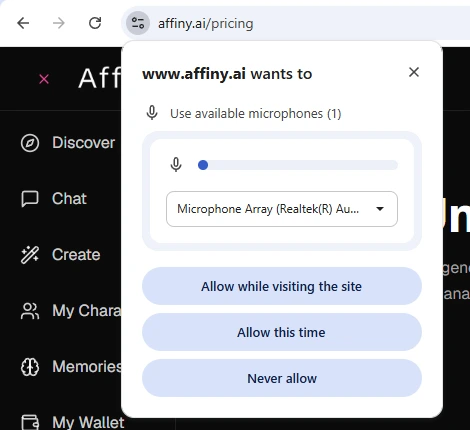
Chrome / Edge / Firefox su computer
- Tocca Start Conversation.
- Quando Chrome chiede di usare il microfono, scegli Allow while visiting the site (oppure Allow this time). Evita Never allow.
- Se in precedenza hai bloccato l'accesso, fai clic sull'icona dei controlli a sinistra della barra degli indirizzi → Microphone → Allow per affiny.ai, quindi ricarica la pagina.
iPhone / iPad (Safari)
- Impostazioni di iOS → Safari → Microphone → Allow (oppure chiedi).
- Torna su Affiny, inizia una chiamata e tocca Allow nella richiesta di Safari.
Android (Chrome)
- Tocca l'icona del lucchetto nella barra degli indirizzi → Permissions → Microphone → Allow.
- Disattiva i risparmi energetici che chiudono le schede in background durante la chiamata.
Usa le cuffie negli ambienti rumorosi. Il tuo companion fa una pausa quando il microfono rileva un rumore di fondo.
I tuoi primi 30 secondi (copione)
Una volta connesso, prova questo schema:
- Saluta: "Ehi, sono io."
- Dai un contesto: "Riprendiamo da dove eravamo rimasti in chat" oppure "Ho avuto una giornata difficile."
- Fai una domanda aperta: "Cosa mi diresti proprio adesso?"
- Fai una pausa dopo aver parlato. Aspetta che lei finisca di rispondere prima di parlare di nuovo.
Gli interventi brevi suonano più naturali di un monologo. Se avete già chattato, lei ha già la memoria del testo.
La memoria funziona tra chiamate e chat
Il tuo companion ha un'unica memoria su di te, utilizzata sia per la chat sia per le chiamate. Raccontagli della tua giornata per iscritto, poi chiamalo più tardi, e lo saprà. Le cose che dici durante una chiamata vengono ricordate anche nella chat. Scopri come funziona la memoria.
Prima di iniziare: quattro schede nella schermata della chiamata
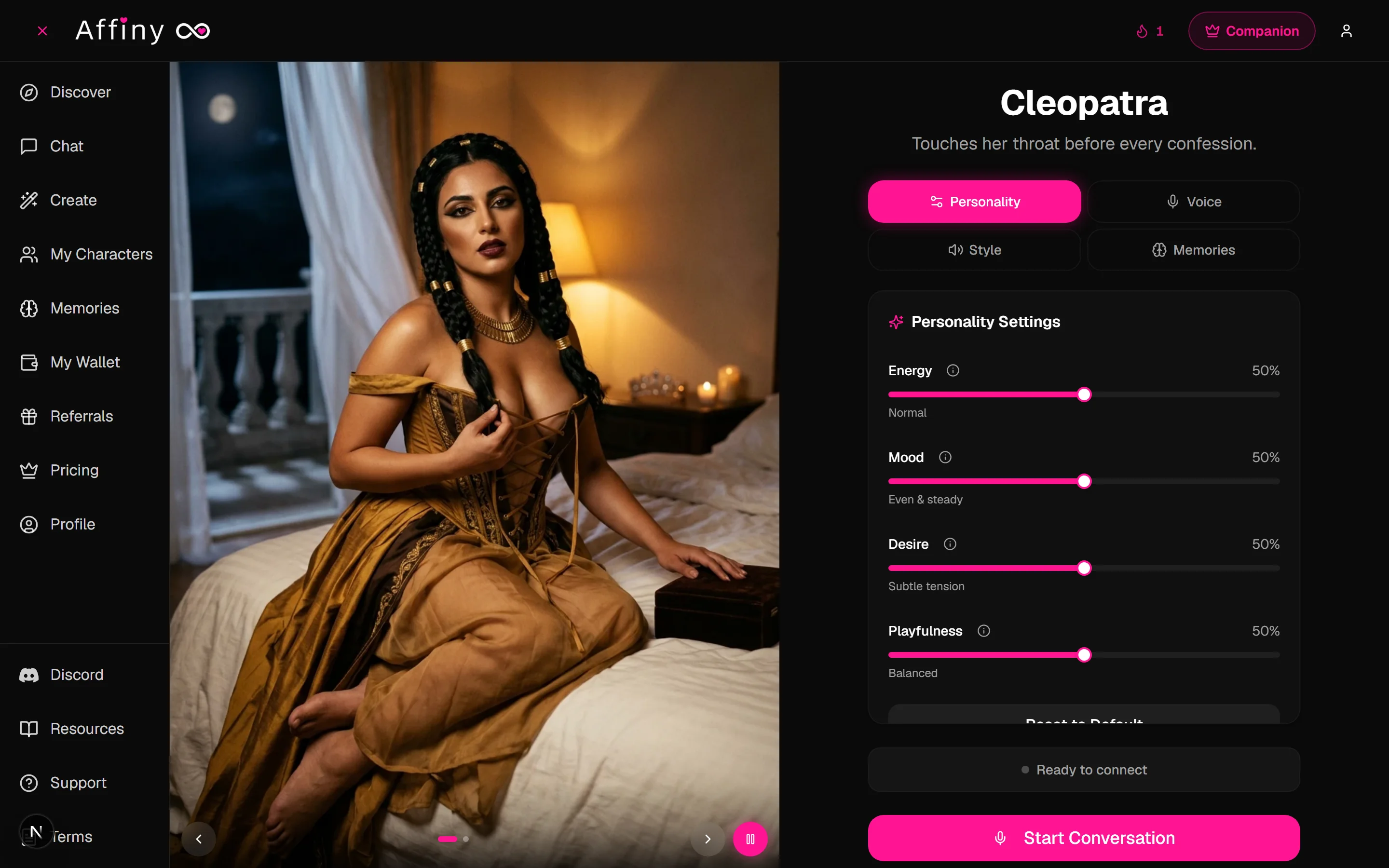
Dopo aver toccato Start voice call with…, arrivi nella schermata della chiamata, con il ritratto del companion a sinistra, i controlli a destra e Start Conversation in fondo. Configura tutto qui prima di connetterti; quando la chiamata è attiva, le schede si nascondono e il conteggio continua finché non tocchi Stop Conversation.
Sopra il pannello ci sono quattro schede. Personality, Voice e Style sono funzioni per abbonati (gli utenti gratuiti chiamano con le impostazioni predefinite). Memories è visibile a tutti, così puoi vedere cosa sa già il tuo companion.
Personality
Modella il modo in cui il tuo companion si comporta durante la chiamata, usando gli stessi quattro cursori della chat:
| Cursore | Cosa fa |
|---|---|
| Energy | Risposte calme e brevi oppure vivaci e propositive |
| Mood | Chiuso e giù di tono oppure caloroso, felice e aperto |
| Desire | Vicinanza platonica oppure atteggiamento civettuolo ed esplicito al livello più alto |
| Playfulness | Serio e profondo oppure provocatorio e caotico |
Tocca l'icona delle informazioni su qualsiasi cursore per leggere un suggerimento più dettagliato. Usa Reset to Default per riportare tutti e quattro al centro.
Voice
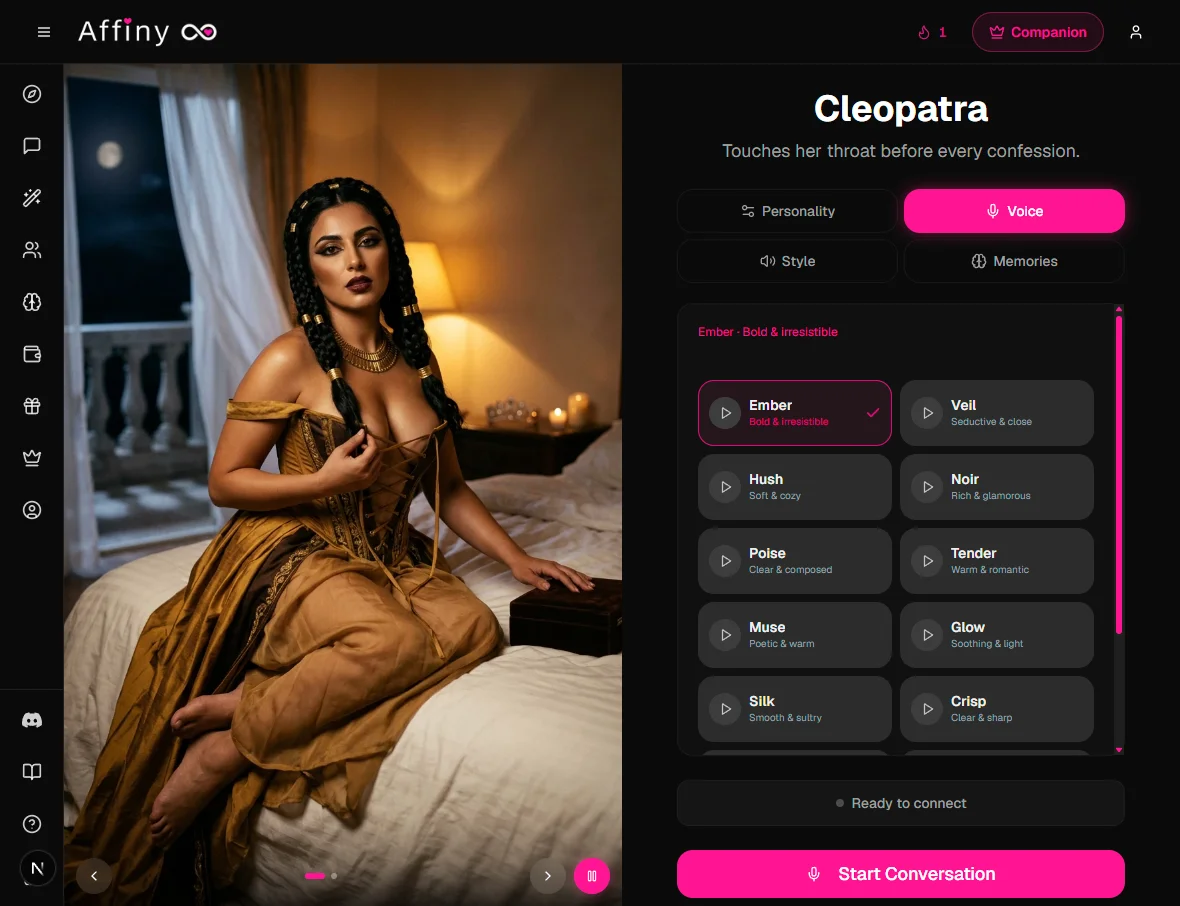
Scegli chi parla. Gli abbonati ricevono una griglia di voci abbinate al genere del companion, con nomi come Ember, Veil, Hush, Noir, ognuna accompagnata da una breve descrizione, ad esempio "Decisa e irresistibile" o "Morbida e accogliente".
- Tocca una riga della voce per selezionarla (segno di spunta rosa).
- Tocca il pulsante di riproduzione su qualsiasi riga per ascoltare un'anteprima prima di confermare: le anteprime non costano coins.
- La tua scelta si applica all'intera chiamata dal vivo quando tocchi Start Conversation.
Style
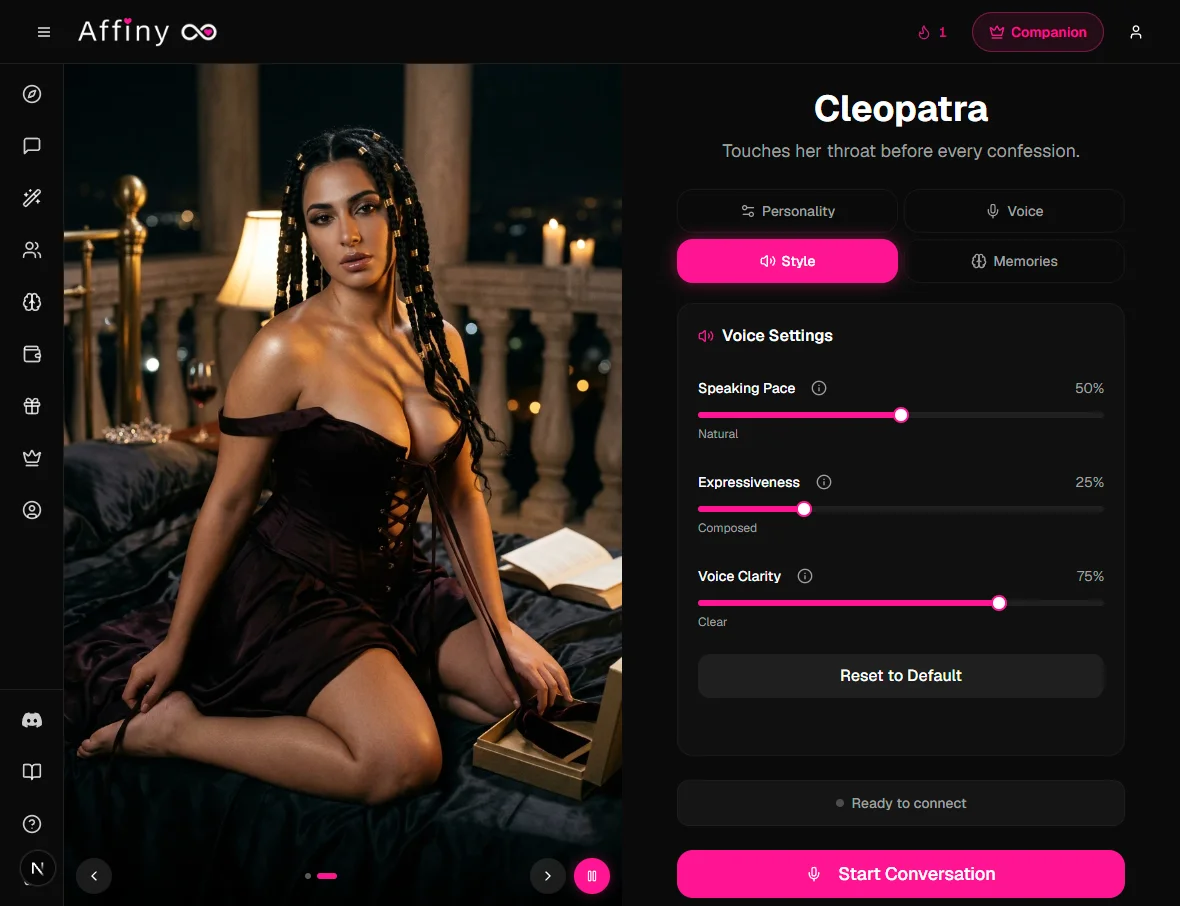
Regola nei dettagli il suono della voce selezionata:
| Cursore | Cosa fa |
|---|---|
| Speaking Pace | Lenta e ponderata → rapida ed energica |
| Expressiveness | Calma e uniforme → molto teatrale |
| Voice Clarity | Morbida e fluida → estremamente nitida |
Sotto ogni cursore compare un'etichetta in linguaggio semplice, come Natural, Composed, Clear e così via. Reset to Default ripristina la combinazione predefinita.
Memories
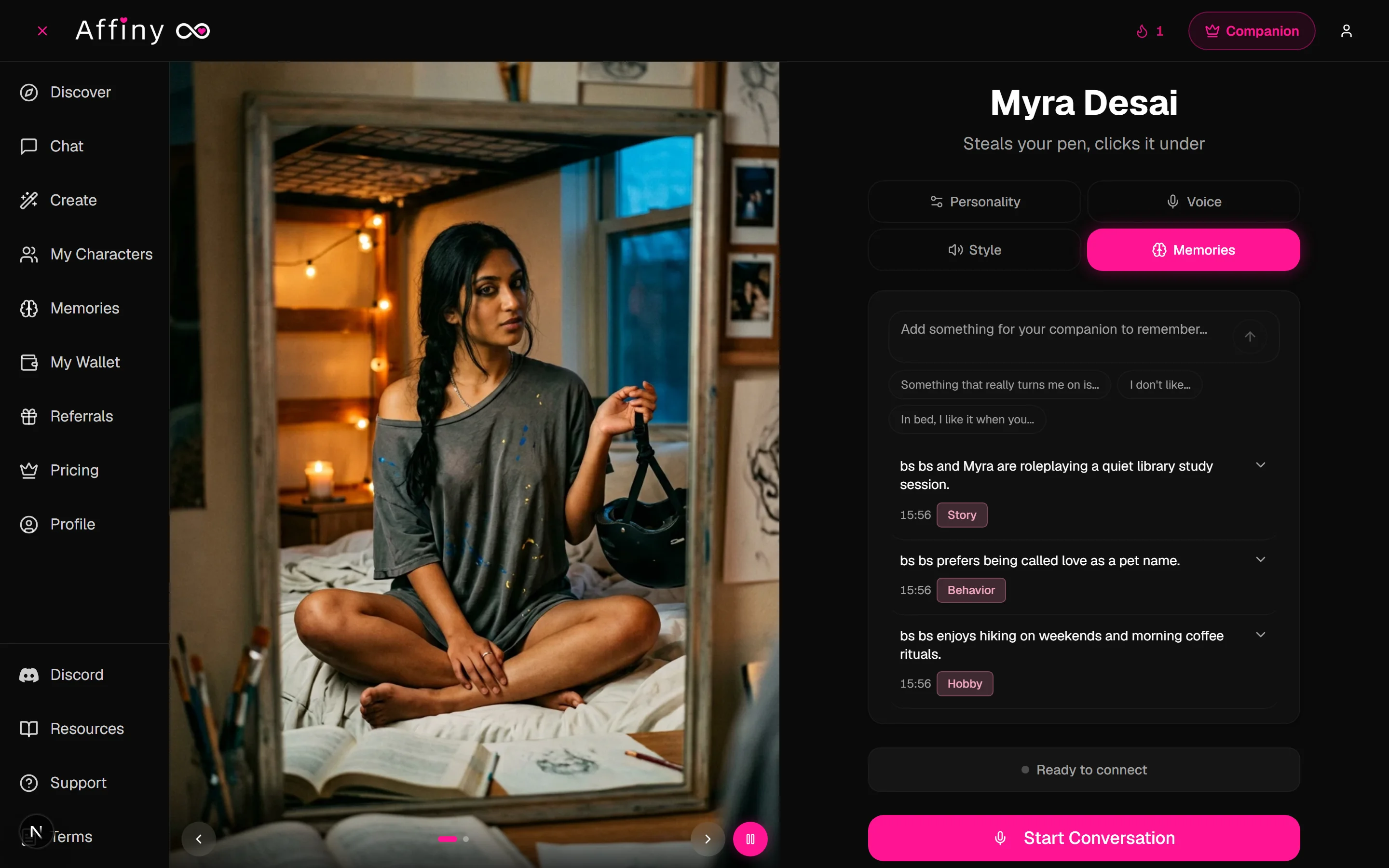
Tutti possono consultare ciò che questo companion ricorda prima di chiamarlo. Gli abbonati possono anche aggiungere, modificare o eliminare ricordi da questa scheda. Sono gli stessi dati della chat e della pagina Memories, e vengono trasferiti automaticamente nella chiamata.
Quando sei soddisfatto delle tue scelte, tocca Start Conversation, consenti l'accesso al microfono e parla. Per il resto della chiamata, gli abbonati vedono nella parte superiore della schermata un riepilogo compatto di personalità, voce e stile.
Messaggi vocali: ascolta qualsiasi messaggio
Non vuoi una chiamata completa? Tocca il pulsante di riproduzione su qualsiasi messaggio per ascoltarlo con la voce del tuo companion. I messaggi vocali costano 1 con il piano gratuito e sono gratuiti per gli abbonati.
Per una chiamata ottimale
- Trova un posto tranquillo o usa le cuffie. Il tuo companion fa una pausa quando sente rumori di fondo, quindi una stanza rumorosa può farlo restare in silenzio.
- Usa un browser aggiornato. Le versioni più recenti di Chrome, Safari, Edge o Firefox funzionano meglio.
- Mantieni aperta la pagina. Ricaricare o chiudere la pagina termina la chiamata. Puoi iniziarne una nuova in qualsiasi momento.
- Parla in modo naturale. Fai una pausa quando hai finito e il tuo companion risponderà.
Lingue
Affiny è pensato per l'inglese. Molte persone chiamano anche in altre lingue, tra cui hindi, hinglish, arabo, spagnolo e francese, e il tuo companion risponde nella tua lingua. La qualità può variare al di fuori dell'inglese, quindi prova.
Qualcosa non funziona?
| Cosa vedi | Probabile causa | Cosa provare |
|---|---|---|
| Lei non risponde mai | Microfono bloccato o rumore nell'ambiente | Consenti l'accesso al microfono; usa le cuffie; vai in una stanza più silenziosa |
| Non riesco a sentirla | Volume, scheda silenziata o instradamento Bluetooth | Controlla il volume del telefono; tocca una volta la pagina; scegli il dispositivo di uscita corretto |
| La chiamata termina all'improvviso | Pagina ricaricata, scheda chiusa o rete persa | Inizia una nuova chiamata dalla chat |
| La chiamata termina prima del previsto | Coins esauriti | Controlla My Wallet; sottoscrivi un abbonamento a 20/min o ricarica |
| Eco o ritorno audio | Altoparlante e microfono aperti | Usa le cuffie |
| Lingua errata | Hai mescolato più lingue | Parla chiaramente in una sola lingua; lei segue il tuo esempio |
| Mancano le schede di configurazione | La chiamata è già attiva | Tocca Stop Conversation, modifica le impostazioni nella schermata di configurazione e ricomincia |
Hai ancora problemi? Consulta la risoluzione dei problemi o contatta l'assistenza e scegli Voice Call Issues.